
如何设置虚拟专用网络(VPN)
dsbk本文编写于 103 天前,最后修改于 103 天前,其中某些信息可能已经过时。
这篇文章的共同创作者是Luigi Oppido. Luigi Oppido是美国加州圣克鲁斯县Pleasure Point Computers的所有者和经营者。他拥有超过25年的一般电脑维修、数据恢复、病毒扫除和升级经验。两年来,他还一直是加州中部KSCO电台《Computer Man Show!》的主持人。这篇文章已经被读过227,551次。
这篇文章教你如何在电脑或智能手机上设置虚拟专用网络(VPN)。要配置VPN,你可以下载并登录VPN应用程序,或者使用VPN的主机信息,在电脑或智能手机的设置中设置VPN连接。大多数VPN都并非免费的,需要付费订阅才能进行连接。
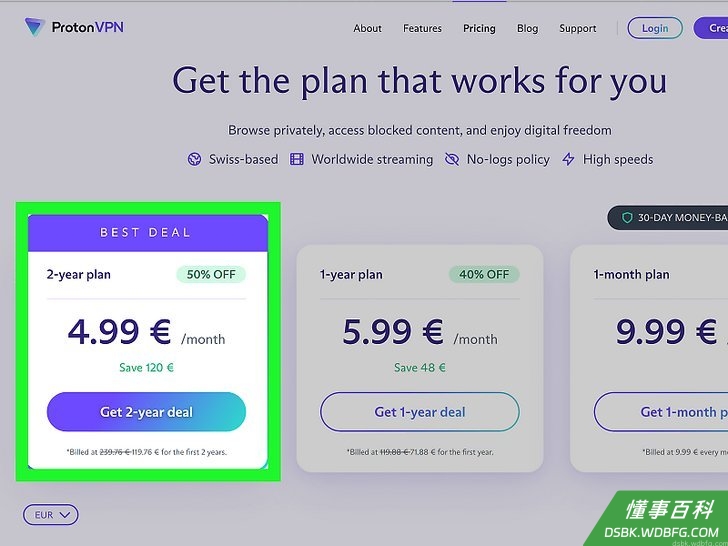
确保你已经购买了VPN套餐。 大多数VPN服务都不是免费的,而且大多数让你要下载其应用程序的VPN都会要求你在下载之前支付相应的服务费用。 专家来源 Luigi Oppido 计算机和技术专家 专家访谈 多了解一下VPN公司以及它们提供的服务。确保从一家值得信赖的公司购买VPN套餐。 专家来源 Luigi Oppido 计算机和技术专家 专家访谈

下载VPN软件。 进入VPN服务网站的“下载”页面,必要时选择你所用的操作系统,然后点击 下载 链接。
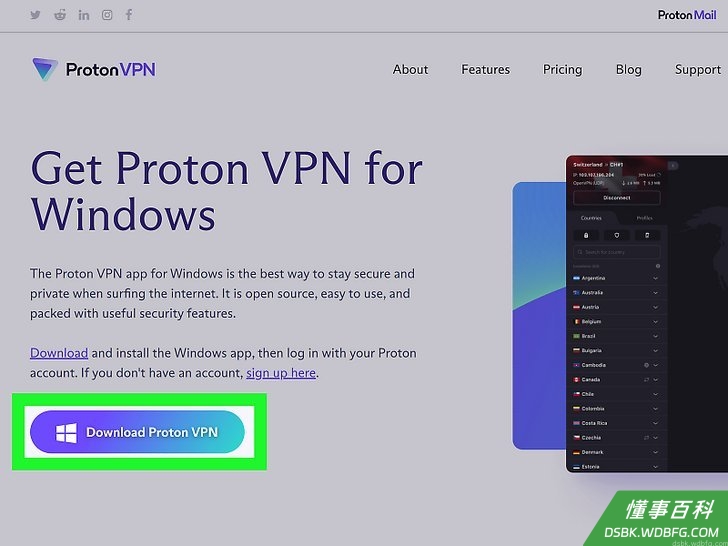
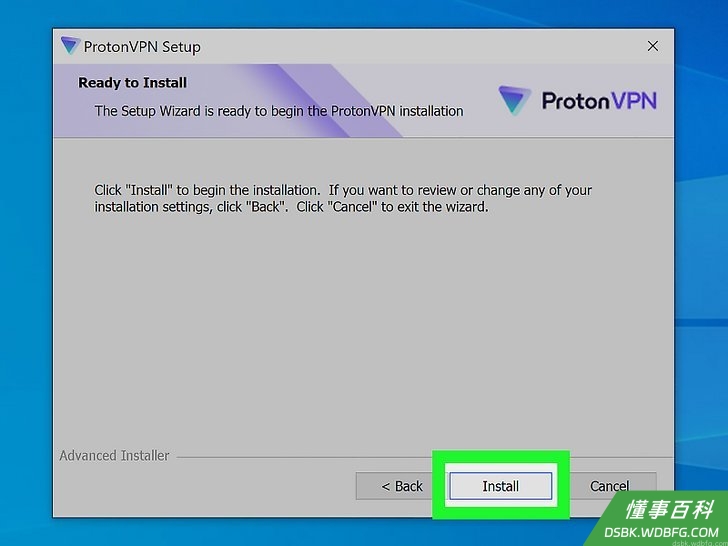
安装并打开VPN。 你可以双击下载的安装文件,然后按照说明安装VPN;一旦安装完成,你就可以双击VPN应用程序图标把它打开。
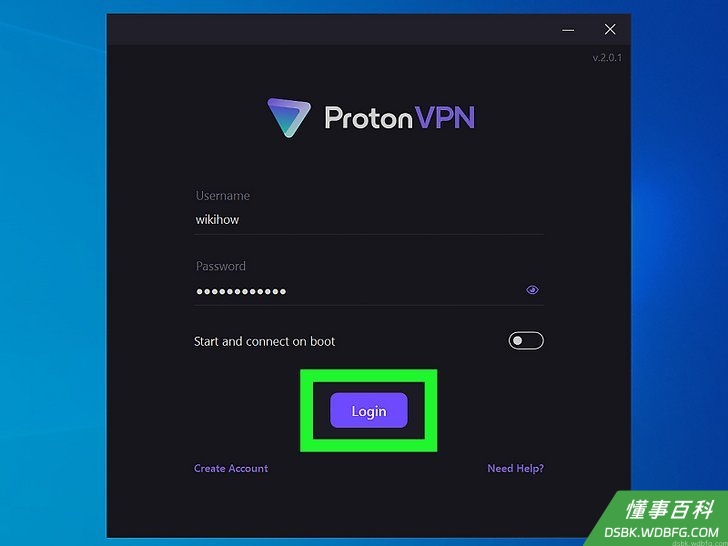
登录你的帐户。 输入你注册VPN时使用的电子邮件地址(或用户名)和密码。
根据需要选择一个特定的地点。 如果VPN服务允许你按地点选择特定的服务器,那你可以选择 地图 服务器'"选项卡,然后点击选中一个地点。
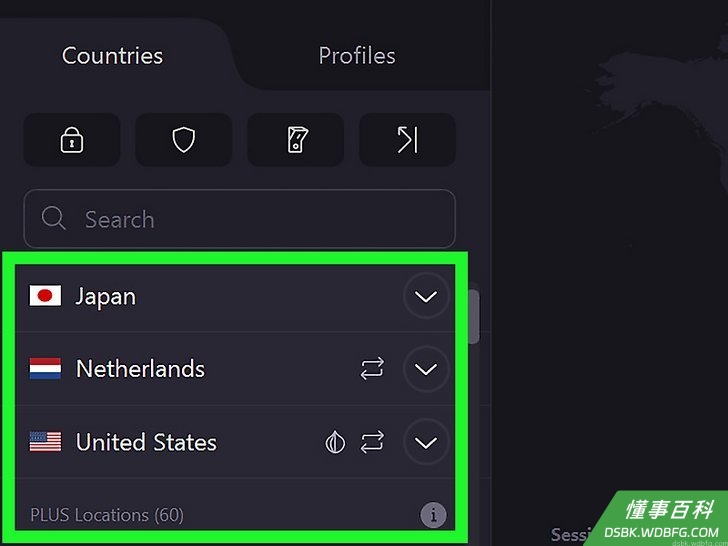
连接到VPN。 点击VPN窗口中的“连接”开关或按钮。VPN会尝试连接到你所选择的服务器(如果你没有选择服务器,它就会选择最适合你的网络)。 VPN可能需要几分钟才能连接上。
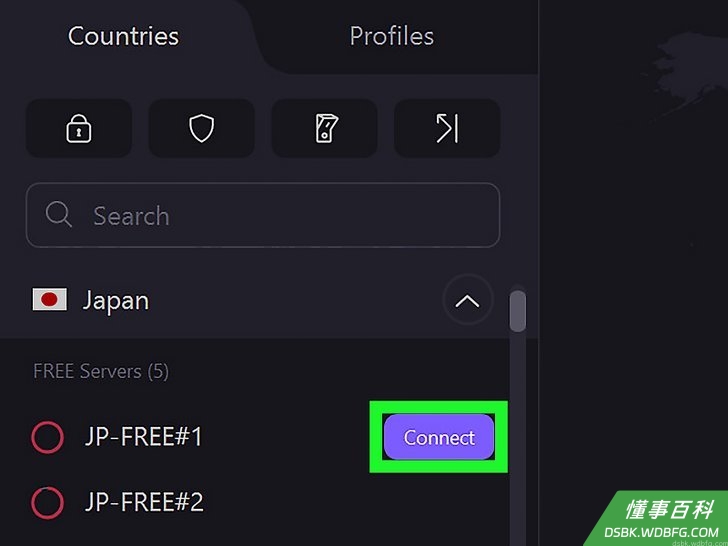
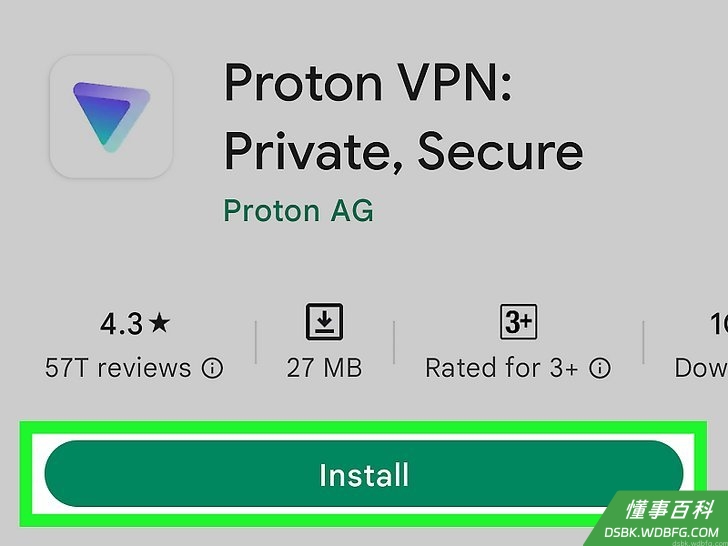
尝试在移动端使用VPN应用程序。 大多数热门的VPN服务,比如NordVPN或ExpressVPN,都有针对iPhone和安卓用户的移动应用程序: 从App Store(iPhone)或Play商店(安卓)下载应用程序。 打开应用程序,然后用VPN帐户信息登录。 允许VPN要求的任何权限。 根据需要选择一个服务器,然后点击“连接”开关或按钮。
在Windows上添加VPN连接
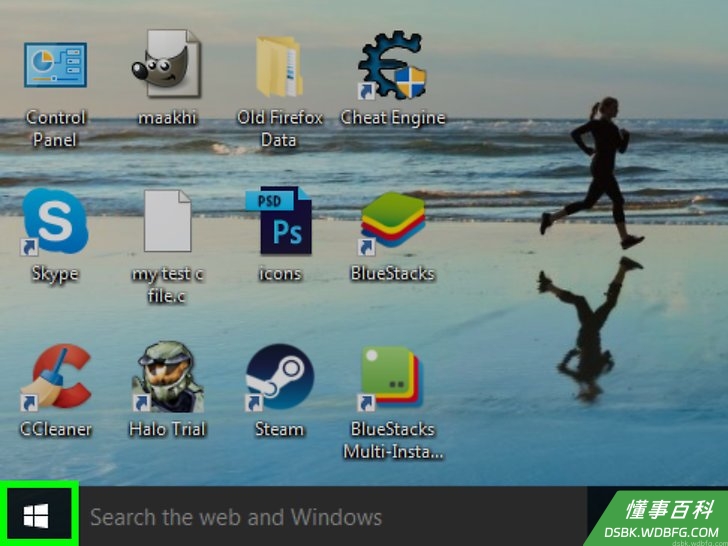
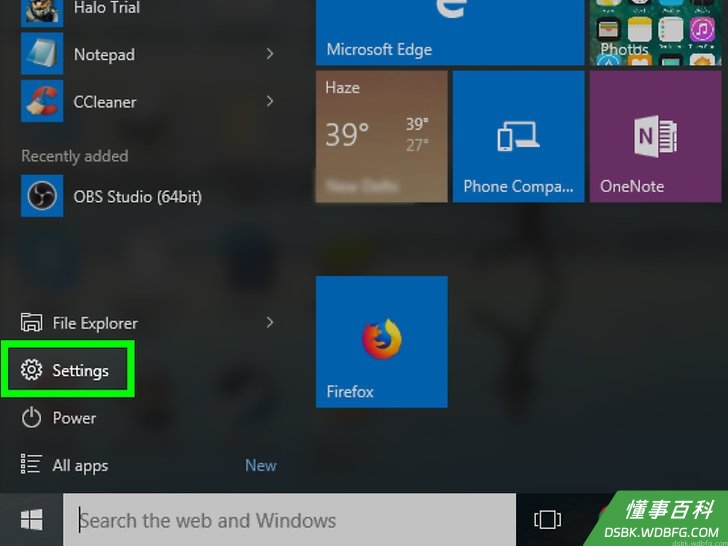
点击开始菜单。 点击开始 菜单。 点击屏幕左下角的Windows标志。
打开设置。 打开设置 点击“开始”窗口左下方的齿轮图标。
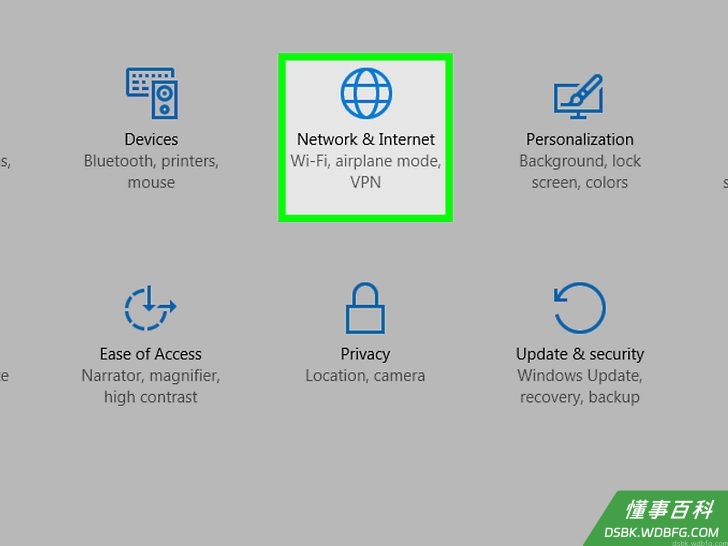
点击网络& Internet。 网络& Internet。 它位于“设置”窗口的中间位置。
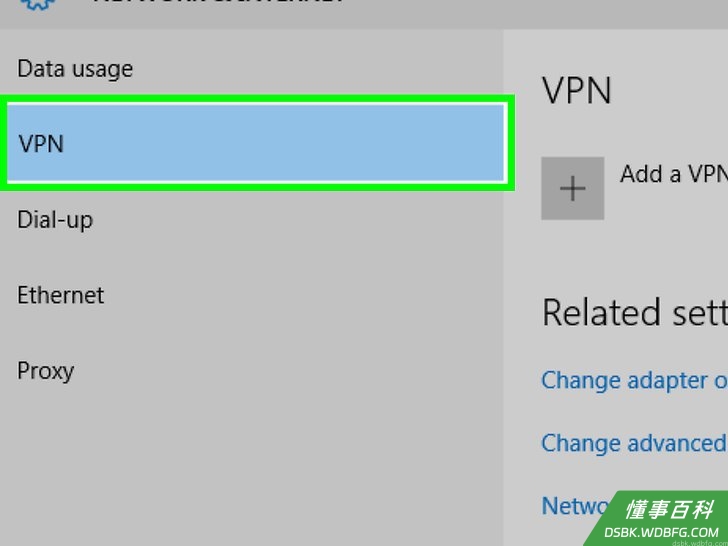
点击VPN。 VPN 这个选项卡位于“网络& Internet”菜单的左侧。
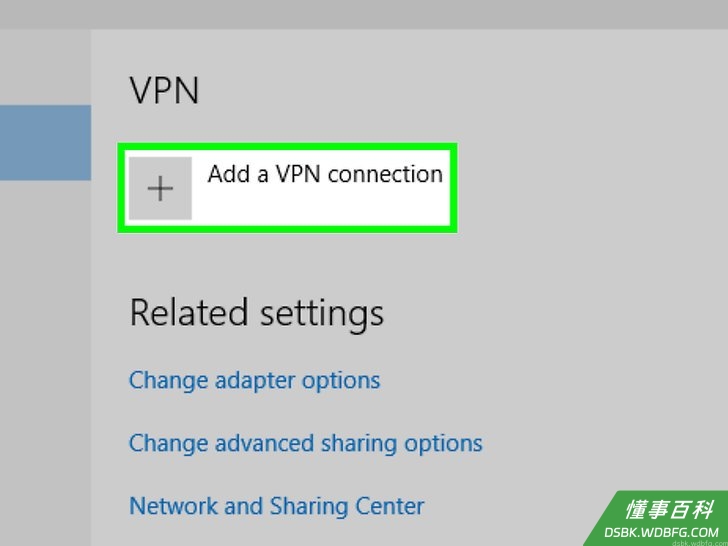
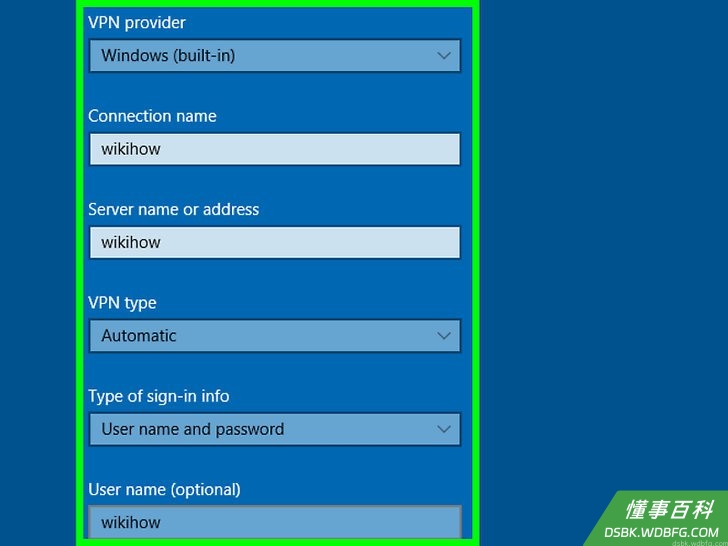
点击页面顶部的+ 添加VPN连接。 点击页面顶部的 + 添加VPN连接 此时将打开一个VPN表格。 如果要编辑现有的VPN配置,点击你想配置的VPN名称,点击 高级选项 ,然后点击页面中间的 编辑
配置VPN信息。 输入或更新以下任何信息: VPN 提供商 VPN 提供商 — 点击这个下拉框,然后点击你要使用的VPN名称。 连接名称 连接名称 — 添加你电脑上的VPN名称。 服务器名称或地址 服务器名称或地址 — 输入或更改VPN的服务器地址。 VPN类型 VPN类型 — 输入或更改连接类型。 登录信息的类型 登录信息的类型 — 如有必要,选择新的登录类型(例如 密码 用户名(可选) 用户名(可选) — 如有必要,更改用来登录VPN的用户名。 密码(可选) 密码(可选) — 如有必要,更改用来登录VPN的密码。
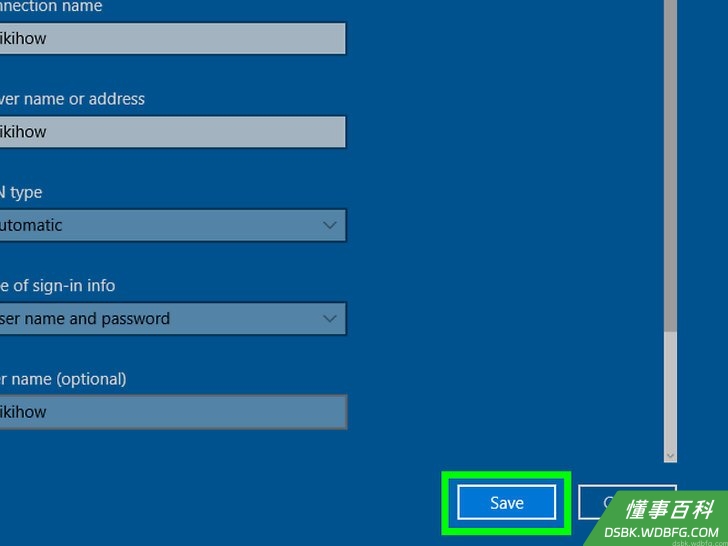
点击页面底部的保存。 点击页面底部的 保存 这样将保存并应用你对VPN进行的修改。
在Mac上添加VPN连接
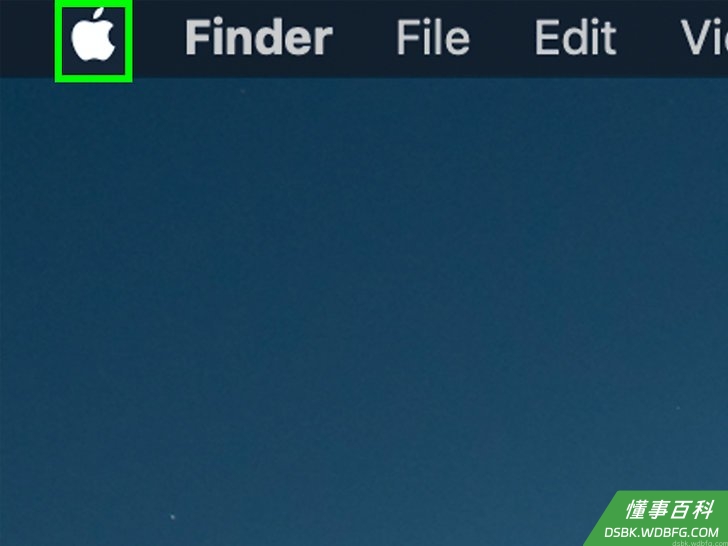
打开苹果菜单。 打开苹果菜单 点击屏幕左上角的苹果标志。此时会出现一个下拉菜单。
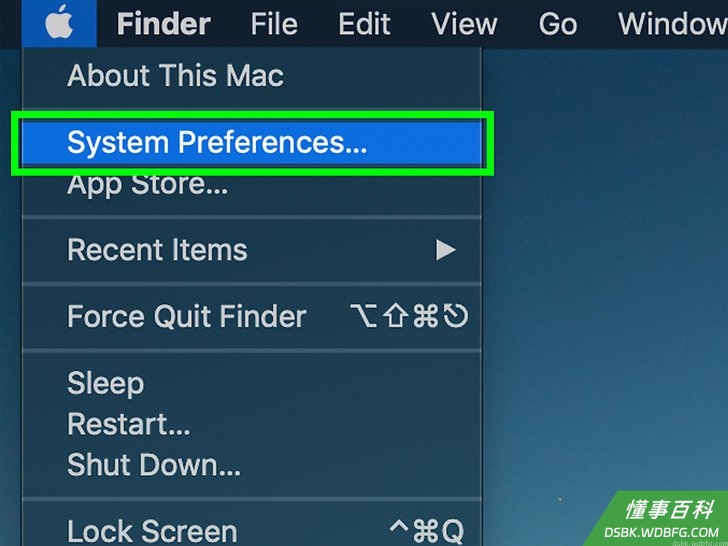
点击系统偏好设置…。 系统偏好设置… 它位于苹果下拉菜单的顶部附近。
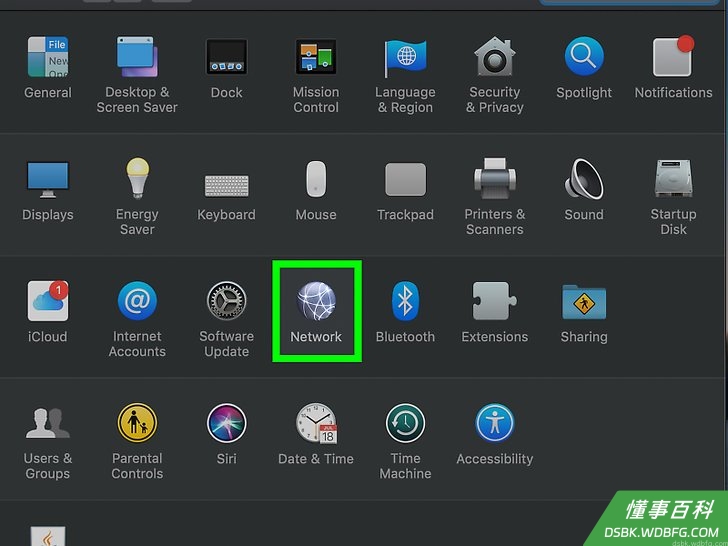
点击网络。 网络 这个紫色的球状图标在“系统偏好设置”页面的中间。这样将打开“网络”弹出窗口。
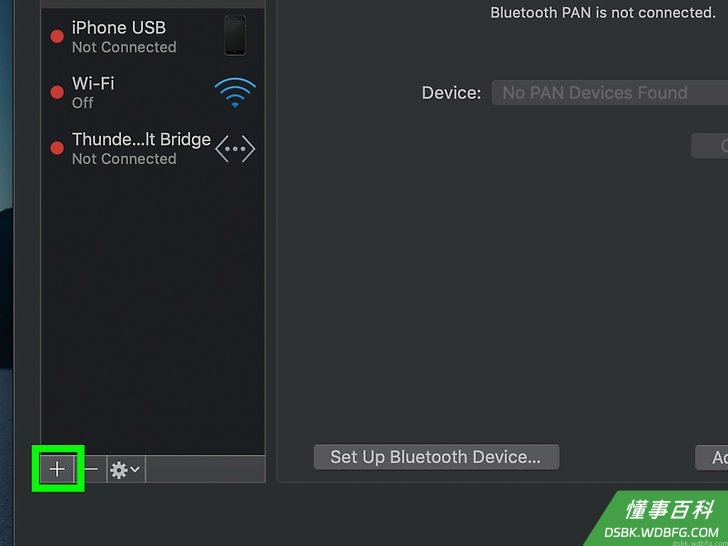
点击左边选项栏下方的+。 点击左边选项栏下方的 + 此时会出现一个下拉菜单。 如果要编辑现有的配置,点击左侧窗口中的连接名称,然后跳过下一步。
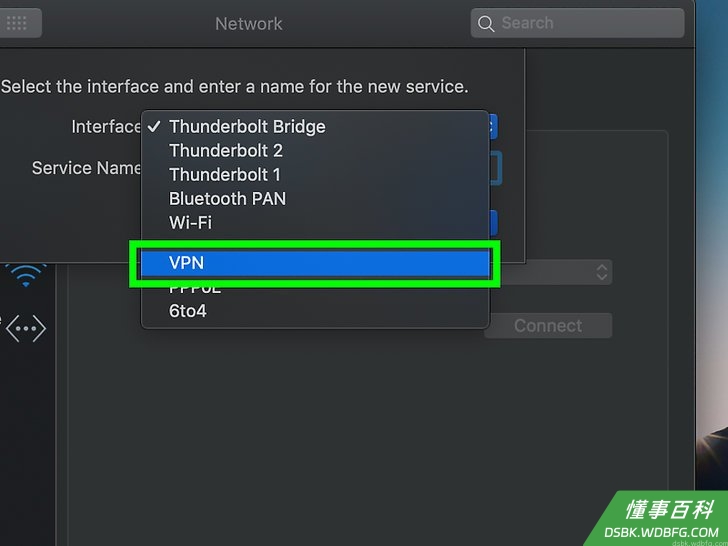
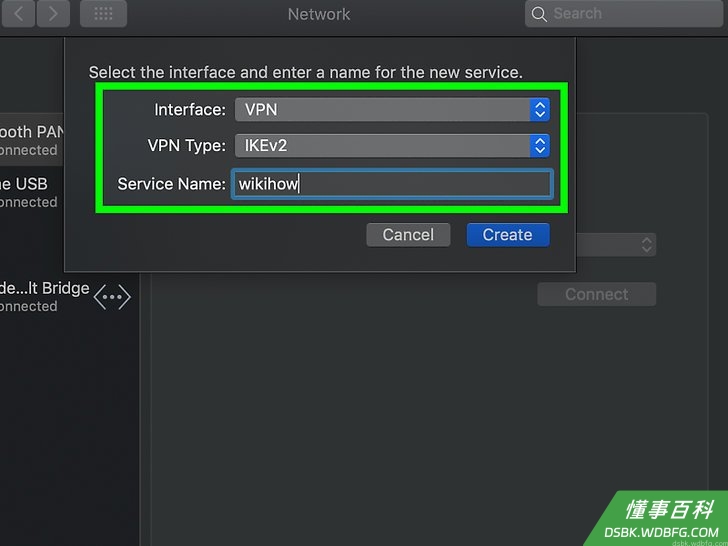
点击下拉菜单中的VPN。 点击下拉菜单中的 VPN 你应该会在窗口右侧看到打开的VPN设置表格。
配置VPN。 输入或更新以下任何一项设置: 配置 — 点击窗口顶部的下拉框,然后在下拉菜单中点击不同的配置类型(例如 默认 服务器地址 服务器地址 — 输入或更新服务器地址。 帐户名称 帐户名称 — 输入或更改用于VPN的帐户名称。这通常是你用来注册VPN的电子邮件地址。
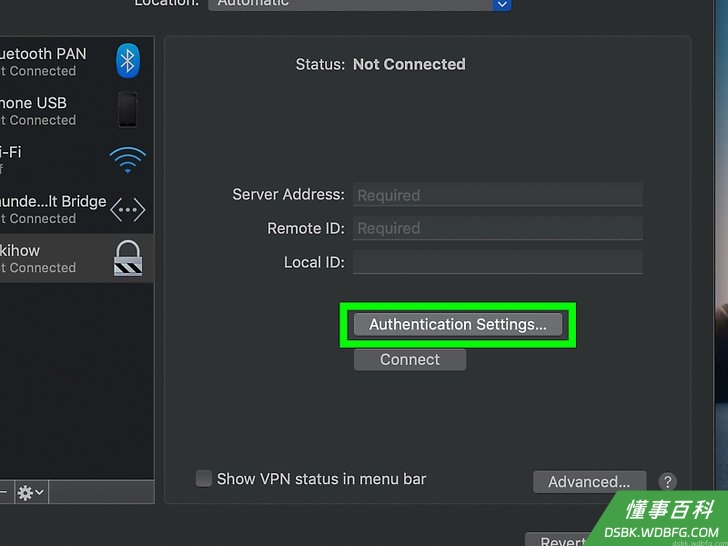
点击鉴定设置…。 鉴定设置… 它位于“帐户名称”文本字段的下方。
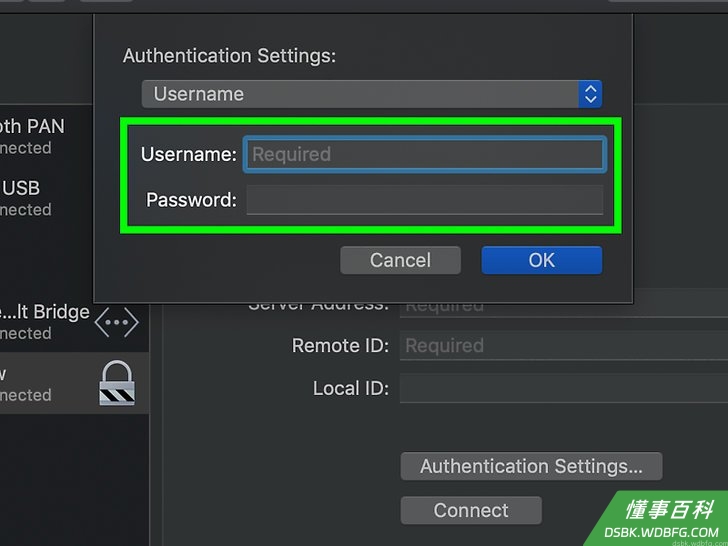
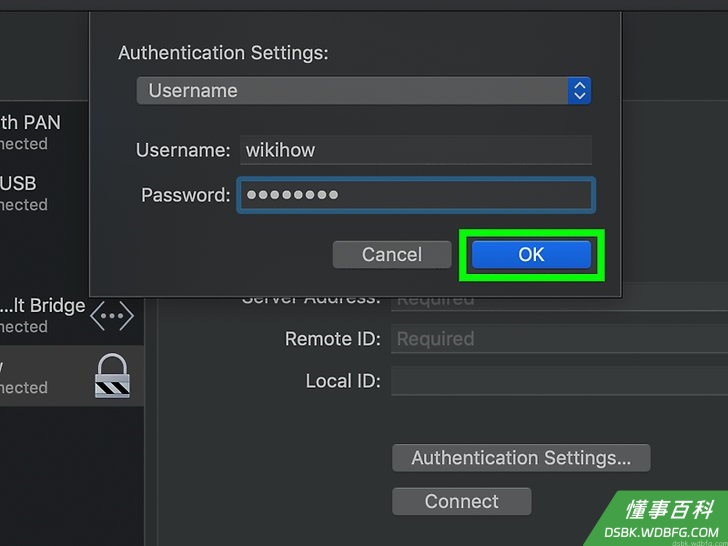
配置鉴定设置。 编辑以下任何一个选项: 用户鉴定 用户鉴定 — 勾选你要选择的鉴定选项左边的方框(例如 密码 ),然后输入相应内容。 机器鉴定 机器鉴定 — 选择你的VPN机器认证选项。
点击好。 好 它位于“鉴定设置”窗口的底部附近。
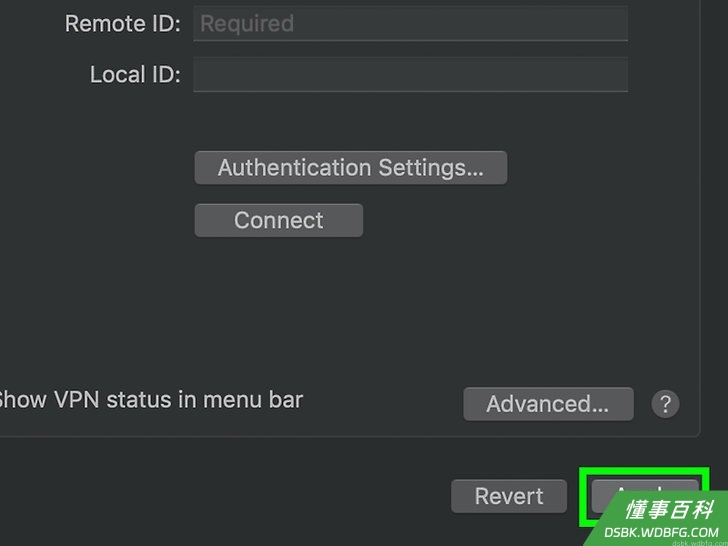
点击应用。 应用 这样将保存你的VPN设置并将它们应用于连接。
在iPhone上添加VPN连接
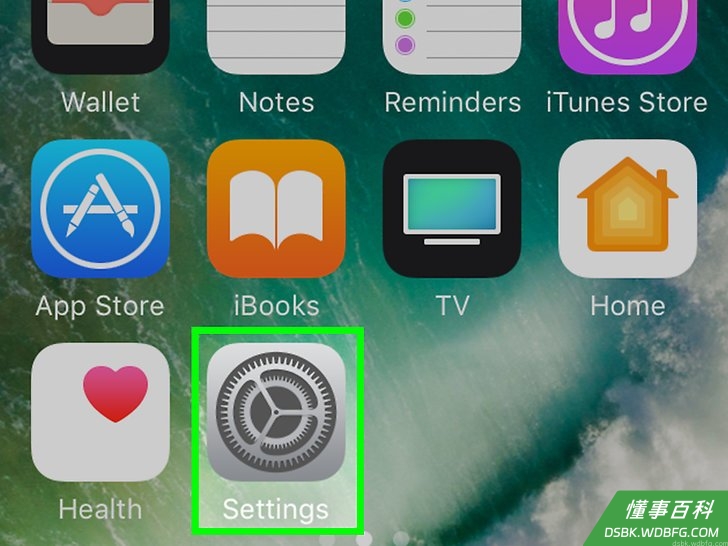
打开iPhone的设置。 打开iPhone的 设置。 点击“设置”应用图标,它像是一个上面有齿轮的灰色盒子。
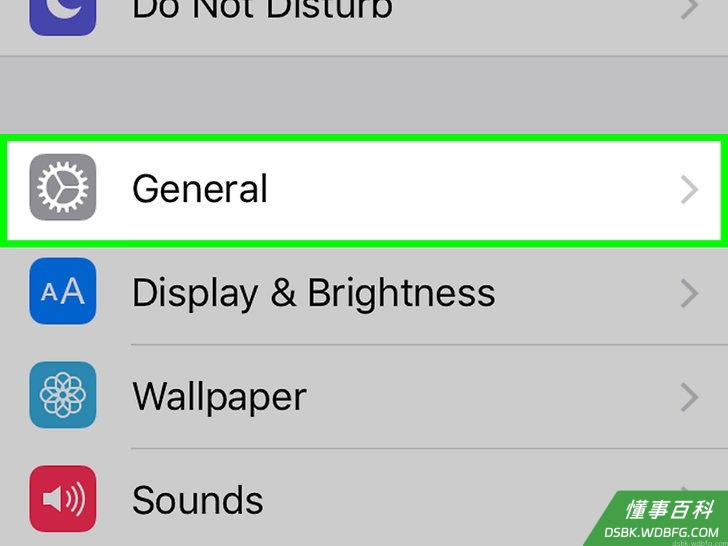
向下滚动并点击通用。 向下滚动并点击 通用。 它位于“设置”页面的顶部附近。
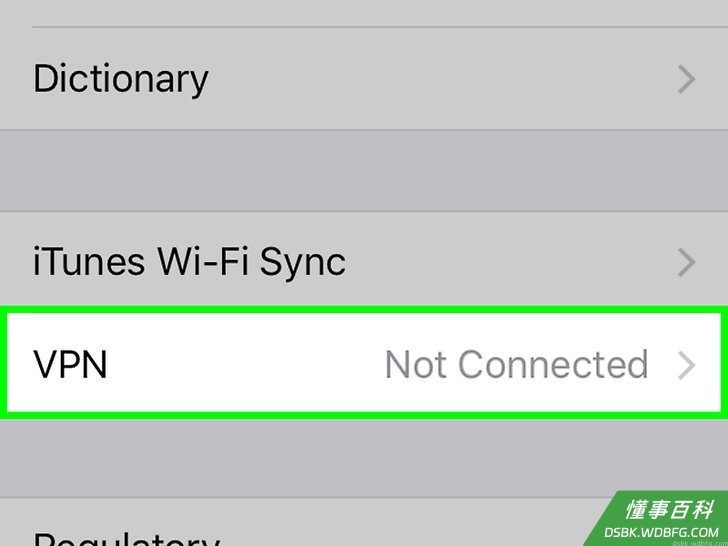
向下滚动并点击VPN与设备管理。 向下滚动并点击 VPN与设备管理 它位于“通用”页面的底部附近。点击进入,然后点击 VPN 将其打开。
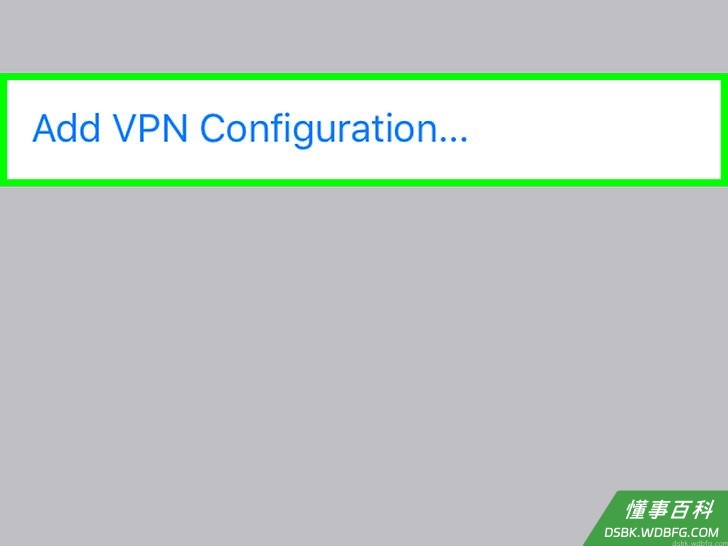
点击添加VPN配置…。 添加VPN配置… 它位于“VPN”页面的顶部。 如果你还没有任何VPN配置,这个选项将出现在屏幕顶部。 如果要编辑现有的VPN选项,点击选项右边的 ⓘ ,然后点击右上角的 编辑
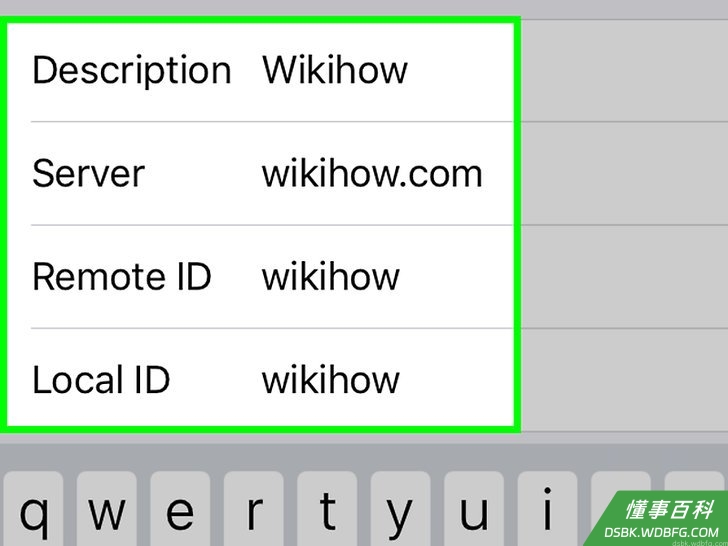
配置VPN信息。 添加或更新以下信息,但请记住,由于你的连接类型不同,你可能会在这里看到更多的字段: 类型 — 选择你要使用的VPN连接类型(例如, IPsec 服务器 服务器 — 输入或更新你要用来连接到VPN的服务器地址。 用户鉴定 用户鉴定 — 点击这个字段,然后选择 用户名 证书 以更改鉴定方法。 用户名 用户名 证书 — 输入或更新你要用来登录VPN服务的用户名或证书。 密码 — 输入或更新你的VPN订阅帐户的密码。这是你用来登录VPN服务的信息。
点击完成。 完成 它位于屏幕的右上角。这样将保存你的更改并创建(或更新)VPN。
在安卓设备上添加VPN连接
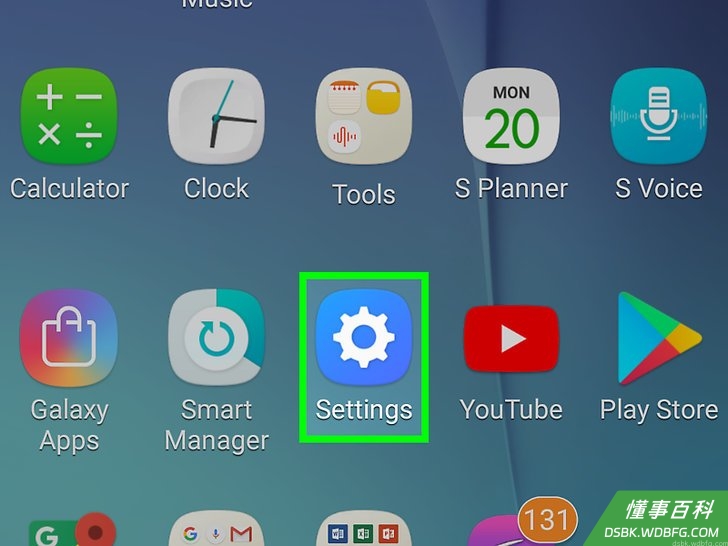
打开安卓设备的“设置”。 从屏幕顶部向下滑动,然后在出现的下拉菜单中点击右上角的“设置”齿轮图标 在一些安卓设备上,你需要用两根手指向下滑动才会出现“设置”齿轮图标。
点击网络和互联网。 网络和互联网 你可以在“设置”页面的顶部附近找到它。 在一些安卓设备上,你需要点击“无线和网络”标题下的 更多 在三星盖乐世手机上,你可以在“设置”菜单的顶部点击 连接
点击VPN。 VPN 它位于“网络和互联网”页面中。 在三星盖乐世手机上你必须先点击页面底部附近的 更多连接设置 ,然后才能点击 VPN
点击屏幕右上角的+。 点击屏幕右上角的 + 这样可以打开VPN配置菜单。 在三星盖乐世手机上,你可以在屏幕右上角点击 添加VPN 如果要编辑现有的VPN配置,点击VPN名称右边的齿轮。
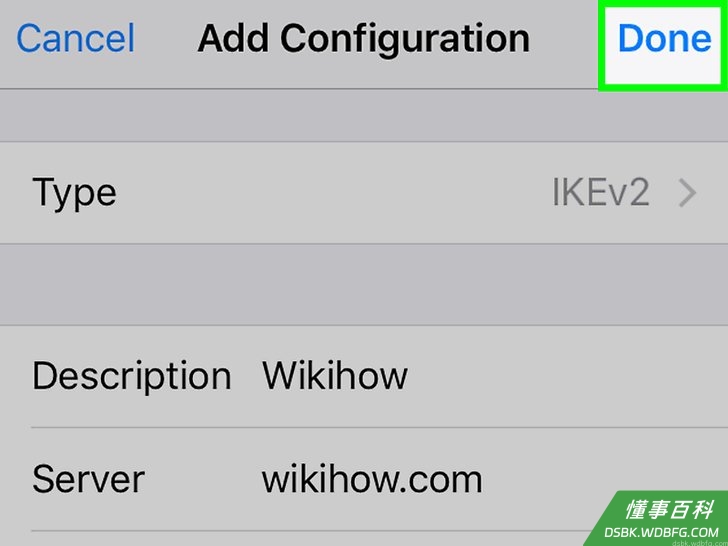
配置VPN。 添加或更改以下任何信息: 名称 — 输入或更新VPN的名称。 连接类型 连接类型 — 点这个选项,然后选择一个新的连接类型(例如, PPTP 服务器地址 服务器地址 — 输入或更新你的VPN服务器地址。 用户名 用户名 — 输入或更新你的用户名。这是你用来登录VPN服务的信息。 密码 — 输入或更新你的密码。这是你用来登录VPN服务的信息。
点击右下角的保存。 点击右下角的 保存 这样将保存你的更改并创建或更新你的VPN。
相关懂事百科s
Luigi Oppido. 计算机和技术专家. 专家访谈
《如何设置虚拟专用网络(VPN)》由 dsbk 采用 知识共享署名 4.0 国际许可协议 进行许可, 转载请注明出处 https://dsbk.wdbfg.com/计算机与电子产品/17800320718541-如何设置虚拟专用网络VPN.html