
如何一次性删除iPhone的所有照片
dsbk本文编写于 103 天前,最后修改于 103 天前,其中某些信息可能已经过时。
懂事百科是一个“多人协作写作系统”,因此我们的很多文章都是由多位作者共同创作的。 为了创作这篇文章,志愿作者多次对文章进行了编辑和改进。这篇文章已经被读过197,031次。
想知道如何快速删除iPhone“照片”应用程序里的所有照片?一起来看看要怎么做吧!
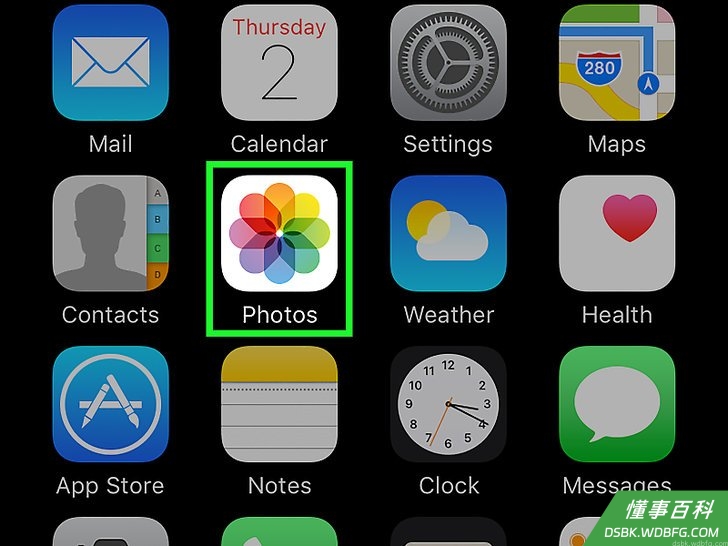
打开“照片”应用程序。 它的图标是一个彩色花朵。
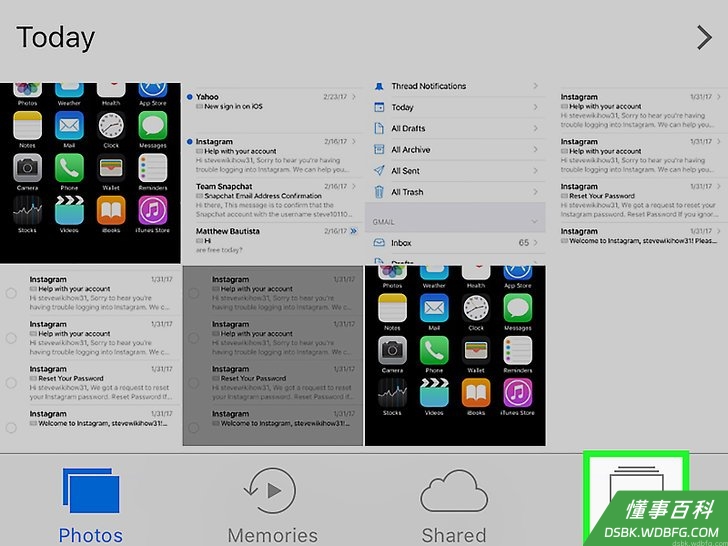
轻触相簿按钮。 按钮。 它位于屏幕的右下角。
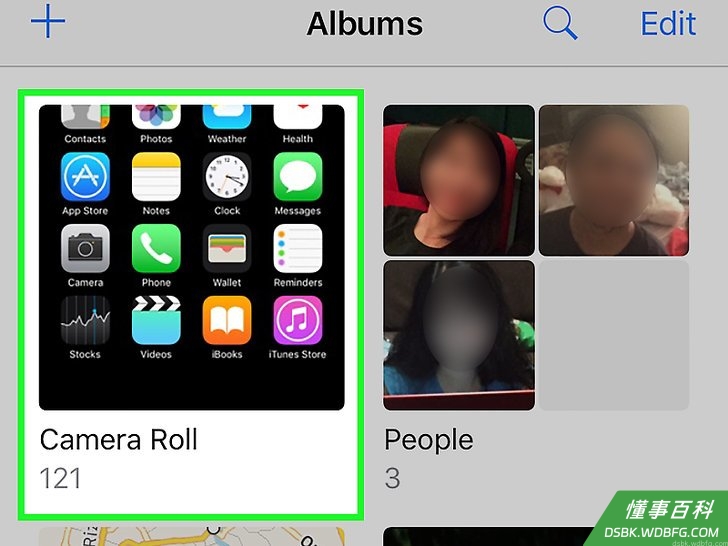
点击所有照片。 所有照片 它位于相簿界面的顶部。

轻触屏幕右上角的选择按钮。 轻触屏幕右上角的 按钮。

点击相簿中的所有照片。 “照片”应用程序没有“全选”功能。因此,你只能手动选择所有你想要删除的照片。

点击“垃圾箱”图标。 它位于屏幕的右下角。

点击删除(#)张照片(这里的#对应你选择的照片数量)。 删除(#)张照片 (这里的#对应你选择的照片数量)。 你选中的所有照片会被移到“最近删除”文件夹中。
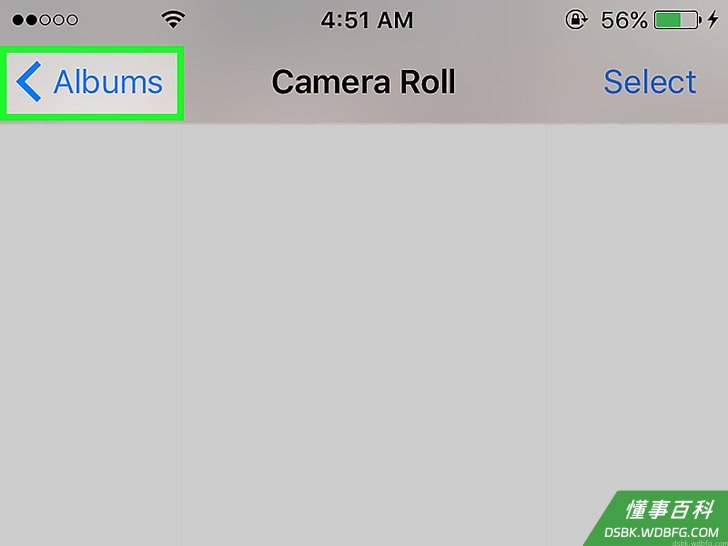
点击相簿按钮。 按钮。 它位于屏幕的左上角。
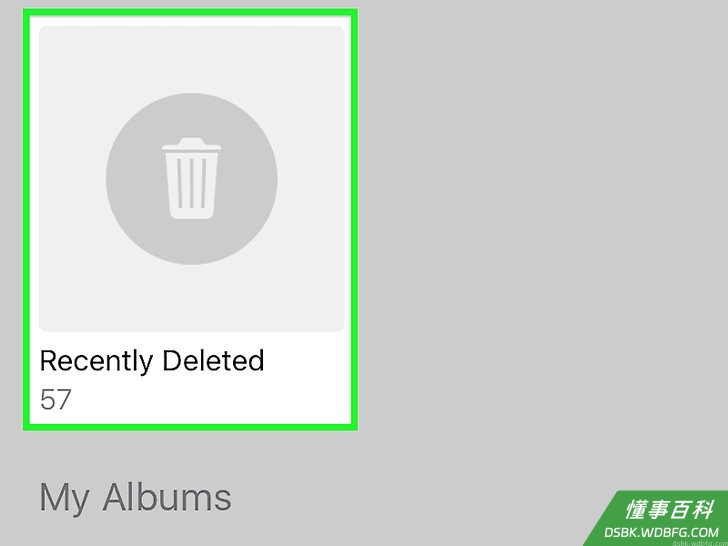
滑动页面,轻触最近删除文件夹。 滑动页面,轻触 最近删除 文件夹。 它的图标是一个灰色的正方形,中间有一个垃圾桶的图案。
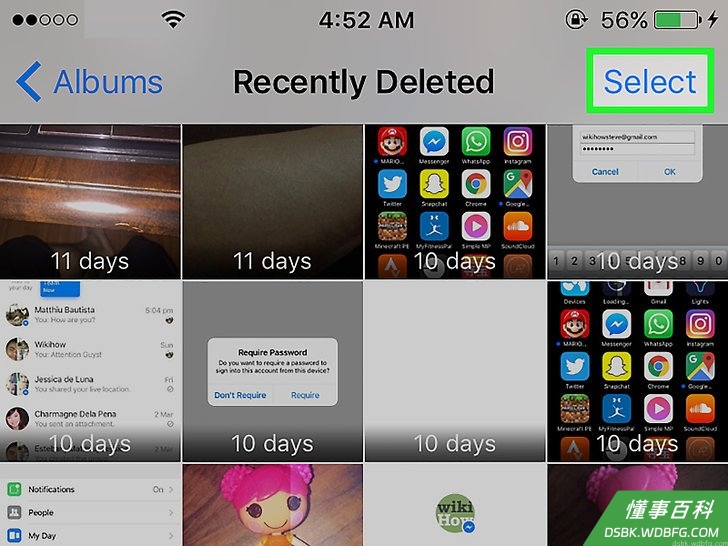
点击选择按钮。 按钮。 它位于屏幕的右上角位置。
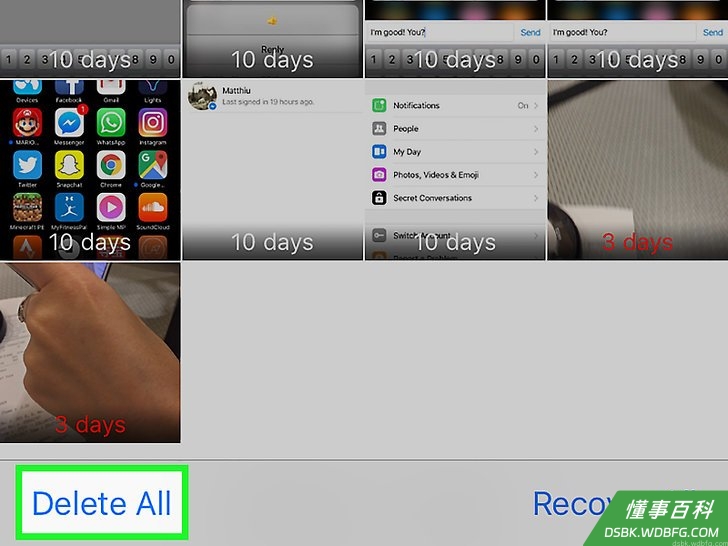
点击屏幕左下方的删除全部按钮。 点击屏幕左下方的 删除全部 按钮。
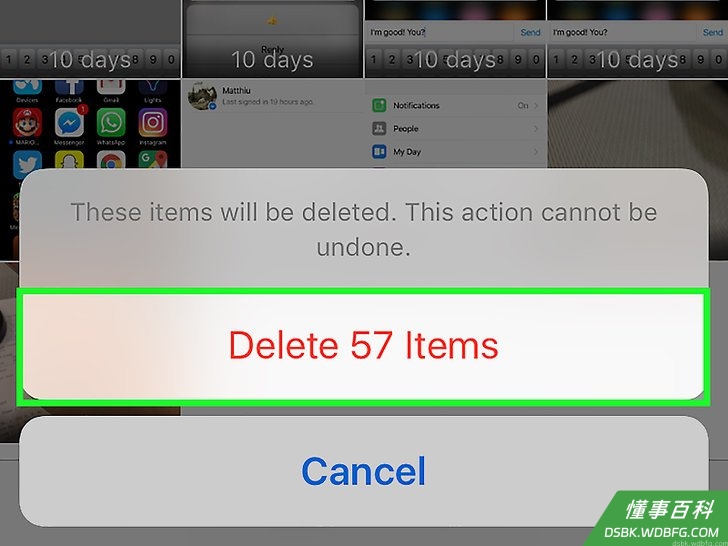
点击删除(#)张照片。 删除(#)张照片 这将从iPhone中彻底删除你选中的所有照片。 为了防止其他登陆了你iCloud账户(苹果账户)的设备将照片再次同步到iPhone,请打开“设置”应用程序,点击你的苹果账户(Apple ID),然后点击 iCloud ,选择 照片 iCloud 照片图库 上传到我的照片流 滑块切换到“关闭”位置(白色)。
从电脑上删除照片
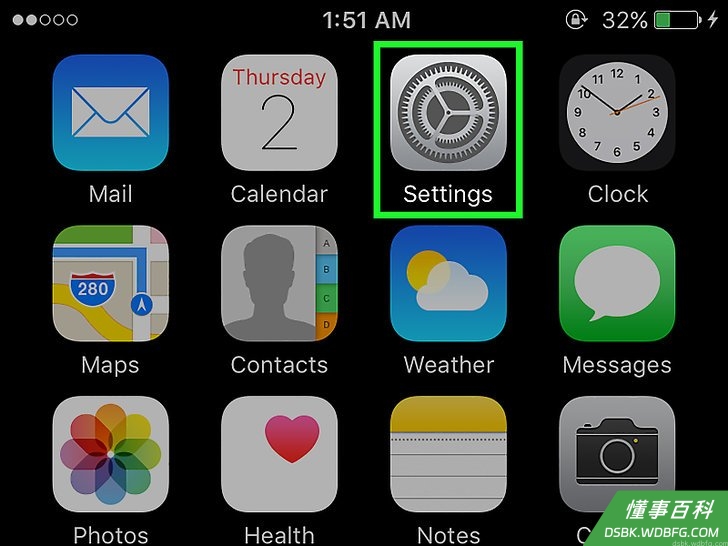
打开手机的“设置”应用程序。 一般来说,它位于主屏幕上,图标是灰色齿轮(⚙️)。
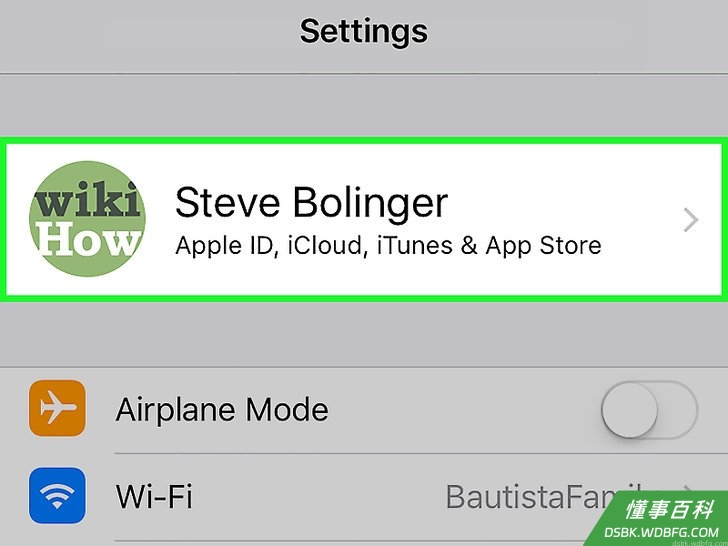
轻触你的苹果账户(Apple ID)。 它位于“设置”菜单的最上方,如果你添加了自己的账户,这里会显示你的名字和头像。 如果你还未登录账户,请点击 登录到你的iPhone ,然后按照屏幕中的提示输入用户名和密码,进行登录。
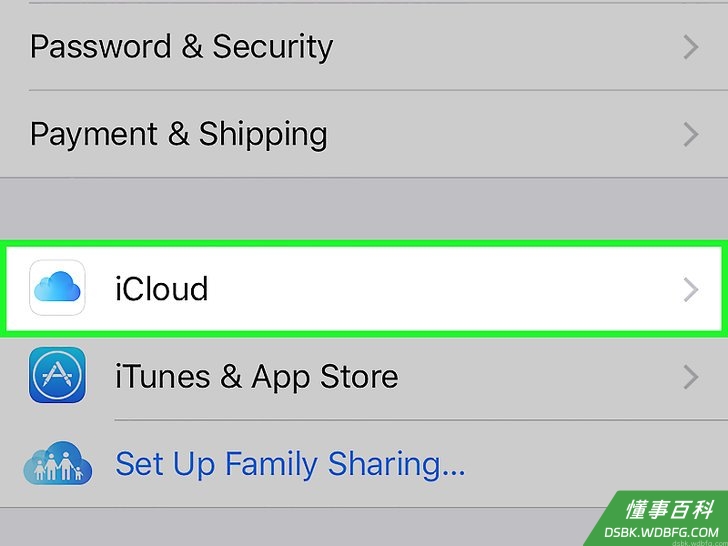
点击iCloud选项,它位于菜单的第二个部分中。 iCloud 选项,它位于菜单的第二个部分中。
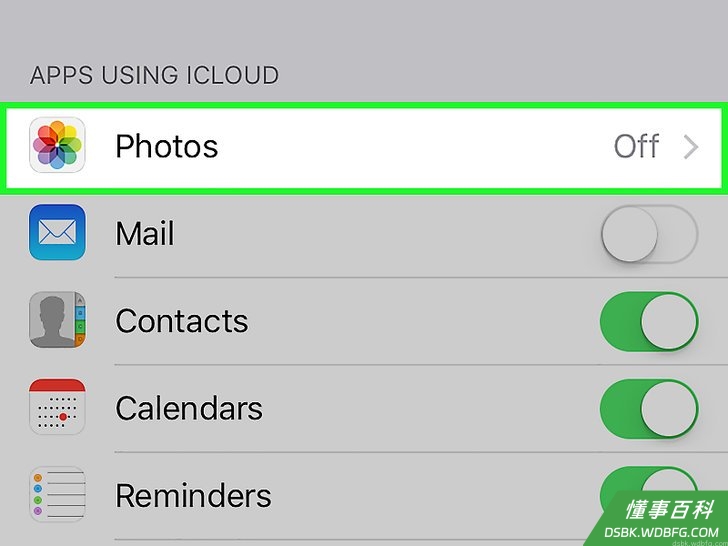
点击照片。 它位于“使用ICLOUD 的应用”部分中偏上的位置。
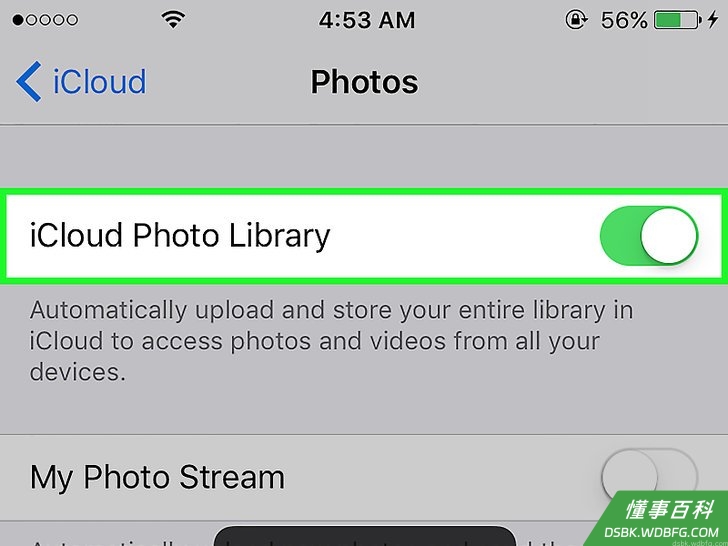
滑动“iCloud 照片图库”滑块至“打开”位置。 它会变成绿色。此时,iPhone中的照片会被保存到iCloud云端了。

前往iCloud网站 iCloud网站 。使用电脑上的网络浏览器访问iCloud官网。
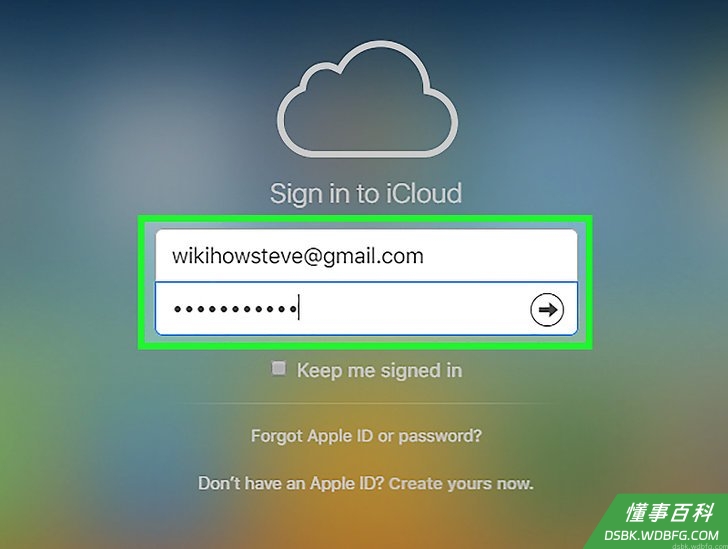
在对应的输入框中,输入你的苹果账户名和密码。
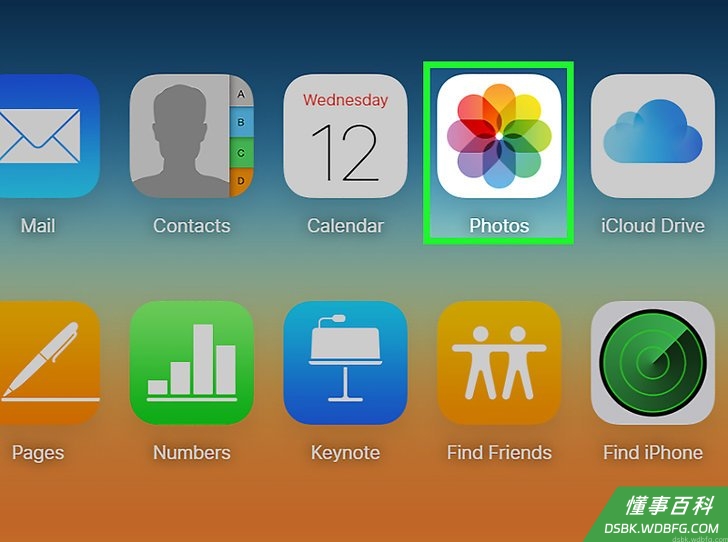
点击照片。 它的图标是一个彩色花朵,一般位于第一排。 或者,如果你已经启用“iCloud照片图库”功能,那么在已登录账户的Mac电脑或Windows 10电脑上,可以直接打开“苹果照片”应用程序。
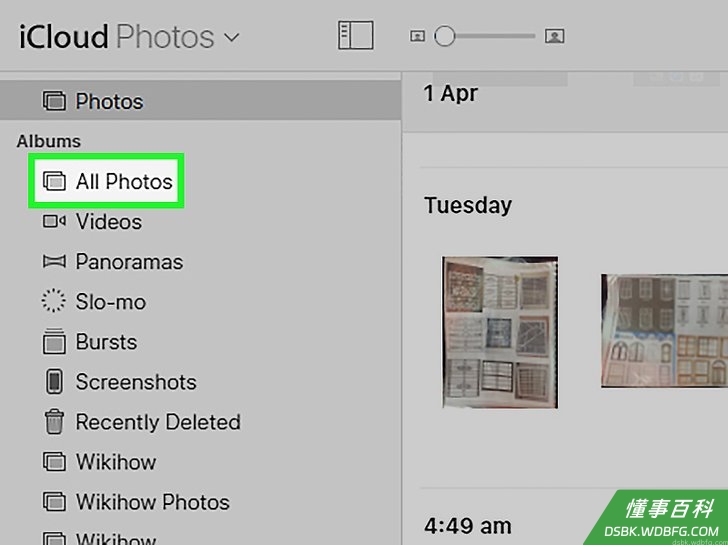
点击所有照片。 所有照片 它位于屏幕的左上方,“相簿”部分的下面。
按住⌘键。 它位于空格键的一侧。 在Windows电脑上,使用 Ctrl
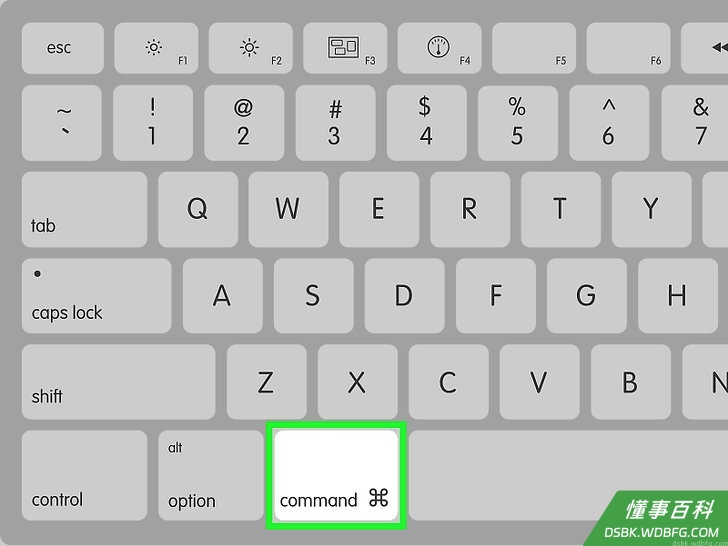
点击相簿中的最后一张照片。 将鼠标光标悬停在窗口底部的最后一张照片上。

点击相簿中的每张照片。 点选照片的同时,按住 ⌘ 键(Mac电脑)或 Ctrl 键(Windows电脑)。 重复上述操作,直到你选中iCloud照片图库中的所有照片。

点击“垃圾桶”图标按钮。 它位于窗口顶端。
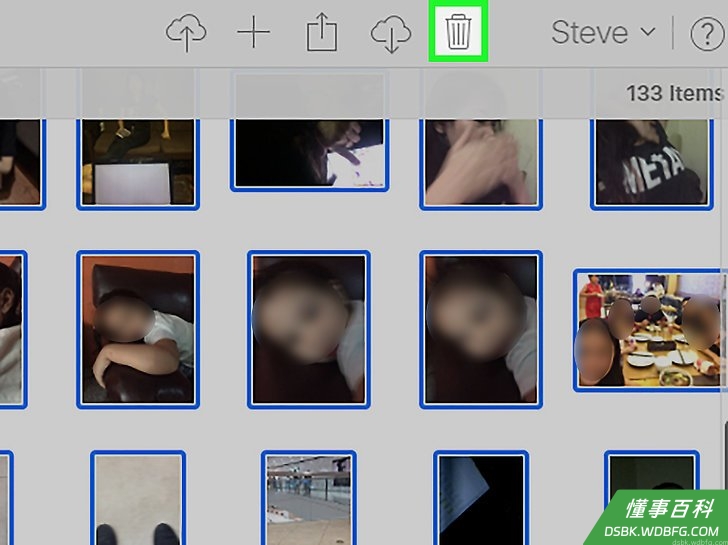
点击删除(#)张照片。 删除(#)张照片 这会把照片移动到“最近删除”文件夹中。

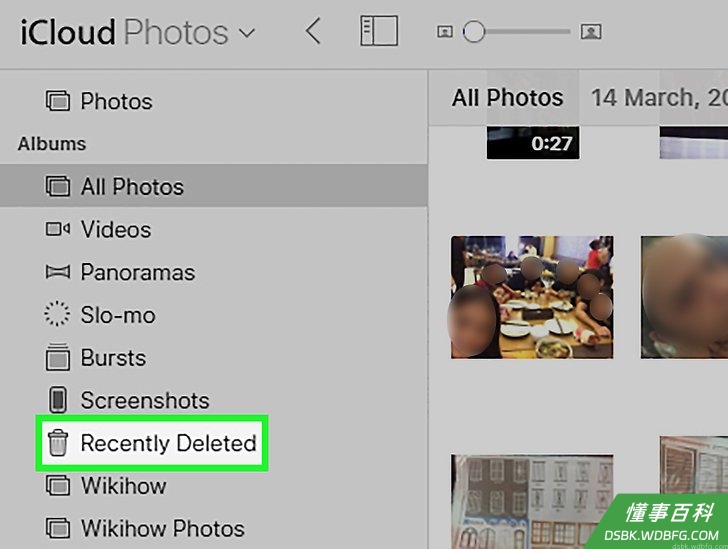
点击最近删除文件夹。 最近删除 文件夹。 它位于“相簿”部分,图标是一个垃圾桶图案。
点击删除全部。 删除全部 这个选项位于窗口的右上角。
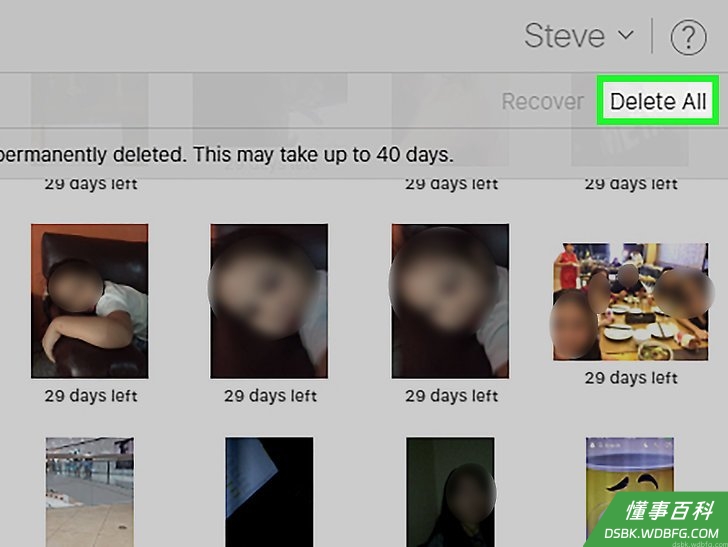
点击删除(#)张照片。 删除(#)张照片 接着,系统会删除你在iCloud照片图库中选中的所有照片。当你再次更新手机上的iCloud照片图库时,也会把手机上同步的照片删除。
《如何一次性删除iPhone的所有照片》由 dsbk 采用 知识共享署名 4.0 国际许可协议 进行许可, 转载请注明出处 https://dsbk.wdbfg.com/计算机与电子产品/17800330386736-如何一次性删除iPhone的所有照片.html