
如何三星智能电视上下载应用
dsbk本文编写于 103 天前,最后修改于 103 天前,其中某些信息可能已经过时。
这篇文章的共同创作者是Stan Kats. Stan Kats是一位专业技术员,在美国加州西好莱坞的STG IT咨询集团担任首席运营官和首席技术员。他通过旗下的托管IT服务为企业提供全面的技术解决方案,并通过客户服务业务为个人提供服务。Stan获得了南加州大学的国际关系文科学士学位后,在世界500强IT企业开始自己的职业生涯。之后,他创办了自己的公司,为小型企业及个人提供企业级专业技术。这篇文章已经被读过33,289次。
本文教你如何找到应用程序,并将它们安装到三星智能电视上。你还将学习如何重新整理主屏幕上的应用程序,以及如何删除不再使用的应用程序。
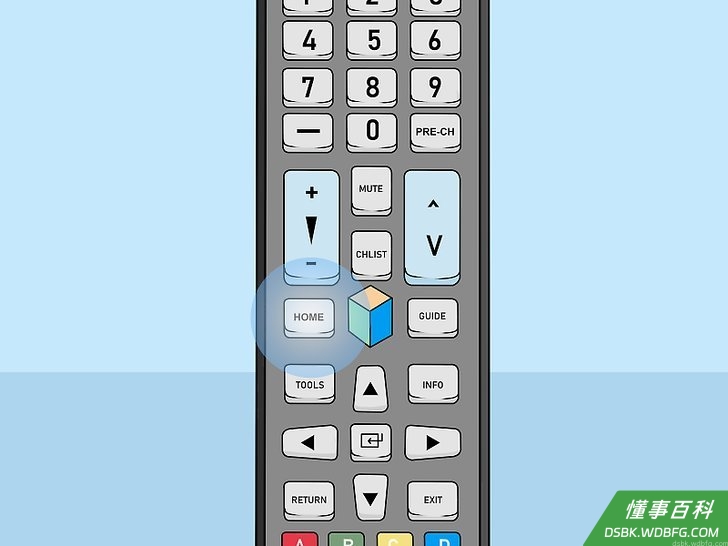
按遥控器上的⇱Home键。 按遥控器上的 ⇱Home Home 这样将打开智能电视的主屏幕。 如果你还没有将电视连接互联网,先查阅如何注册三星智能电视。
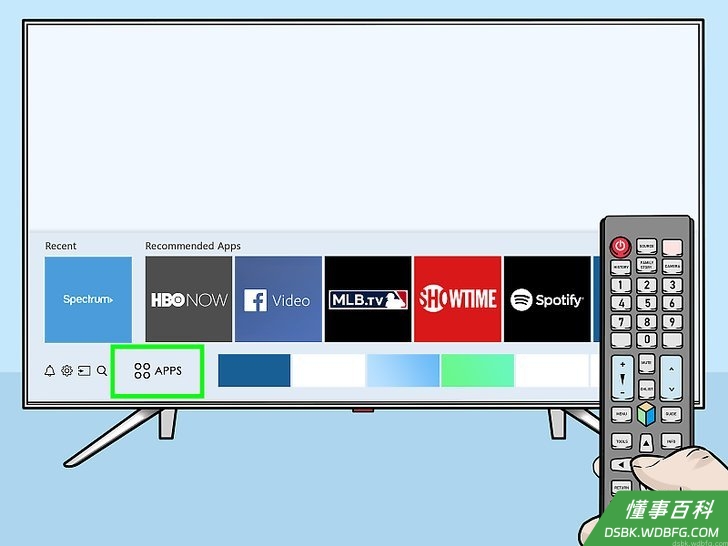
选择应用程序。 应用程序 它是屏幕底部包含4个圆圈的图标。使用遥控器上的方向键来选择它(应该在左下角附近)。
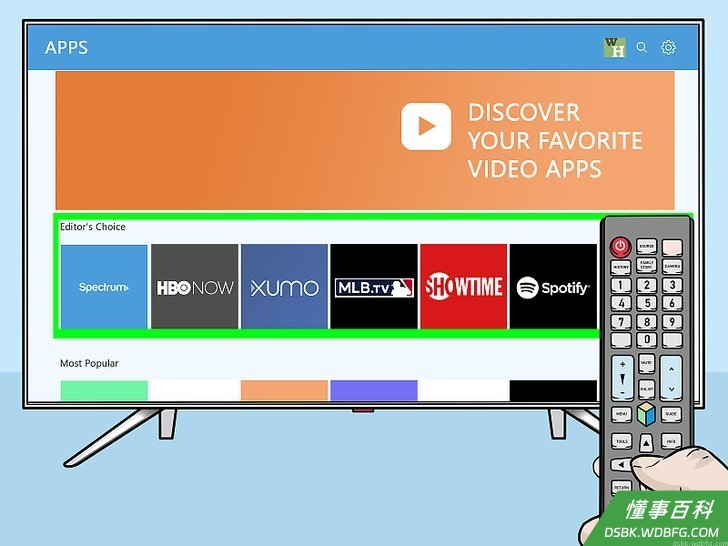
选择要浏览的类别。 在屏幕底部出现了几个类别。选择一个你感兴趣的类别,看看有哪些可用的。
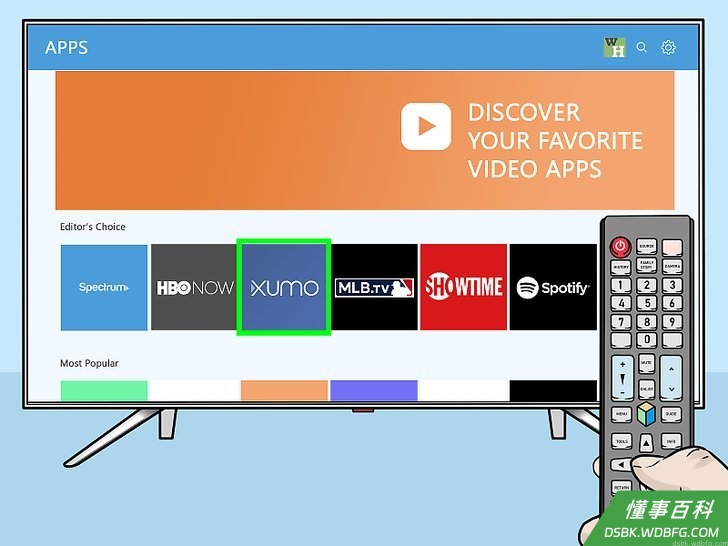
选择一个应用程序来了解更多信息。 你会看到这个应用程序的详细信息,以及屏幕截图和相关应用程序。 如果你使用的是2016年或2017年的机型,你可以选择 打开 按钮来启动应用程序,而无需将它添加到主屏幕。
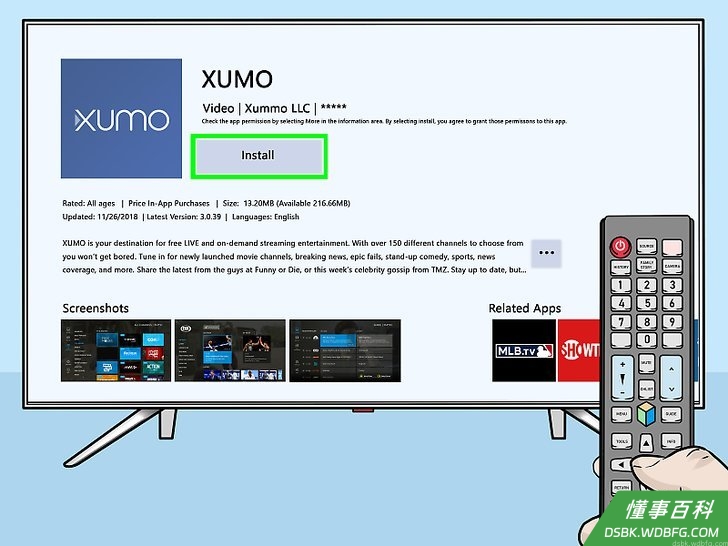
选择安装(新型号)或添加到主屏幕(旧型号)。 安装 (新型号)或 添加到主屏幕 (旧型号)。 这样将下载所选的应用程序,并将它添加到主屏幕。 在主屏幕启动应用程序后,可能会提示你登录应用程序,或者创建一个新帐户。按照屏幕上的说明操作。
整理主屏幕上的应用程序
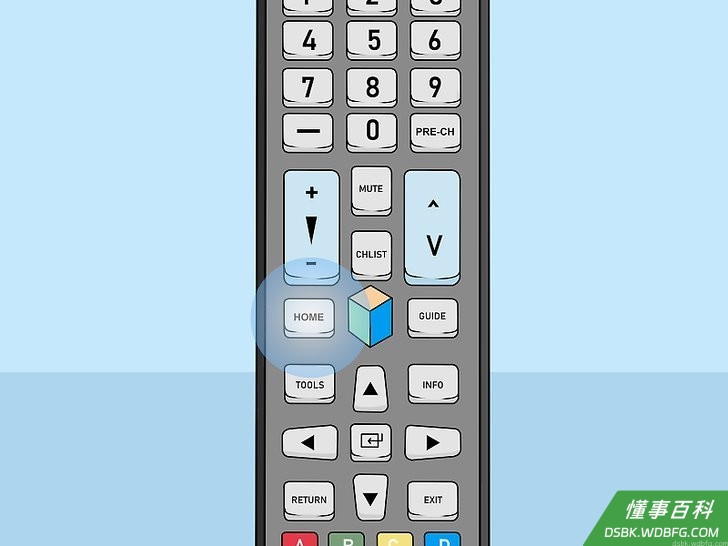
按遥控器上的⇱Home键。 按遥控器上的 ⇱Home Home 这样就会打开智能电视的主屏幕。
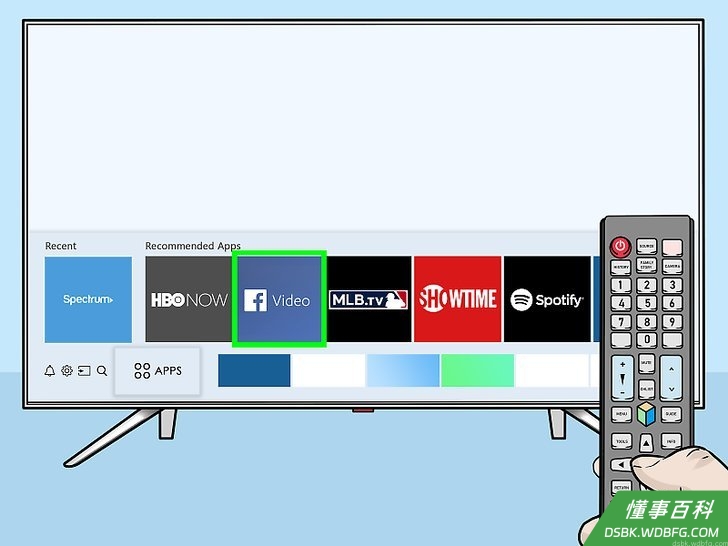
找到你想要移动的应用程序。 使用方向键高亮显示该应用程序。
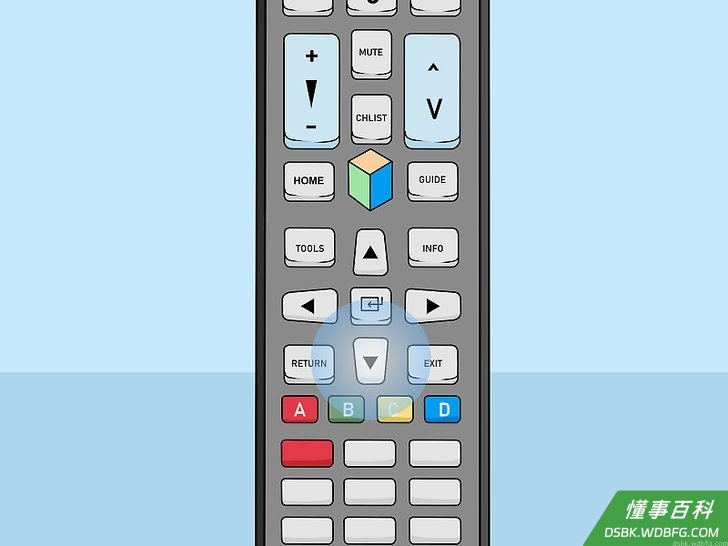
按“向下”键。 应用程序下面将会展开一个菜单。
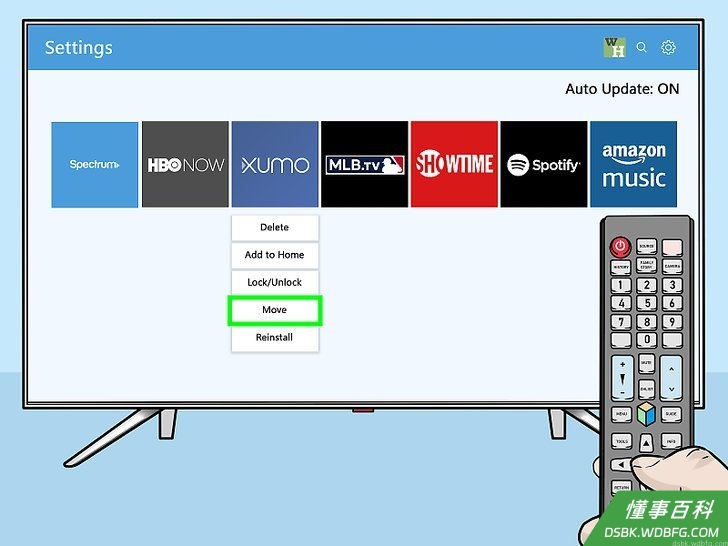
选择移动。 移动 这个应用程序现在可以移动了。
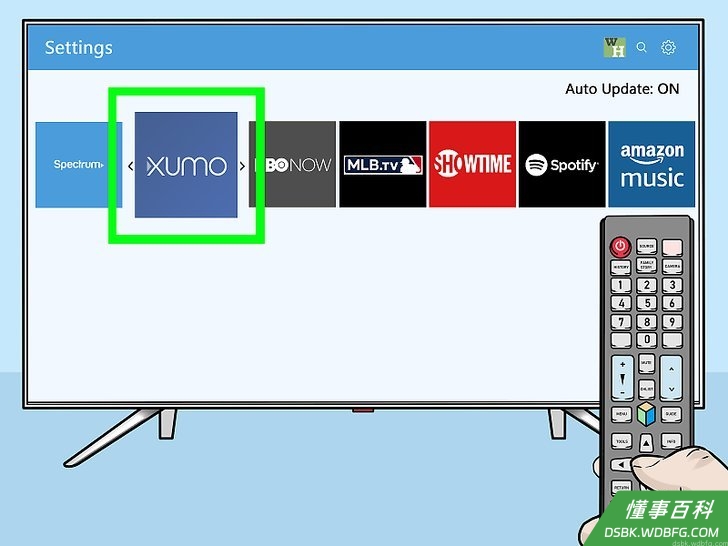
导航到你想要放置应用程序的位置。 使用方向键找到那个位置。
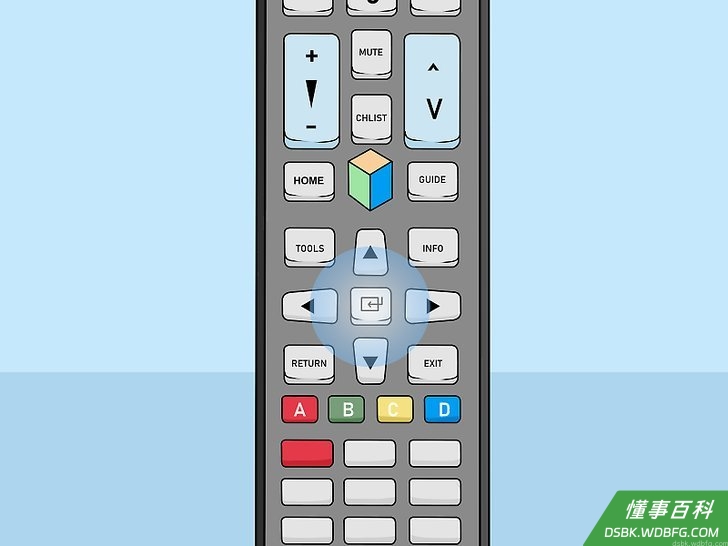
按遥控器上的选择键。 按遥控器上的 选择 这个应用程序的图标现在出现在新位置了。
删除应用程序
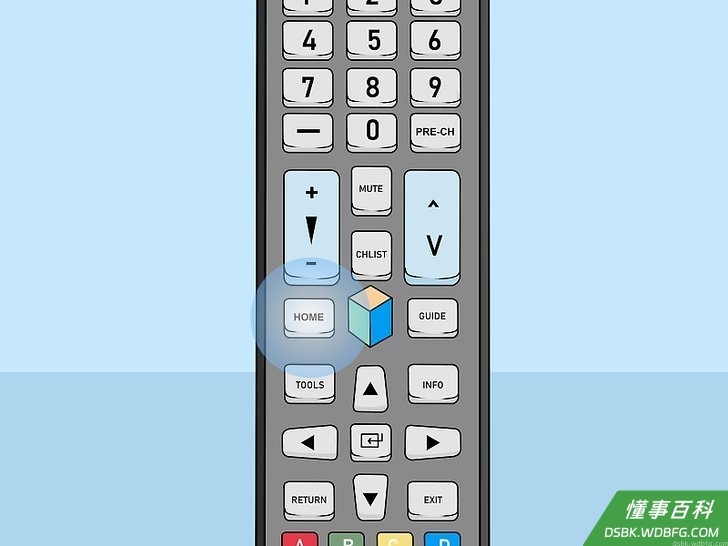
按遥控器上的⇱Home键。 按遥控器上的 ⇱Home Home 这样将打开智能电视的主屏幕。
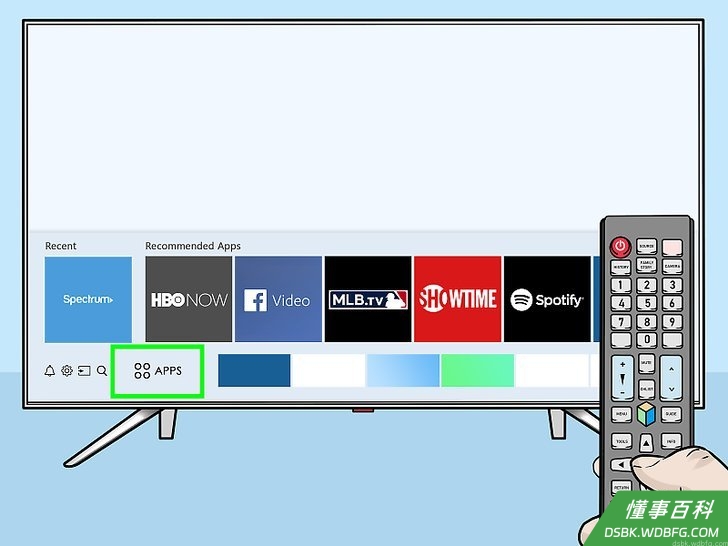
选择应用程序。 应用程序 它是屏幕底部包含4个圆圈的图标。使用遥控器上的方向键来选择它(应该在左下角附近)。
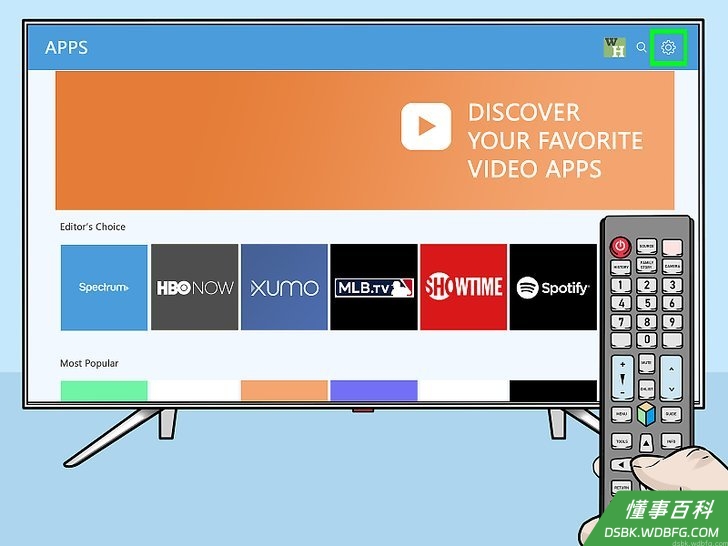
选择设置或选项。 设置 选项 根据不同型号的智能电视,你看到的选项也不同。 如果你使用的是2016年款,选择 删除
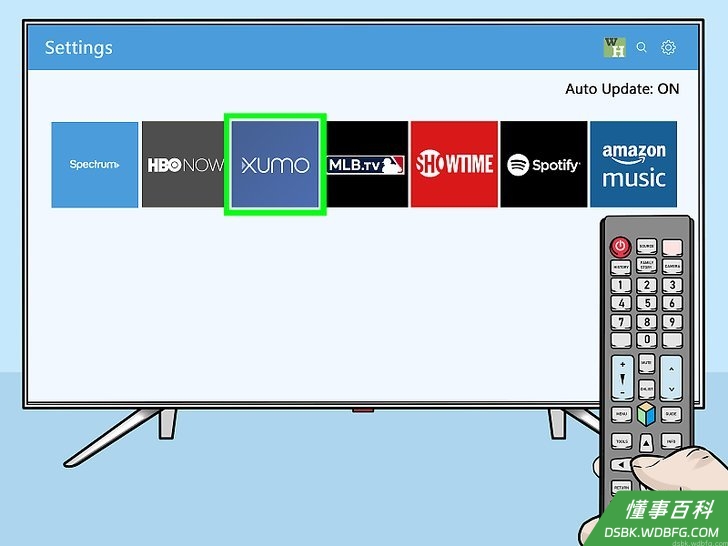
选择要删除的应用程序。 应用程序的图标下面会出现几个选项。 如果你使用的是2016年款,选择 完成
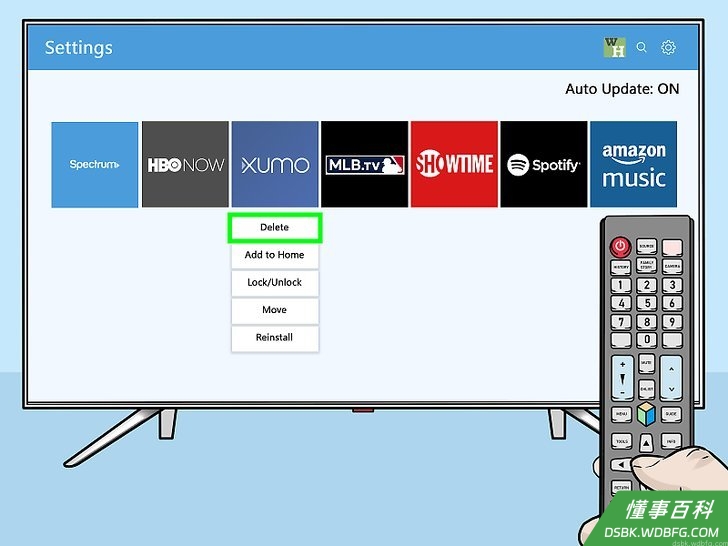
选择删除。 删除 将会出现确认消息。
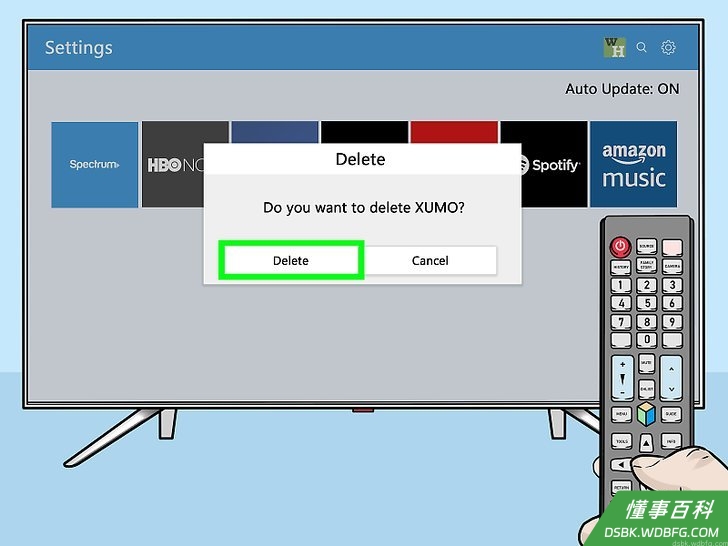
选择删除(新型号)或确定(旧型号)。 删除 (新型号)或 确定 (旧型号)。 这样就从电视上删除了应用程序。
《如何三星智能电视上下载应用》由 dsbk 采用 知识共享署名 4.0 国际许可协议 进行许可, 转载请注明出处 https://dsbk.wdbfg.com/计算机与电子产品/17800332162549-如何三星智能电视上下载应用.html