
如何上传手机里的照片
dsbk本文编写于 103 天前,最后修改于 103 天前,其中某些信息可能已经过时。
现如今我们经常用智能手机而非相机来拍摄照片,而将照片上传到电脑就能够确保安全地保存照片。你可以通过各种方法将设备连接到电脑,来上传这些珍贵的记忆。
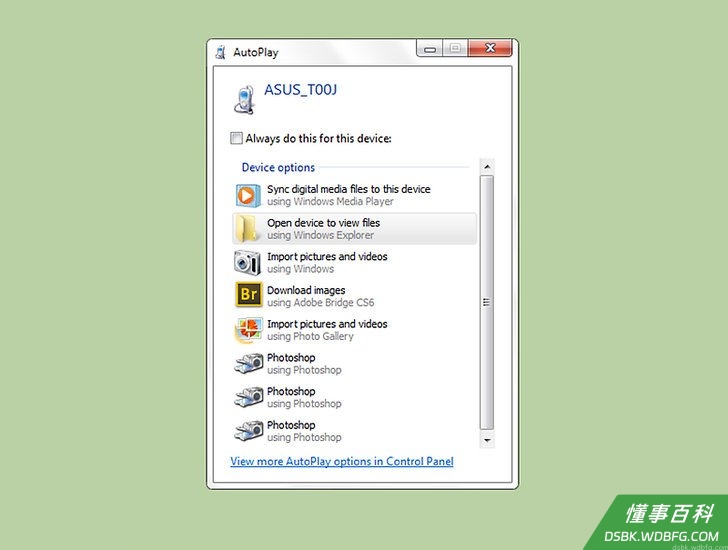
用USB数据线将设备连接到电脑上。 连接设备后,电脑上往往会出现一个弹出窗口,让你能将手机上的图片同步到电脑。如果使用Windows电脑,你需要打开照片应用程序。如果使用Mac电脑,它会自动打开iTunes程序。
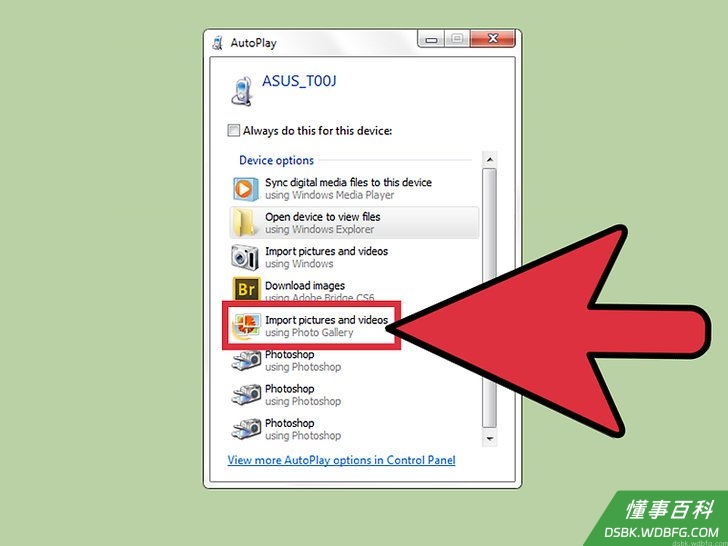
选择“导入”。 程序会询问你是要导入所有的文件和照片,还是从手机上的照片中挑选。
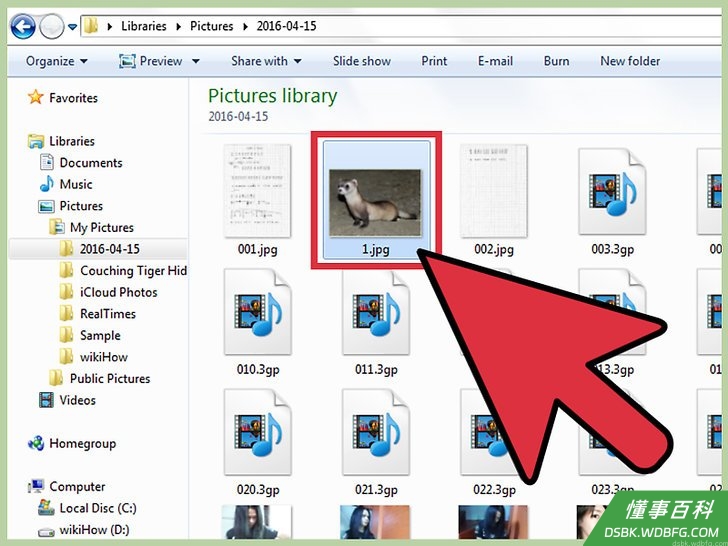
选择照片。 上传进程所花费的时间取决于照片的数量,大约得花几分钟。
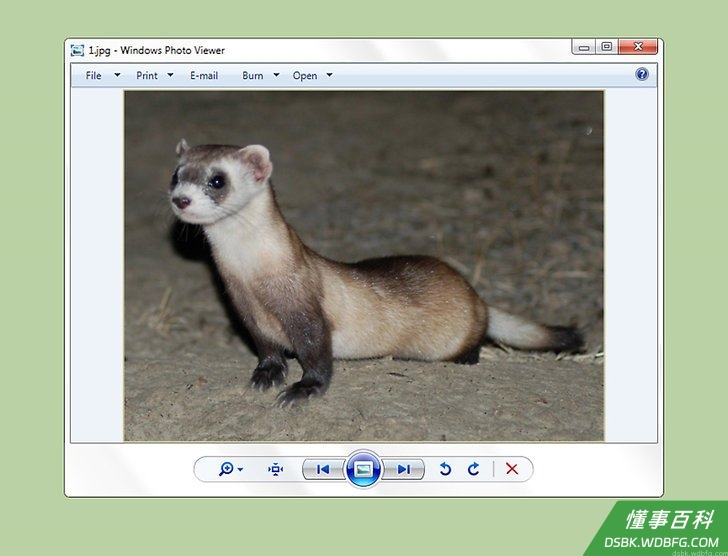
完成上传。 一般来说,上传的照片会出现在Windows电脑的照片应用程序或Mac电脑的iPhoto应用程序里。如果你选择电脑上特定的文件夹,那么照片就会被同步到你选择的文件夹中。
基于云端服务器同步照片
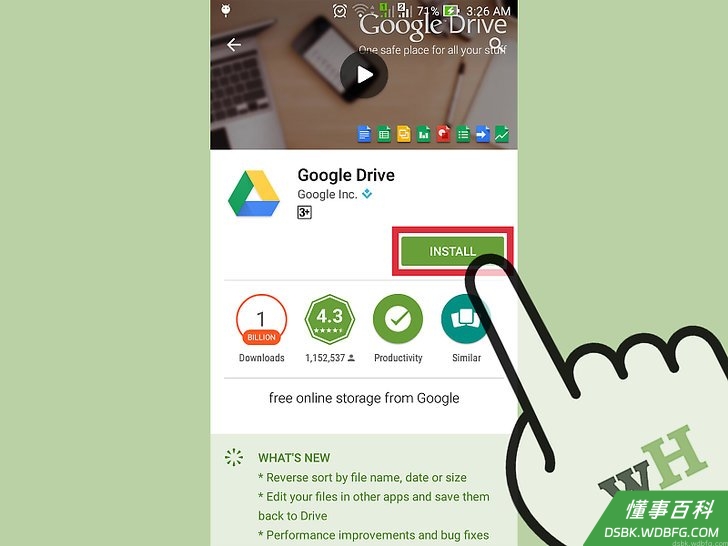
下载谷歌硬盘应用程序。 你也可以选择DropBox等云端服务器。各种云端服务器都可使用,同步的步骤也大致相同。在继续这个方法之前,你需要确保智能手机和谷歌硬盘应用程序兼容,并从应用程序商店中下载安装。
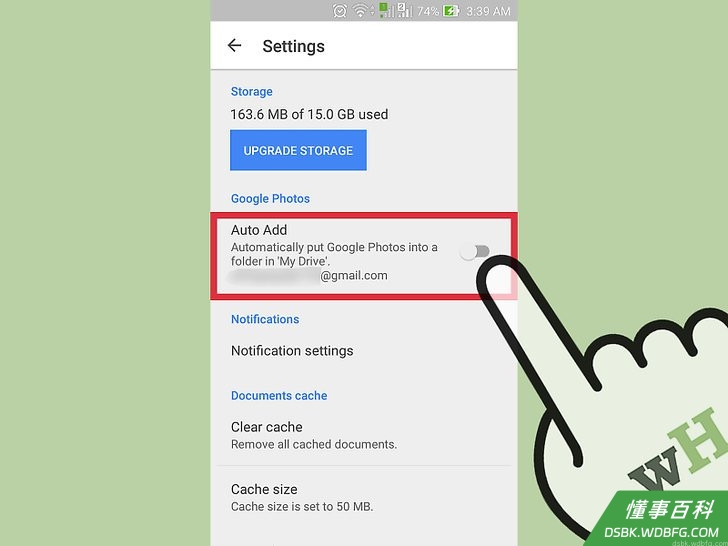
允许应用程序访问照片。 下载后,前往“设置”程序,进入“照片”选项里的“隐私”,将谷歌硬盘的开关滑动到“打开”位置,授权应用程序访问照片图库。
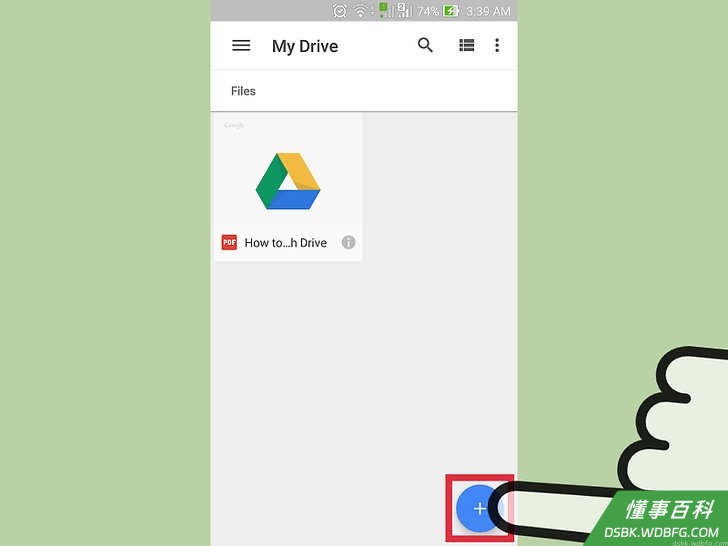
选择“添加”。 完成后,点击“上传”,选择照片。对于iPhone用户来说,点击“完成”按钮。
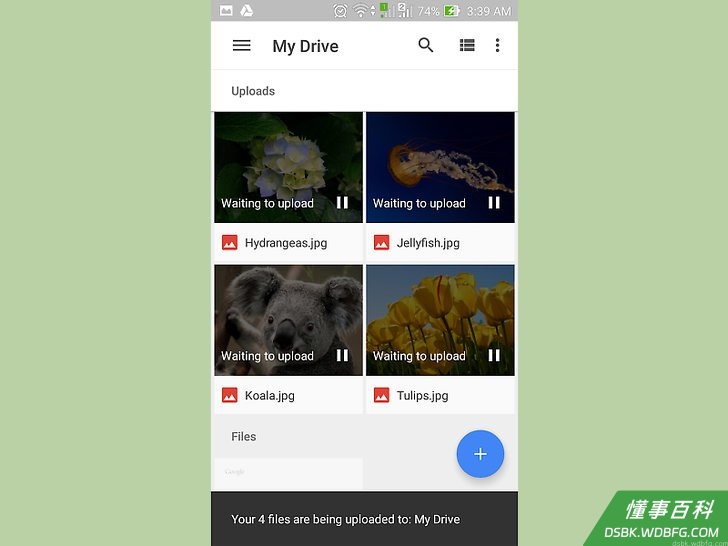
等待几分钟,完成上传。 具体时间取决于文件大小。
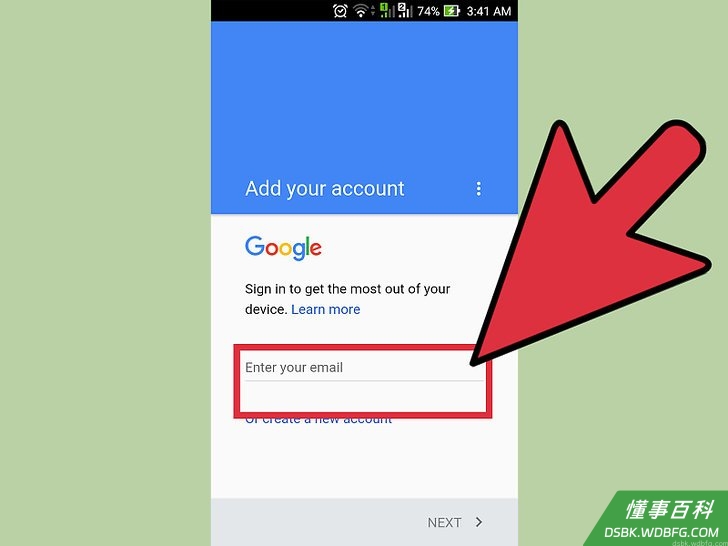
登录谷歌硬盘,查看照片。 在任何联网设备上,都可以登录你的谷歌邮箱账户,选择右上角的方形图标,查看硬盘里的照片。
从记忆卡中下载照片
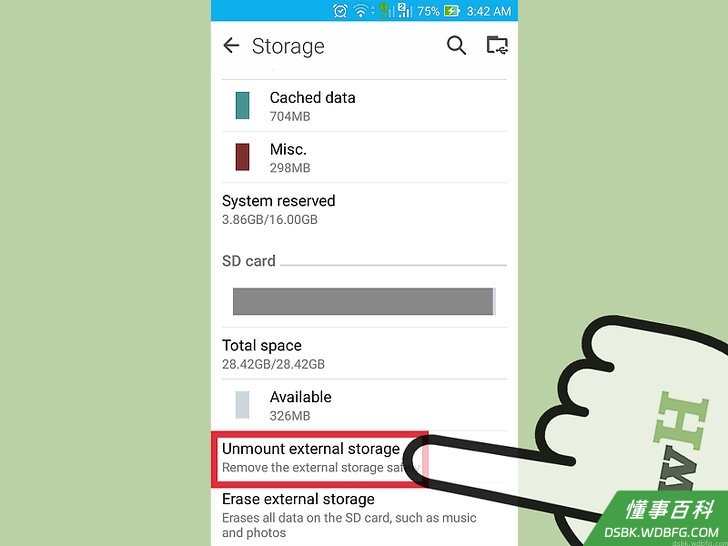
取出记忆卡。 如果手机与USB不兼容,那么很可能它使用的可移除式记忆卡。查看用户说明书,了解如何安全地弹出记忆卡。
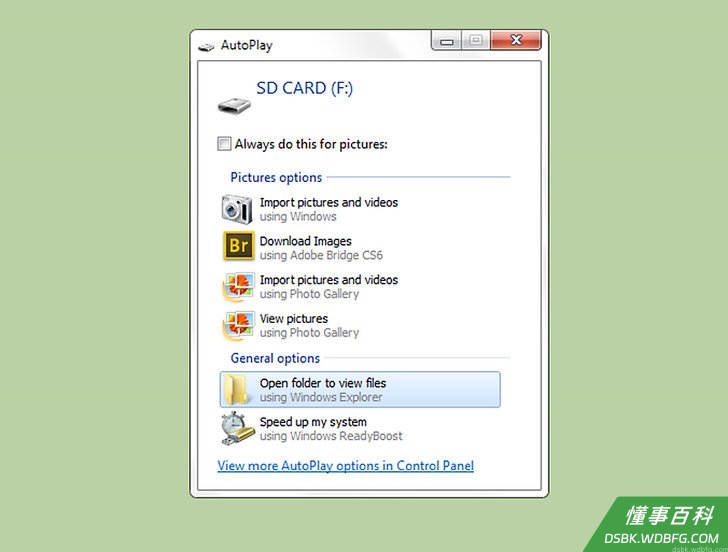
将记忆卡插入电脑。 等待电脑读取记忆卡。成功识别后,可以使用与USB方法类似的步骤上传照片。如果电脑没有记忆卡卡槽,你可以从电子商店里购买便宜的读卡器。
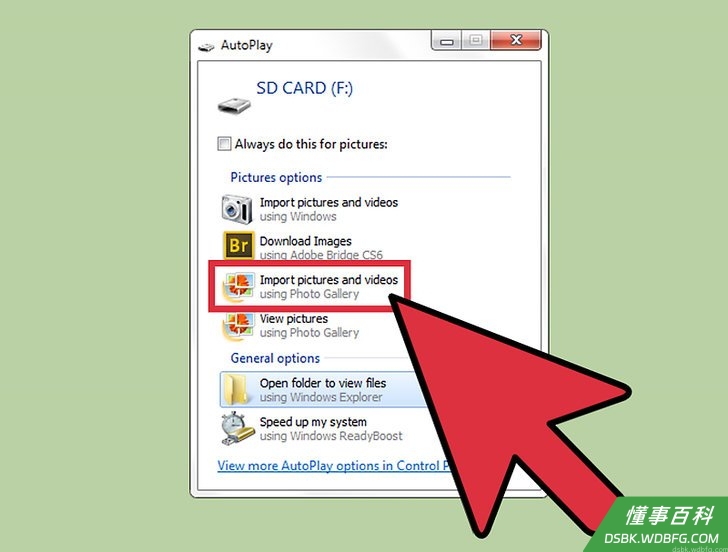
选择“导入”。 程序会询问你是否想要导入所有文件和照片,还是从保存在手机上的照片中进行选择。无论使用Windows电脑还是Mac设备,步骤都大致相同。
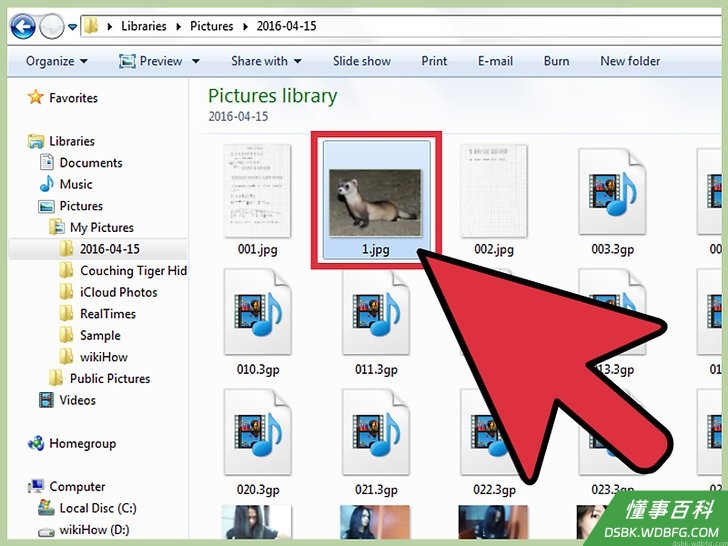
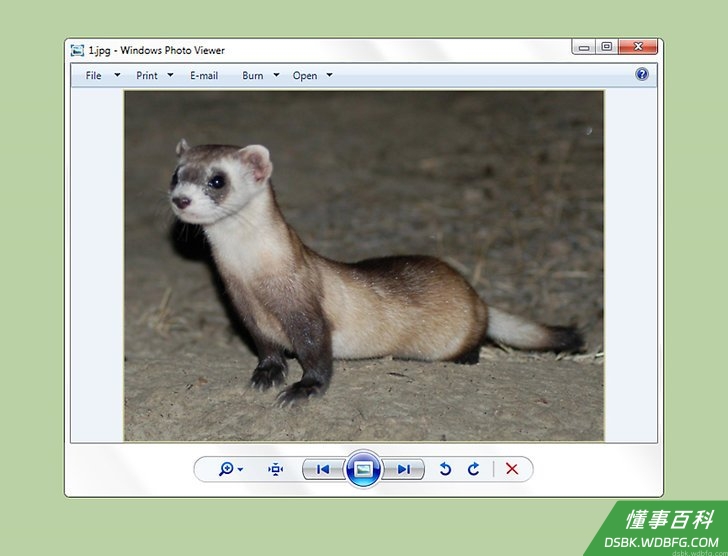
通过电子邮件传输照片
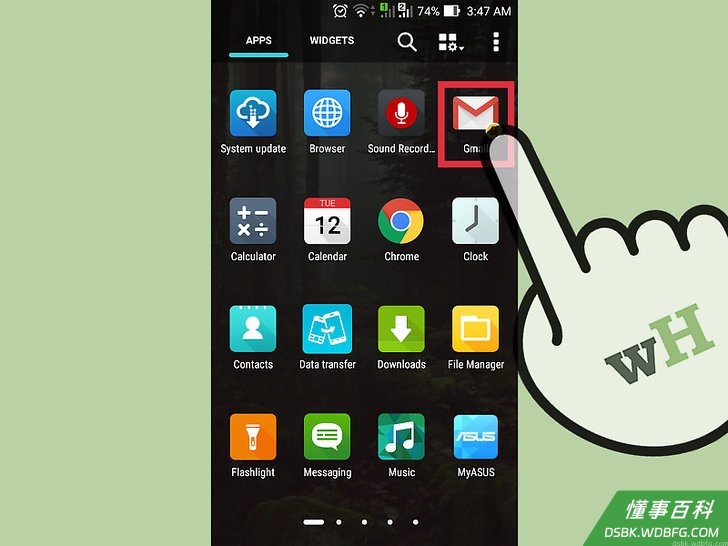
通过电子邮件把照片发给自己。 有一种很简单的上传照片的方法,就是通过电子邮件把照片发给自己。这个方法简单好用,但是不能上传较大的相册。你可以用这个方法同步一到两张照片。
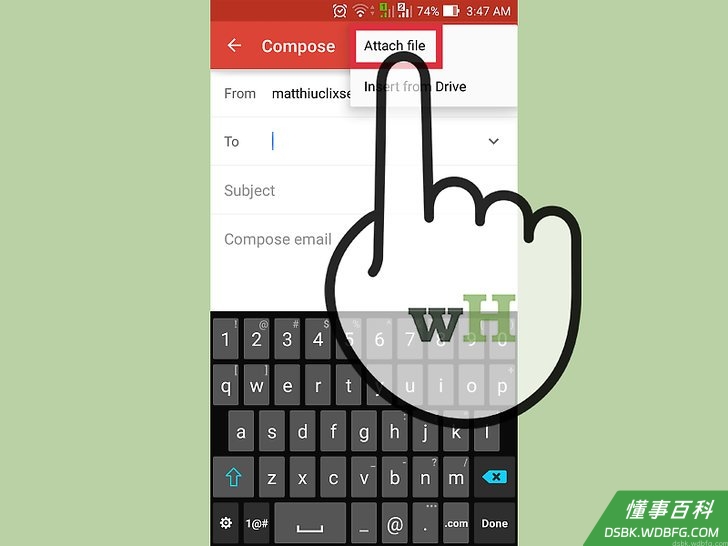
将照片上传到附件。 在手机上写新邮件,并上传你想要同步的照片。
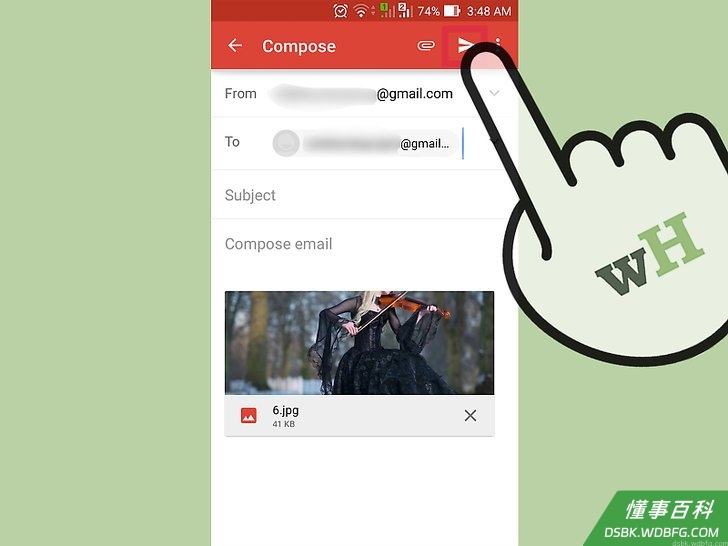
给自己发送邮件。 将这个邮件发送给自己或自己的另一个账户。完成发送后,在电脑上打开电子邮件,并下载照片。
通过蓝牙传输照片
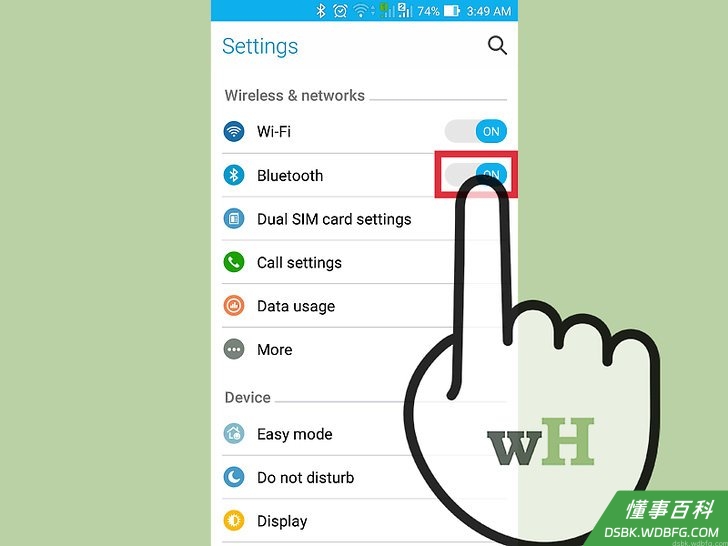
打开蓝牙。 基本上2007年之后发布的手机都有蓝牙,前往设置程序,打开或启用蓝牙。如果不确定设备是否有蓝牙,可以查看说明书。
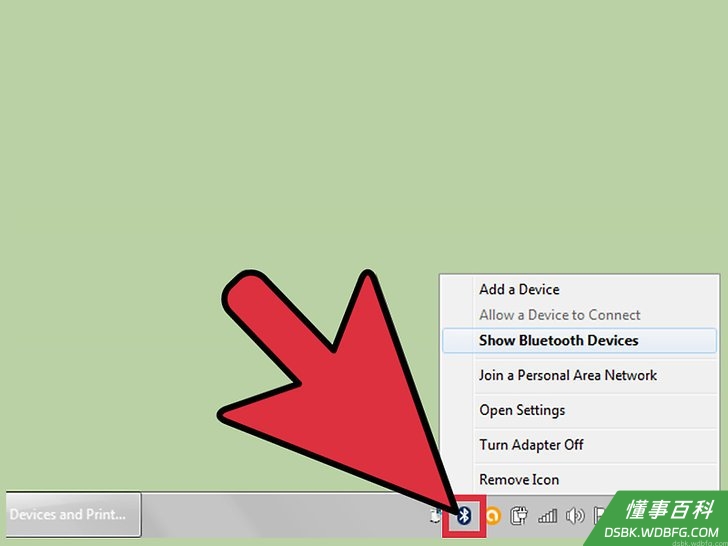
选择电脑上的蓝牙图标。 它通常位于Mac电脑的右上角或Windows电脑的右下角。蓝牙功能通常是双向兼容的,启用蓝牙的设备可以实现互连。
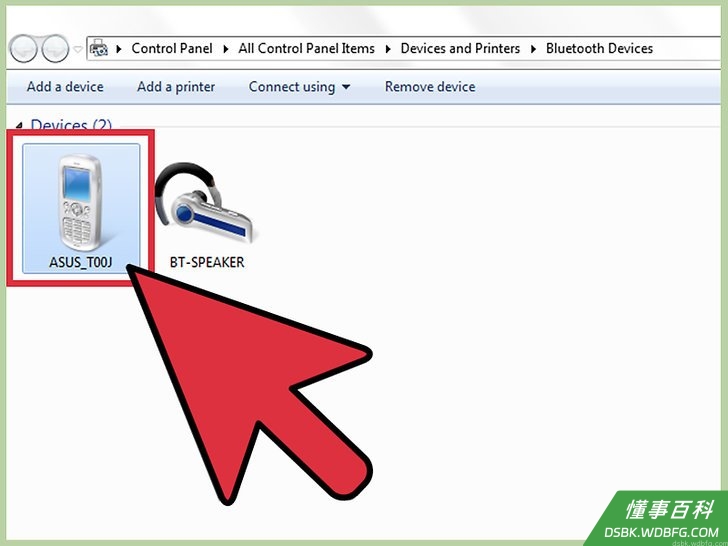
连接到你的手机。 在蓝牙文件传输窗口,你的手机应该列在可选设备列表中。如果没有的话,再次查看是否已启用蓝牙。如果还是无法连接,尝试让设备与电脑距离近一些,让两个设备可以检测到彼此。如果还有问题,请查看是否要更新设备或是设备是否有故障。
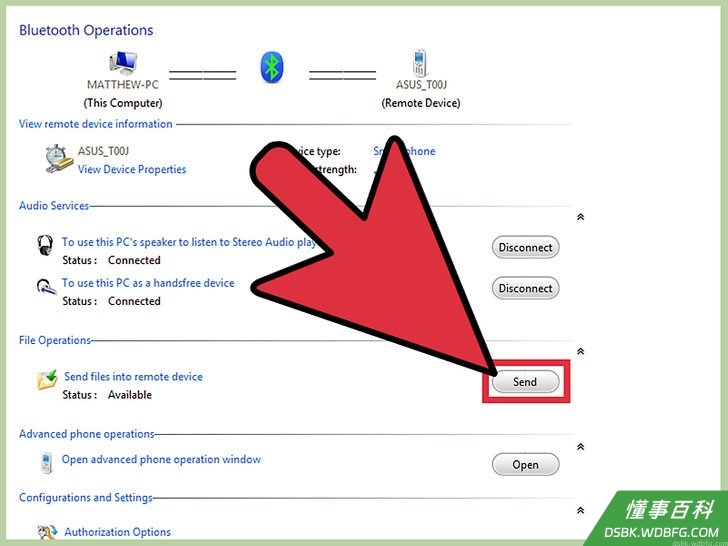
选择电脑上的“发送文件”按钮。 选择手机后,它位于下拉菜单里。
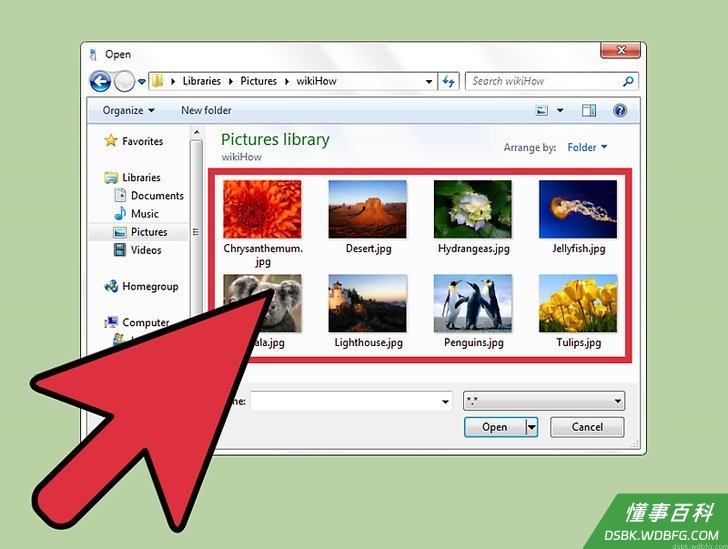
选择照片。 选择设备后,找到你想要上传的照片,选择“下一步”。将照片上传到电脑,并等待几分钟完成上传。
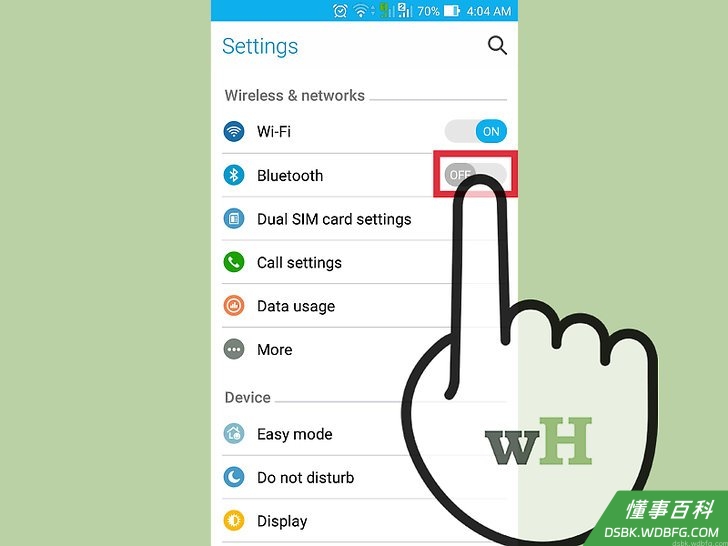
断开蓝牙。 完成上传后,断开蓝牙,节省电量。
《如何上传手机里的照片》由 dsbk 采用 知识共享署名 4.0 国际许可协议 进行许可, 转载请注明出处 https://dsbk.wdbfg.com/计算机与电子产品/1780033221689-如何上传手机里的照片.html