
如何上网时隐藏 IP 地址
dsbk本文编写于 103 天前,最后修改于 103 天前,其中某些信息可能已经过时。
本文会教你如何防止网站、互联网服务提供商和网络入侵者,看到你电脑或移动设备的IP地址。你可以使用在线代理服务器配给的临时IP地址,或是注册订阅一个虚拟专用网络(VPN)服务,建立比代理服务器更可靠和永久的连接,在电脑或智能手机默认使用假的IP地址上网。
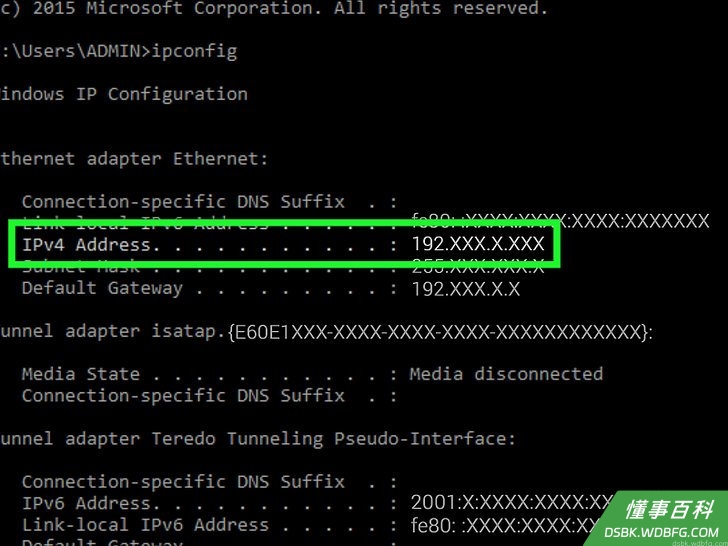
了解代理的工作原理。 代理网站会为你分配一个临时IP地址,这通常都是外国的IP地址,以便向网站和互联网服务提供商隐藏你真实的IP地址。如果你想观看有地区限制的电影,或是用公共无线网络查看银行结单,这样就会非常方便。 每次使用免费的公共无线网络,比如咖啡店的网络,一定要隐藏自己的IP地址。 由于代理经常通过位于其他国家的服务器重定向你的IP地址,所以浏览速度会比平时慢。
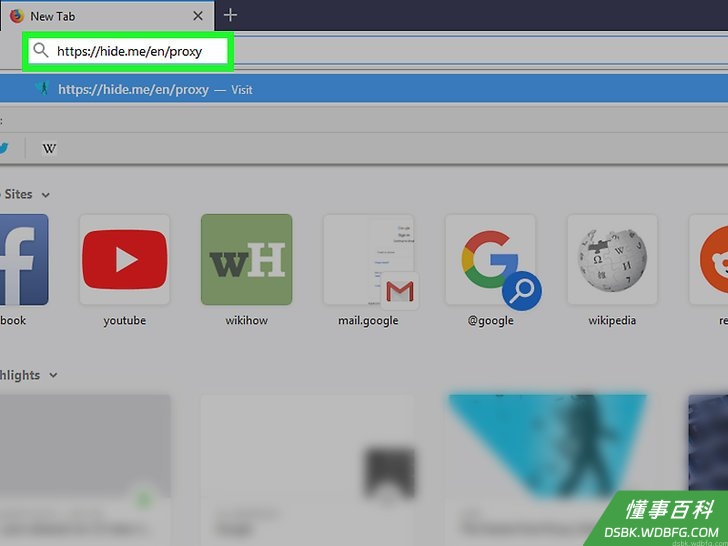
打开Hide Me网站。 打开网页浏览器,前往 https://hide.me/en/proxy 。Hide Me是很简单的代理搜索引擎,允许你匿名浏览。 记住,只有在当前浏览器使用Hide Me浏览网页才能隐藏IP地址。在别的浏览器或浏览其它网页时,你真实的IP地址不会被隐藏。
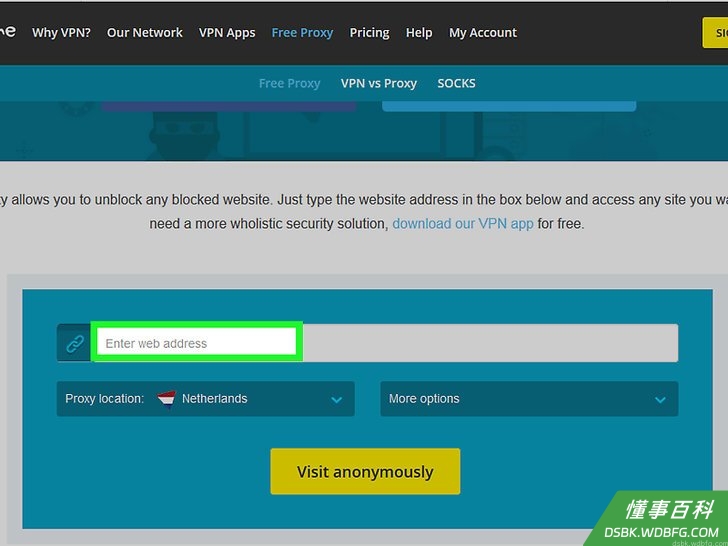
点击地址栏。 Hide Me页面中间有一个白色的文本框,写着“输入网址”。
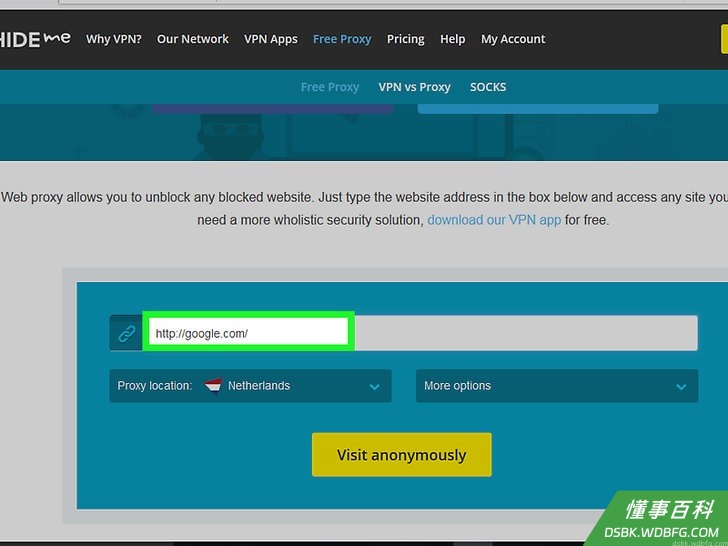
输入一个搜索项。 输入一个网址,比如“facebook.com”或“google.com”。你无法在Hide Me直接搜索关键词,想要浏览相关内容,得先输入Google或Bing等搜索引擎的地址。
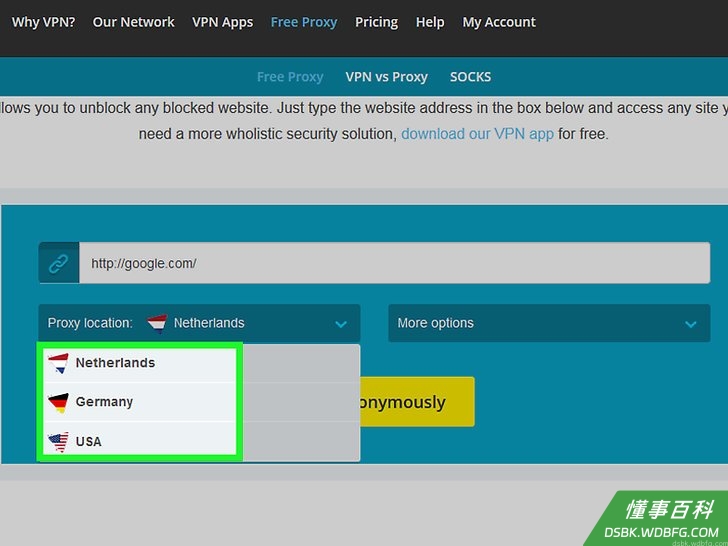
选择服务器位置。 点击“代理位置”下拉框,然后在出现的下拉菜单中,点击一个服务器位置,比如 德国
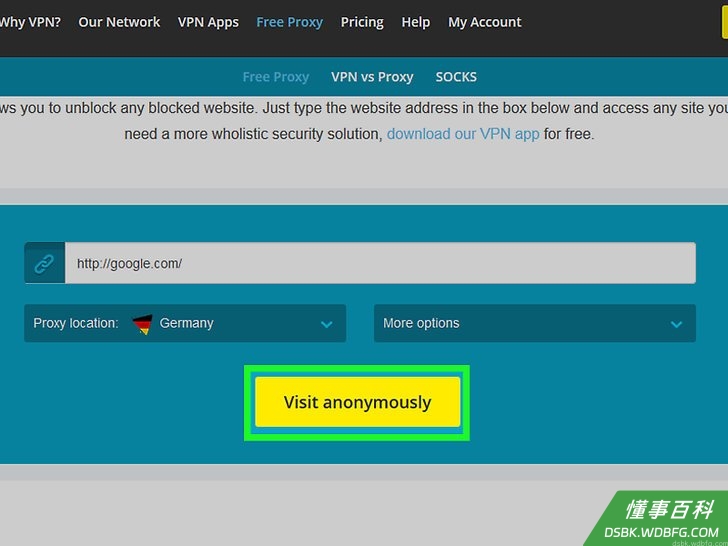
点击匿名访问。 匿名访问 这个黄色按钮就在靠近页面底部的位置。你将会被带到之前输入的网址,然后就能像平时那样浏览网站。 确保你一直待在Hide Me标签页,以继续隐藏真实的IP地址。
在Windows电脑上使用VPN
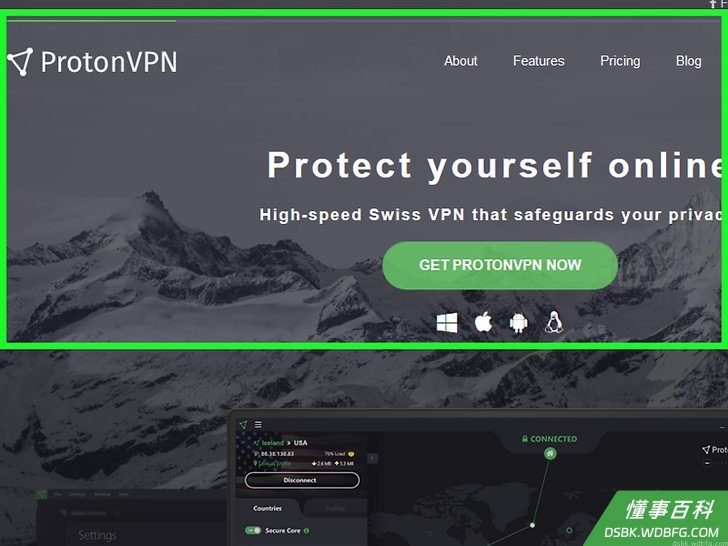
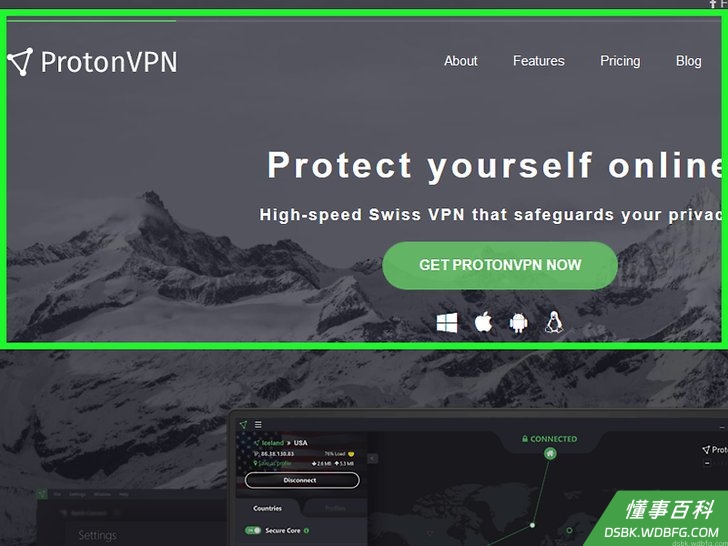
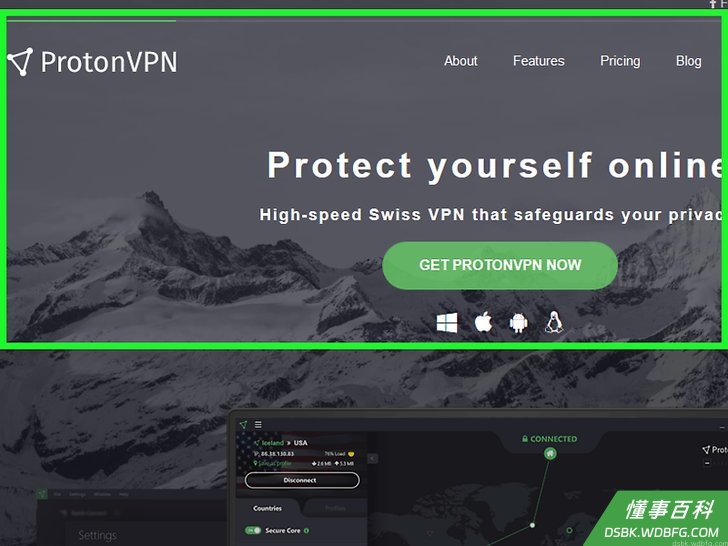
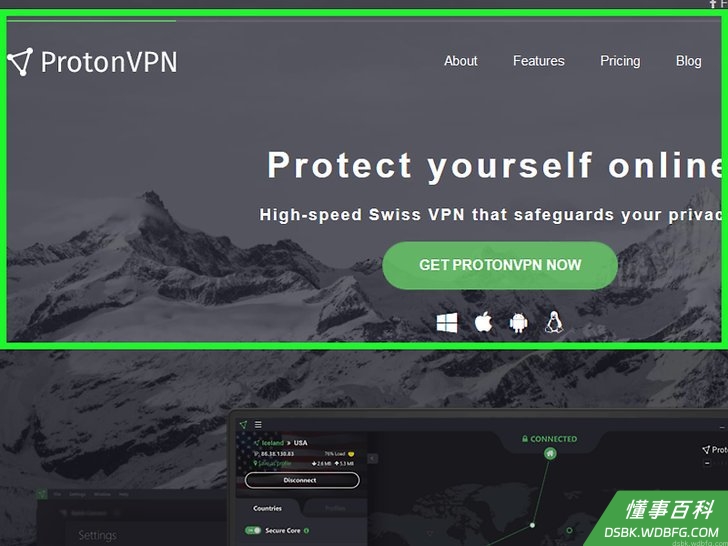
订阅一个VPN服务。 当你订阅VPN服务时,通常会收到一个用户名、密码和VPN服务器地址。VPN服务不是免费的,通常按月计费。 ExpressVPN被普遍认为是最好的VPN之一,适用于Windows、Mac、iPhone、安卓和Linux。 下载免费的VPN软件就是另外一个过程了。VPN软件能帮助你在所有浏览器隐藏IP地址,但是每次使用前都必须打开它,使用后再关闭。
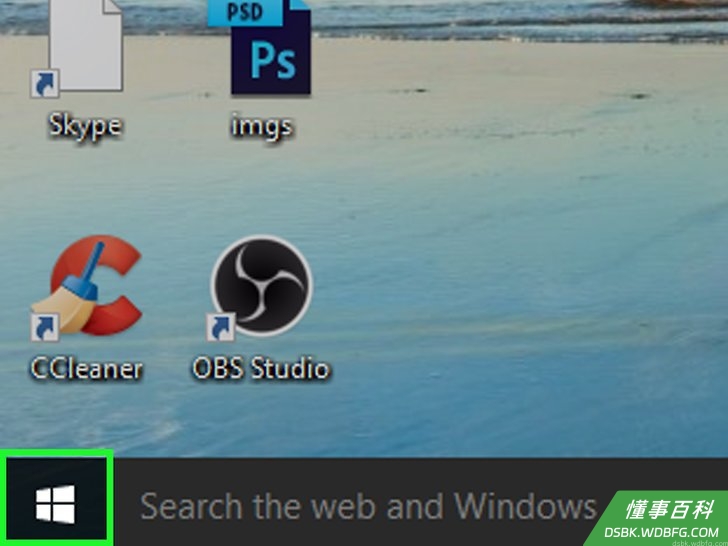
打开“开始”菜单。 打开“开始”菜单 点击屏幕左下角的Windows标志。
打开“设置”。 打开“设置” 点击“开始”窗口左下方的齿轮状图标。
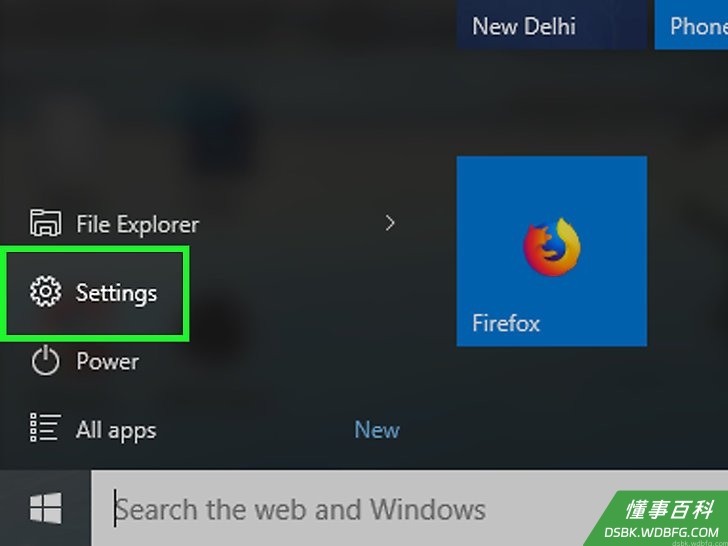
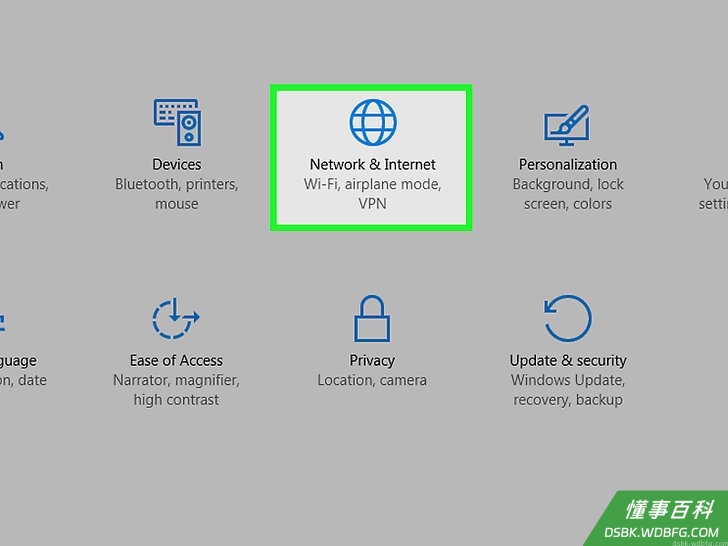
点击“网络和Internet”,也就是“设置”窗口中的地球形图标。 点击“网络和Internet” ,也就是“设置”窗口中的地球形图标。
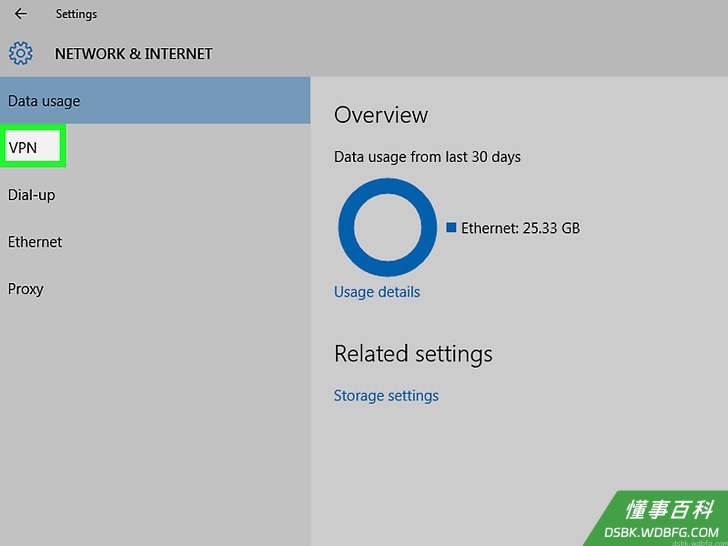
点击窗口左侧的VPN选项。 点击窗口左侧的 VPN 选项。
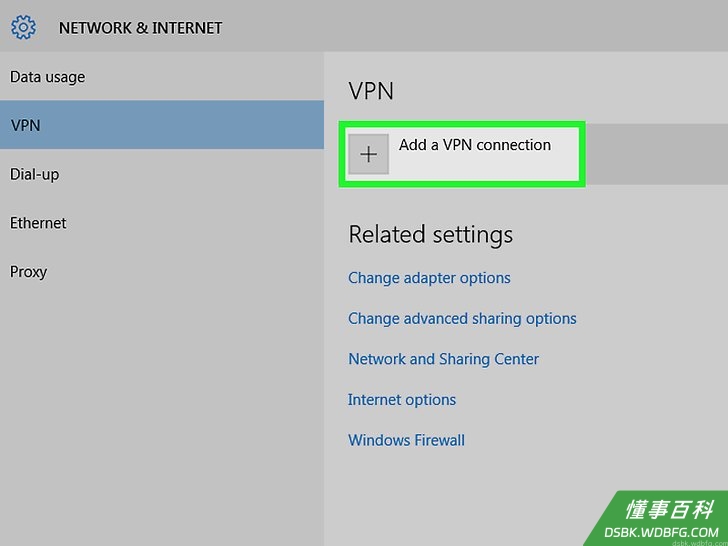
点击窗口顶端的添加VPN连接。 点击窗口顶端的 添加VPN连接 这会打开一个新窗口。
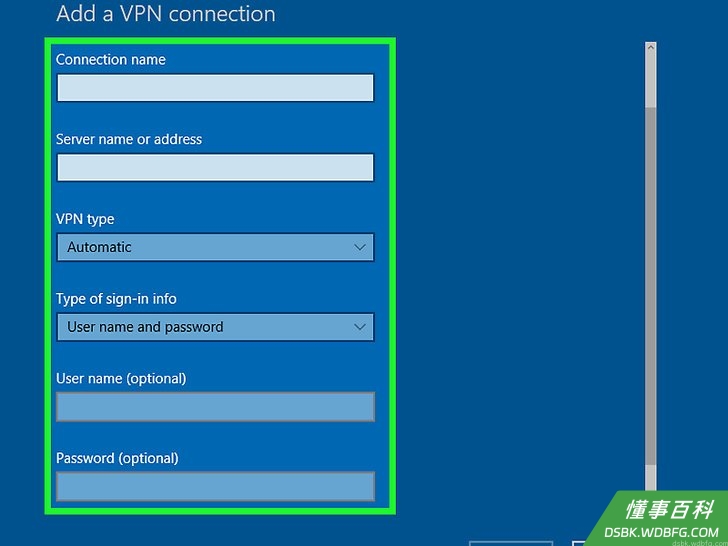
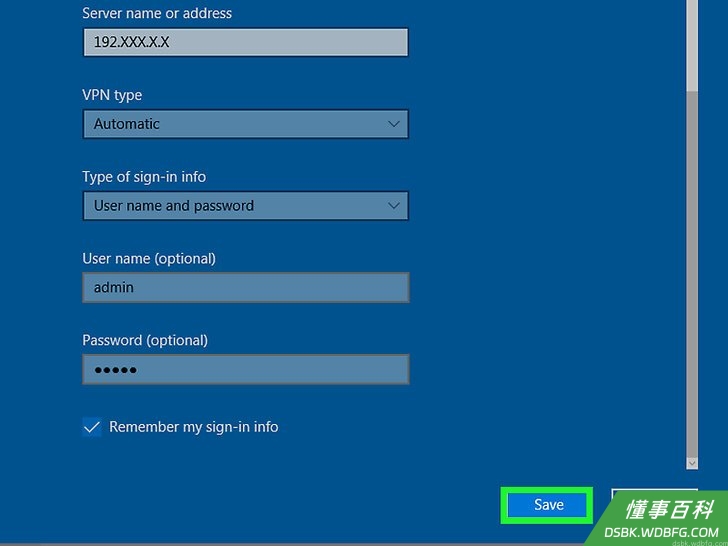
输入VPN信息。 点击页面顶端的“VPN提供商”下拉框,选择 Windows(内置) ,然后在“服务器名称或地址”一栏中,输入你订阅的VPN地址。你也可以在“名称”一栏中,给VPN添加一个名称。 如果你的VPN需要一个用户名和(或)密码,那就在“用户名”和“密码”栏中输入相应的凭证。 你可以更改VPN认证类型。只需要点击“登录信息的类型”下拉框,然后在出现的下拉菜单中选择其它选项。
点击菜单底部的保存。 点击菜单底部的 保存
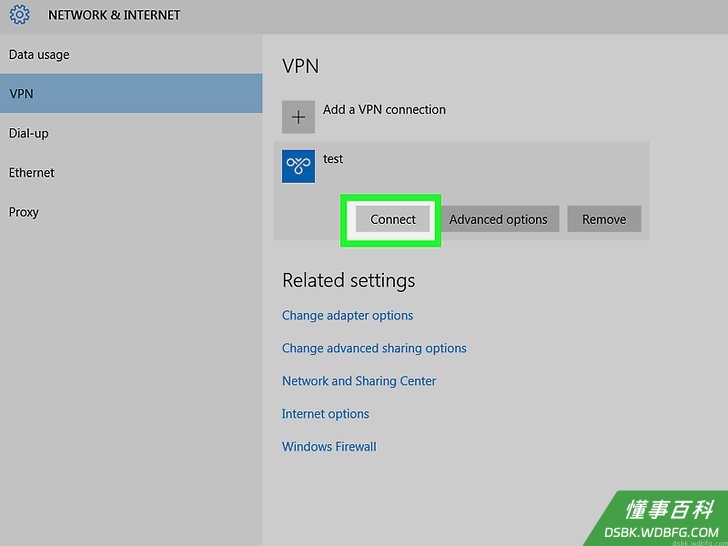
连接VPN。 点击靠近页面顶端的VPN名称,然后点击名称底下的 连接 。电脑会连接到VPN服务,不管你使用哪一个浏览器或网络上网,IP地址都会被隐藏。 连接VPN之前,可能需要输入一个用户名和(或)密码。
在Mac电脑上使用VPN
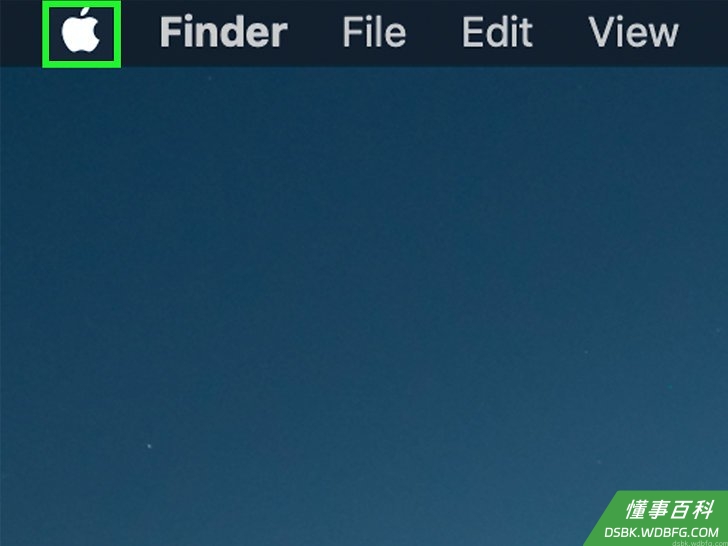
打开“苹果菜单”。 打开“苹果菜单” 点击屏幕左上角的苹果标志,屏幕上会出现一个下拉菜单。
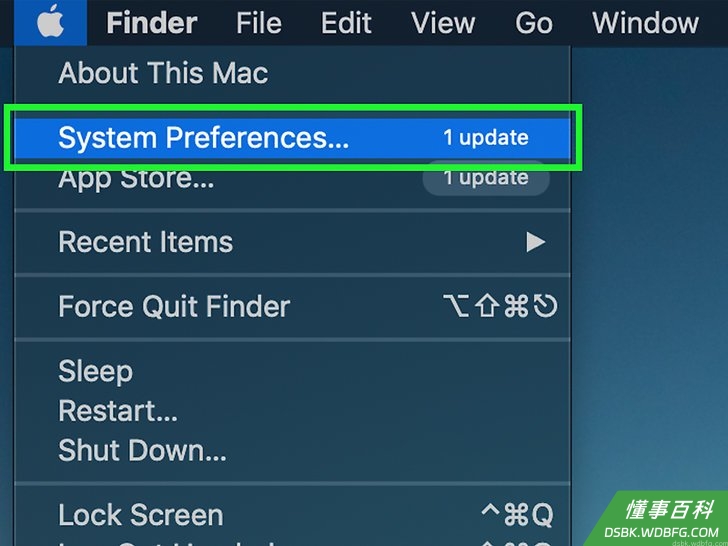
点击靠近下拉菜单顶端的系统偏好设置。 点击靠近下拉菜单顶端的 系统偏好设置
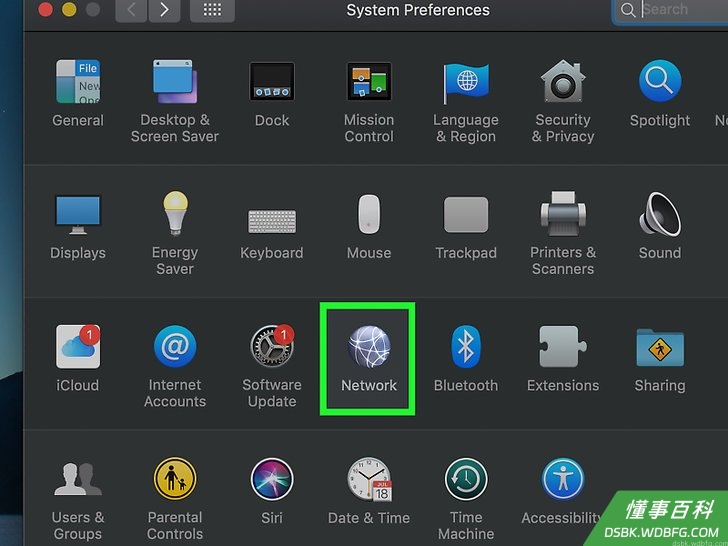
点击“系统偏好设置”窗口中的网络,图标是一个地球。 点击“系统偏好设置”窗口中的 网络 ,图标是一个地球。
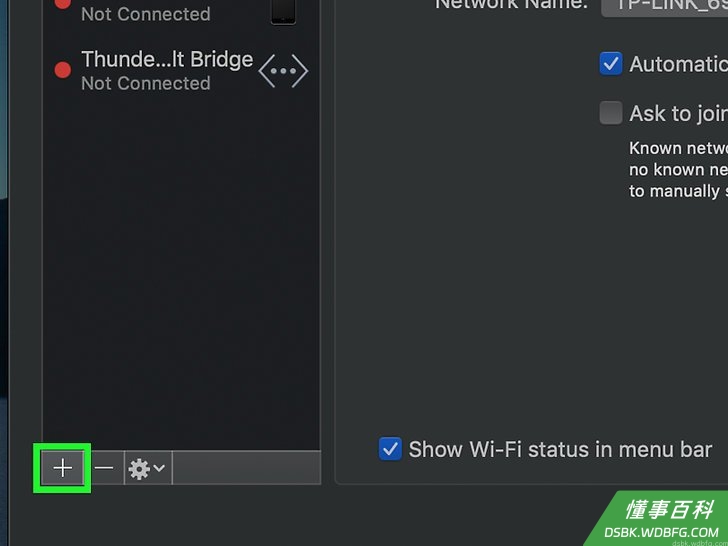
点击窗口左下方的+。 点击窗口左下方的 + 这会打开一个新窗口。
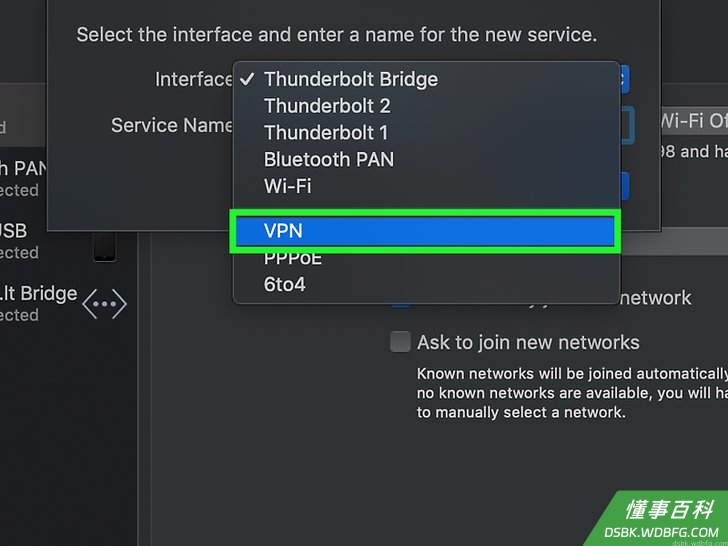
选择VPN设置。 点击“接口”下拉框,然后在出现的下拉菜单中,点击 VPN
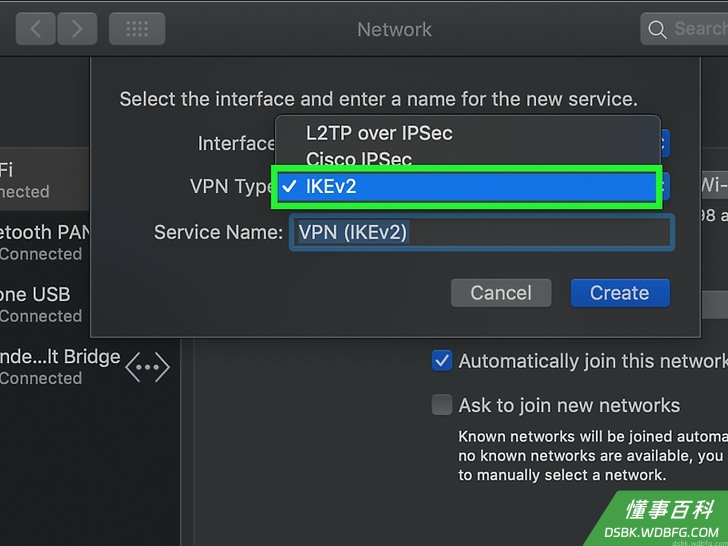
选择VPN类型。 点击“VPN类型”下拉框,然后从下拉菜单中,选择要建立的VPN类型。 大部分常见的VPN使用 L2TP 选项。
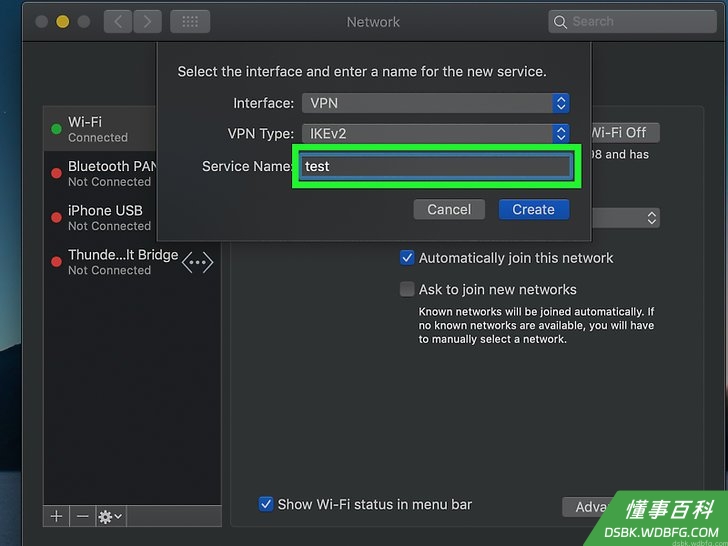
添加名称。 在“服务名称”一栏中,给VPN添加一个名称。
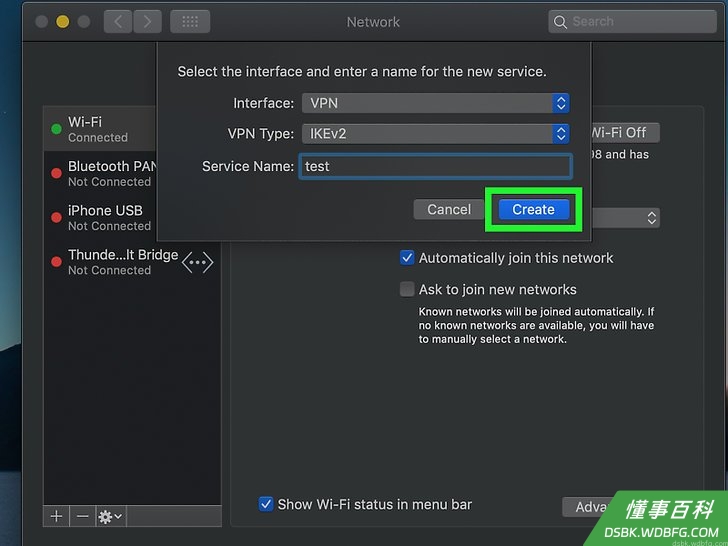
点击创建。 创建 这个蓝色按钮位于窗口底部。
输入VPN服务器信息,包括服务器地址,以及注册所用的帐户名称。
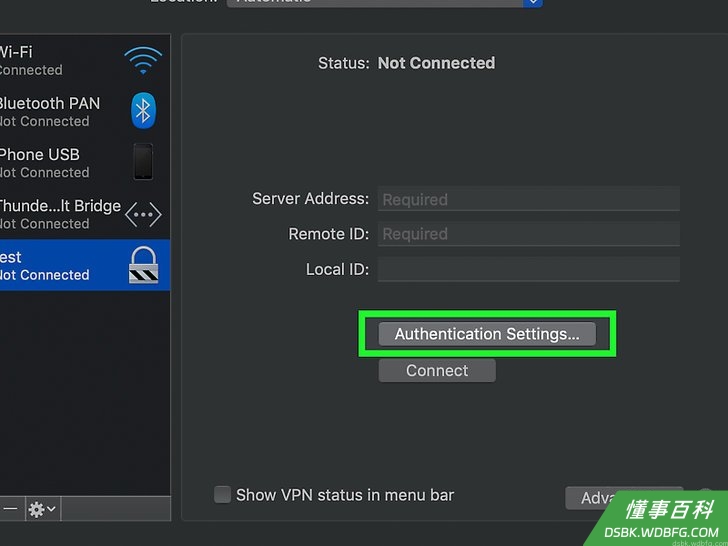
点击页面中间灰色的认证设置按钮。 点击页面中间灰色的 认证设置 按钮。 这会打开一个新窗口。
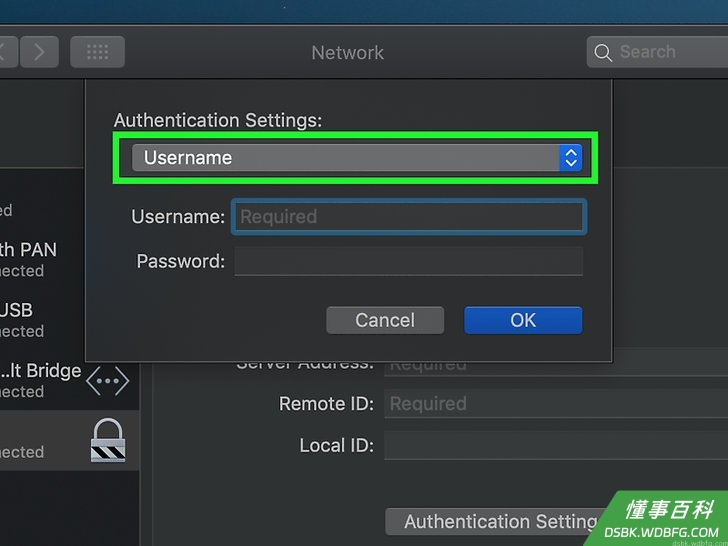
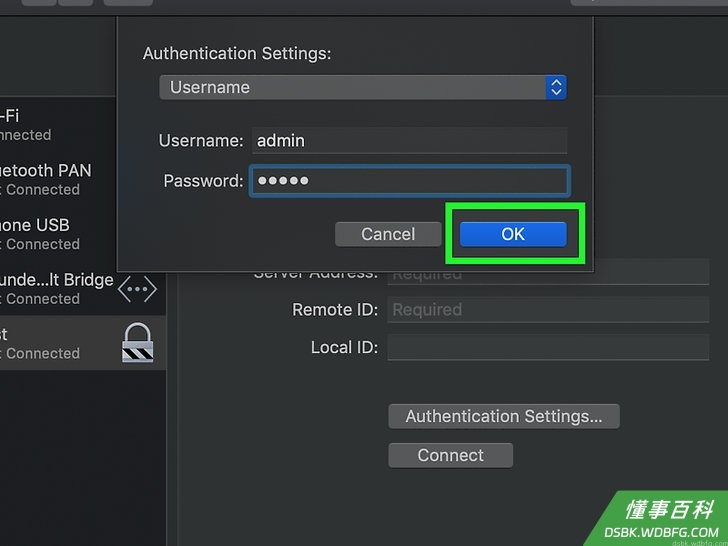
输入VPN的认证信息。 在“用户认证”标题底下选择一个认证方法,比如 密码 ,然后输入相应的凭证。在“机器认证”标题下,重复同样的步骤。
点击窗口底部蓝色的确定按钮。 点击窗口底部蓝色的 确定 按钮。 系统会保存你的设置,并退出“认证设置”窗口。
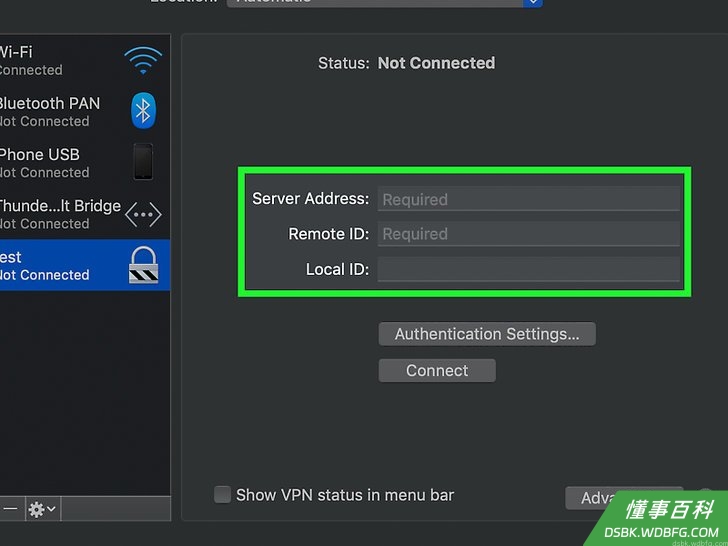
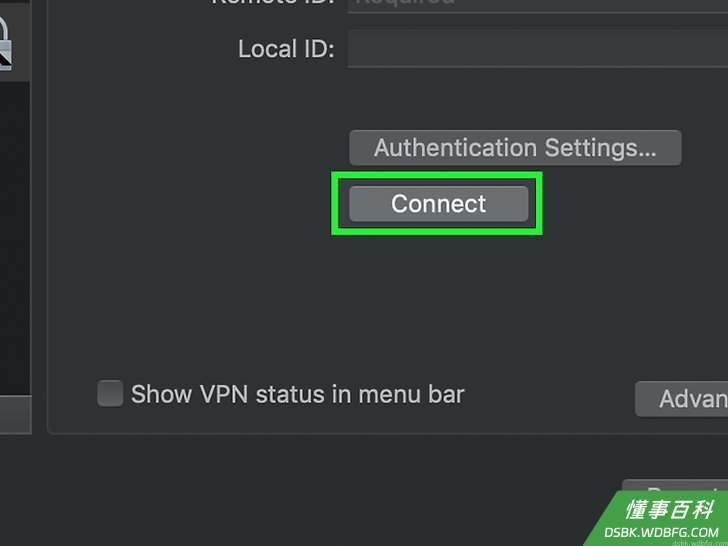
点击页面中间的连接选项。 点击页面中间的 连接 选项。 电脑被连接到VPN,你的IP地址会在整个浏览过程中被隐藏起来,直到你关闭或断开VPN连接。 你可能需要输入一个密码或确认码,才能完全连接VPN。
在iPhone上使用VPN
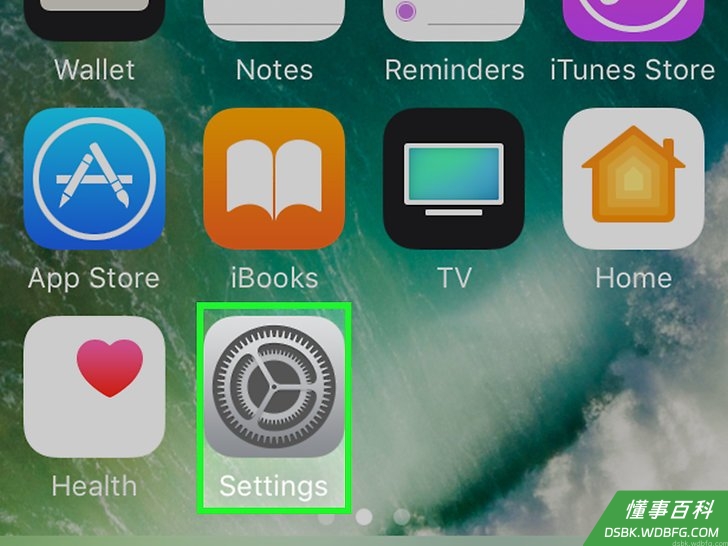
打开iPhone的“设置”。 打开iPhone的“设置” 点按“设置”应用,图标是一个灰色的方框,里面有一个齿轮。
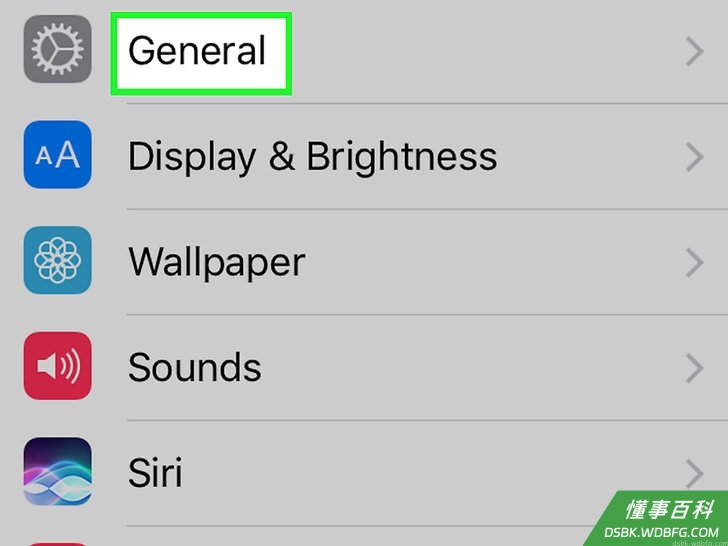
往下滚动“设置”页面,点按靠近顶端的“通用”。 往下滚动“设置”页面,点按靠近顶端的“通用”
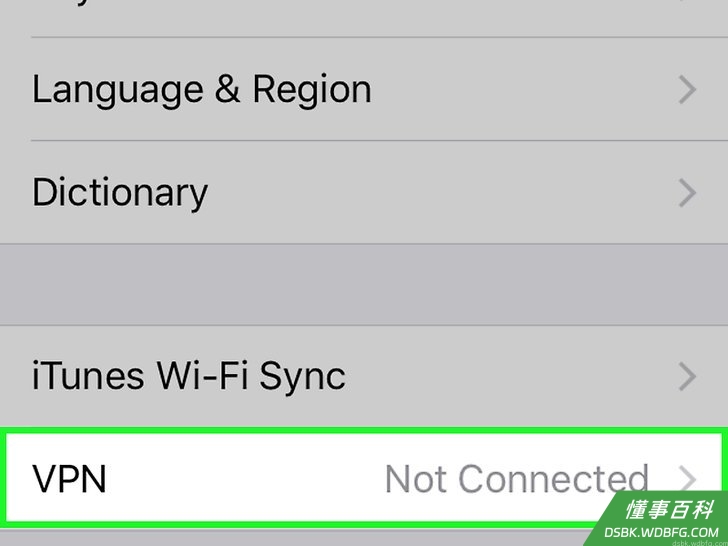
往下滚动“通用”页面,点按靠近底部的VPN。 往下滚动“通用”页面,点按靠近底部的 VPN
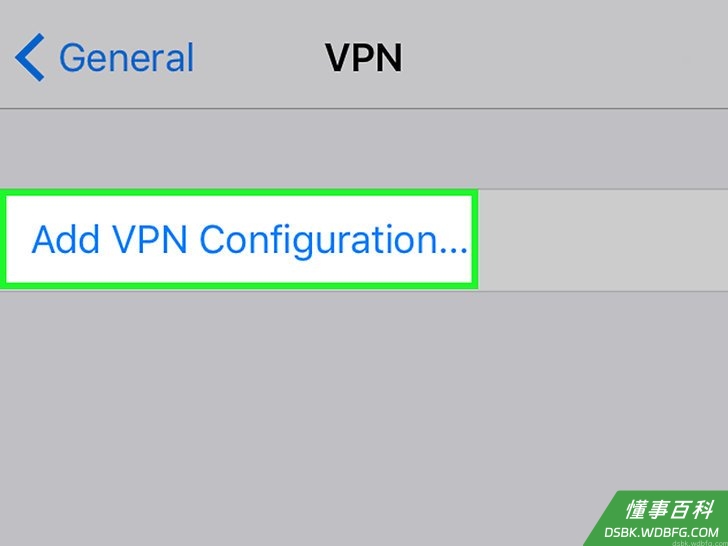
点按屏幕顶端的添加VPN配置。 点按屏幕顶端的 添加VPN配置
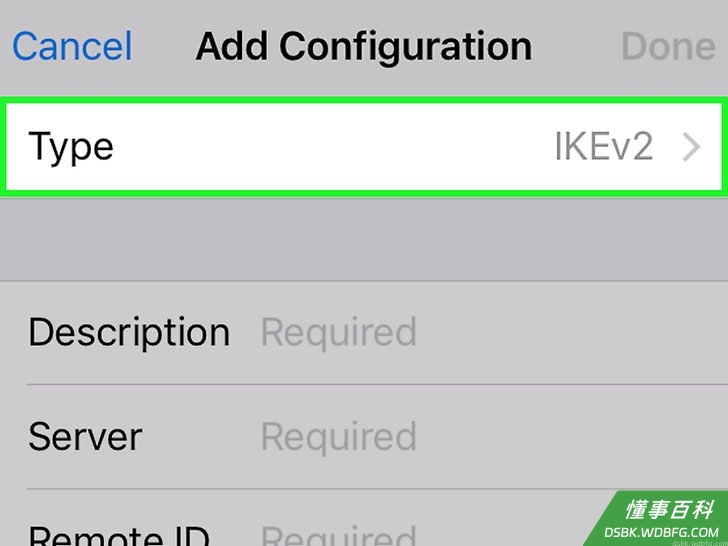
选择VPN类型。 点按“类型”一栏,然后选择你的VPN连接类型。 如果没有看到VPN连接类型选项,表示你的iPhone无法使用VPN。
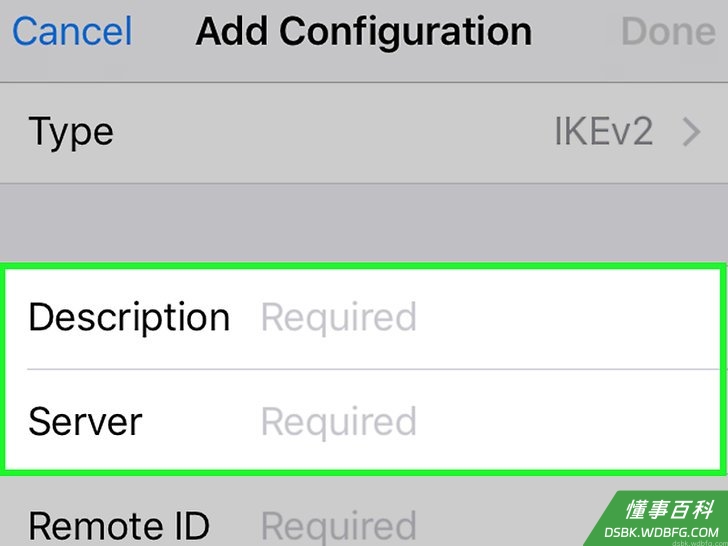
输入VPN信息。 在写着“必填”的空栏中,填上相应的信息。
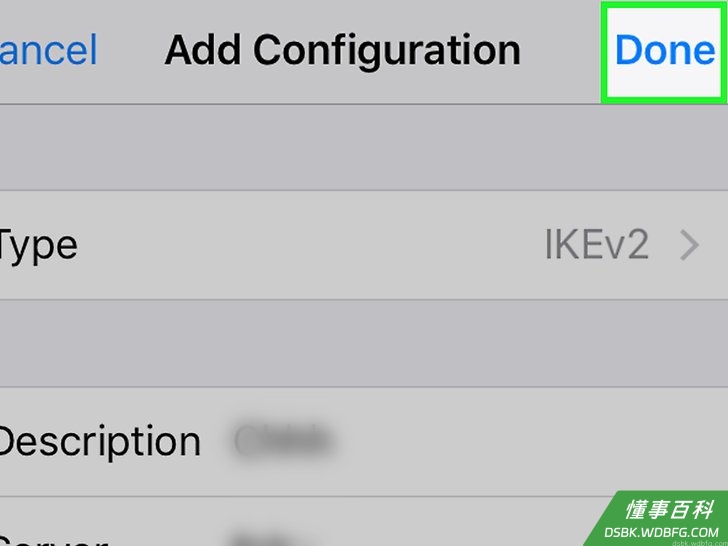
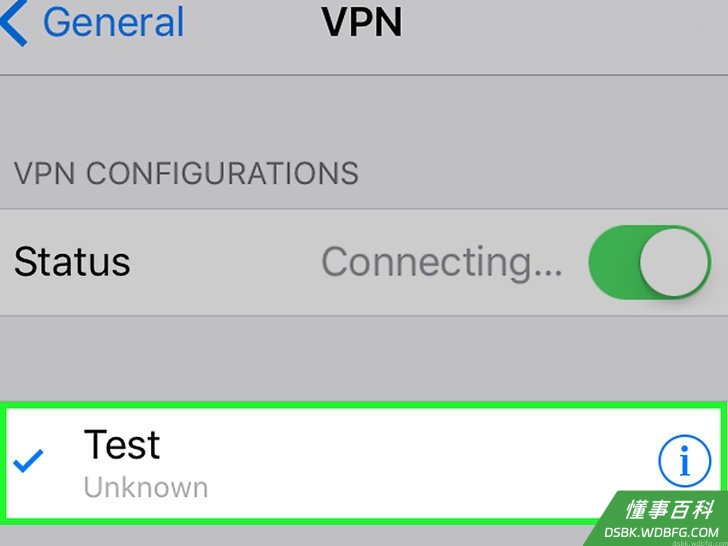
点按屏幕右上角的完成。 点按屏幕右上角的 完成 你会被带回VPN页面,这时候VPN旁边应该有一个蓝色对号。
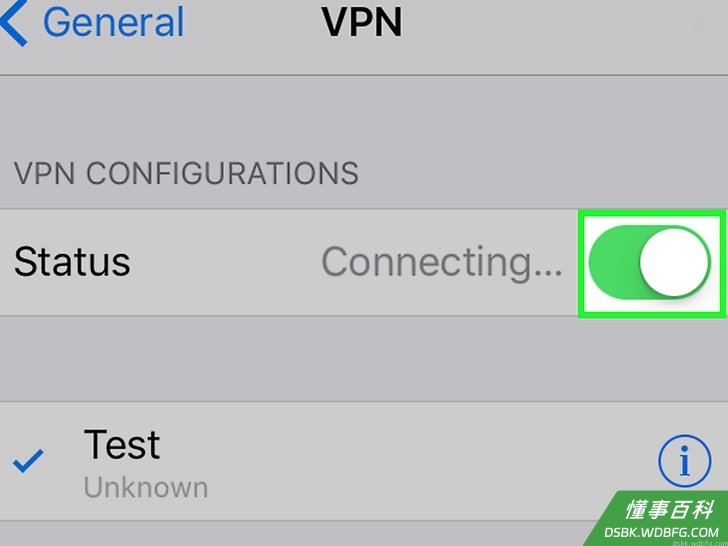
点按屏幕顶端的白色“状态”开关。 点按屏幕顶端的白色“状态”开关 开关会变成绿色
出现提示时,输入登录信息。 在弹出的菜单中,输入密码或其它认证信息,然后点按 确定 。iPhone会被连接到VPN,允许你在不显示真实IP地址的情况下上网。
在安卓设备上使用VPN
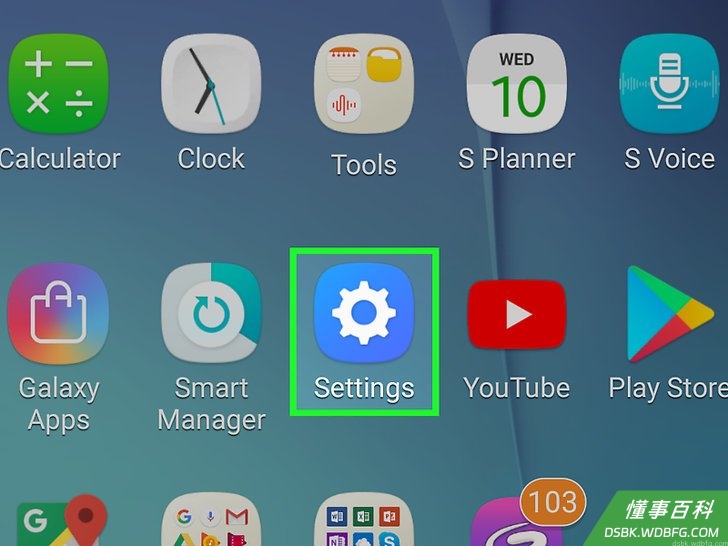
打开安卓设备的“设置”。 打开安卓设备的“设置” 你可以在应用抽屉找到它,图标背景是彩色的,上面有一个白色齿轮。 你也可以从上往下滑动屏幕,然后在出现的下拉菜单中,点按齿轮图标。
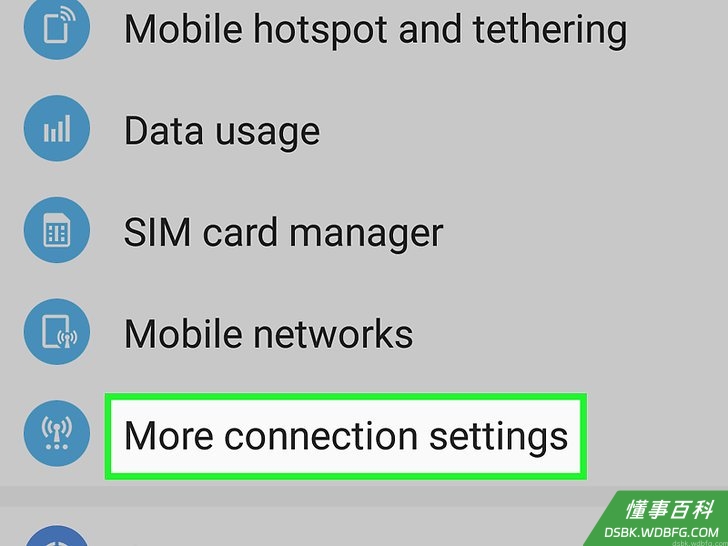
点按VPN。 VPN 这个选项通常位于“设置”页面靠近顶端的位置,可能需要往下滚动才会看到它。 在某些安卓设备,可能需要先点按“无限与网络”部分底下的 更多 在三星Galaxy手机,先点按 连接 ,再点按 更多连接设置 ,最后选择 VPN
点按屏幕右上角的+或添加VPN选项。 点按屏幕右上角的 + 添加VPN 选项。
输入VPN信息。 在相应的空栏中,输入VPN名称、连接类型、服务器地址、用户名和(或)密码。 根据你选择的连接类型,这里可能会出现更多选项。
点按屏幕右上角的保存。 点按屏幕右上角的 保存 系统会保存你的VPN设置,并将VPN连接添加到安卓设备。
选择VPN。 点按你的VPN来打开它的页面。
连接VPN。 根据要求输入用户名、密码和(或)其它凭证后,点按 连接 。这会激活VPN,在上网期间隐藏你的IP地址。
《如何上网时隐藏 IP 地址》由 dsbk 采用 知识共享署名 4.0 国际许可协议 进行许可, 转载请注明出处 https://dsbk.wdbfg.com/计算机与电子产品/17800332225750-如何上网时隐藏IP地址.html