
如何下载推特(Twitter)上的图片
dsbk本文编写于 103 天前,最后修改于 103 天前,其中某些信息可能已经过时。
现在,Twitter使得从每种平台上的推文中下载图片变得非常容易。这篇文章教你如何从Twitter保存图片到你的电脑、手机或平板电脑。
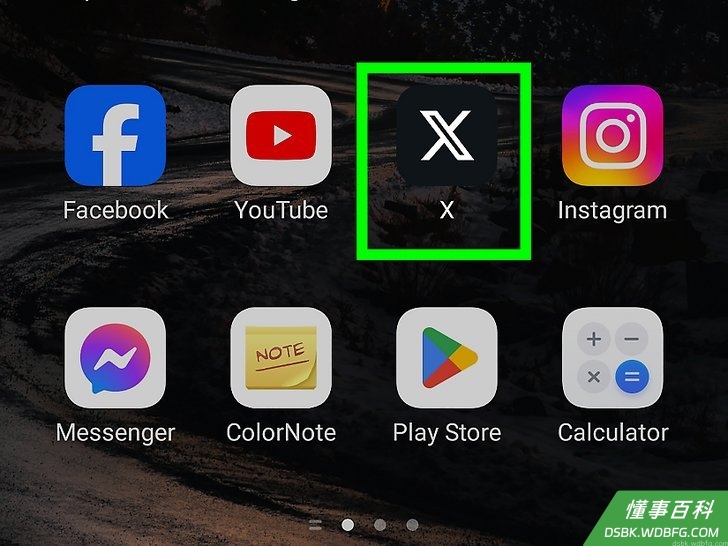
在手机或平板电脑上打开Twitter应用程序。 它是主屏幕上或应用程序列表中的蓝底白鸟图标。

滚动到你要保存的图片。 你可以从订阅,或者通过访问分享图片的用户的个人资料来保存图片。

点击图片。 这样将打开图片以大图查看。 如果你想保存的图片是图库的一部分(同一条推文中的多张图片),则可以点击推文来查看所有图库图片,然后点击某张图片来将它打开。 如果你想下载图库中的所有图片,当你按照这种方法下载完一张图片后,点一下后退按钮返回图库,然后再选择下一张图片进行下载。你需要分别下载每一张图片。

点击三点按钮⋮。 点击三点按钮 ⋮ 它在图片的右上角。点击后会展开一个菜单。

点击菜单中的保存。 点击菜单中的 保存 如果你之前没有保存过任何Twitter图片,系统可能会要求你授予Twitter对照片的访问权限。然后,图片就会被保存到照片库中。
iPhone/iPad
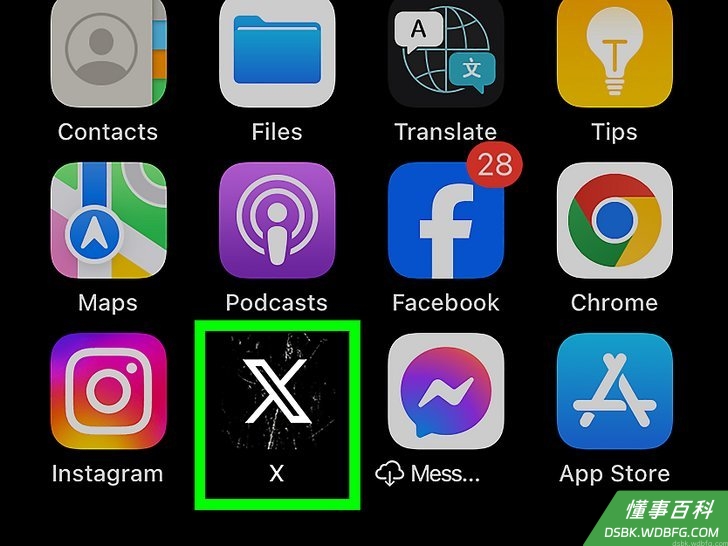
在手机或平板电脑上打开Twitter应用。 它是主屏幕上或应用列表中的蓝底白鸟图标。


点击并按住图像。 几秒钟后会展开一个菜单。 如果你想保存的图片是图库的一部分(同一条推文中的多张图片),则可以点击推文来查看所有图库图片,然后点击某张图片来将它打开。
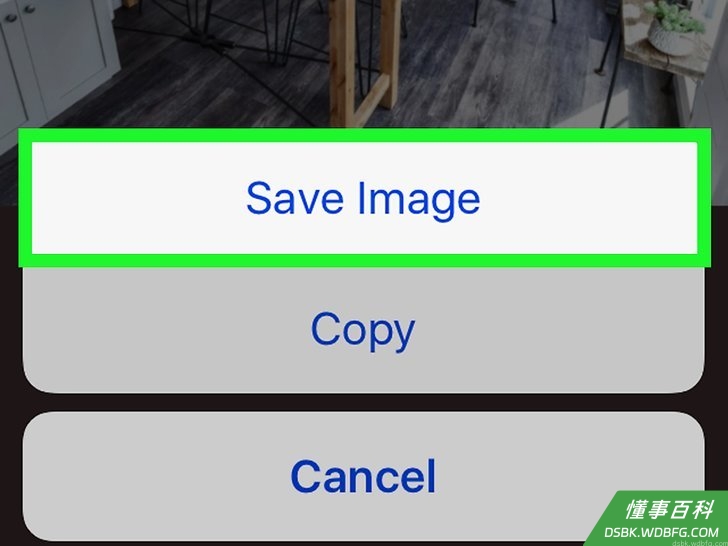
点击保存照片。 保存照片 这样就可以把照片下载到你的相册中。 如果你还没有允许Twitter访问照片,系统现在就会提示你。 如果你想下载图库中的所有照片,那就得单独保存。点击并按住你想下载的下一张照片,选择 保存照片 ,然后对所有其他照片重复此操作。
在电脑上访问Twitter.com

在网络浏览器中前往https://www.twitter.com。使用电脑上的任何网络浏览器,包括Chrome、Edge和Safari都能从Twitter下载图片。 如果还没有登录Twitter账号,你现在得先进行登录。


点击你想保存的图片。 这样将打开图片以大图查看。
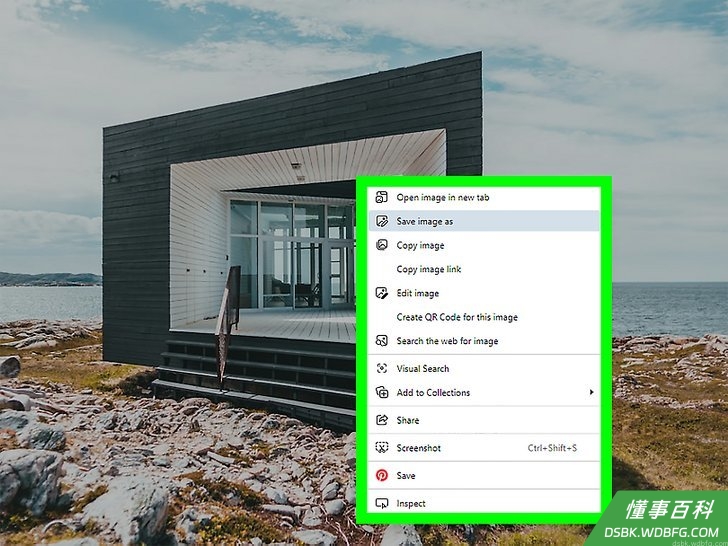
右键点击照片。 随后将展开一个菜单。 如果你的电脑没有鼠标右键,那就在点击图片时按住 Ctrl
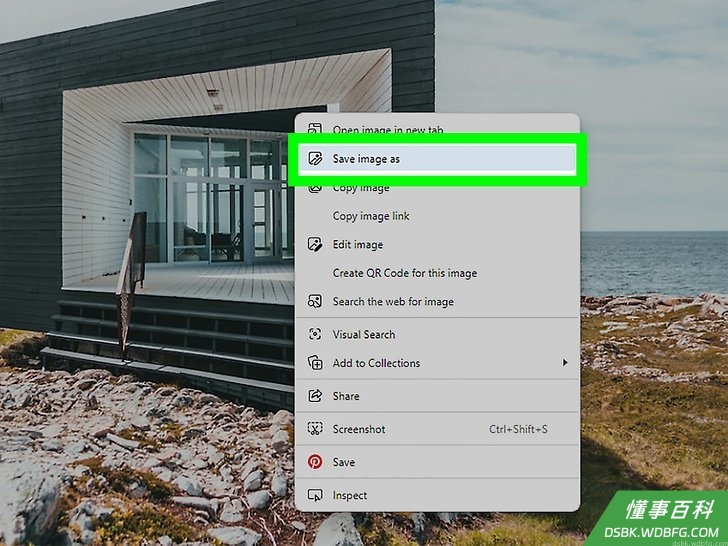
点击图片另存为。 图片另存为 这样将打开电脑上的文件资源管理器。
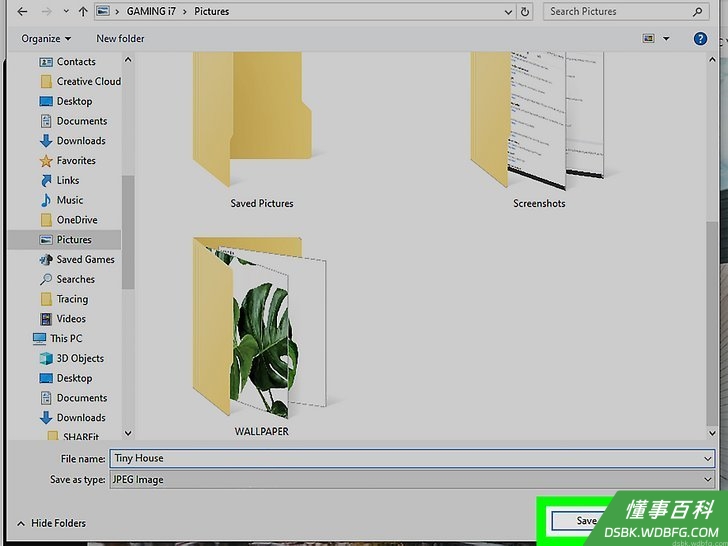
选择保存位置并点击保存。 选择保存位置并点击 保存 这样就会把图片下载到你的电脑上。 如果推文中包含排列在图库中的多张照片,你可以点击刚刚保存的照片右边的箭头来查看下一张。要保存该照片,只需右键点击它,然后选择 另存为
《如何下载推特(Twitter)上的图片》由 dsbk 采用 知识共享署名 4.0 国际许可协议 进行许可, 转载请注明出处 https://dsbk.wdbfg.com/计算机与电子产品/17800332437956-如何下载推特Twitter上的图片.html