
如何下载Twitter视频
dsbk本文编写于 103 天前,最后修改于 103 天前,其中某些信息可能已经过时。
本文教你如何在电脑下载Twitter视频。你可以使用几种不同的第三方网站来下载视频。如果其中一个网站关闭或不能下载视频了,其他网站很可能还是可以用的。不过,你不能在智能手机下载Twitter视频。
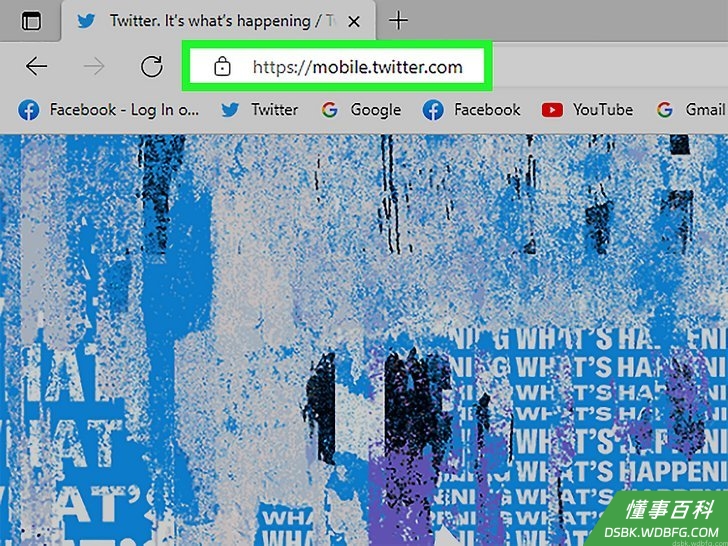
打开Twitter。 在网页浏览器中,前往 https://twitter.com/ 。如果你已经登录了,会直接打开你的Twitter推送。 如果你还没有登录Twitter,点击 登录 ,然后输入你Twitter帐户的邮箱地址和密码。
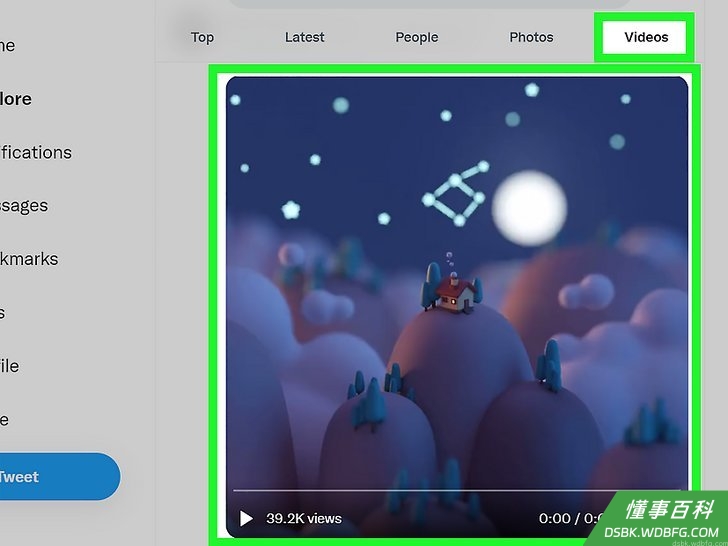
找一个视频下载。 浏览Twitter推送,找到包含视频的推文。 如果你转发了这段视频,可以在你的个人资料页面中找到它。点击头像,点击下拉菜单中的 个人资料 ,点击你个人资料顶部的 媒体 标签,然后向下滚动到视频。 你可以在页面右上角的搜索栏中输入用户名来搜索视频海报。
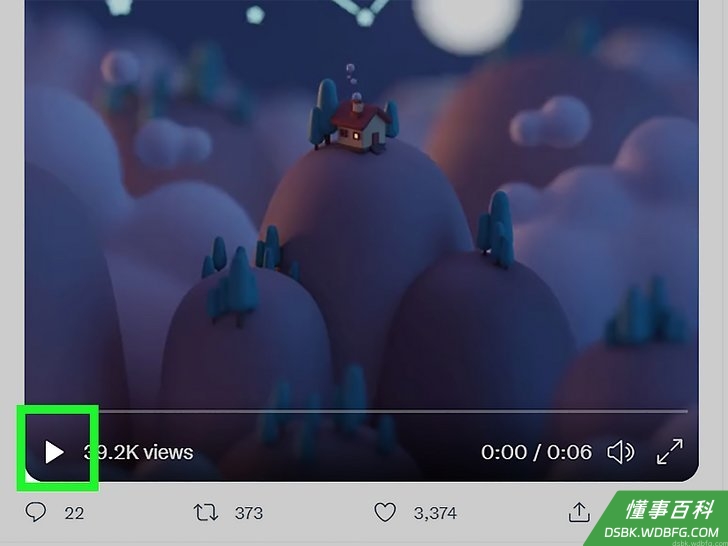
打开视频。 点击视频上的“播放”按钮来打开并开始播放视频。
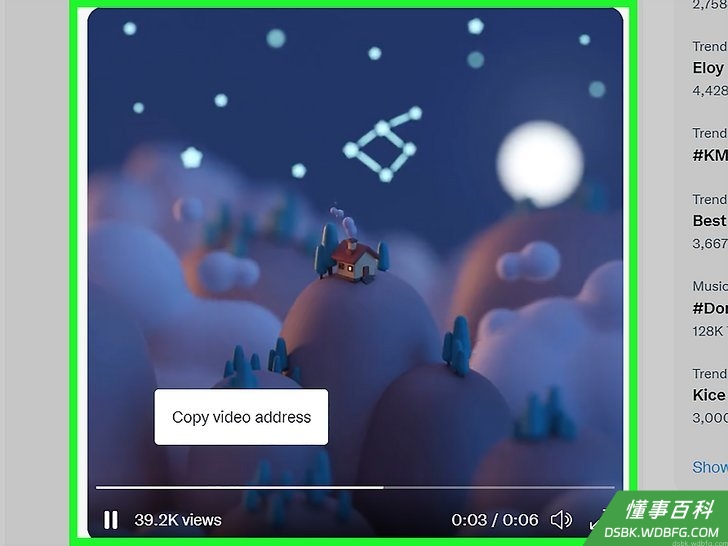
右击视频。 这样就会暂停视频,并出现一个单项菜单。 如果你的鼠标没有右键,点击鼠标的右边,或者用两个手指点击鼠标。 如果你的电脑使用触控板,而不是鼠标,用两根手指按触控板,或按压触控板的右下角。
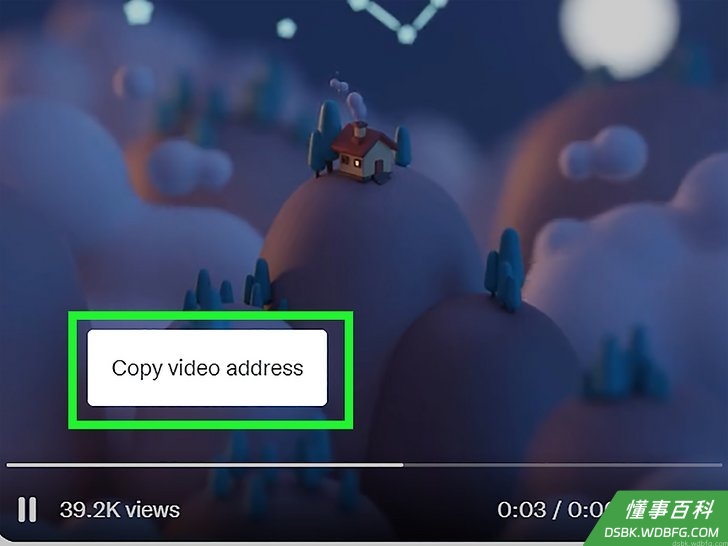
点击复制视频地址。 复制视频地址 它应该在鼠标光标附近。这样就会把视频地址复制到电脑的剪贴板上。
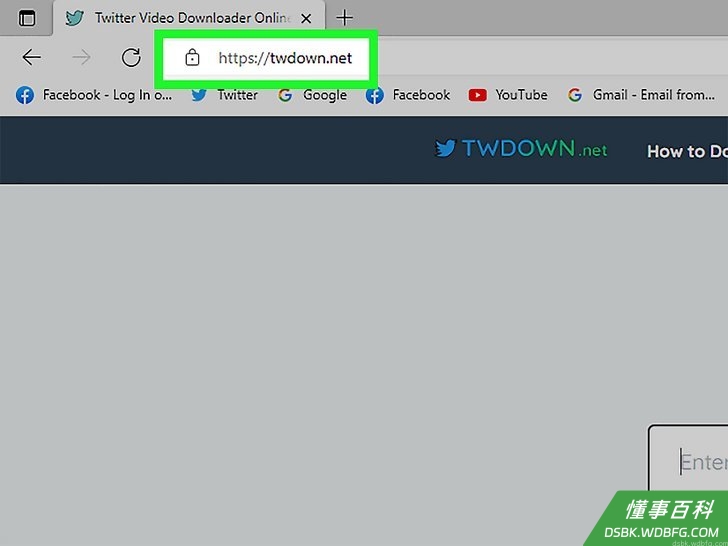
打开TwDown网站。 在电脑的网页浏览器中,访问 https://twdown.net/ 。这个网站允许你下载大多数Twitter视频。
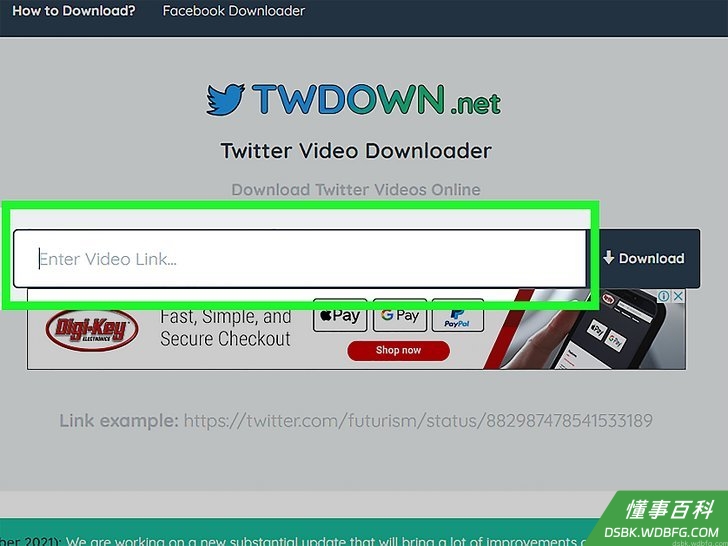
点击视频URL文本框。 它是页面中间的白色方框。
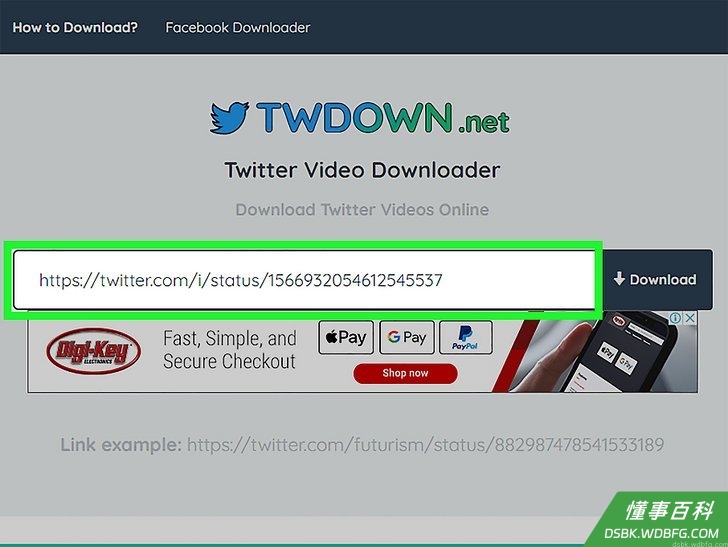
粘贴视频地址。 Ctrl (Windows)或 Command (Mac)进行粘贴。 你应该可以在文本框中看到视频地址。 你也可以右击文本框,然后点击下拉菜单中的 粘贴
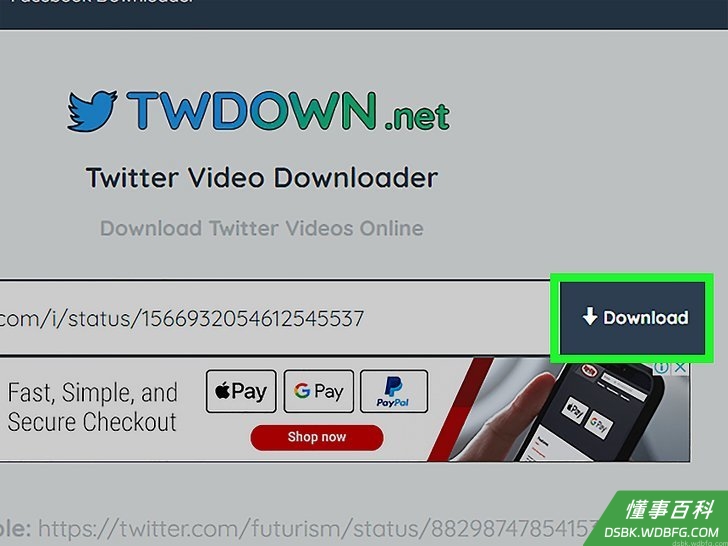
点击下载。 下载 这个灰色按钮位于URL文本框的右侧。
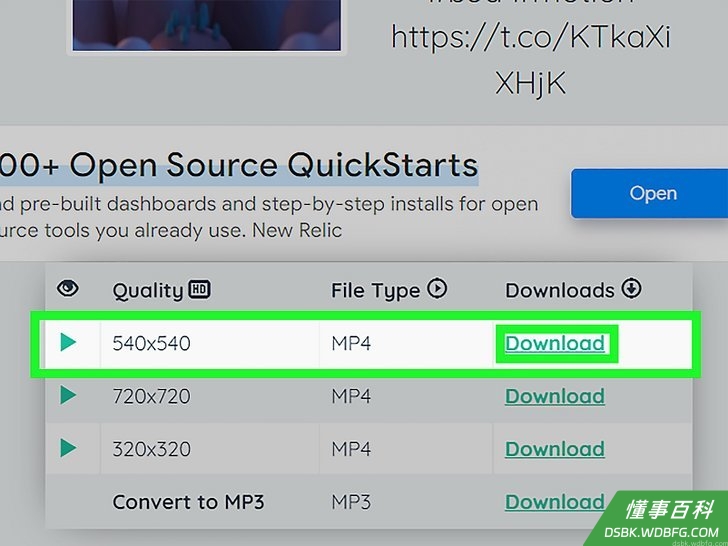
点击顶部下载链接。 点击顶部 下载 链接。 它在页面中间。这样就会在一个新页面中打开视频。
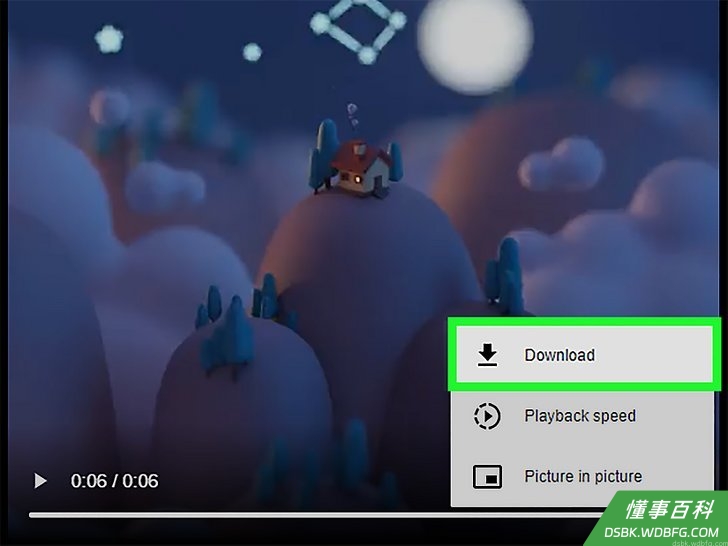
点击。 具体取决于你的浏览器和设置,可以点击向下箭头图标开始下载视频,或者右击视频,在下拉菜单中选择“下载视频”。
使用sssTwitter网站
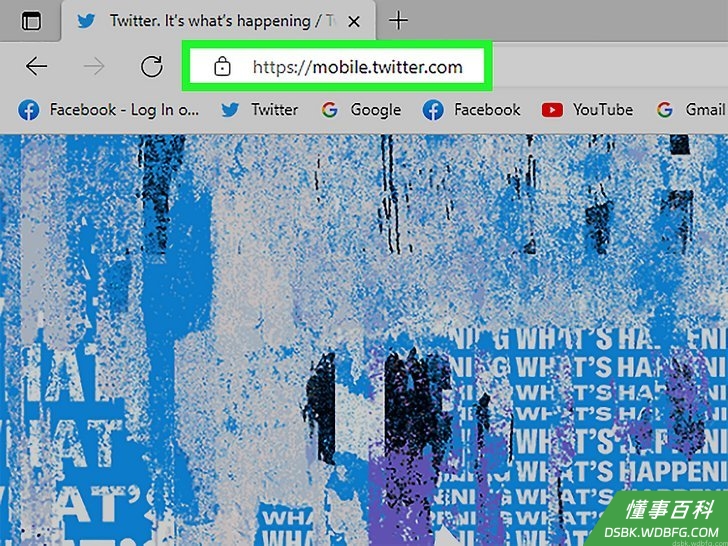
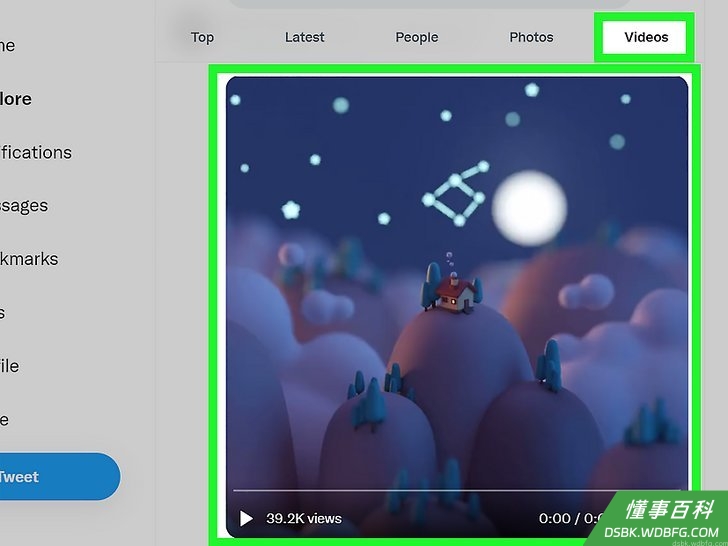
找一个视频下载。 浏览Twitter推送,找到包含视频的推文。 如果你转发了这段视频,可以在你的个人资料页面中找到它。方法是点击头像,点击下拉菜单中的 个人资料 ,点击你个人资料顶部的 媒体 标签,然后向下滚动到视频。 你可以在页面右上角的搜索栏中输入用户名来搜索视频海报。
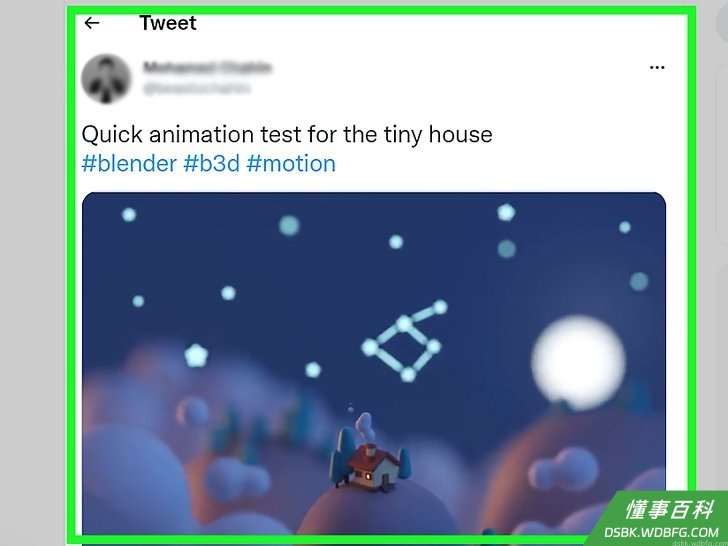
打开视频推文。 点击包含视频的推文,以展开它。 不要点击视频 不要点击视频
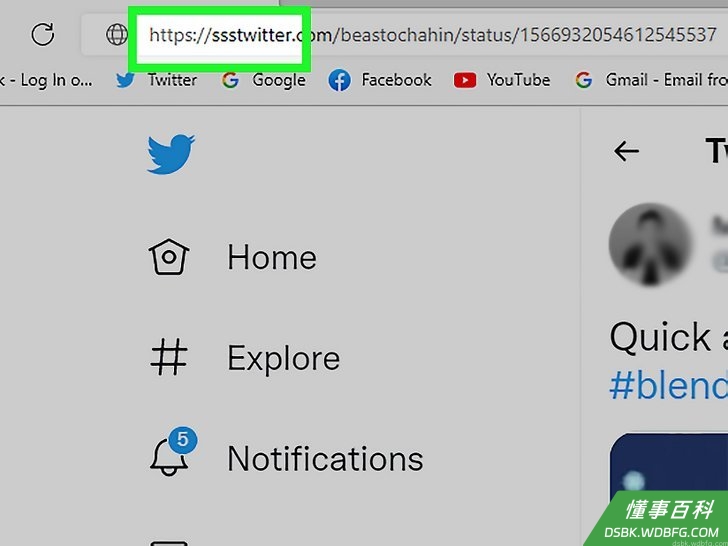
更改当前URL。 在浏览器顶部附近的地址栏中,你将看到一个类似于 https://twitter.com/[link] 的地址;你需要在地址中的 https:// twitter 部分之间添加 sss 修改后的URL应该是这样的: https://ssstwitter.com/[link]
按↵Enter。 ↵Enter Enter 这样就会进入sssTwitter网站,你可以在那里下载这条推文的视频。
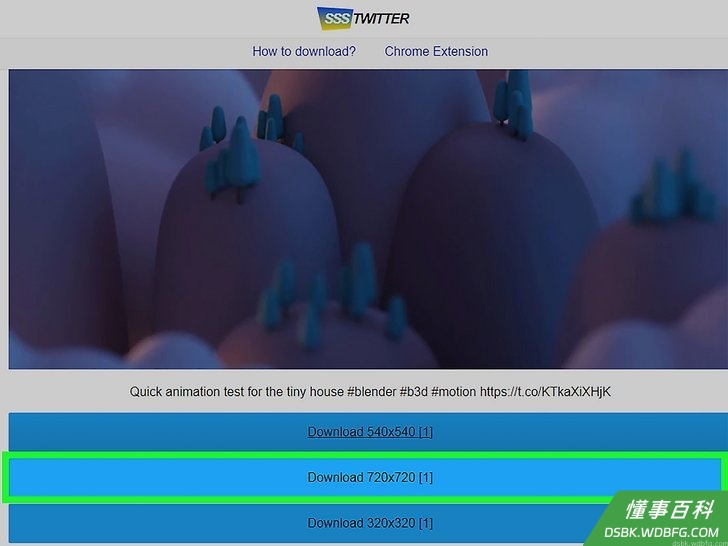
点击其中一个下载链接。 点击其中一个 下载 链接。 页面中间会有几个可供下载的视频质量,例如“1280 x 720”,右击你选择的 下载 链接,并选择“另存为”来保存所需视频。
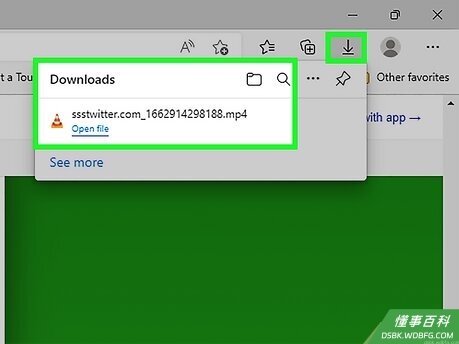
点击。 具体取决于你的浏览器和设置,可以点击向下箭头图标开始下载视频,或者你可以右击视频,在下拉菜单中选择“下载视频”。如果视频正在播放,而不是在下载,那就长按视频,然后选择“保存文件”。
《如何下载Twitter视频》由 dsbk 采用 知识共享署名 4.0 国际许可协议 进行许可, 转载请注明出处 https://dsbk.wdbfg.com/计算机与电子产品/1780033303231-如何下载Twitter视频.html