
如何下载Whatsapp
dsbk本文编写于 103 天前,最后修改于 103 天前,其中某些信息可能已经过时。
这篇文章的共同创作者是Luigi Oppido. Luigi Oppido是美国加州圣克鲁斯县Pleasure Point Computers的所有者和经营者。他拥有超过25年的一般电脑维修、数据恢复、病毒扫除和升级经验。两年来,他还一直是加州中部KSCO电台《Computer Man Show!》的主持人。本文引用了11条参考,详情参见页面底部。这篇文章已经被读过157,171次。
WhatsApp能方便你发信息给家人朋友。不管对方身处世界哪个角落,有没有移动网络,你都可以发送图片、视频和文字信息给他们。每种设备的Whatsapp下载过程略有不同,按照你的设备选择适当的方法。成功下载Whatsapp后,就可以创建帐号,然后马上使用它的功能。
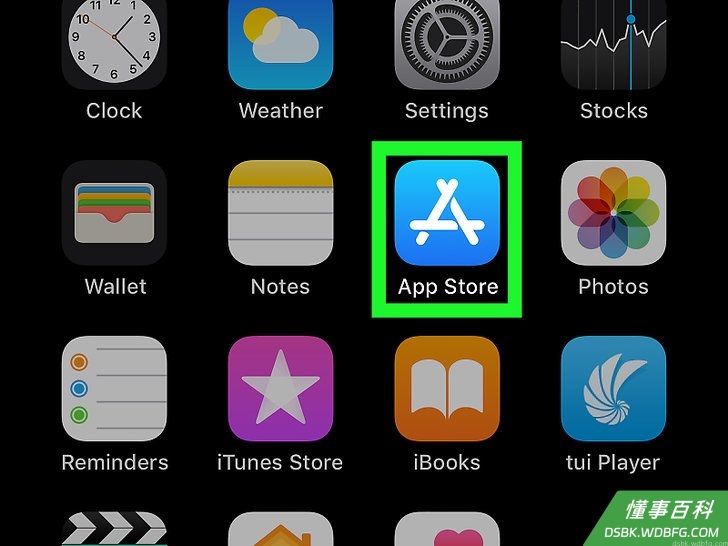
打开iPhone的App Store。 打开iPhone的App Store 点按App Store应用,图标是浅蓝色背景,上面有一个白色字母“A”。确保你已经在App Store填妥所有信息 ,比如电子邮件地址和支付信息,并且已经用Apple ID进行登录。 WhatsApp是免费的,但是iOS系统会要求你更新支付信息,然后才能开始下载应用。 下载WhatsApp之前,确保你的移动设备使用的iOS 9或更高版本。
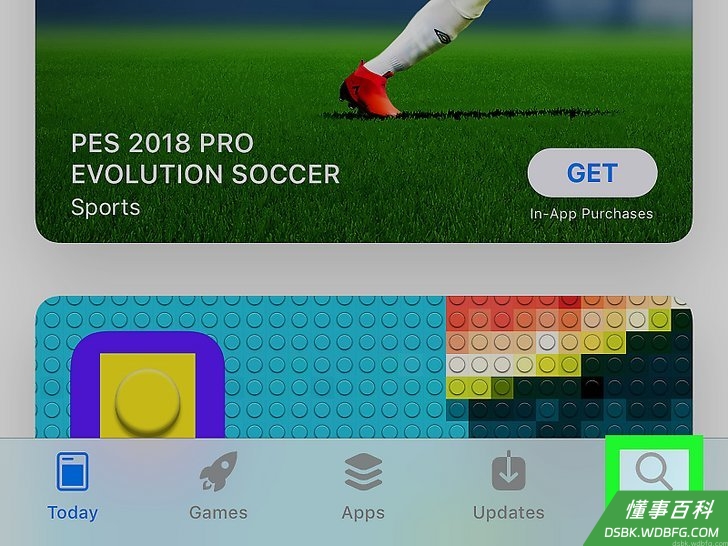
点按屏幕右下角的搜索选项卡,在App Store打开新的页面。 点按屏幕右下角的 搜索 选项卡,在App Store打开新的页面。 你可以在新的页面搜索具体的应用名称。 如果你还没有连接无线网络,那就需要打开移动网络数据,才能使用搜索功能。
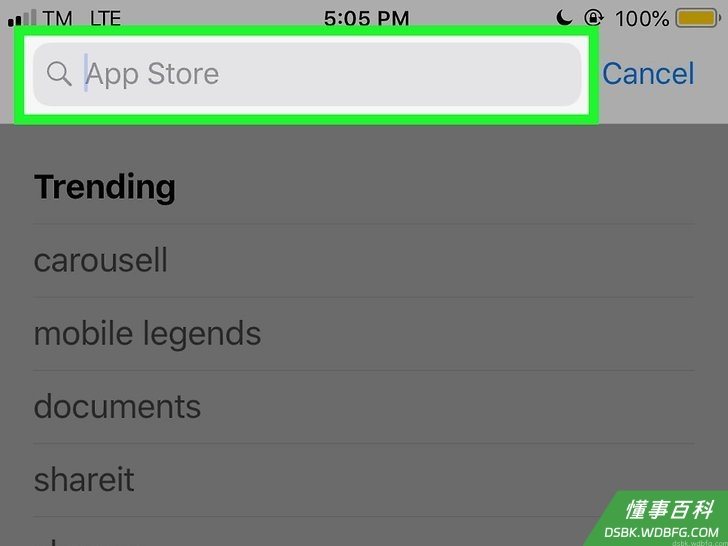
点按搜索栏。 它就在屏幕顶端,里面写着“游戏、应用、商店以及更多”。屏幕键盘会被调出来,允许你开始打字。
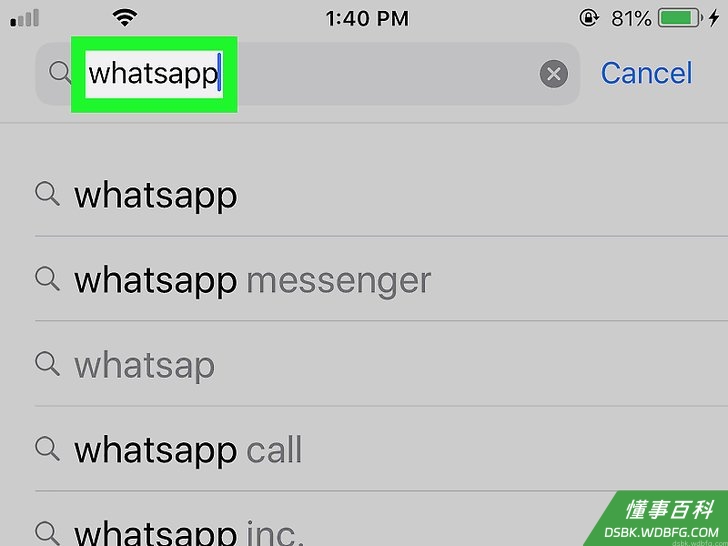
搜索WhatsApp。 whatsapp ,然后点按键盘右下角蓝色的 搜索 按钮。屏幕上可能会出现几个选项,你要寻找的应用全名为“WhatsApp Messenger”。 它的开发者是“WhatsApp Inc.”。
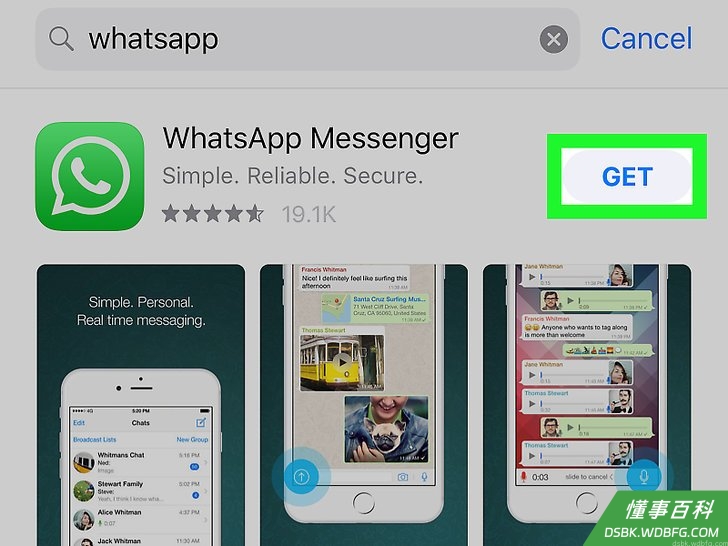
点按获取。 获取 它就在靠近屏幕中间的“WhatsApp Messenger”标题右边。点击后,“获取”按钮会变成一个旋转的轮子。 如果你之前下载过WhatsApp,那么这里出现的是一个云朵形状的“下载” 图标。

出现提示时,扫描你的Touch ID指纹。 屏幕底部会弹出一个小窗口,要求你扫描指纹。将大拇指或食指贴在Touch ID识别器上(主屏幕按钮),开始将WhatsApp下载到iPhone。 如果你没有Touch ID或是没有为App Store设置Touch ID,那就点按屏幕底部的 安装 ,然后在出现提示时,输入Apple ID密码。 如果WhatsApp开始自动下载,那就可以跳过这一步。
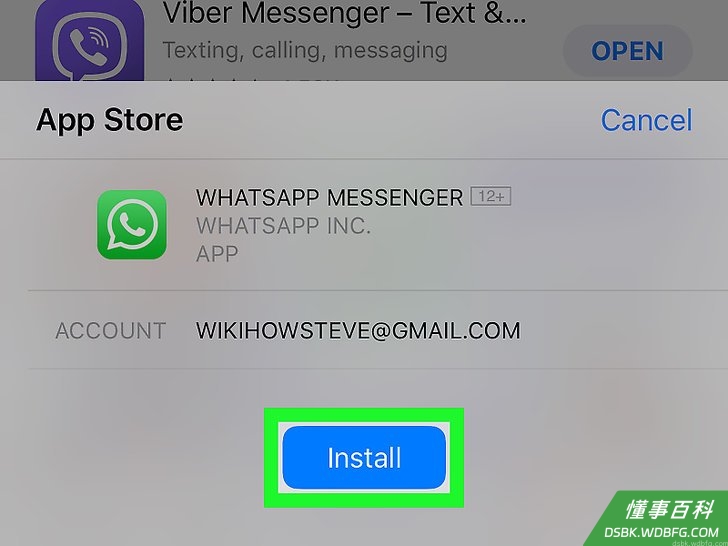
等待WhatsApp下载完毕。 在大部分无线网络或LTE连接,通常只要几秒就下载完毕。你之后就可以打开应用,设置帐号了。 如果你想在下载后立即打开WhatsApp进行设置,可以直接点按“WhatsApp Messenger”标题右边的 打开 如果你之前已经有WhatsApp帐号,想要恢复数据,打开应用后,根据提示验证手机号码。如果有备份数据,WhatsApp会立即下载它们。
安卓移动设备
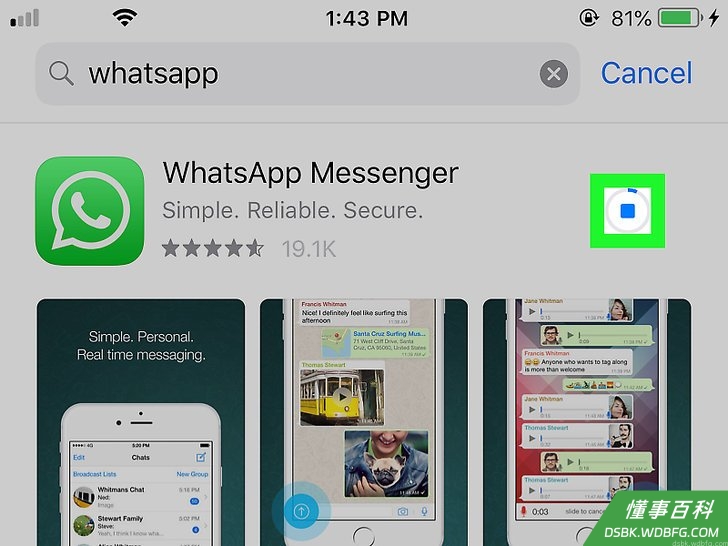
打开“Google Play商店”。 打开“Google Play商店” 点按“Google Play商店”,图标是一个多彩的三角形。打开Play商店后,你可以在这里搜索和下载应用。 确保你的安卓设备系统为4.0.3或更高版本。
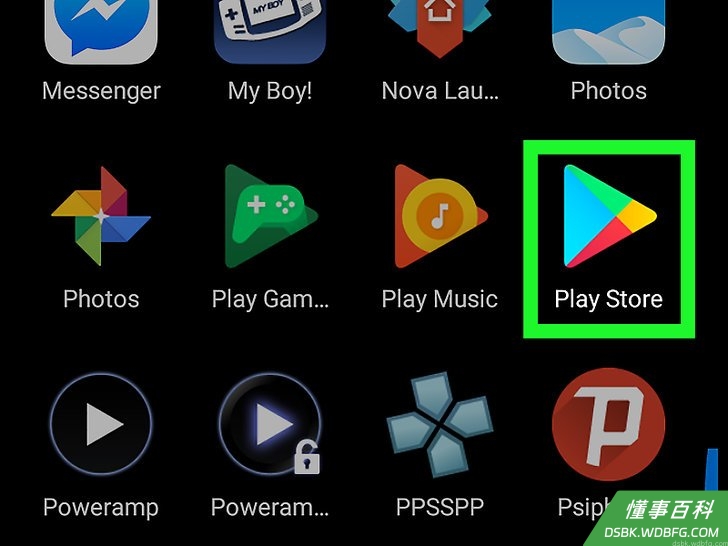
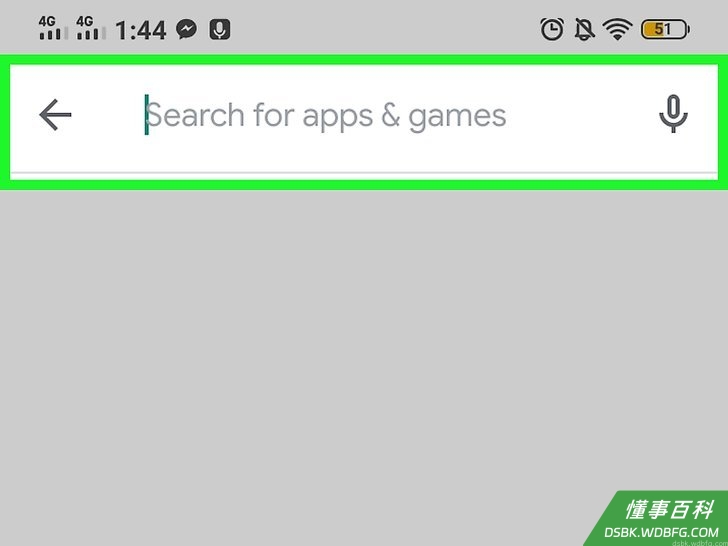
点按屏幕顶端的搜索栏。 这时候会调出安卓的屏幕键盘,方便你开始打字。 搜索栏里面写着“搜索应用和游戏”。

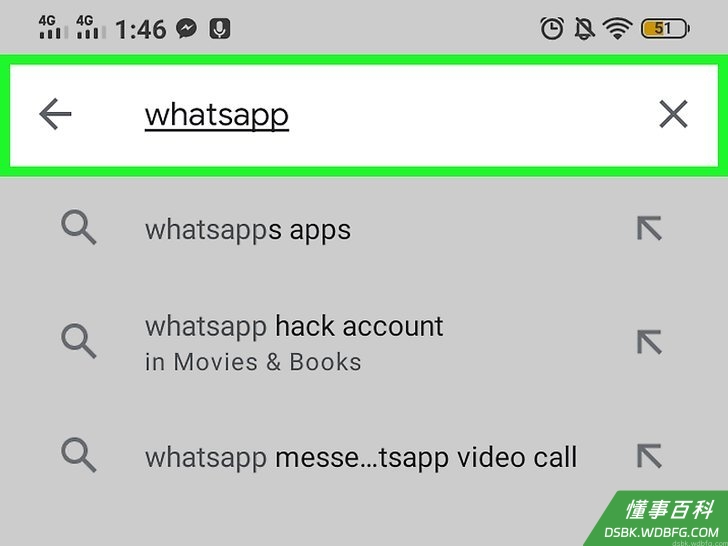
输入whatsapp。 whatsapp 屏幕上会出现一个下拉菜单,显示所有符合的搜索结果。你要找的是“WhatsApp Inc”开发的“WhatsApp Messenger”。 应用旁边也会有绿色对号,表示Google已经验证了它是真正的WhatsApp。
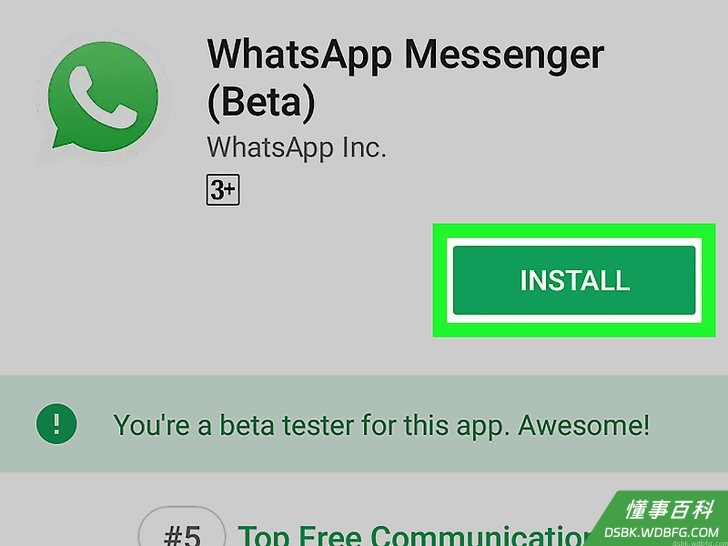
点击安装。 安装 WhatsApp应用旁边会有一个很大的绿色“安装”按钮,点按后会开始自动将应用下载到移动设备。 如果你已经下载了WhatsApp,这里显示的按钮为“打开”,点按后就能直接打开应用。
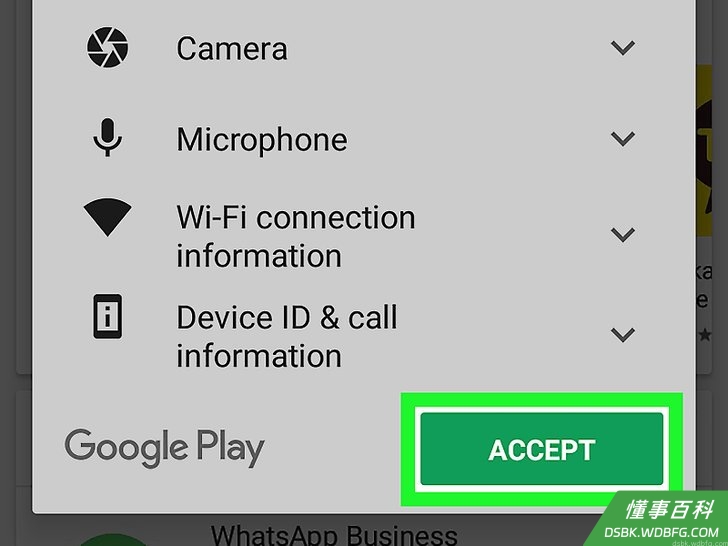
出现提示时,点按“同意并继续”,WhatsApp会开始下载到安卓设备。 这里的同意指的是WhatsApp的隐私政策。如果你想在同意前详细阅读政策,点击“隐私政策”,然后就会打开另一个页面。
等待WhatsApp下载完毕。 在大部分无线网络或LTE连接,通常只要几秒就下载完毕。然后,你就可以打开应用进行设置了。 如果你想在下载后立即打开WhatsApp进行设置,可以直接点按屏幕右侧的 打开
桌面电脑(Windows和Mac OS)
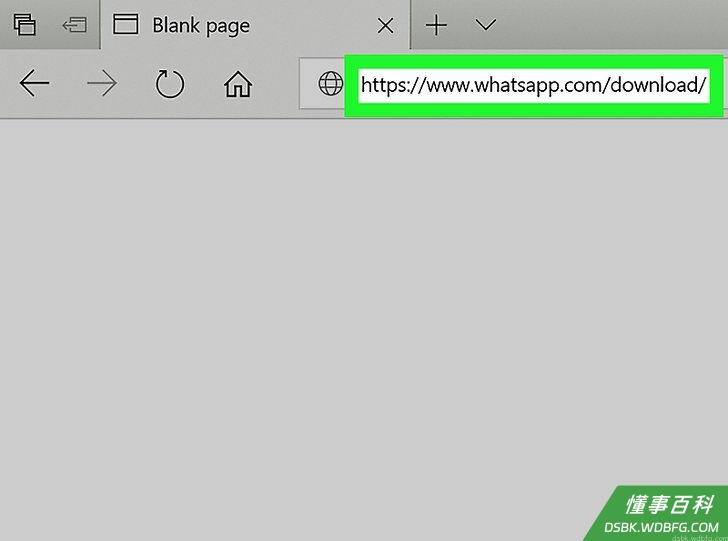
打开WhatsApp的下载页。 在电脑的网页浏览器中,前往 https://www.whatsapp.com/download 。你会看到下载到手机或电脑这2个选项。 你必须先在智能手机安装并登录WhatsApp,才能在电脑上使用它。 WhatsApp会自动确认你使用的是Windows或Mac电脑。
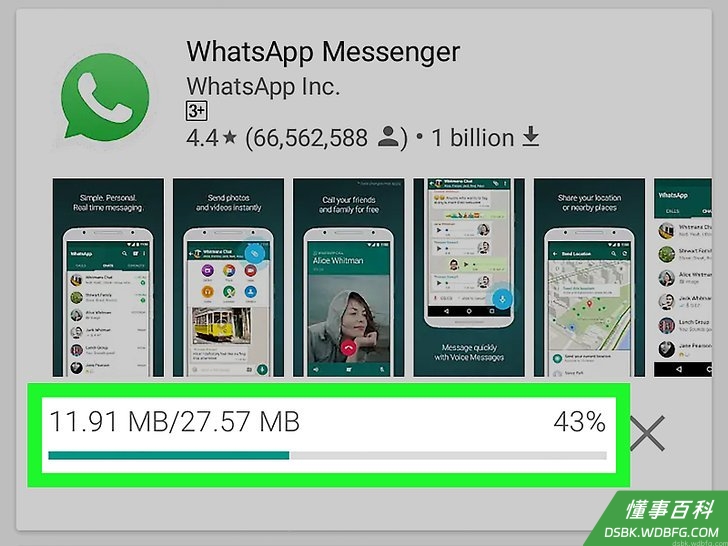
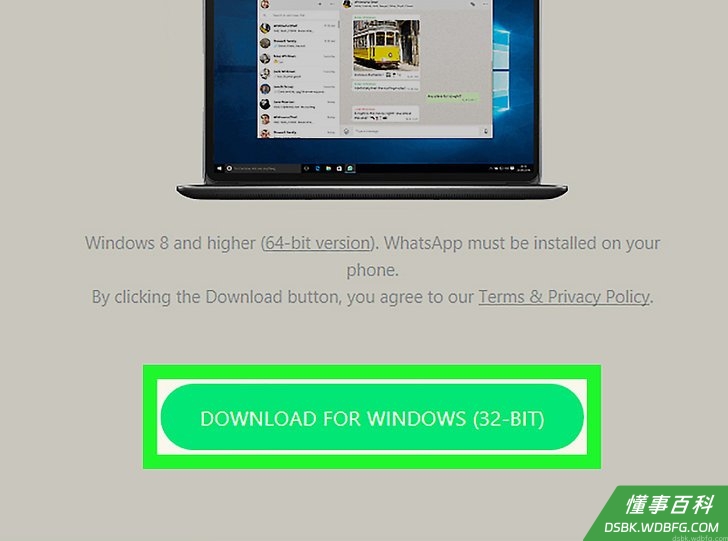
点击页面右侧绿色的下载按钮。 点击页面右侧绿色的 下载 按钮。 WhatsApp的安装文件会开始下载到电脑。 这个按钮也会显示你电脑的操作系统。
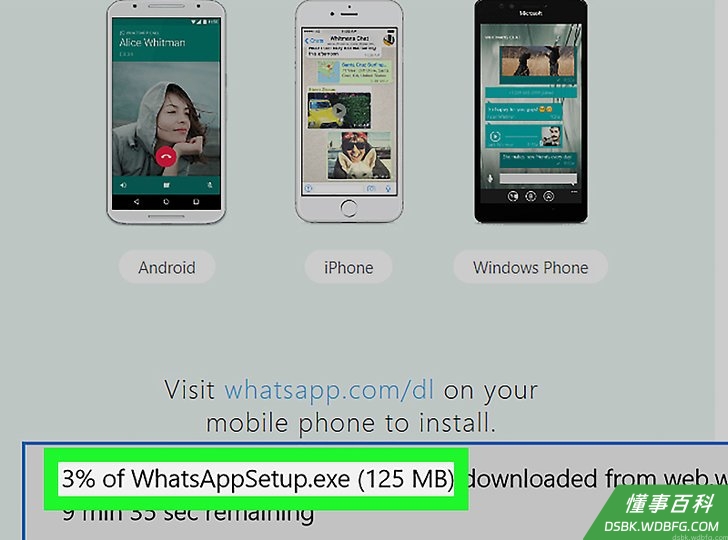
等待安装文件下载完毕。 这大概需要数分钟。当WhatsApp EXE(Windows)或DMG(Mac)文件下载完毕后,就可以继续下一步。 在WhatsApp下载和安装期间,不要关闭电脑。
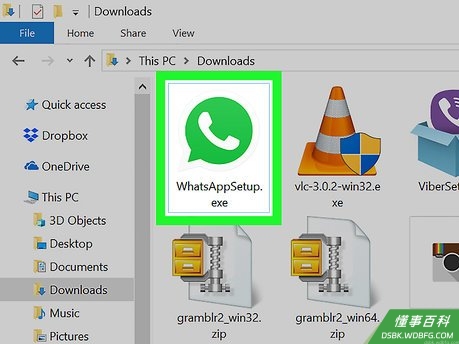
安装WhatsApp。 这个过程根据电脑的操作系统而略有不同: Windows Windows — 双击 WhatsAppSetup 文件运行它。安装完毕后,WhatsApp会自动打开。 Mac Mac — 双击DMG文件,将WhatsApp图标拖到“应用程序”文件夹。
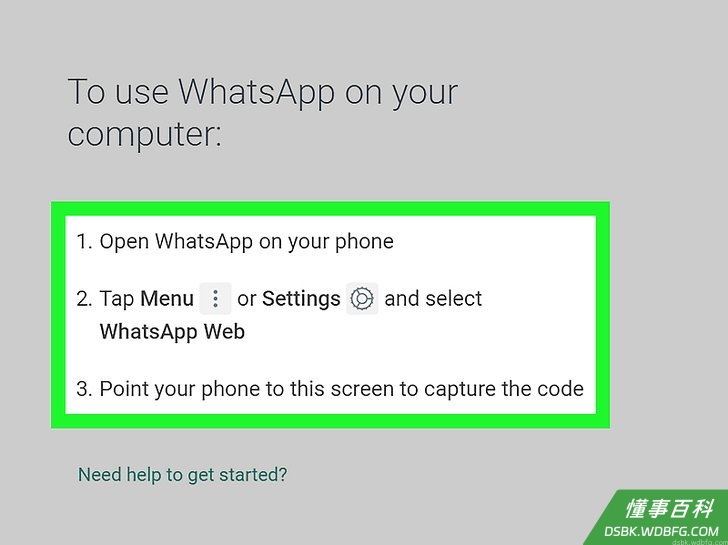
登录WhatsApp。 在电脑上安装WhatsApp后,你可以用手机上的WhatsApp应用扫描二维码,在电脑上登录WhatsApp帐号。如果你还没有WhatsApp帐号,需要先在手机上创建一个,才能在桌面电脑上登录WhatsApp。 桌面版WhatsApp直接连接你手机上的WhatsApp应用。如果你关机了或是卸载了WhatsApp,就无法在桌面电脑使用WhatsApp。
长者指南
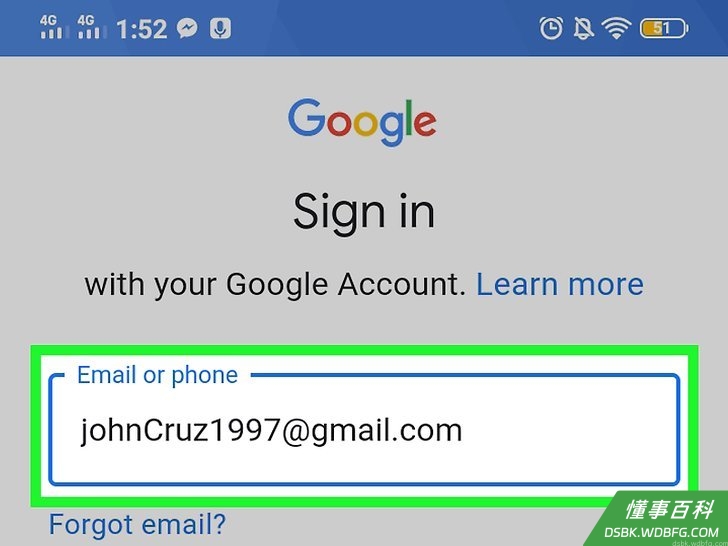
首先,确保你已经登录Apple或Google。 之后打开App Store,整个下载过程会更简单。如果你还未创建Apple或Google帐号,必须先创建一个再登录。 在iOS系统(iPhones或iPads),打开“设置”应用,点按“登陆你的(设备名称)”。输入Apple ID和密码来完成登录。 在安卓系统,打开“设置”应用,点按“帐号” > “添加账号” > “Google”。根据指示输入ID和密码,登录Google Play。
如果你使用Jitterbug手机,遵循安卓设备的指示。 Jitterbug智能手机有触屏,你可以根据“安卓移动设备”的指示下载WhatsApp。打开“Google Play商店”,搜索WhatsApp,点击“安装”,然后点击“同意并继续”。 如果遇到问题,返回“安卓移动设备”部分,了解更详细的指示。
将手机上的联系人添加到WhatsApp。 如果你想用WhatsApp联系家人,并且已经有了他们的手机号码,他们的信息会被自动添加到WhatsApp应用。如果想要添加新的联系人到WhatsApp,将联系人的信息添加到手机后会自动同步保存到WhatsApp。 你不可以删除WhatsApp的联系人,一旦输入后,这些信息会一直存在。
《如何下载Whatsapp》由 dsbk 采用 知识共享署名 4.0 国际许可协议 进行许可, 转载请注明出处 https://dsbk.wdbfg.com/计算机与电子产品/17800333077199-如何下载Whatsapp.html