
如何下载Windows“影音制作”
dsbk本指南介绍如何在Windows 10电脑上安装Windows“影音制作”。Microsoft已在2012年正式停止对“影音制作”和其他Windows Essentials程序的支持,但你仍有办法下载和安装“影音制作”。
本文编写于 103 天前,最后修改于 103 天前,其中某些信息可能已经过时。
本指南介绍如何在Windows 10电脑上安装Windows“影音制作”。Microsoft已在2012年正式停止对“影音制作”和其他Windows Essentials程序的支持,但你仍有办法下载和安装“影音制作”。
步骤
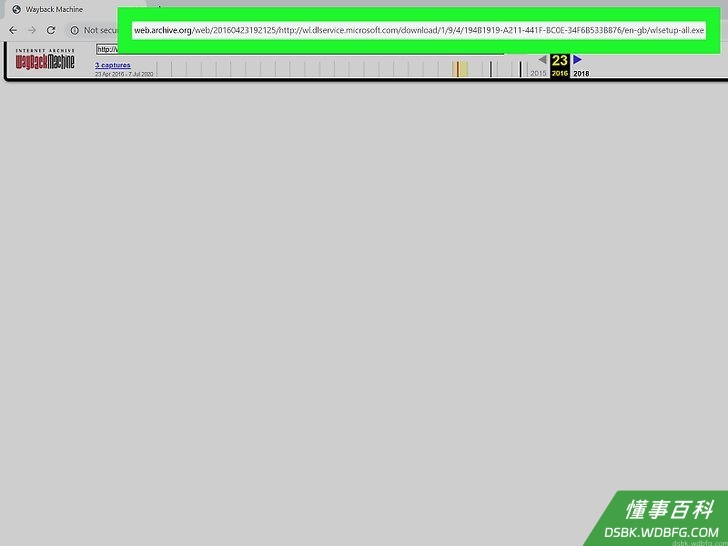
下载Windows Live Essentials安装文件。前往此网站下载安装文件。- 打开的页面大部分都是空白,可能需要等待几秒至几分钟才会开始下载。
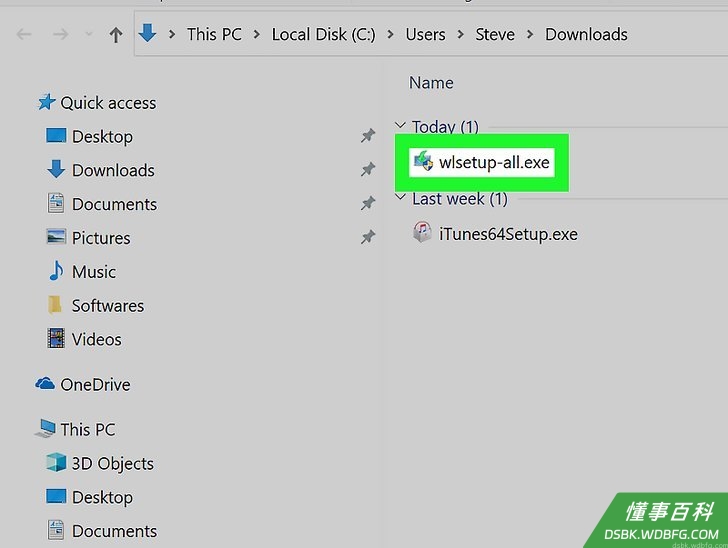
打开安装文件。在电脑的默认下载位置双击wlsetup-all文件,以打开它。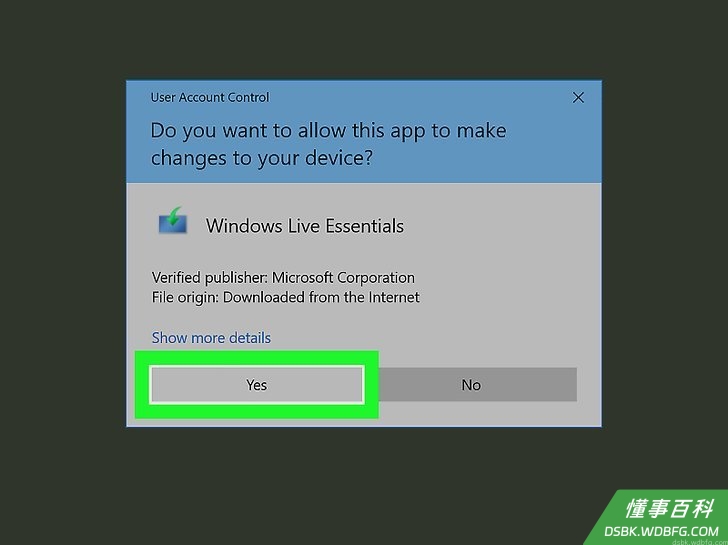
出现提示时单击是。随后会打开Windows Essentials安装窗口。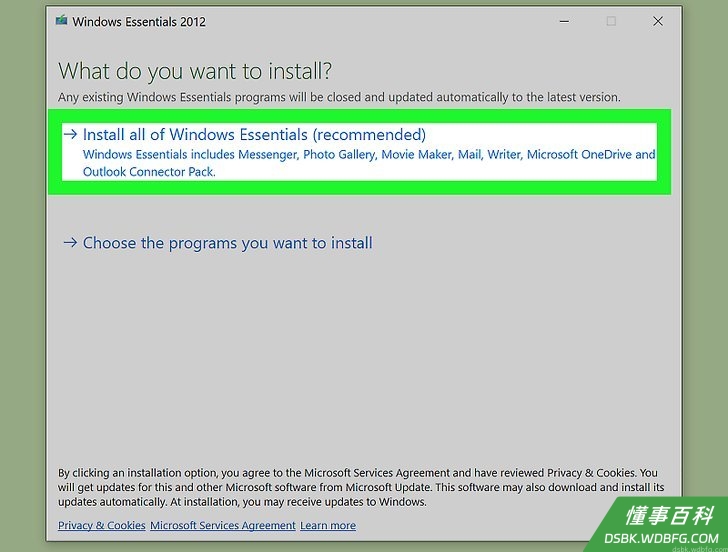
单击安装所有(推荐)。它位于页面顶部。大部分Windows Essentials程序都已不兼容Windows 10,但你仍可以通过此选项安装“影音制作”。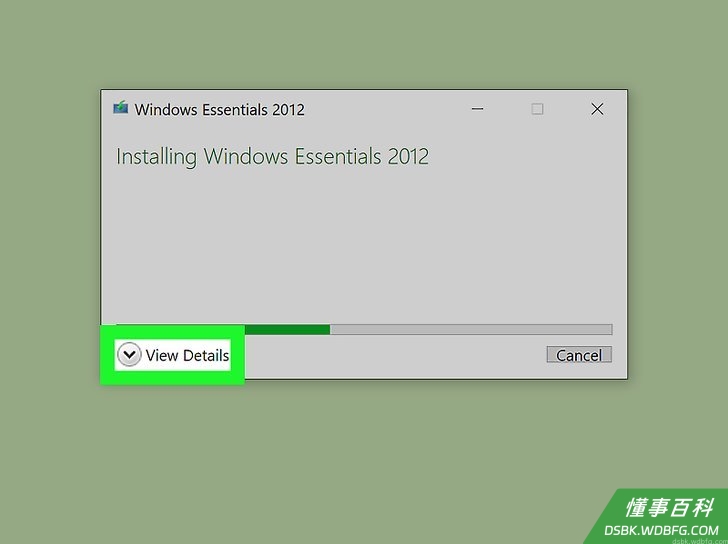
单击显示详细信息。它位于窗口的左下角。随后会显示百分比和进度条,以及当前正在安装的程序。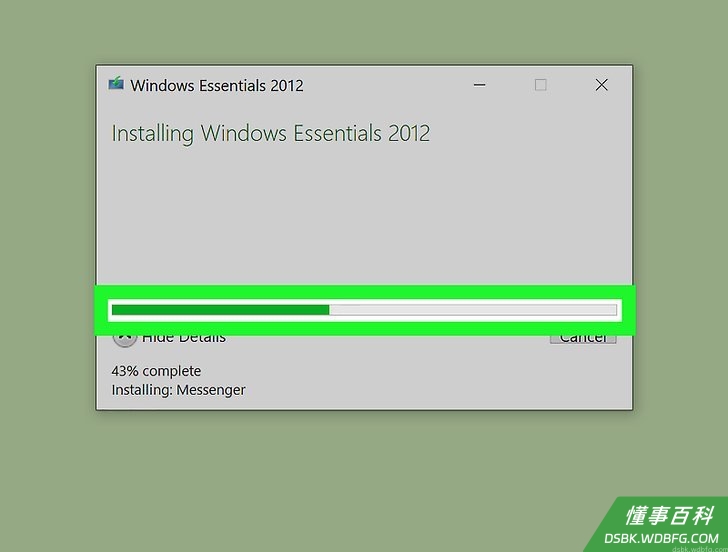
等待安装完成。第一个安装的程序通常就是“影音制作”。等待它安装完成。看到程序名称发生变化后(比如变成了“邮件”),继续下一步。
打开“开始”菜单。单击屏幕左下角的Windows徽标。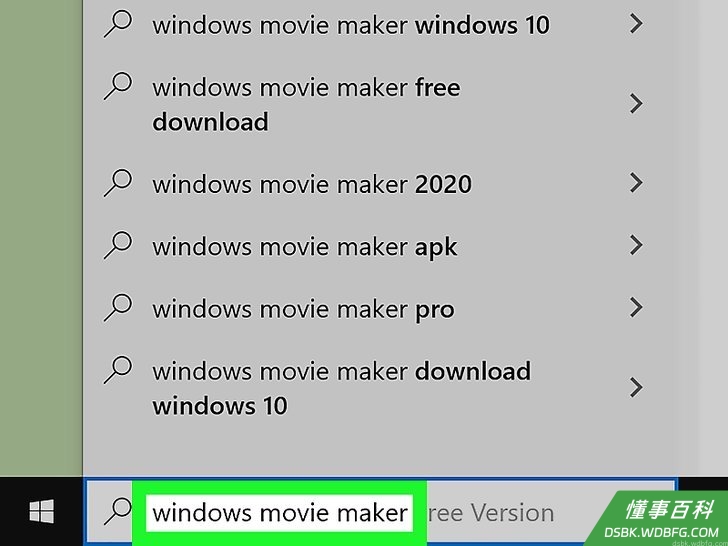
输入windows影音制作。随后会在电脑上搜索刚安装的“影音制作”应用程序。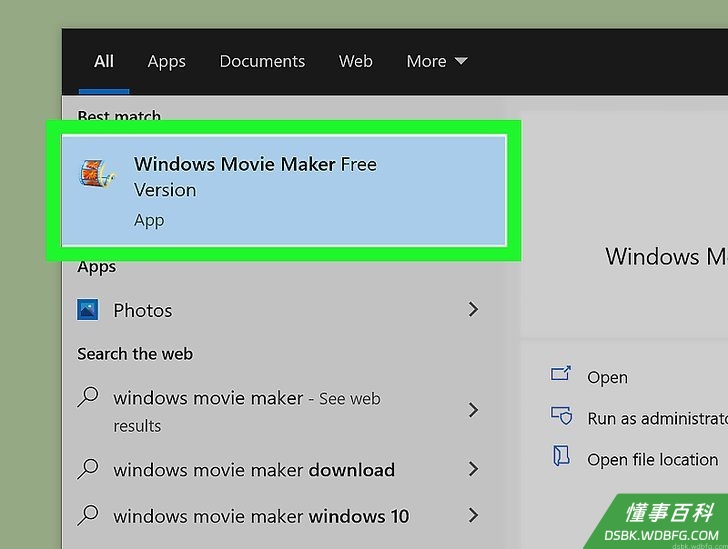
单击影音制作。它显示在“开始”菜单的顶部,图标是一张电影胶片。随后会打开Windows Essentials使用条款窗口。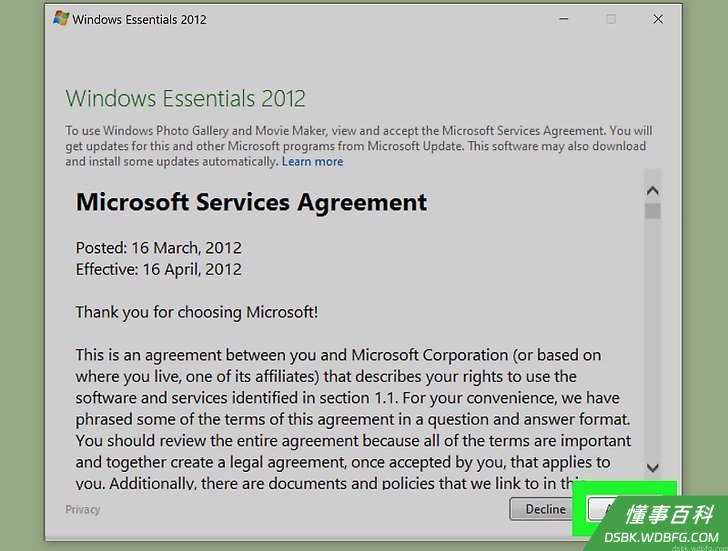
单击接受。它位于窗口的右下角。随后就能打开“影音制作”。- 如果没能打开“影音制作”,重新点击开始菜单,输入影音制作,然后再次单击搜索结果。
- 打开“影音制作”前不要关闭安装窗口。
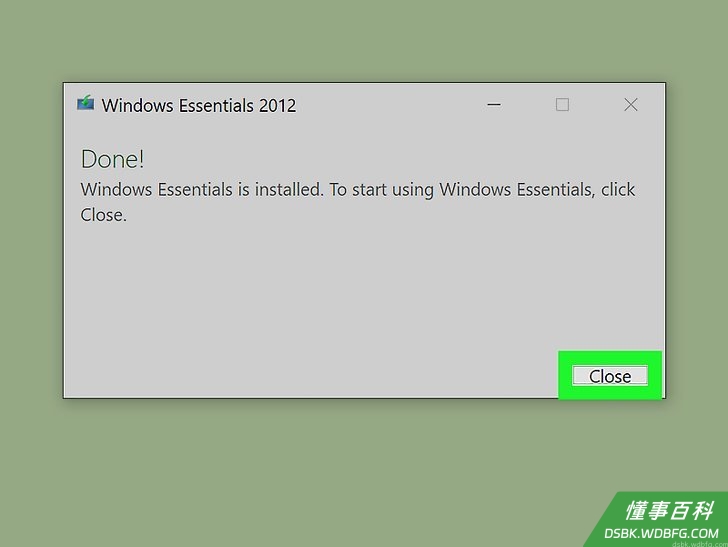
关闭Windows Essentials安装窗口。看到安装窗口弹出错误消息时,点击关闭,然后根据提示确认操作。随后就可以使用“影音制作”了。
警告
- 随着Windows 10的更新和升级,“影音制作”可能会出现死机或停止响应的情况。一定要经常保存。
- Microsoft已停止支持“影音制作”,因此不会再修复问题或缺陷。可以考虑改用Story Remix。
《如何下载Windows“影音制作”》由 dsbk 采用 知识共享署名 4.0 国际许可协议 进行许可, 转载请注明出处 https://dsbk.wdbfg.com/计算机与电子产品/17800333085710-如何下载Windows影音制作.html