
如何不使用软件将相机里的图片传输到电脑上
dsbk使用数码相机拍摄照片能让我们自由随性地释放内在,达到前所未有的创造力,拍摄出成千上百张美轮美奂、新意满满的照片。
本文编写于 103 天前,最后修改于 103 天前,其中某些信息可能已经过时。
使用数码相机拍摄照片能让我们自由随性地释放内在,达到前所未有的创造力,拍摄出成千上百张美轮美奂、新意满满的照片。
你基本没法用相机背面的小屏幕向好友展示拍摄的照片。最好的做法还是上传到电脑(或脸书等网站),跟好友一起分享、浏览这些照片。这里我们将介绍几种传输照片的方法。
步骤
方法 1
方法 1 的 6:
直接连接设备
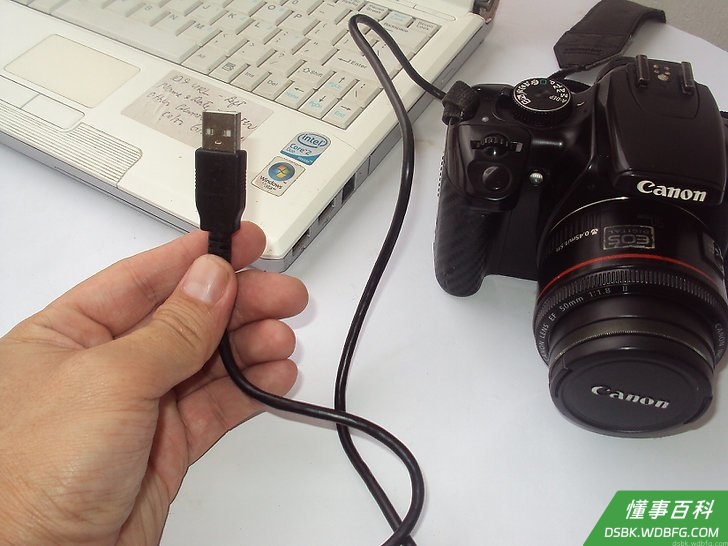
使用USB数据线。现在大多数相机都支持USB数据线连接,你可以用数据线直接连接设备和电脑。但是有时候这并不是最简便快捷的方法,使用的数据线类型也受相机、电脑和操作系统的限制。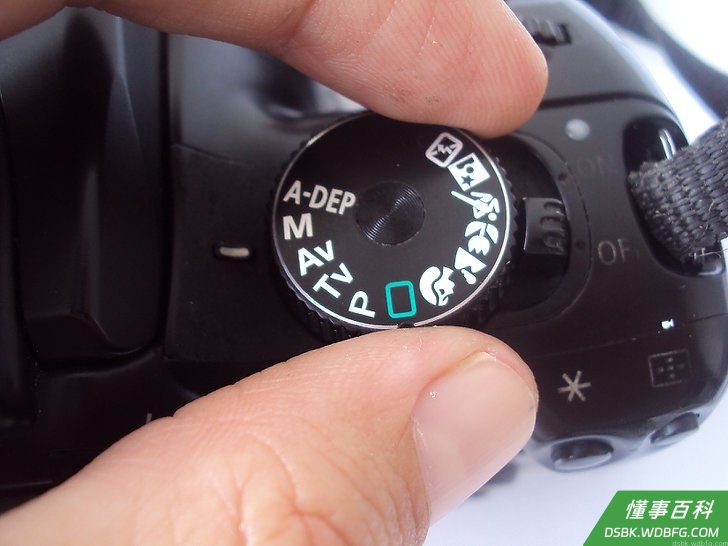
关闭相机。当你连接或断开电子设备的连接时,尤其是另一端连接着数码相机时,最好在操作前关闭相机电源。- 将数据线的一端(通常是小插头的一端)插入相机。
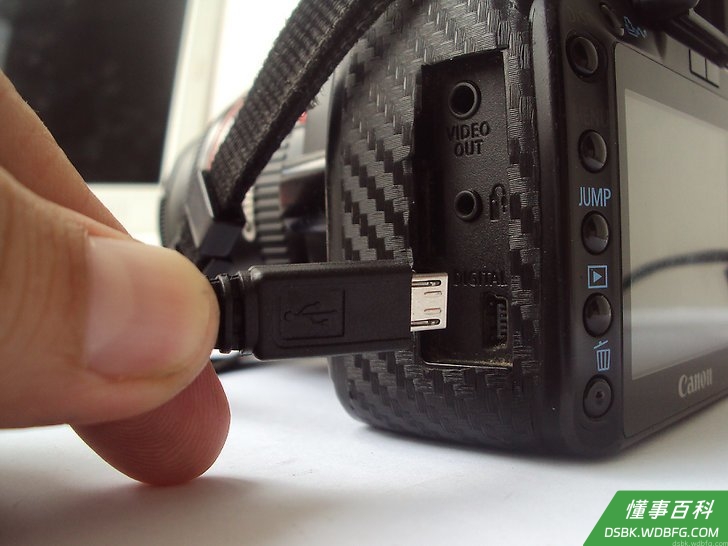
- 将另一端(通常是扁平一端)插入电脑的USB端口。
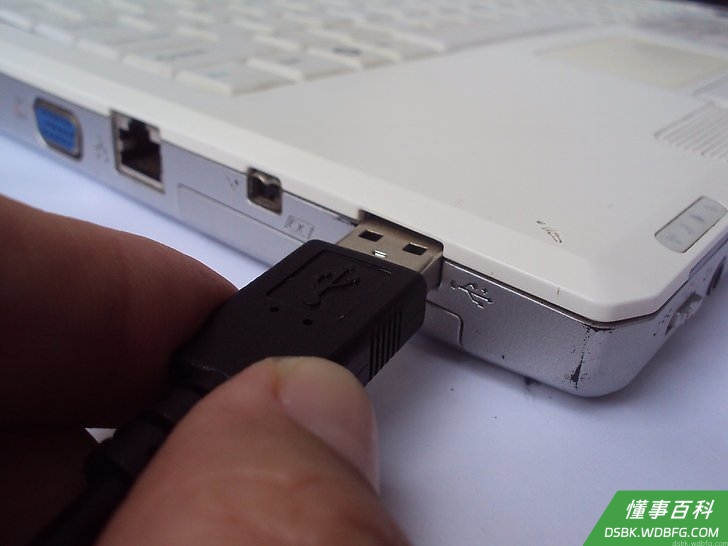
- 将数据线的一端(通常是小插头的一端)插入相机。
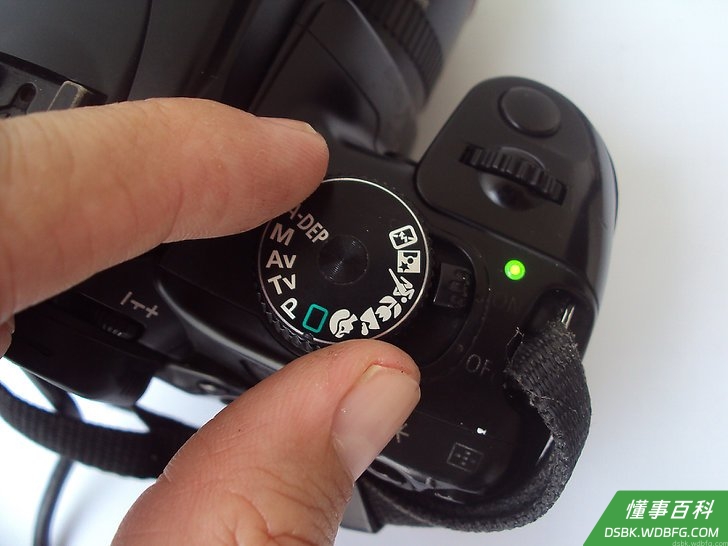
打开相机电源。你的相机应该会以磁盘形式出现在桌面上。
方法 2
方法 2 的 6:
USB读卡器
- 1获取一个SD卡读卡器。这是一个小的接口盒,可以连接到电脑的USB端口。
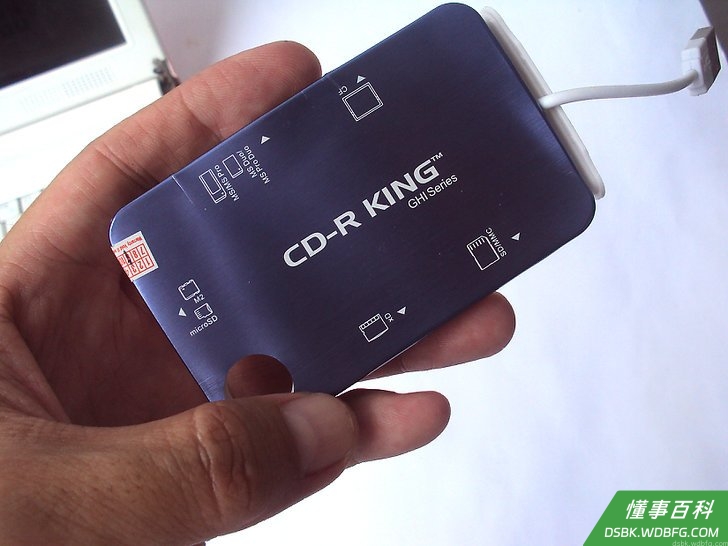
将读卡器连接到电脑的USB端口。可以直接插入电脑,也可以通过USB数据线连接电脑。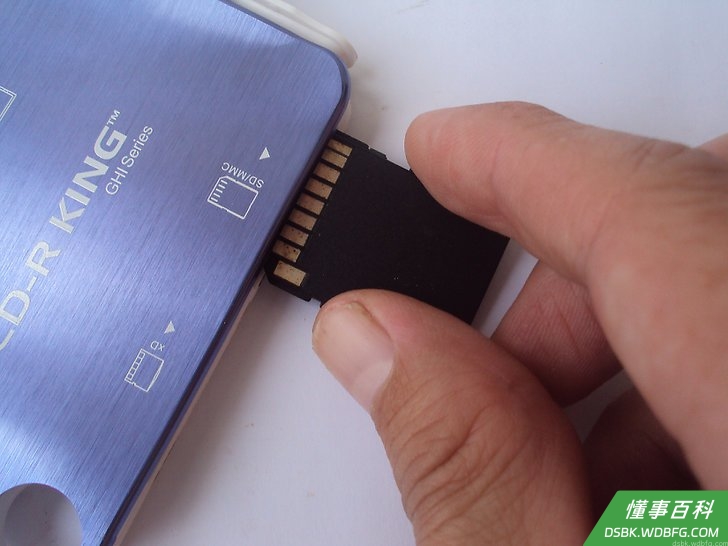
插入相机的SD卡。这个卡会以磁盘形式出现在桌面上。- 将图片文件拖拽到电脑上,完成传输。
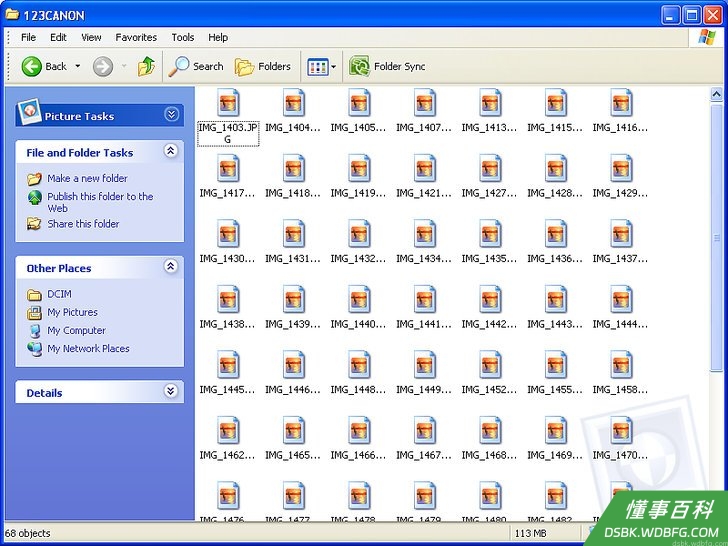
- 将图片文件拖拽到电脑上,完成传输。
方法 3
方法 3 的 6:
电子邮件
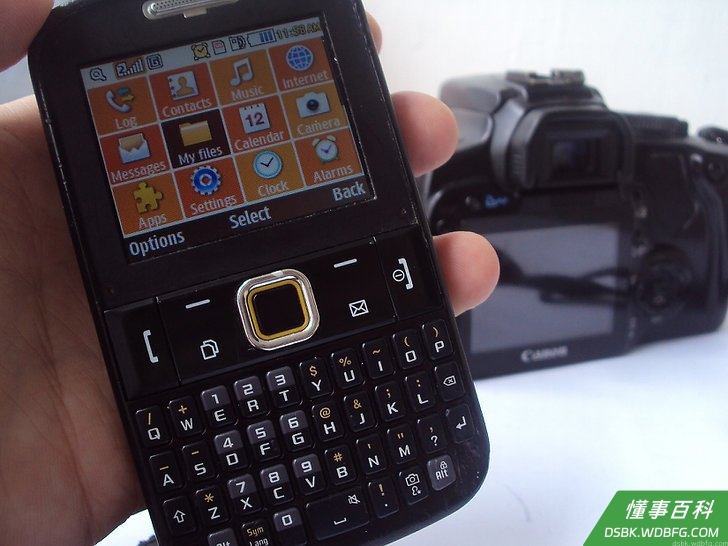
使用手机相机拍摄照片。它可能没有佳能相机的效果好,但也是不错的。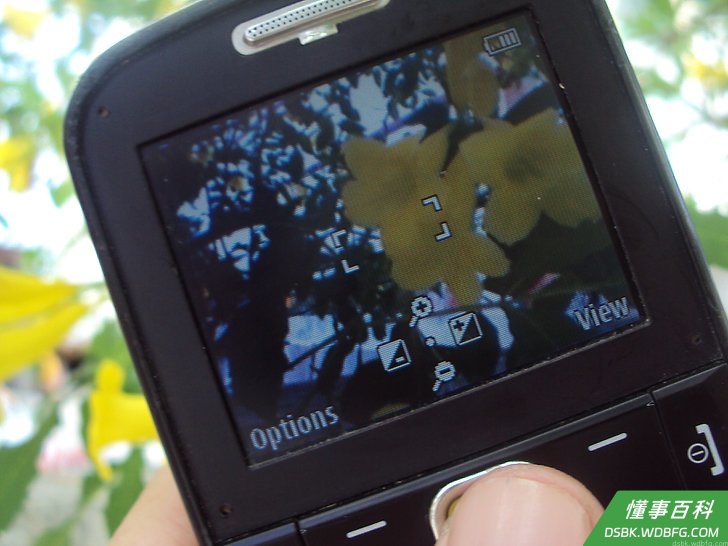
拍摄照片。按下拍摄键,拍摄照片。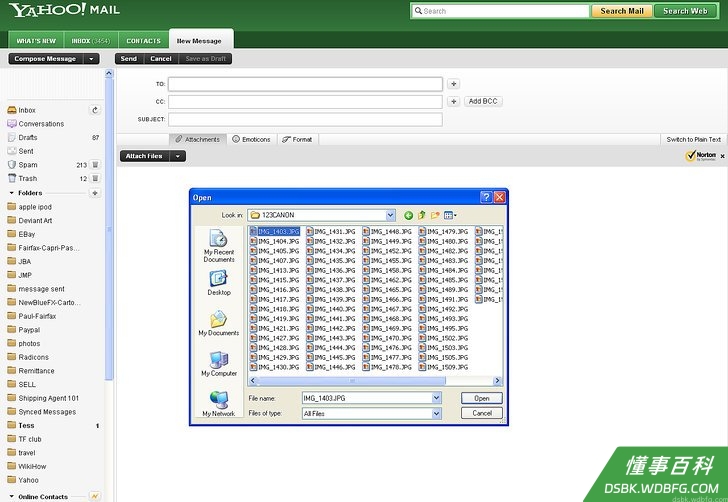
创建新邮件。将照片添加到附件,然后通过邮件发送给自己。
方法 4
方法 4 的 6:
使用云端存储服务器
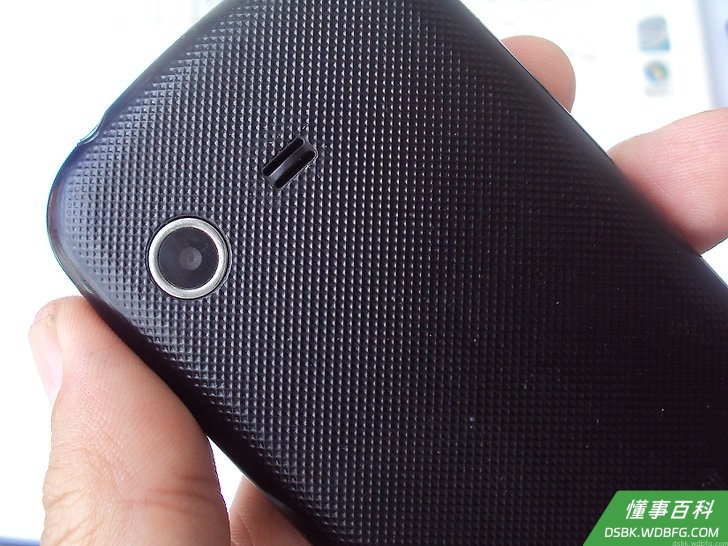
使用智能手机的相机,有些程序,比如Instagram,它可以自动将拍摄的照片上传到云端服务器。你或他人可以从云端存储器下载照片到计算机上。
使用Instagram程序拍摄照片。加上你喜欢的滤镜或特效,来编辑照片。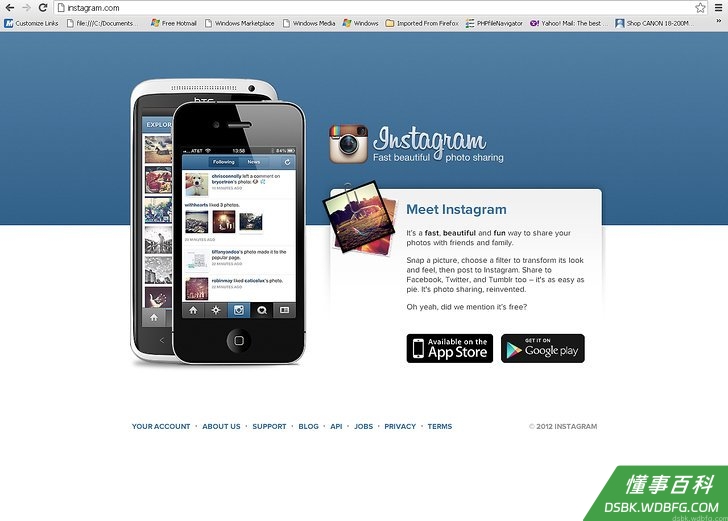
使用Instagram程序分享照片,也可以通过邮件发送给自己。
方法 5
方法 5 的 6:
iCloud
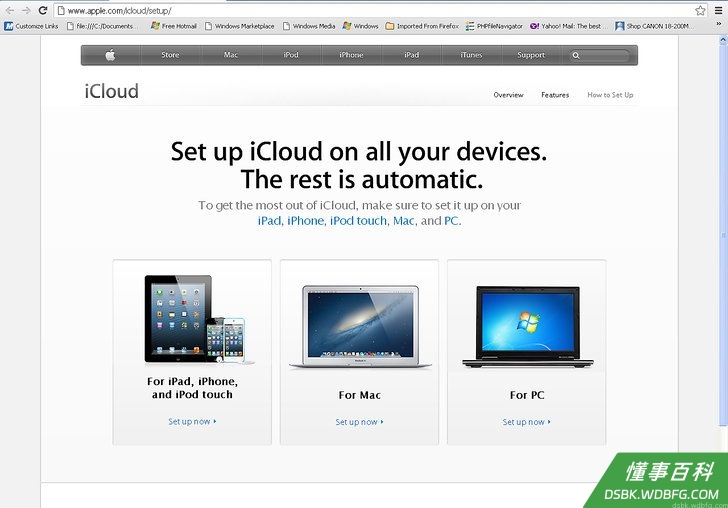
注册iCloud。这是将相机里的照片移动到电脑上最简单快捷的方法了。使用苹果设备的相机拍摄的照片,可以自动上传到iCloud服务器上,然后分享到所有启用iCloud服务的设备,包括Mac电脑和Windows电脑。
拍摄照片。当你到家后,可以使用iPhoto或Aperture程序访问照片流,或使用其它识别照片流的设备来传输照片。
方法 6
方法 6 的 6:
Windows XP系统
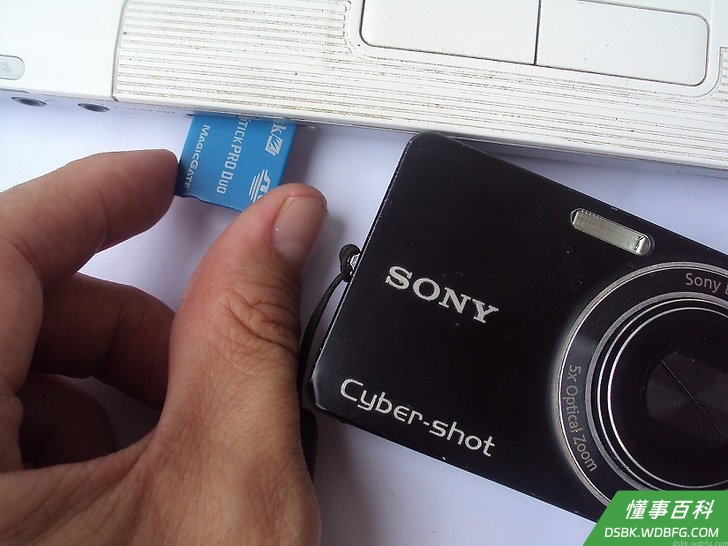
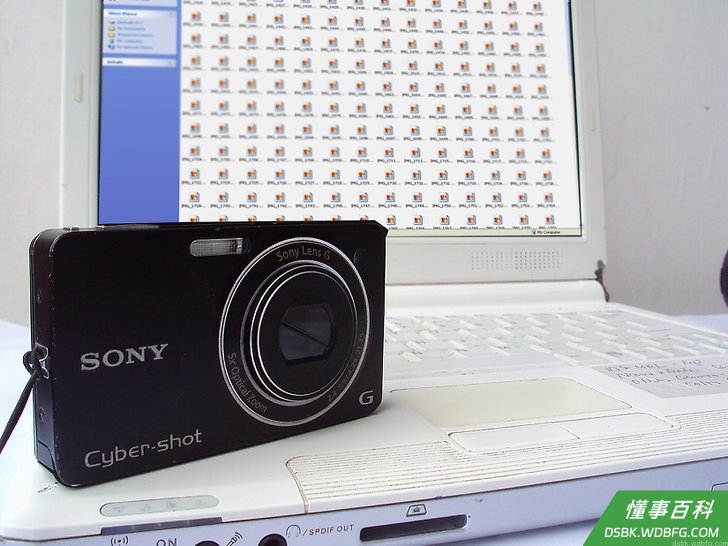
将相机或记忆卡连接到电脑上。这一步很简单。一般来说,可以直接将相机连接到电脑上。也可以取出记忆卡,插入读卡器,将读卡器连接到电脑(一般通过USB数据线进行连接)。- 连接相机或记忆卡后,一般会弹出Windows XP相机向导窗口。如果没有弹出窗口,请依次点击:开始 -> 附件 -> 扫描仪和相机向导。
选择照片。下一步允许你选择你想要传输的照片。向导程序也允许你旋转照片、浏览照片信息,包括拍摄日期等。你可以在这里命名保存相片的路径文件夹。大部分情况下,你可以将所有照片移动到电脑上的一个文件夹中。如果你想要获取更多信息,向导程序也可以帮助你完成更多操作。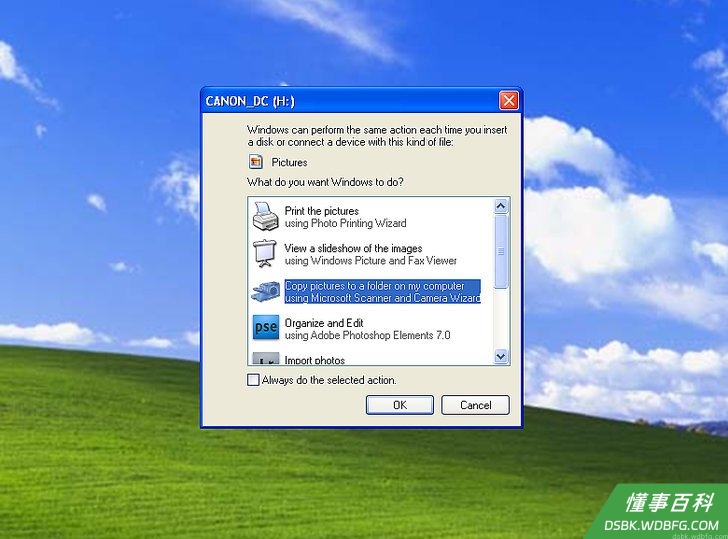
选择目标路径。这里你需要填写两个文本框:- 第一个输入框:输入照片组的名字。这里输入的信息就是将照片移动到电脑上后每个照片的最终文件名。例如:如果你传输的照片拍摄于2012年6月21日的某某公园,那么可以将照片组命名为120621-某某公园,照片组里的每个文件就会读取这个名称,并加上后缀:01、02等等。你可以通过这个方式来识别不同照片。
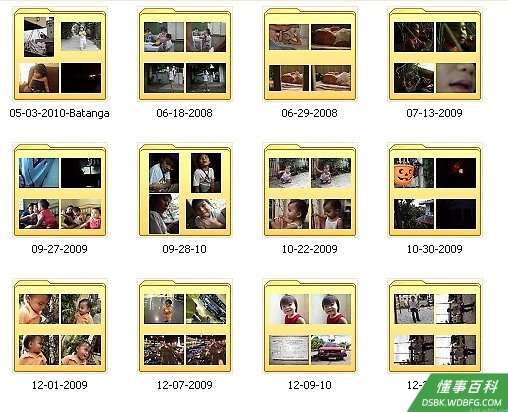
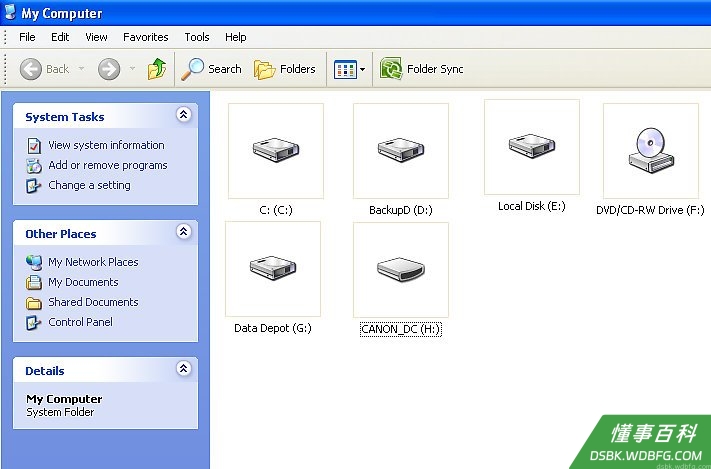
- 第二个输入框:选择目标路径保存照片。你可以在这里指定目标文件夹来保存这些照片。点击浏览按钮(黄色的文件夹),选择硬盘上的目标文件夹。
- 第一个输入框:输入照片组的名字。这里输入的信息就是将照片移动到电脑上后每个照片的最终文件名。例如:如果你传输的照片拍摄于2012年6月21日的某某公园,那么可以将照片组命名为120621-某某公园,照片组里的每个文件就会读取这个名称,并加上后缀:01、02等等。你可以通过这个方式来识别不同照片。
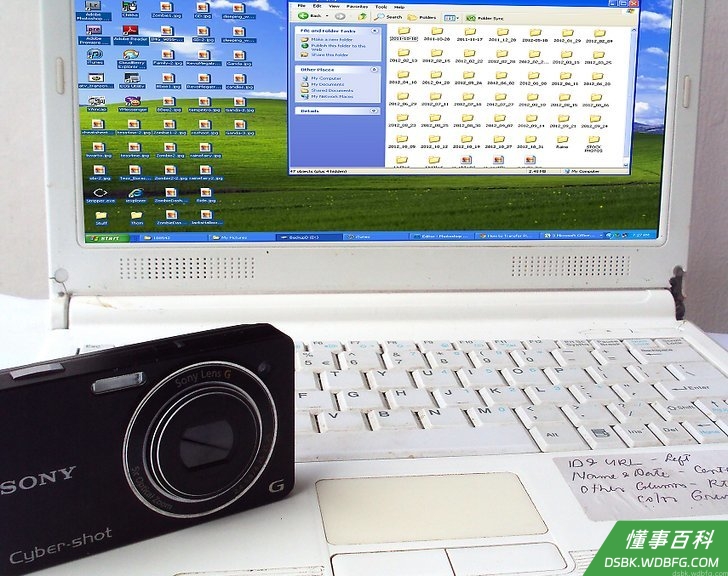
等待传输完成。查看目标文件夹,所有图片应该出现在这里。
注意:这个方法仅适用于Windows XP系统。
《如何不使用软件将相机里的图片传输到电脑上》由 dsbk 采用 知识共享署名 4.0 国际许可协议 进行许可, 转载请注明出处 https://dsbk.wdbfg.com/计算机与电子产品/17800333229732-如何不使用软件将相机里的图片传输到电脑上.html