
如何为智能电视添加应用程序
dsbk本文教你如何从智能电视应用商店下载应用程序。为了使用这项方便的功能,继续往下阅读吧。
本文编写于 103 天前,最后修改于 103 天前,其中某些信息可能已经过时。
本文教你如何从智能电视应用商店下载应用程序。为了使用这项方便的功能,继续往下阅读吧。
步骤
方法 1
方法 1 的 5:
三星智能电视
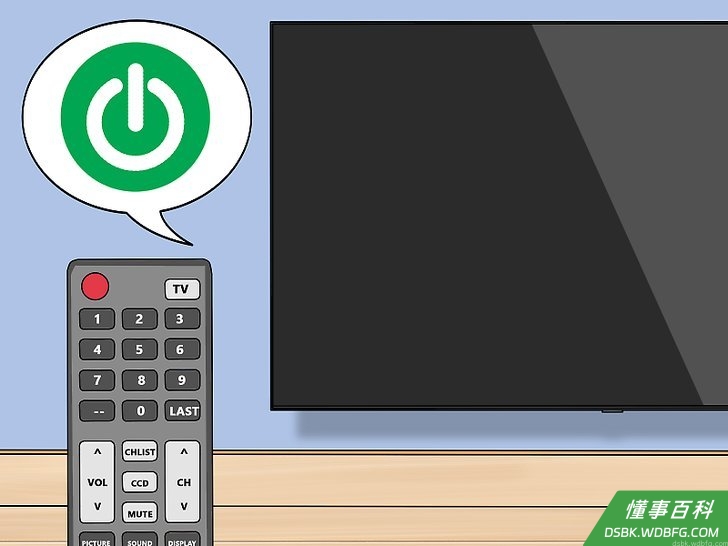
打开电视机。一定要将电视机接到互联网才能下载应用程序。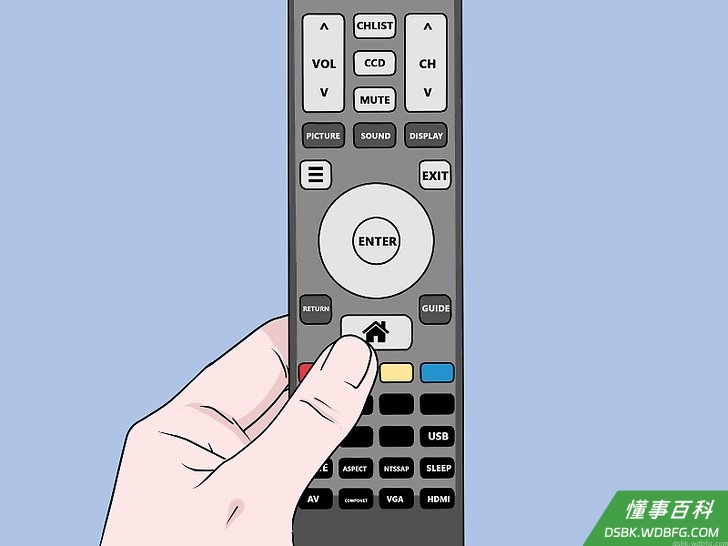
按下遥控器上的主页键。在有些遥控器上,主页键上有一个房子图案。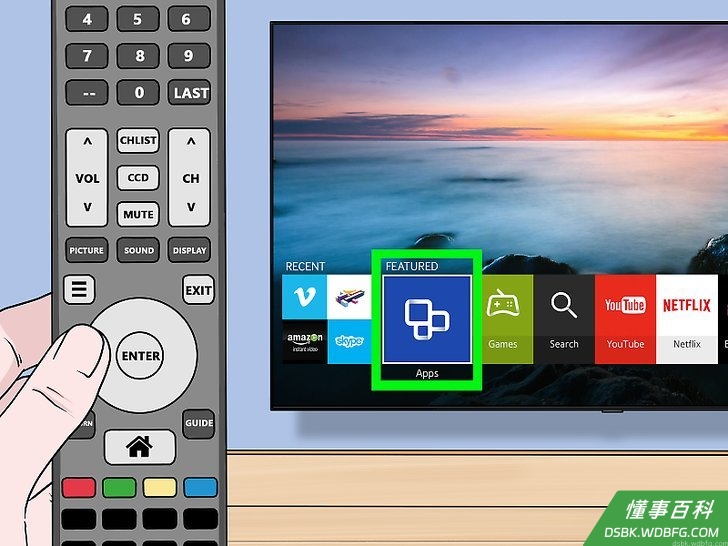
选择应用程序,按下“选择”键。用遥控器上的箭头键向下滚动到应用程序,再按遥控器上彩色的“选择”键进行选择。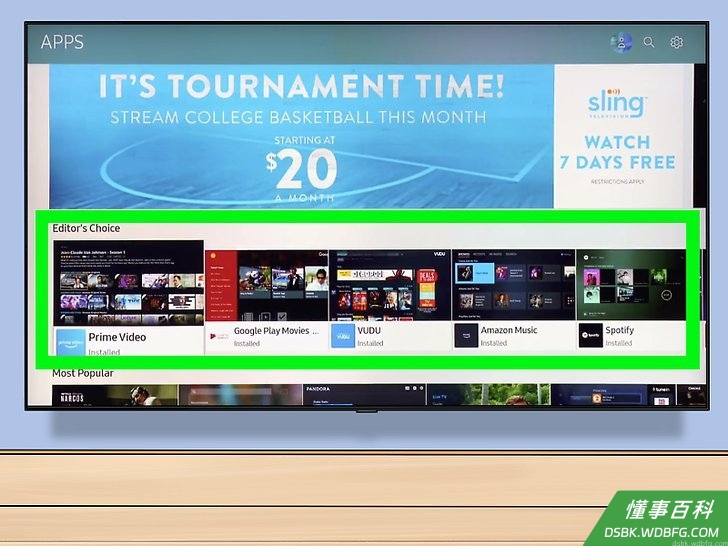
选择应用程序类别。在电视机屏幕上方,你会看到最新剧集和热门剧集之类的选项,另外在屏幕右上角还有一个搜索选项。- 用搜索选项按名字查找应用程序。
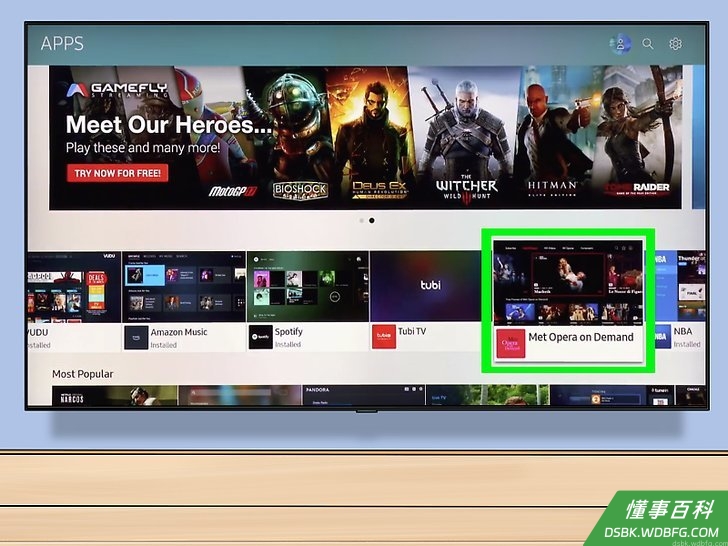
选择你想下载的应用程序。选好后就会跳转到有关应用程序的页面。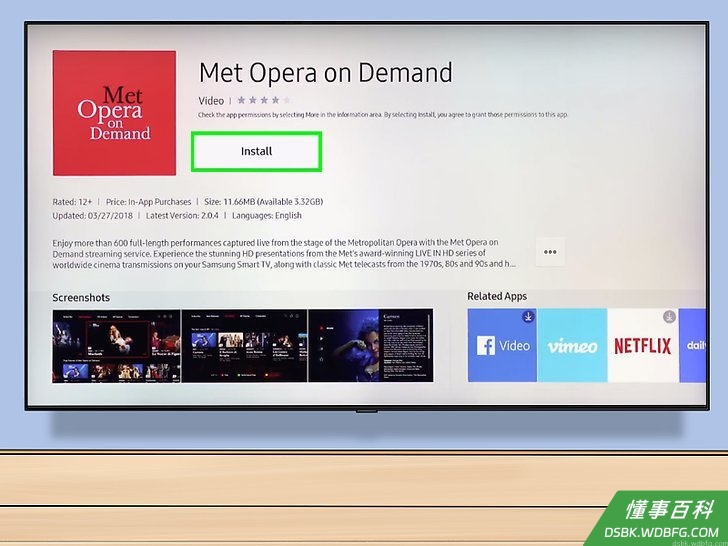
选择安装,按下“选择”键。这个键在应用程序名字下方。选择安装之后,就会开始下载到电视。- 如果是付费的应用程序,这里会显示它的价格。
- 应用程序下载完毕,选择打开,可以从它的页面打开它。
方法 2
方法 2 的 5:
LG智能电视
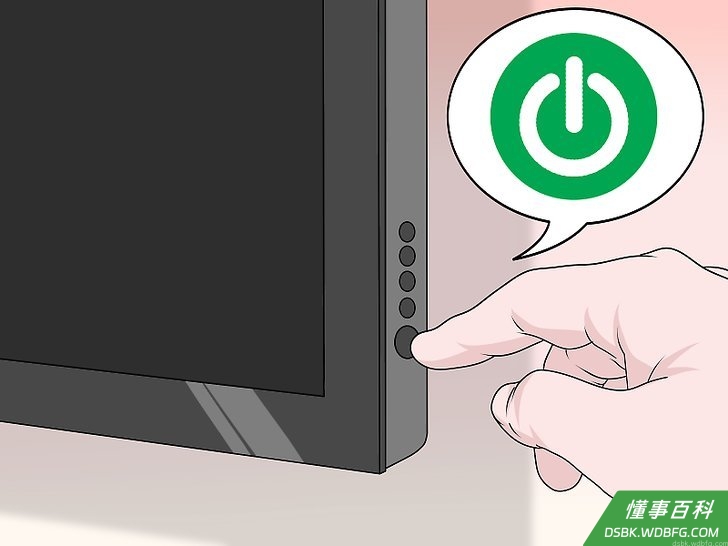
打开电视机。一定要将电视机接到互联网才能下载应用程序。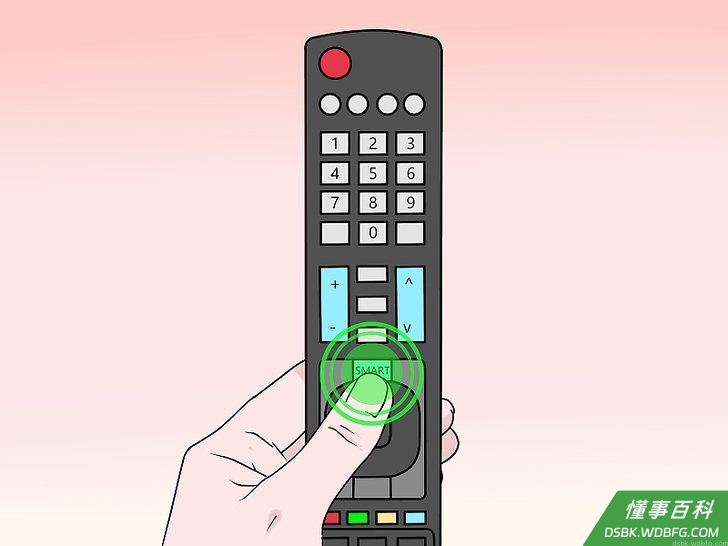
按下遥控器上的智能键,进入主页。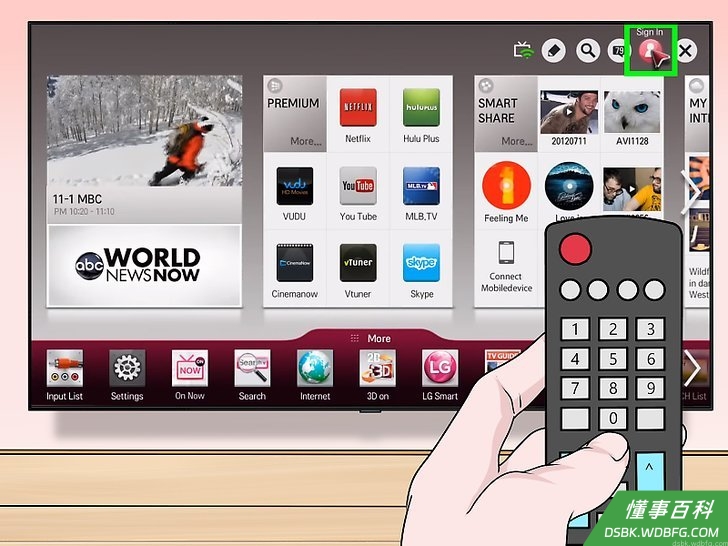
选择个人档案图标。这个图标在电视屏幕右上角,是一个人形图案。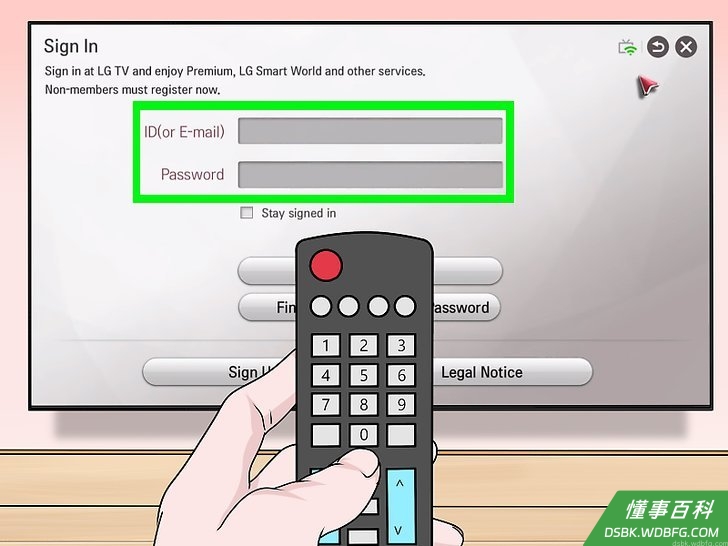
输入LG账户的详细信息,选择登录。账户的详细信息包括电子邮件地址和密码。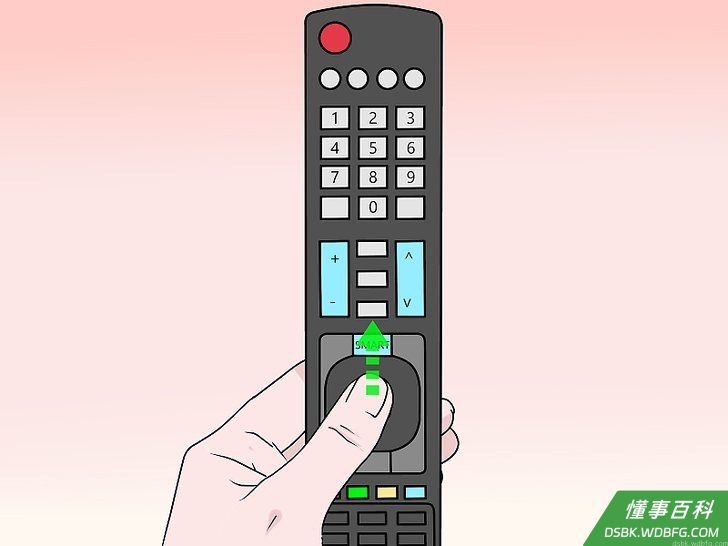
用电视遥控器向上滚动。这会向右滚动主页,方便你浏览各种类别的应用程序。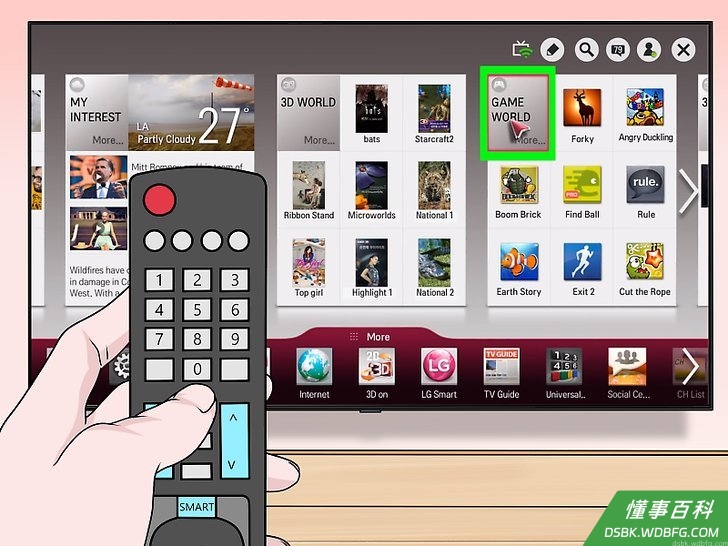
选择一个类别。主页会显示许多卡片,它们的左上角标有类别名称(例如游戏世界);选择其中一个类别就可以浏览相关的应用程序。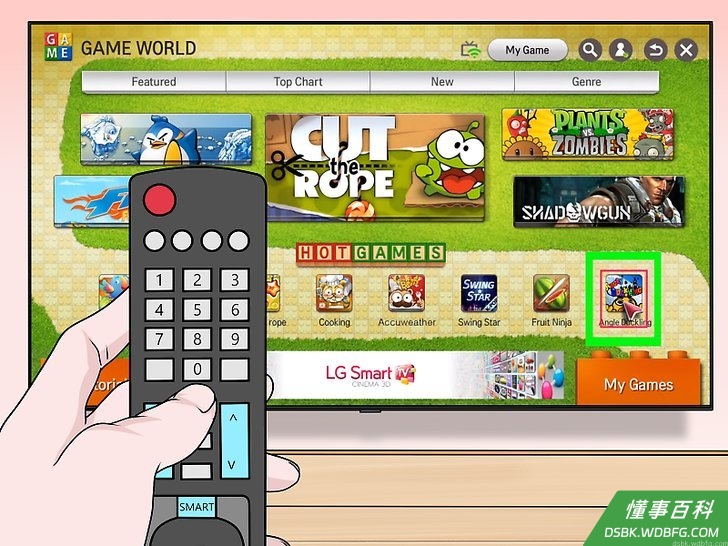
选择一个你想下载的应用程序。这会跳转到有关应用程序的页面。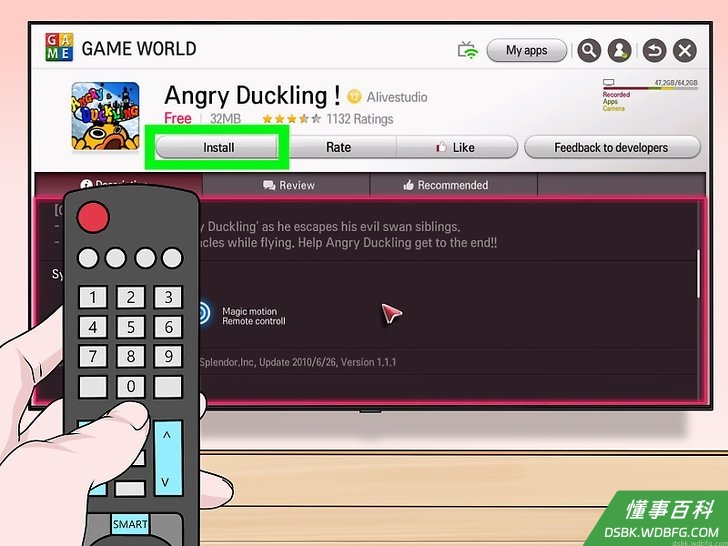
选择安装。这个键就在应用程序名称的下方。- 如果是付费应用程序,你会看到它的价格,而不是安装。
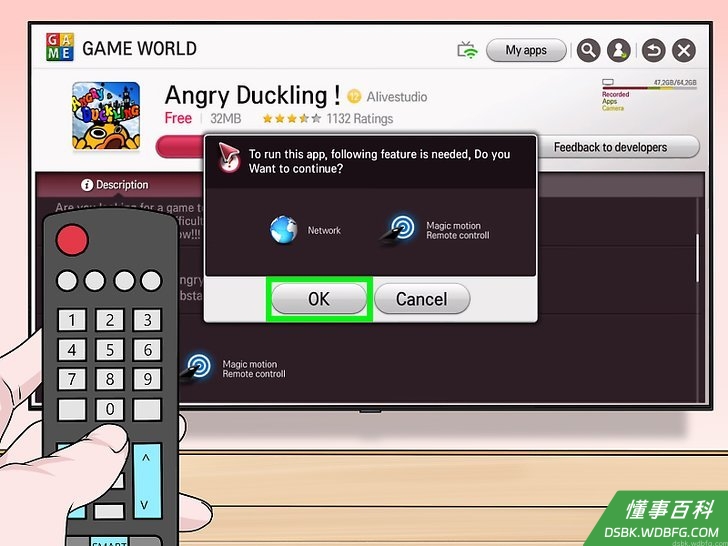
出现提示时,选择确定。系统会开始安装应用程序。一旦下载完成,安装键会变成启动键,按下就能启动应用程序。
方法 3
方法 3 的 5:
索尼安卓系统智能电视
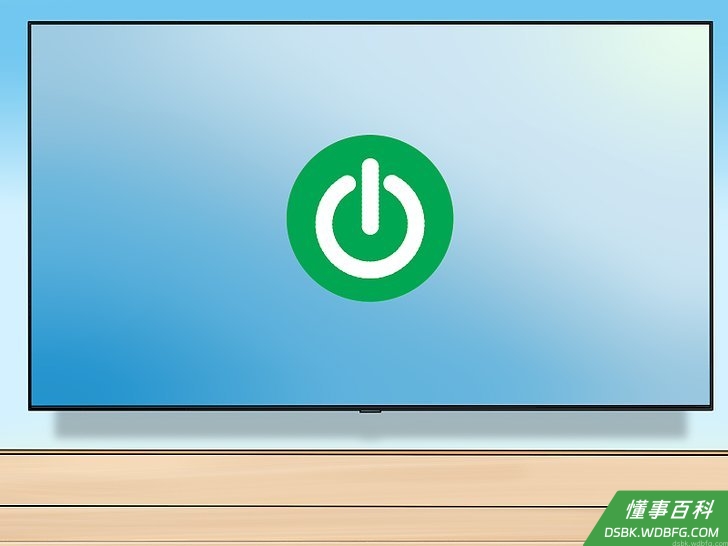
打开电视机。一定要将电视机接到互联网才能下载应用程序。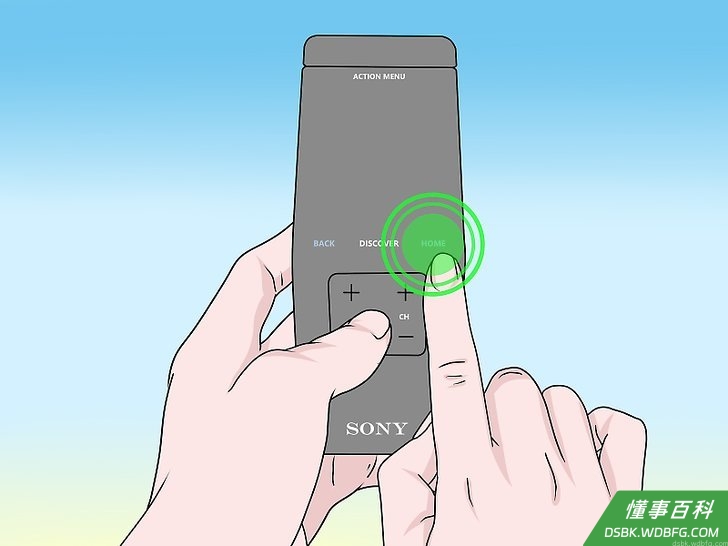
按下遥控器上的主页键,进入智能电视的主页。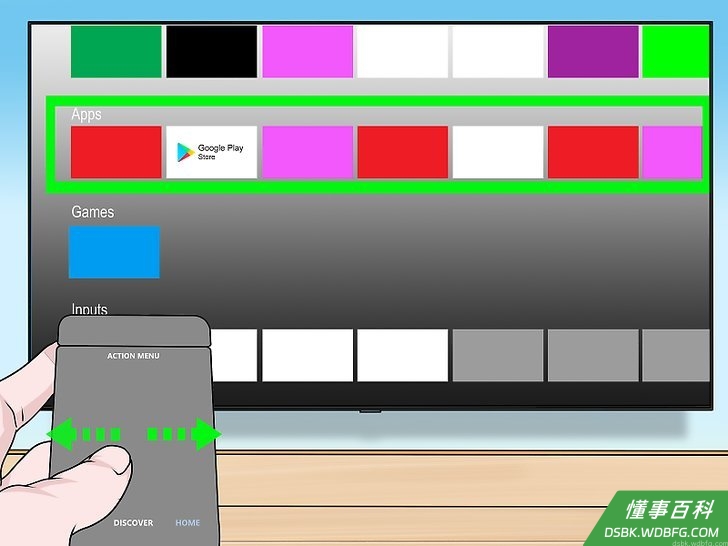
向下滚动到“应用程序”页面。在遥控器触控表面向下滑动。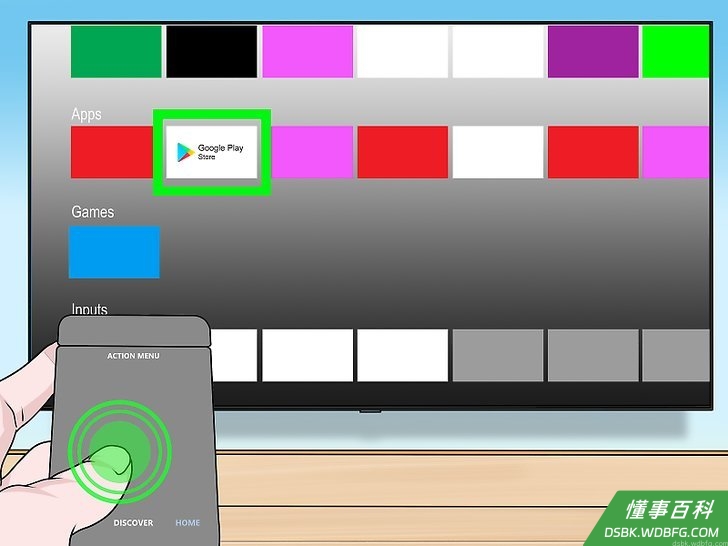
选择应用商店,轻触遥控器的触控表面。应用商店在“应用程序”部分的最左侧,图标是五颜六色的谷歌应用商店图案。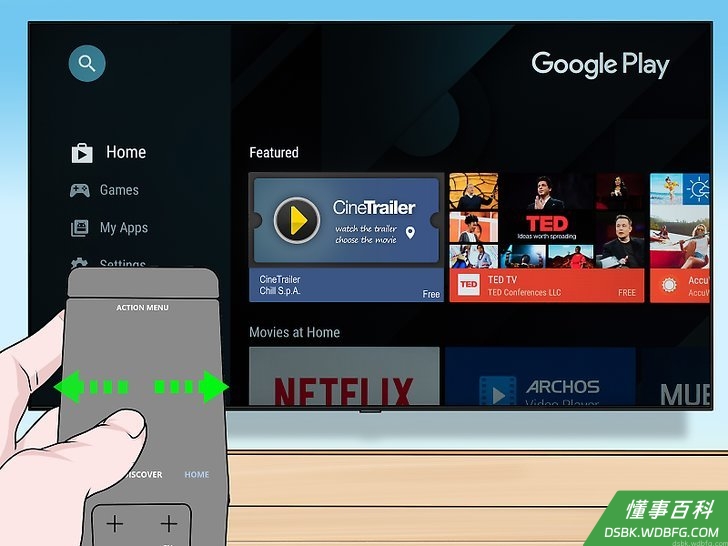
浏览应用程序。向右滑动,查看“娱乐”类别的应用程序,也可以向下滑动,选择其它分类,比如电视遥控器游戏。- 你还可以向上滑动,选择放大镜图标,然后输入搜索词。
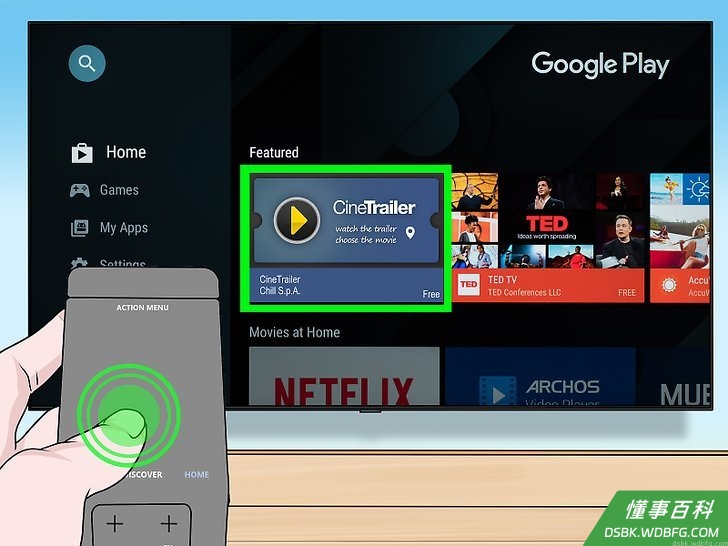
选择一个你想要下载的应用程序,按下遥控器。这会跳转到有关应用程序的页面。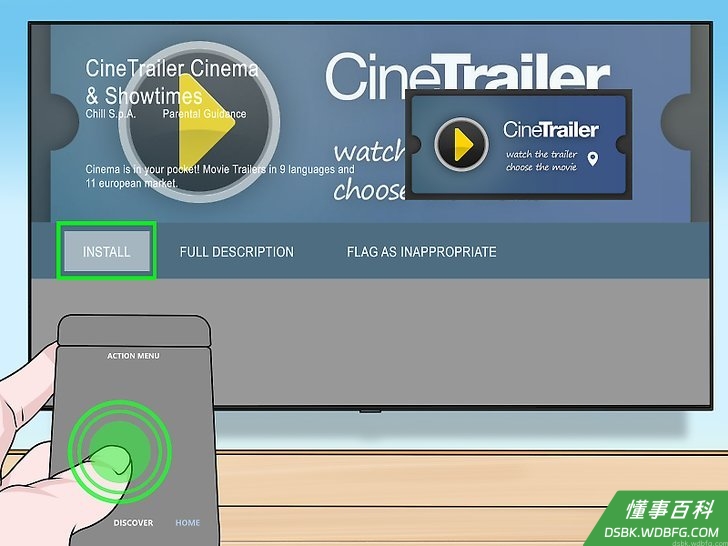
选择安装,按下遥控器。这个选项在应用程序名字下方。- 如果是付费应用程序,这里会显示它的价格。
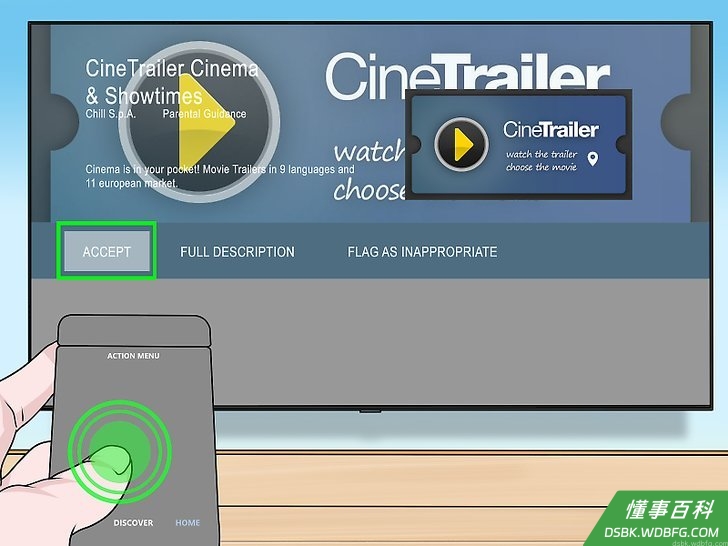
选择接受。这个选项在屏幕的右侧。这会提示系统开始将应用程序下载到电视;下载完后选择“打开”,直接就会进入应用程序。
方法 4
方法 4 的 5:
苹果电视
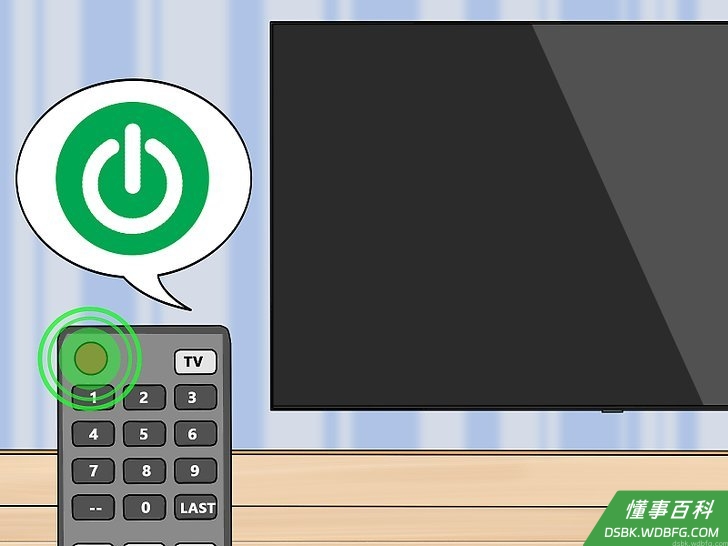
打开电视机。如果默认的信号源为苹果电视,一打开电视就能立即唤醒苹果电视。- 如果你尚未设置,需要更改信号源才能使用苹果电视。
- 需要将电视机连接到互联网才能添加应用程序。
- 第三代或更早之前的苹果电视不能添加应用程序。
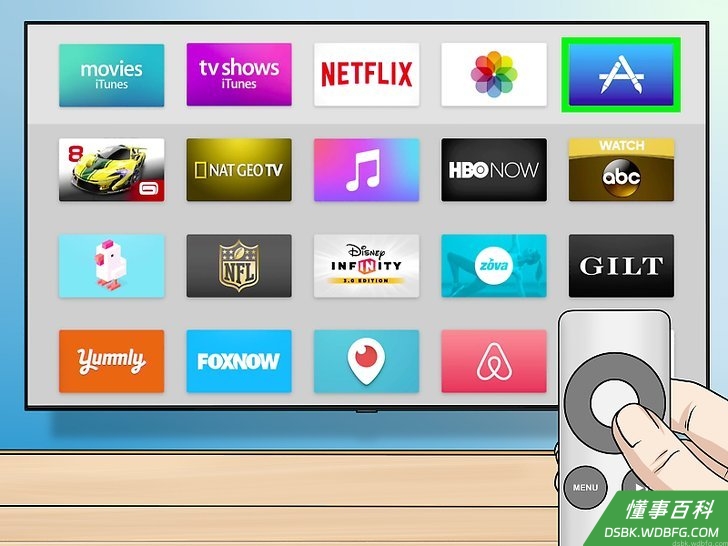
选择应用商店,轻触遥控器的触控表面。应用商店图标的底是深蓝色,上面有一个用文具搭成的白色“A”字母。选择后打开应用商店。- 如果使用iPhone手机上的苹果电视应用程序,首先要把应用程序打开。
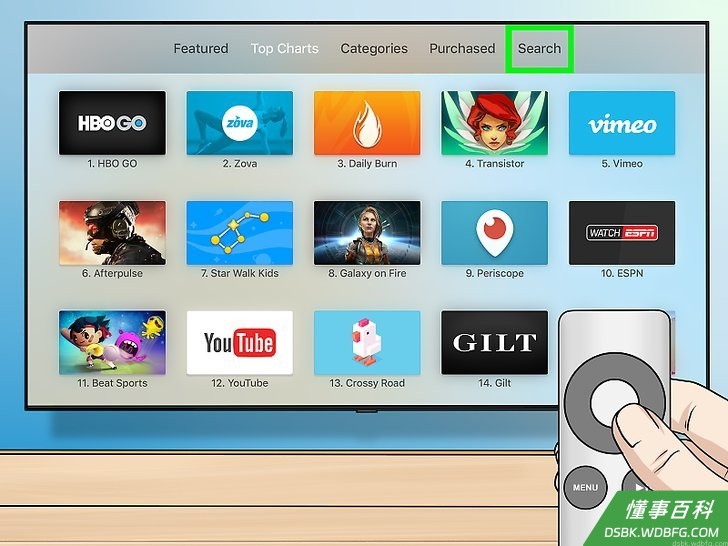
查看应用商店的应用程序。应用商店默认加载“特色”页面,你可以在这里浏览最热门的应用程序。- 你还可以滚动到搜索选项,轻触遥控器,输入应用程序名字进行搜索。
- 选择类别选项,显示不同类别的应用程序。
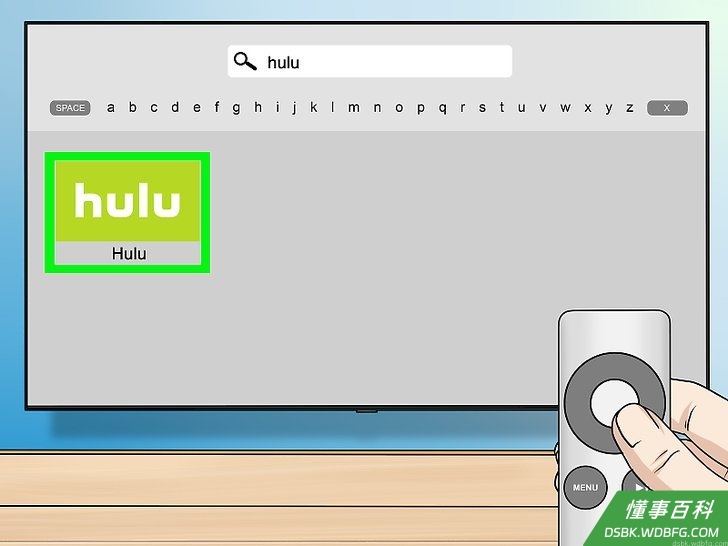
选择自己想要下载的应用程序,然后轻触遥控器。这样就会打开有关应用程序的页面。- 如果你目前处于类别选项卡,首先要选择其中一个类别。
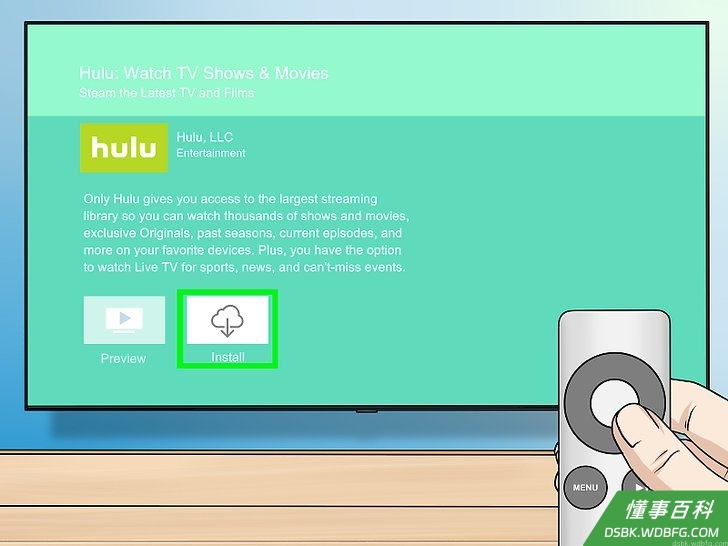
选择安装,然后轻触遥控器。这一选项位于应用程序页面的中间。应用程序会被下载到苹果电视。- 如果是需要付费的应用程序,按下这个键会显示价格。
- 付费的应用程序可能还会提示你输入苹果ID密码。
方法 5
方法 5 的 5:
亚马逊Fire TV
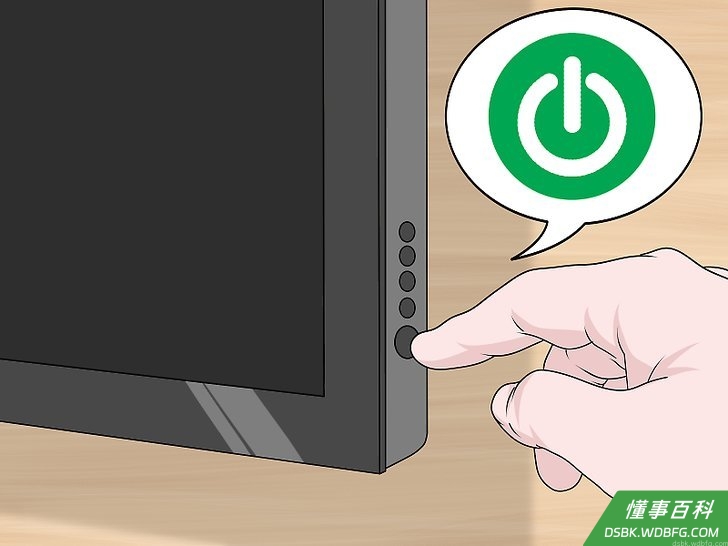
打开电视机。如果默认(或最后使用的)信号源是Fire Stick电视棒,就会直接打开亚马逊Fire TV的主页。- 如果你尚未设置,就得更改信号源才能使用Fire Stick电视棒。
- 电视机需要先连接到互联网,才能添加应用程序。
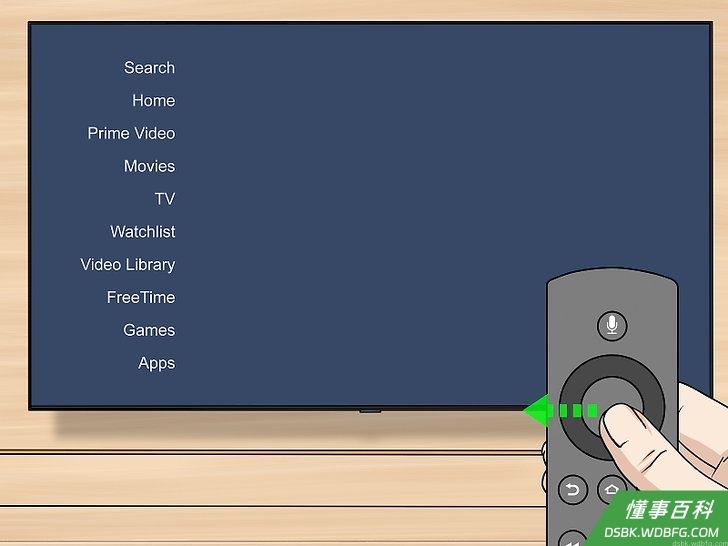
打开侧边栏。按住遥控器圆形方向键的左侧向左滚动,直到屏幕上出现侧边栏。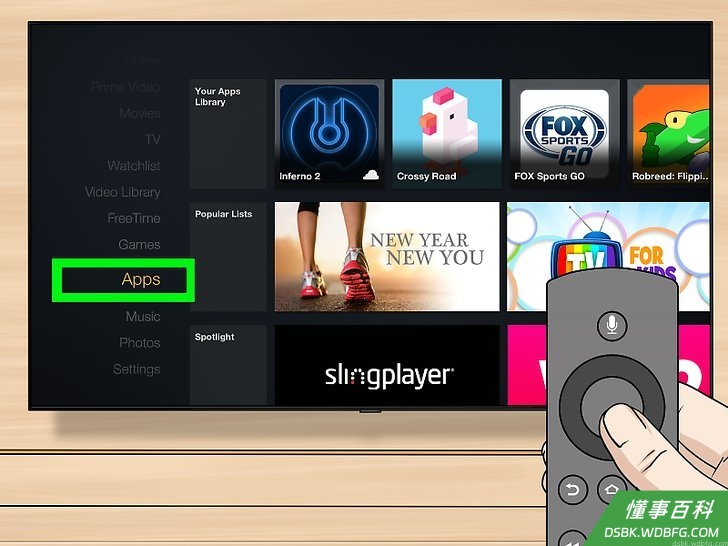
选择应用程序,按下“选择”键。选择键是方向键中间的圆形键。你可以在侧边栏中间找到应用程序选项。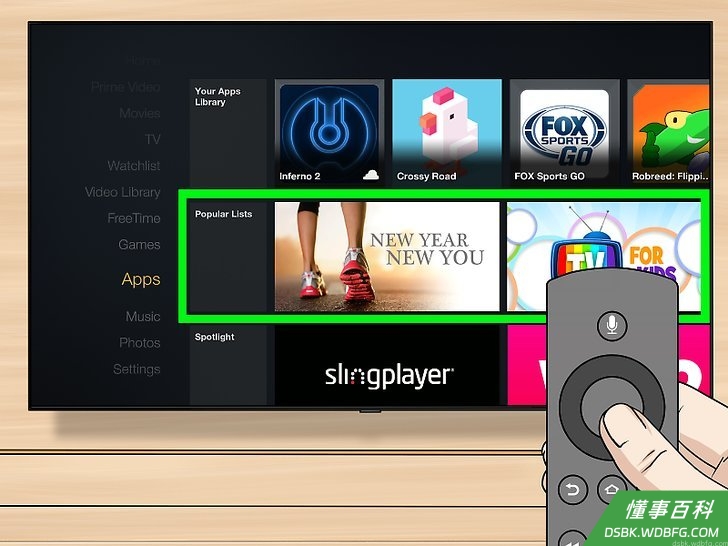
选择应用程序过滤器。比如说,你可以向下滚动,选择Spotlight搜索选项,查看特色应用程序,或者选择热门免费选项,浏览最热门的免费应用程序。- 如果你想浏览所有应用程序,选择类别功能,然后从中选择你感兴趣的类别。
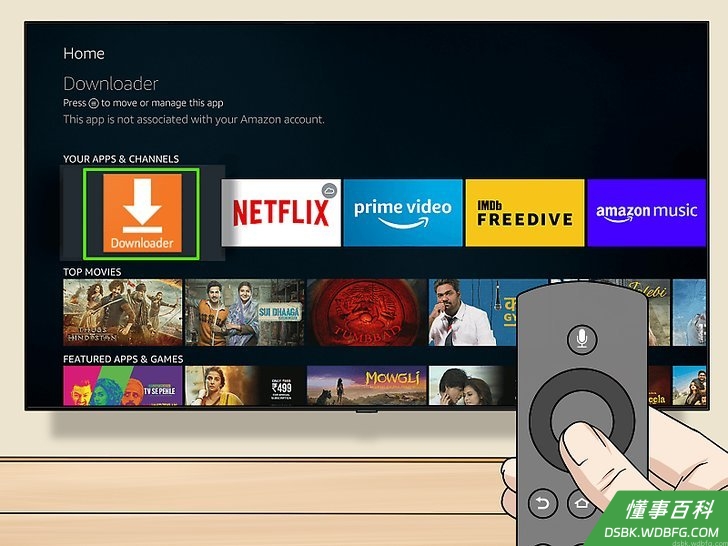
选择一个应用程序,按下遥控器上的“选择”键。这样就会打开有关应用程序的页面。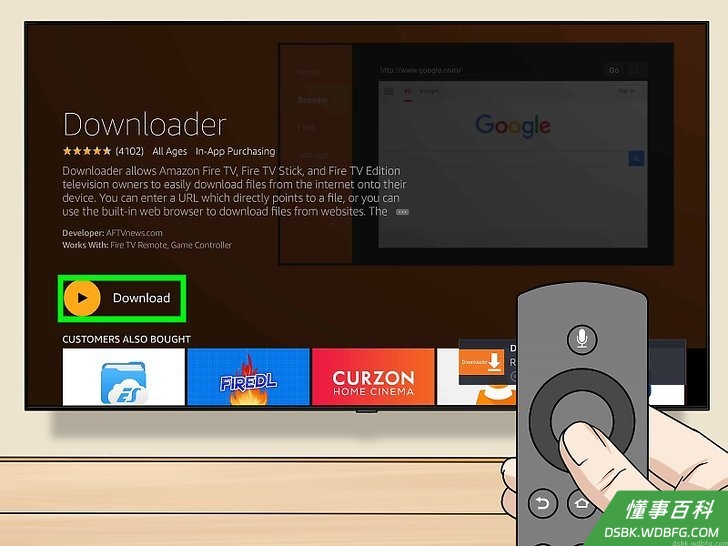
选择获取,按下遥控器上的“选择”键。获取按钮会出现在应用程序图标右下方。它会开始被下载到亚马逊Fire TV中。- 如果是付费应用程序,这里会出现它的价格,而不是获取。
- 在老版的亚马逊Fire TV中,获取位置上写着的可能是下载或安装。
小提示
- 有时系统更新后,有的应用程序会从智能电视中删除。你可随时进入应用商店,重新免费下载。
警告
- 即使是同一家生产厂商生产的智能电视,如果型号不同,下载应用程序的方式可能也会有些不同。
《如何为智能电视添加应用程序》由 dsbk 采用 知识共享署名 4.0 国际许可协议 进行许可, 转载请注明出处 https://dsbk.wdbfg.com/计算机与电子产品/1780033776543-如何为智能电视添加应用程序.html