
如何从安卓设备上打印文本
dsbk如果你想打印短信或邮件,你没有必要把它们复制粘贴到文本文件,然后导入到电脑里再进行打印。你可以直接从安卓设备上打印这些文件。阅读本文,了解如何从安卓手机或平板上打印不同类型的文件。
本文编写于 102 天前,最后修改于 102 天前,其中某些信息可能已经过时。
如果你想打印短信或邮件,你没有必要把它们复制粘贴到文本文件,然后导入到电脑里再进行打印。你可以直接从安卓设备上打印这些文件。阅读本文,了解如何从安卓手机或平板上打印不同类型的文件。
步骤
部分 1
部分 1 的 4:
将打印机连接到安卓设备
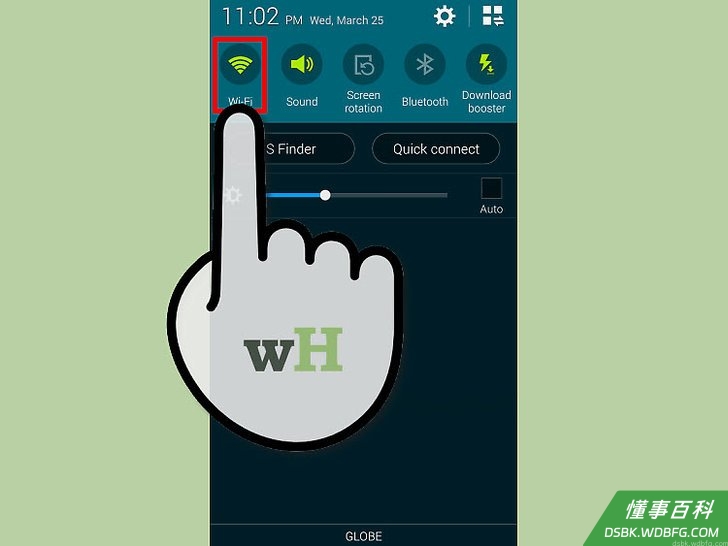
确认打印机的连接类型。一般来说,你可以通过多种方式将打印机连接到安卓设备上。根据打印机连接类型的不同,你可以选择使用USB连接、蓝牙或Wi-Fi进行连接。- 当你通过Wi-Fi来连接两个设备时,要确保两个设备同时连入相同的无线网络连接或同一个路由器。
部分 2
部分 2 的 4:
打印文本信息和通讯录
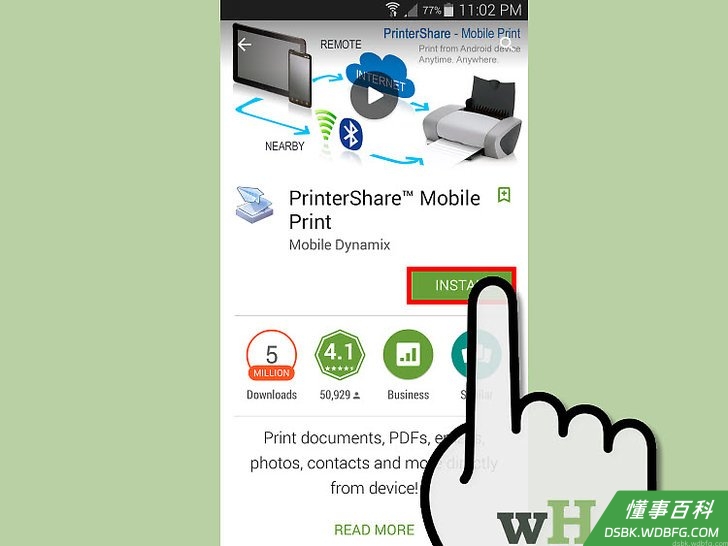
从谷歌应用商店中下载名为“PrintShare(打印共享)”的应用程序。PrintShare允许你打印手机中的各种文件,包括通讯录、文本短消息等。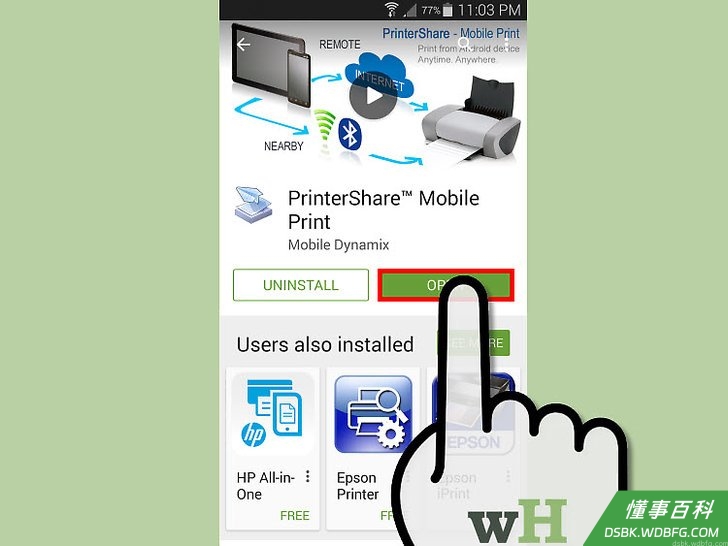
安装程序后,打开“PrintShare”。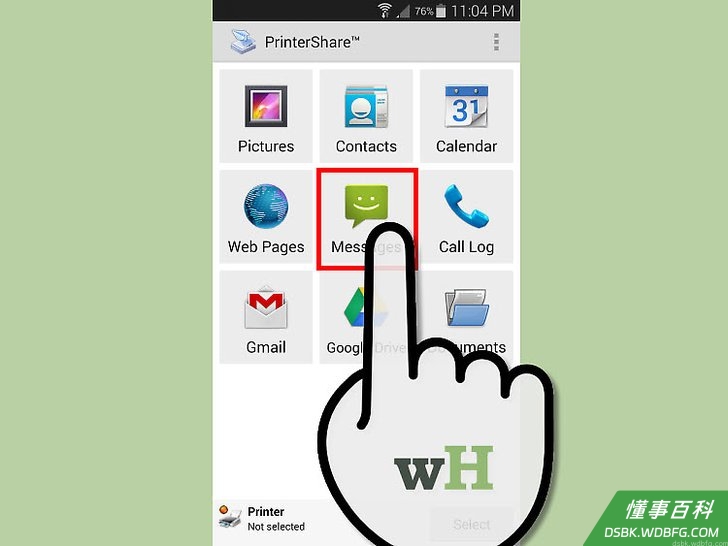
点击菜单中的“通讯录”或“短消息”。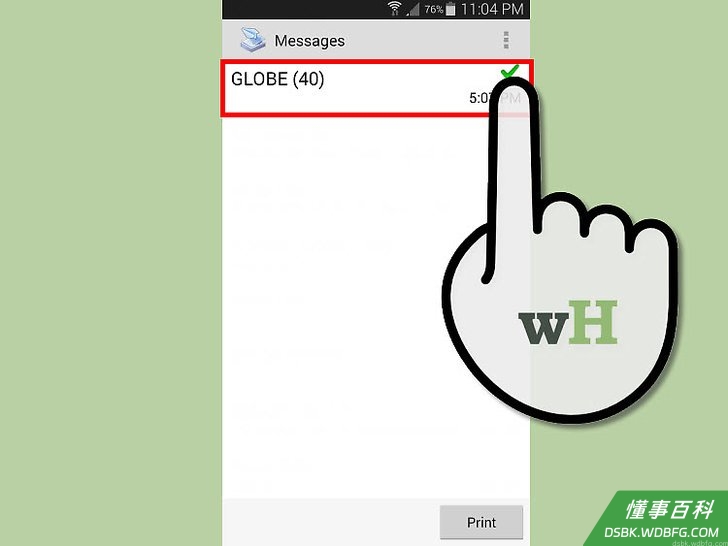
点击你想要打印的事项,并点击“打印”。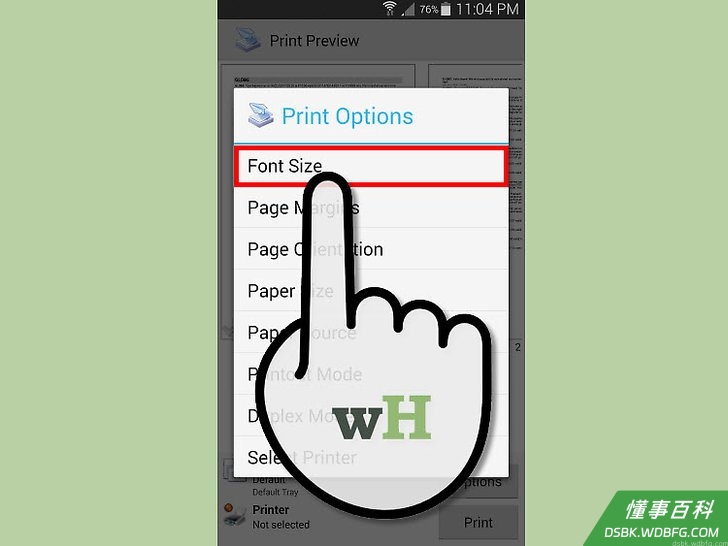
调节设置。在打印预览界面,你可以调节各种不同的设置,如字体、页面大小、页面边缘等。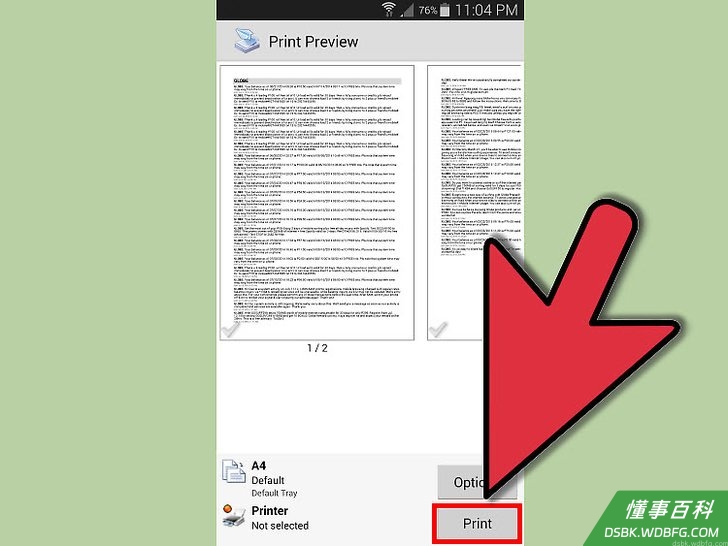
点击“打印”。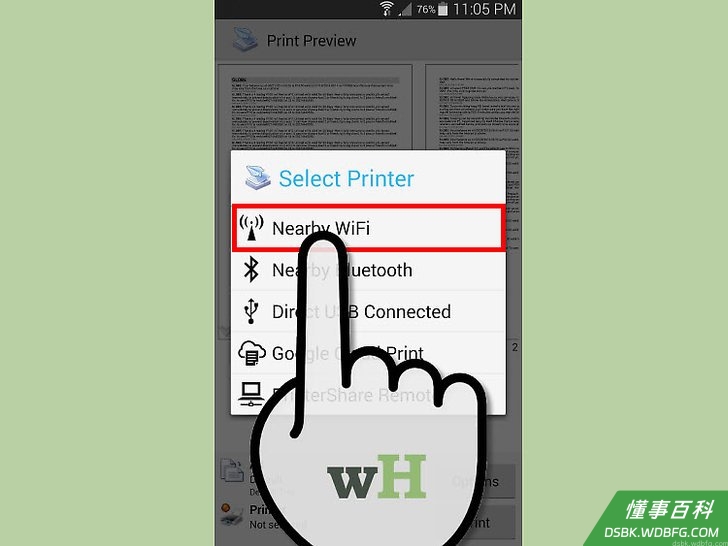
选择安卓设备和打印机使用的连接类型。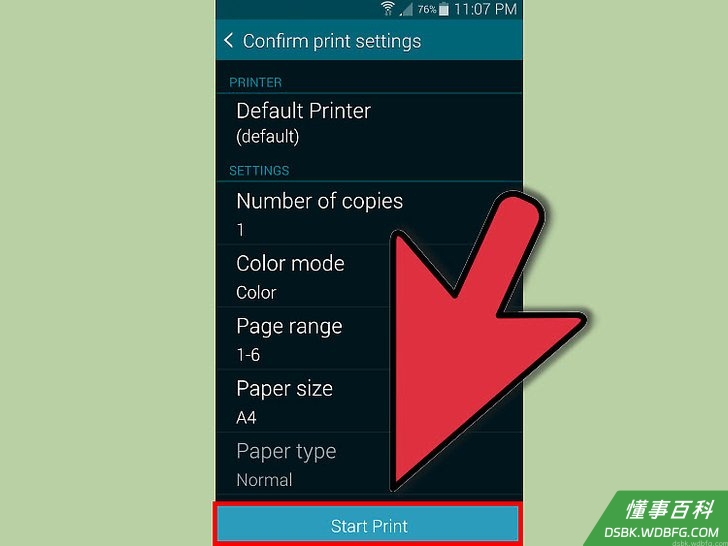
选择打印机,并等待打印机完成文档的打印。
部分 3
部分 3 的 4:
打印邮件
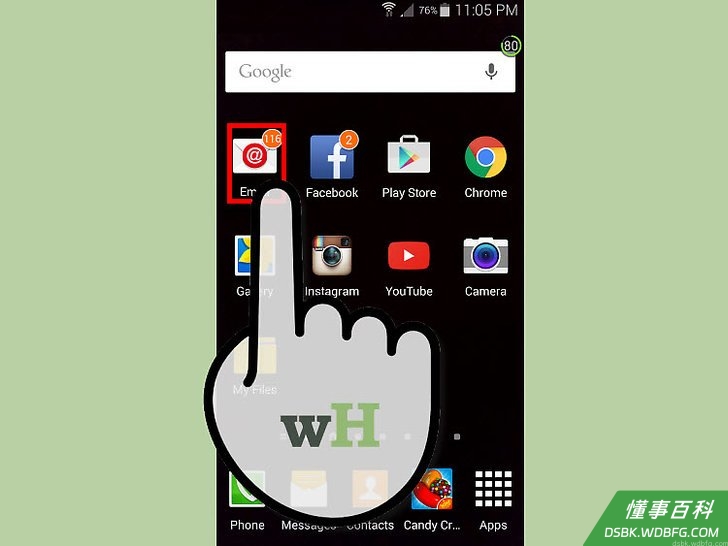
打开邮件应用。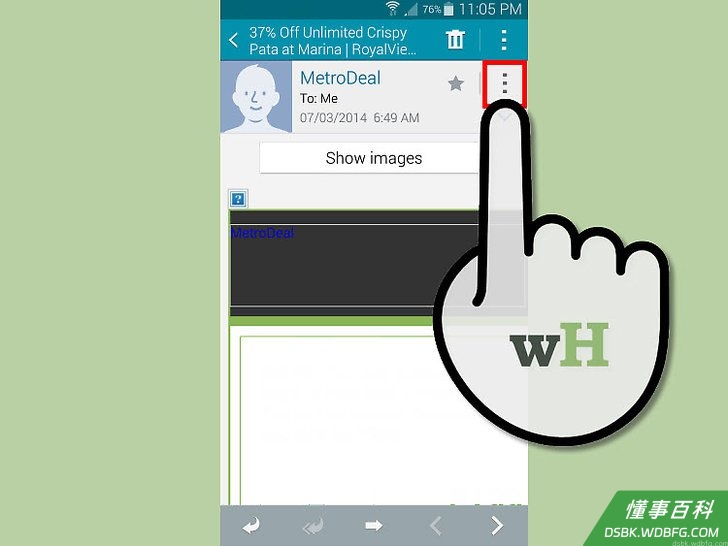
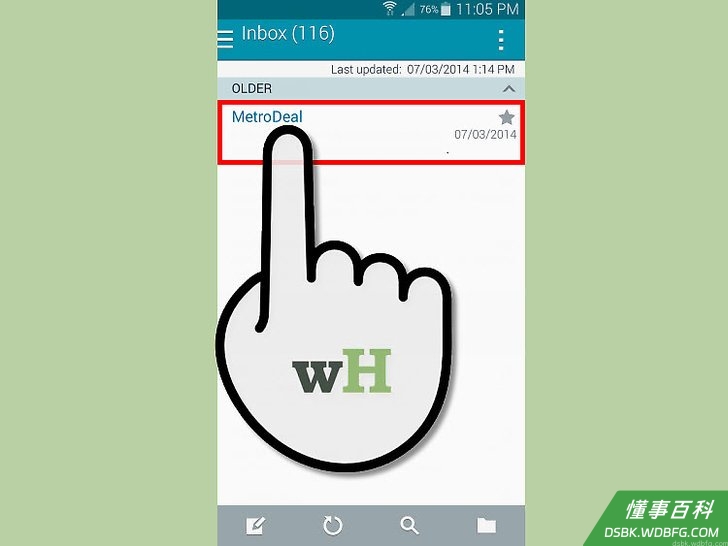
点击你想打印的邮件。 #按下手机的“菜单”按钮。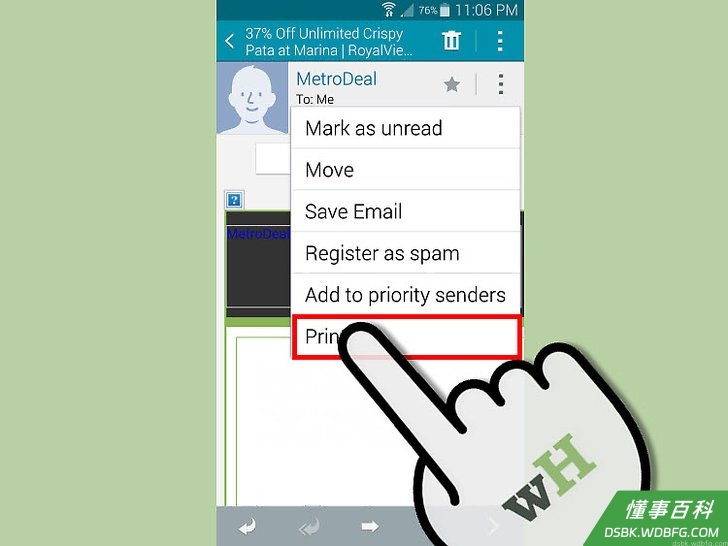
点击“打印”。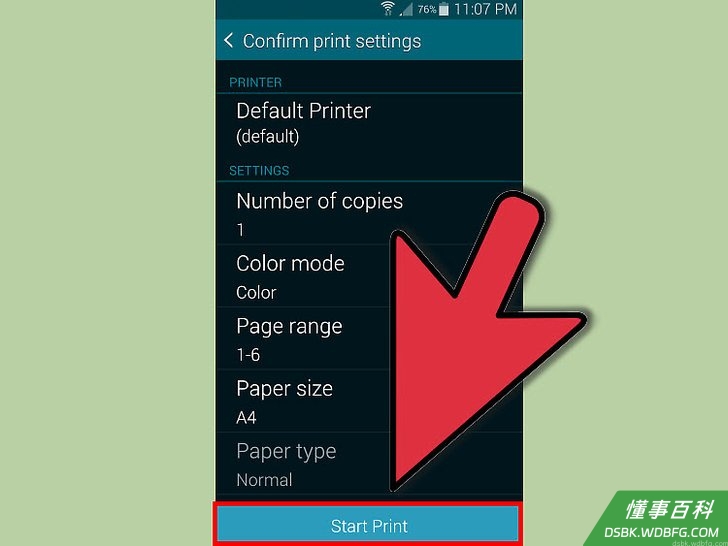
选择“移动打印机”(Mobile Print)。- 有些牌子的安卓手机只允许你使用对应品牌的打印机。如果打印机和手机的牌子不同,你可以使用PrintShare 应用打印文件。
部分 4
部分 4 的 4:
打印网页
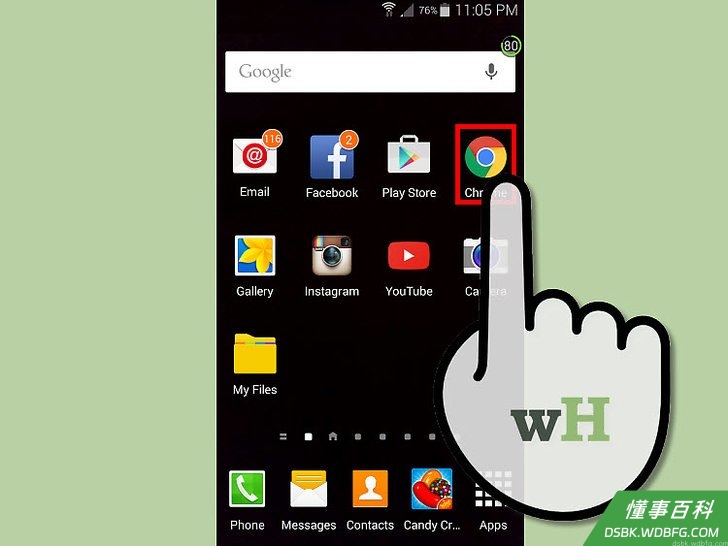
打开网页浏览器。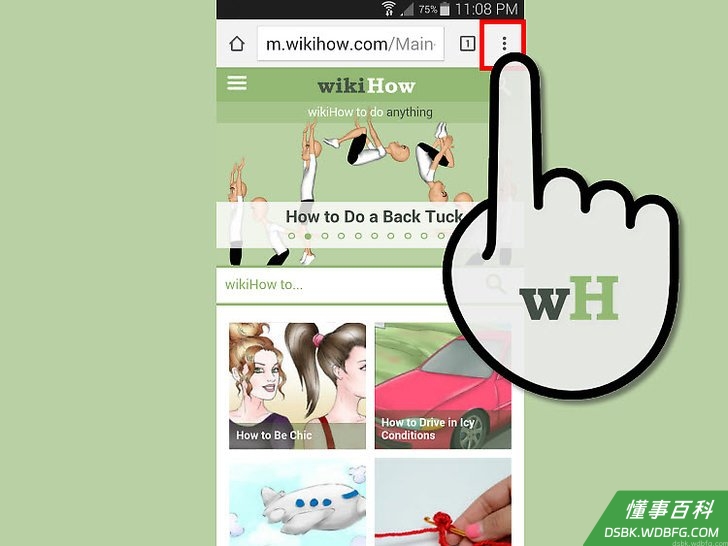
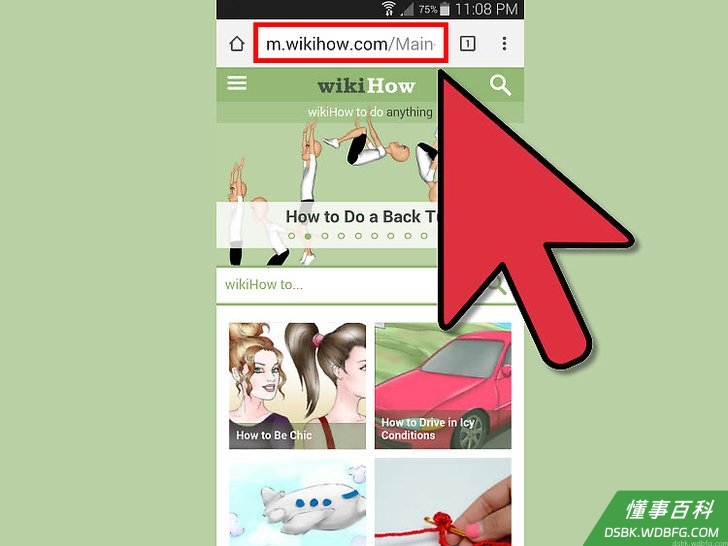
前往你想打印的页面。 #按下手机的“菜单”按钮。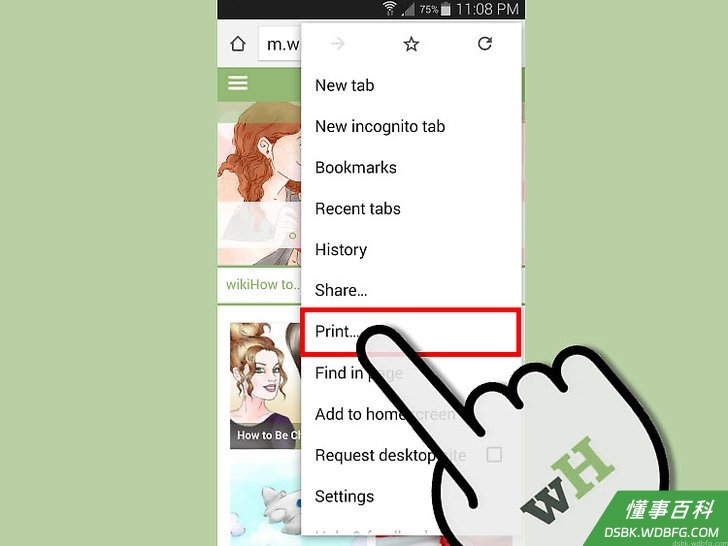
点击“打印”。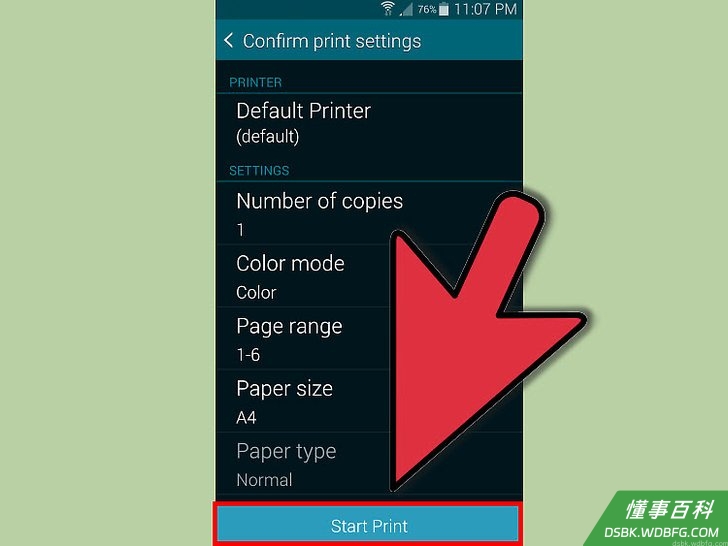
选择“移动打印机”。
小提示
- 本文讲述的方法适合于使用安卓系统通用的网络浏览器、文本信息和邮件读取应用程序来打印文本。如果你使用其他第三方的程序读取文本,那么打印的方法可能与本文的方法存在差异。
《如何从安卓设备上打印文本》由 dsbk 采用 知识共享署名 4.0 国际许可协议 进行许可, 转载请注明出处 https://dsbk.wdbfg.com/计算机与电子产品/17800339651286-如何从安卓设备上打印文本.html