
如何从手机发送图片到电脑
dsbk本文编写于 154 天前,最后修改于 154 天前,其中某些信息可能已经过时。
本文会详细说明如何将iPhone或安卓手机里的照片传输到Windows或Mac电脑。你可以使用充电线,或者通过Google云端硬盘将照片发送到电脑。
步骤
发送到Windows电脑
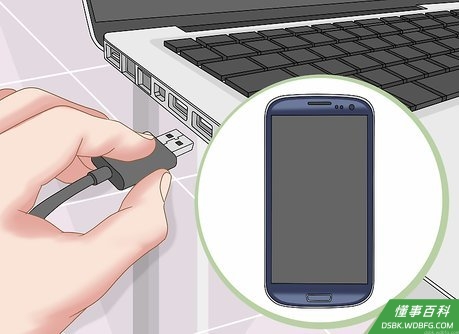
将手机连接到电脑。将USB充电线的一端连接到手机,另一端则插入电脑的USB端口。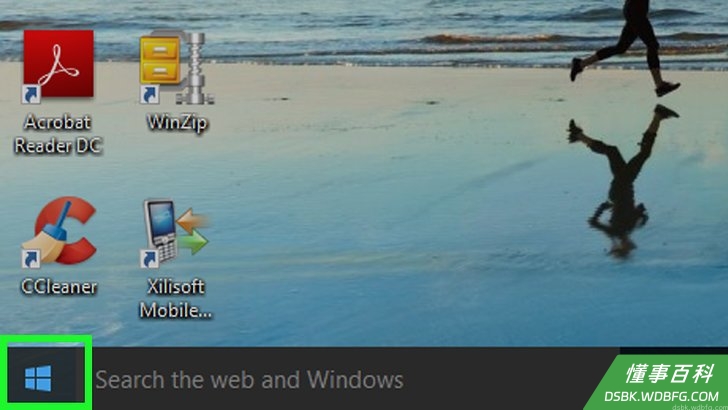
调出开始菜单。点击屏幕左下角的Windows图标。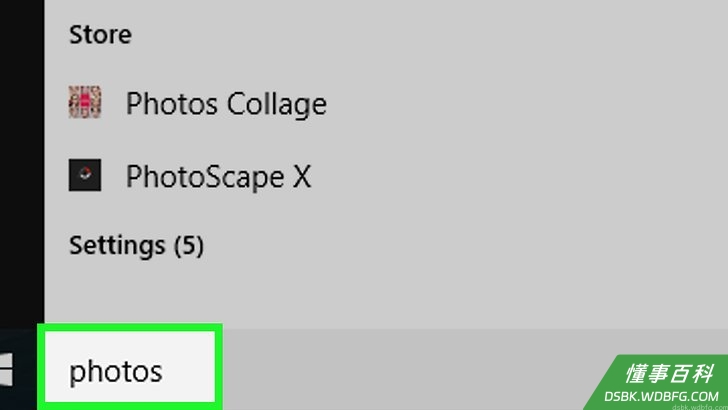
在“开始”菜单中输入照片。“照片”应用程序就会出现在“开始”菜单上。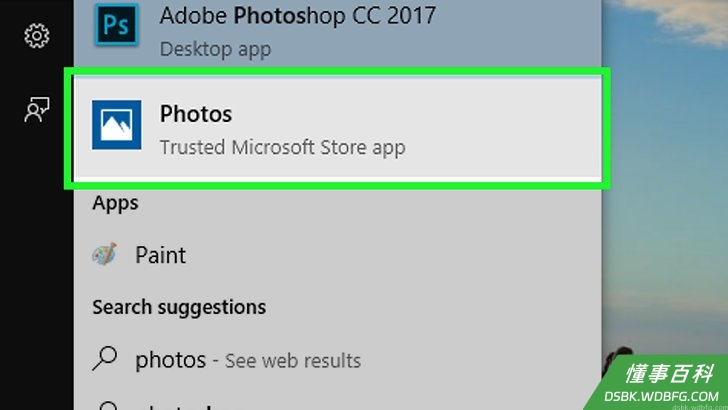
点击“开始”菜单顶端的照片应用程序。图标背景是彩色的,上面有两座山峰。系统随后会打开“照片”应用程序。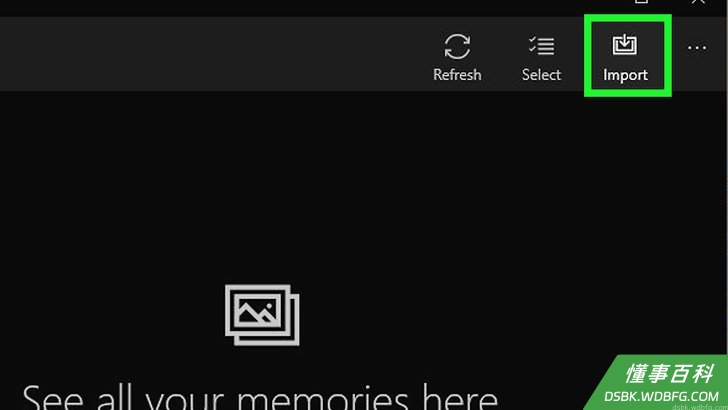
点击“照片”窗口右上方的导入。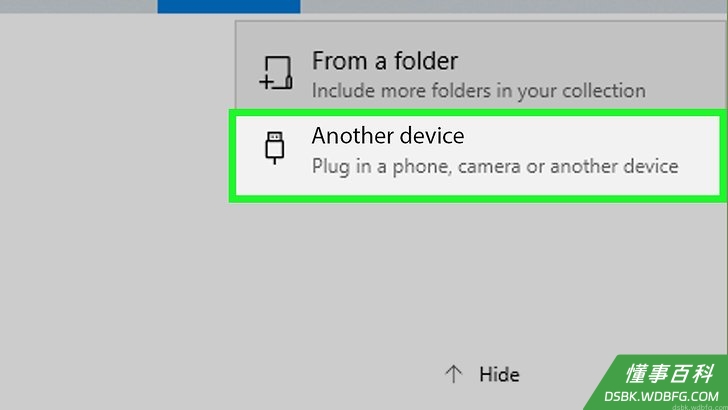
点击窗口右侧的在其它设备上链接。
等待电脑搜索你的照片。电脑会搜索与它连接的设备,比如U盘和手机,你可能得等上一会儿。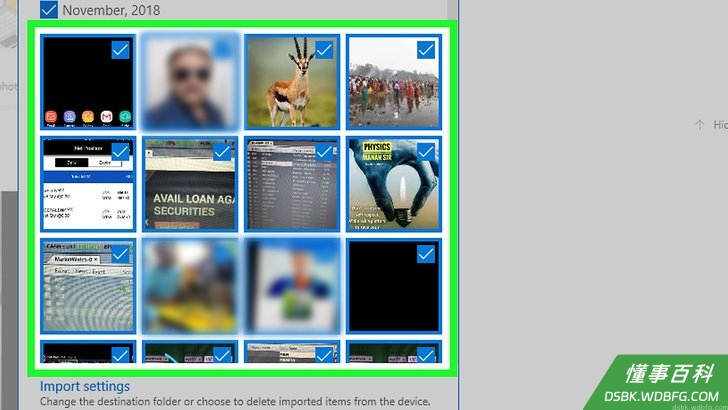
选择你要传输的照片。在默认的情况下,手机里的所有照片和视频都会被选中。点击被选中的照片即可取消选定,或者也可点击全部清除来取消选定所有的照片与视频。然后,你可以再逐个选择想要传输的项目。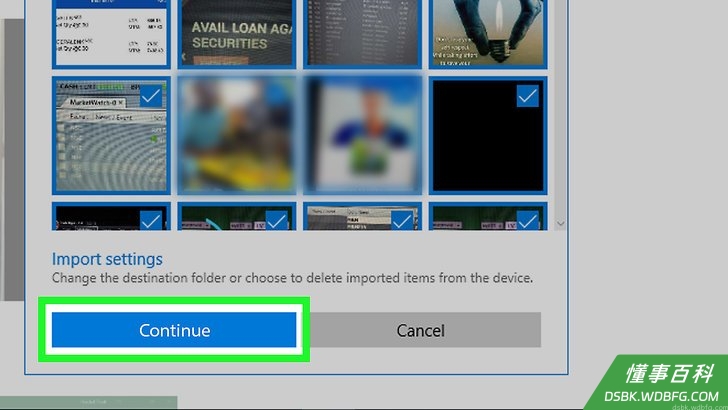
点击窗口底部的继续。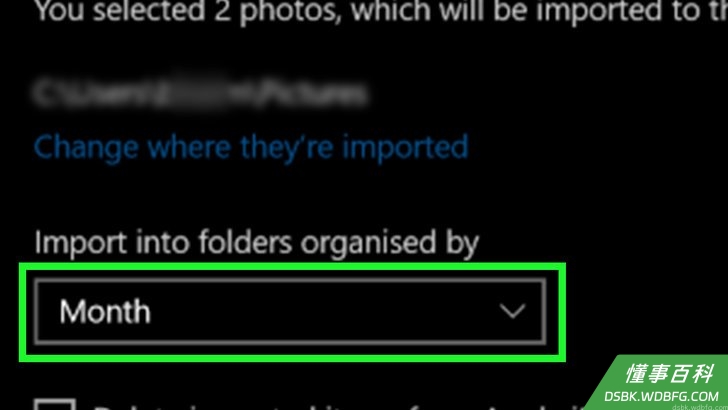
查看导入设置。导入照片之前,你可以更改以下项目:- 导入文件夹:想要更改照片上传的位置,点击更改导入照片的位置链接,点击你想导入的文件夹,然后点击将该文件夹添加到“图片”。
- 排序类型:点击窗口中间的下拉框,然后点击按天或月份排序。
- 保留手机上的照片:勾选靠近窗口底部的方框,照片传输到电脑后就会从手机中删除。如果你想保留手机上的照片,那就不要勾选这个方框。
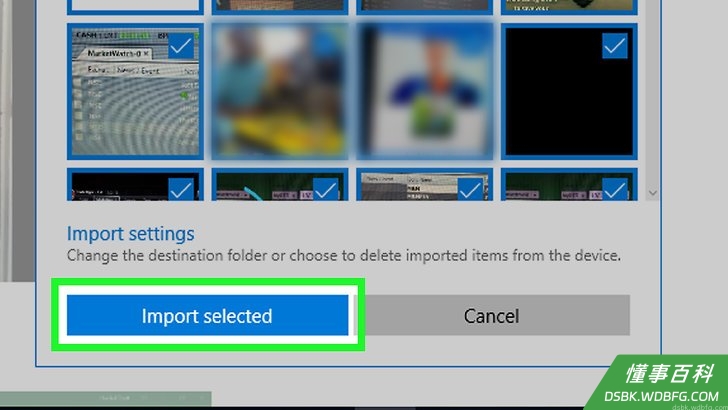
点击窗口底部的导入按钮,提示系统开始将照片传输到电脑。
从iPhone发送到Mac电脑
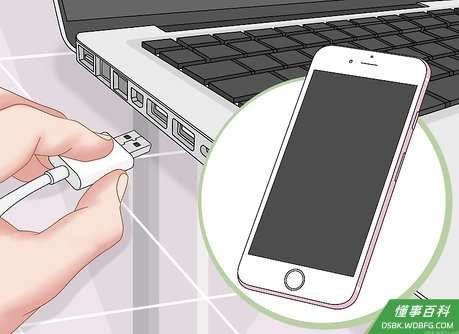
将iPhone连接到电脑。将USB充电线的一端连接到手机,另一端则插入电脑的USB端口。- 如果Mac电脑没有USB端口,你需要购买一个USB-C至USB3.0转换器。
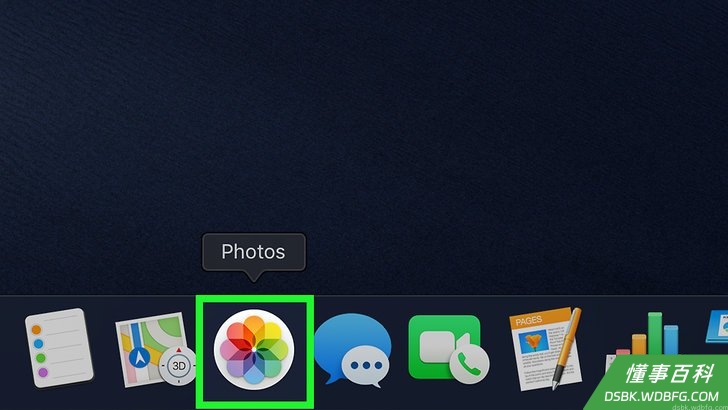
打开“照片”应用程序。点击“照片”应用程序的图标,它的背景是白色的,上面有一个五彩缤纷的纸风车。你可以在Dock栏中找到它。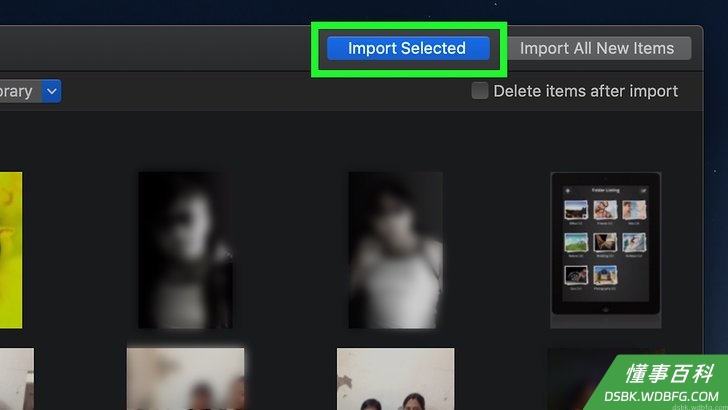
点击窗口右上方的导入选项卡。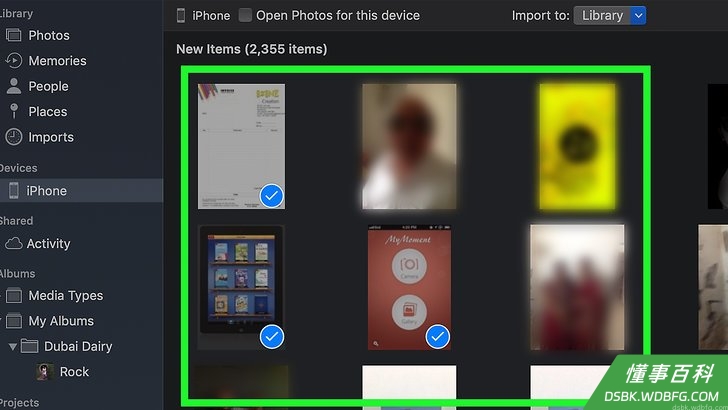
选择你要导入的照片。点击你想导入的每一张照片,将它们选定。- 你也可以点击“照片”窗口右上角的导入所有新照片。
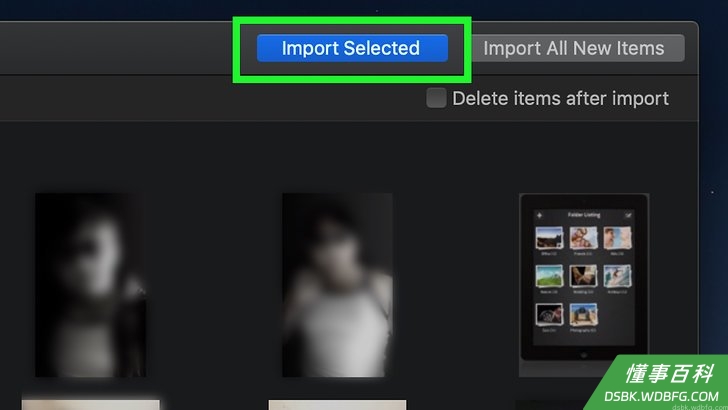
点击“照片”窗口靠近右上方的导入所选照片按钮,提示系统开始将照片复制到Mac电脑。- 如果你选择了导入所有新照片,可以跳过这一步。

等待照片完成导入。所需时间视你导入的照片数量而定。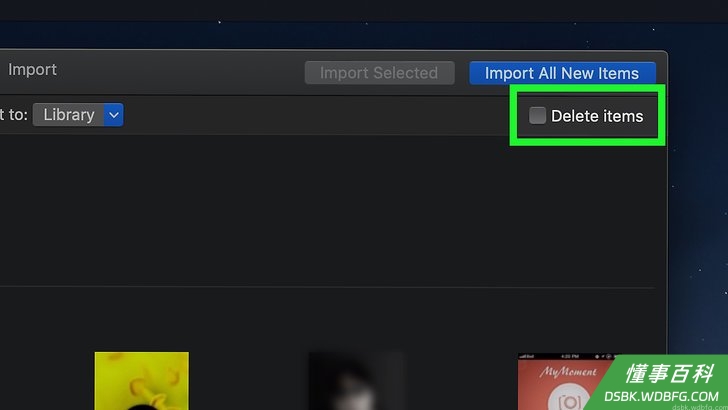
决定是否要保留iPhone上的照片。当屏幕上出现提示时,点击删除项目或保留项目,决定是否删除iPhone上的照片。
专家提示
Joseph Alexander
计算机和手机维修专家
Joseph Alexander是Mobile Kangaroo的首席执行官。这家提供全方位服务的维修店总部设在美国加州山景城,同时也是一家苹果授权服务提供商。Mobile Kangaroo提供电脑、手机和平板电脑等电子产品维修服务已经超过16年,并且是苹果授权的服务提供商,在20多个城市都设有分店。
 Joseph Alexander
计算机和手机维修专家或者使用iCloud上传到Mac。只要你用的是iCloud照片库,就无需手动传输任何内容。照片无需用户操作、就会直接上传到云端。如果你有一台Mac,那就打开“照片”应用,然后选择手机以便导入所需的任何照片。
从安卓手机发送到Mac电脑
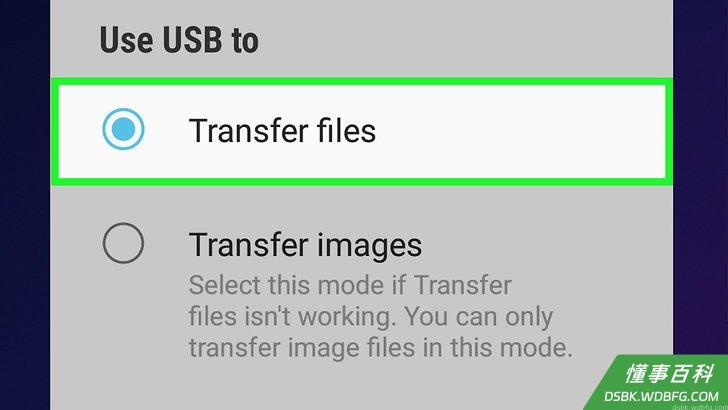
将安卓手机连接到Mac电脑。使用安卓手机的充电线将手机连接到Mac电脑的USB端口。- 如果Mac电脑没有USB端口,你需要购买一个USB-C至USB3.0转换器。
- 如果安卓手机提示你选择连接类型,轻触手机屏幕上的媒体设备才继续下一步。
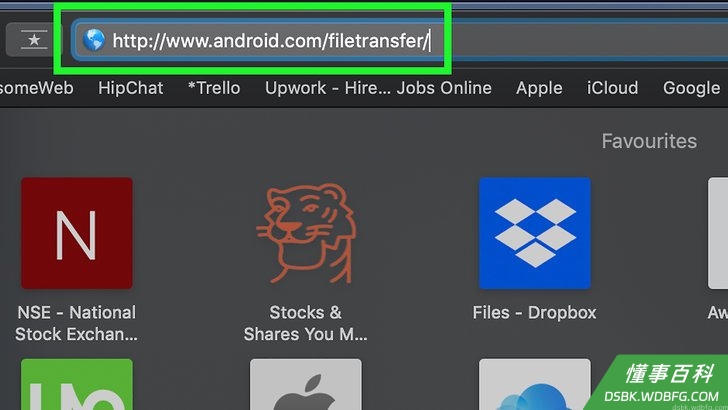
下载并安装“Android File Transfer安卓文件传输”应用程序。方法如下:- 前往 http://www.android.com/filetransfer/
- 点击现在下载
- 安装“Android File Transfer”应用程序
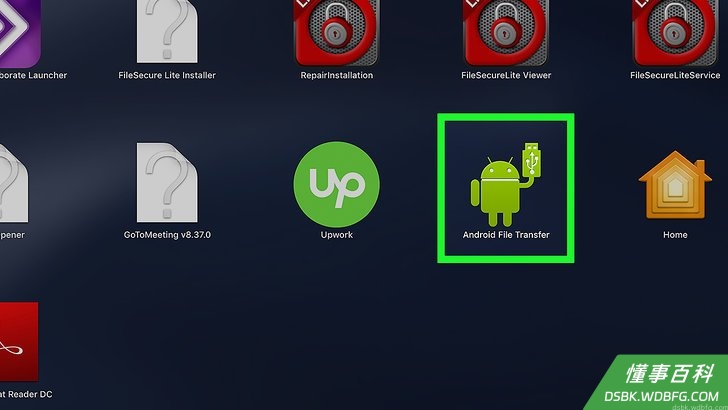
打开Android File Transfer应用程序。如果它没有自动启动,点击Dock栏里的太空船图案,然后点击安卓的绿色机器人图案。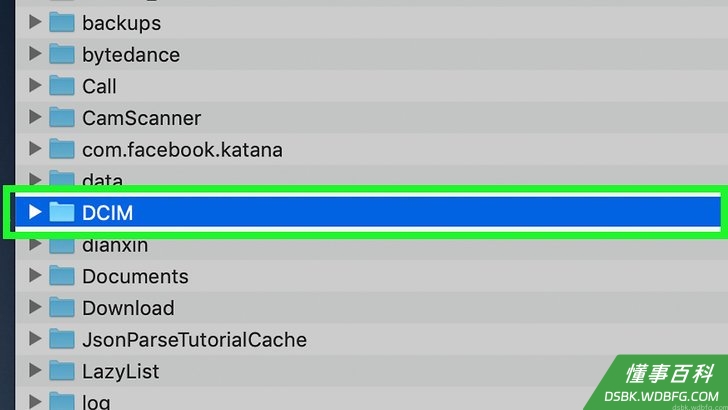
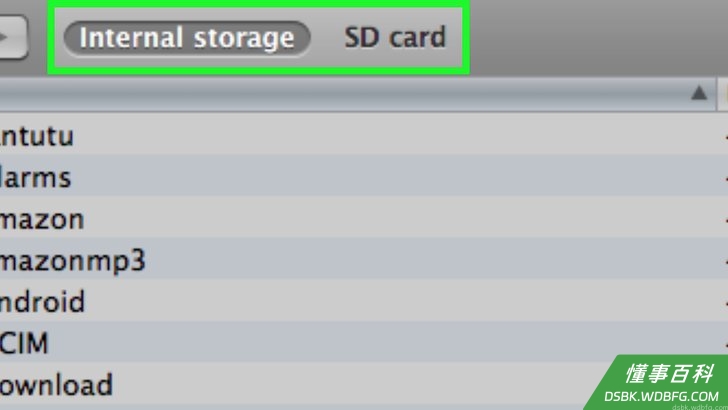
双击“内存”或“SD卡”文件夹。取决于你想传输的照片所在位置和安卓手机上的存储类型,屏幕上出现的选项可能略有不同。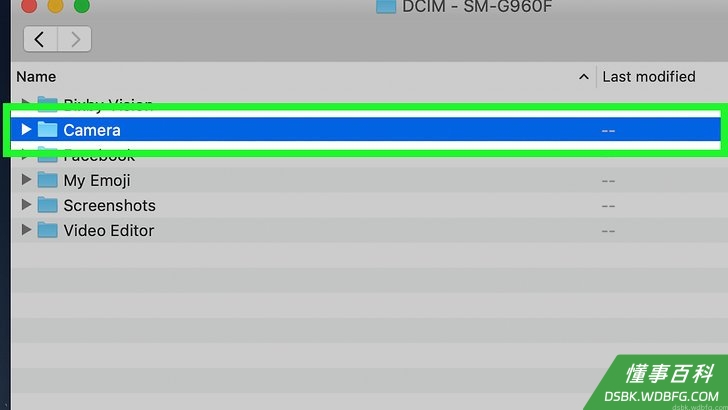
双击“DCIM”文件夹。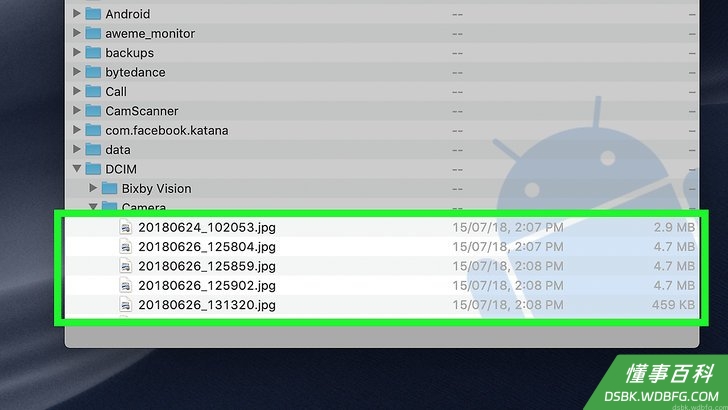
双击“相机”文件夹。安卓手机上所有照片都保存在这里。屏幕上会列出手机上所有照片。- 如果你把照片保存在相册,可能需要打开另一个文件夹才能继续下一步。
选择要传输的照片。点击并拖动鼠标扫过你要传输到电脑的照片来选中它们。你也可以一直按着Command键,然后一张一张照片慢慢点击来选中它们。- 想要选中文件夹里的所有照片,同时按下Command和A键。
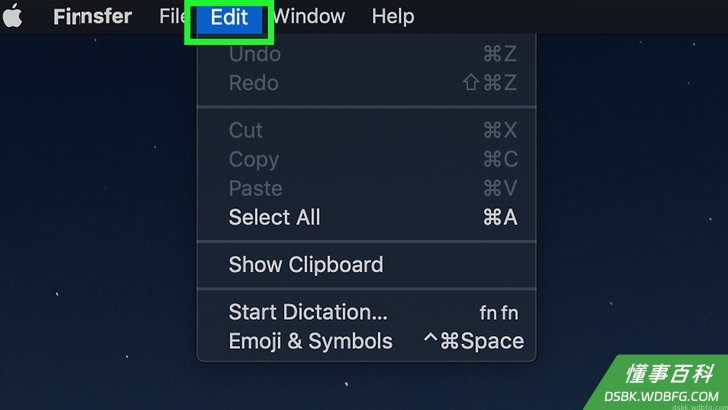
点击电脑屏幕左上方的编辑。屏幕上会出现一个下拉菜单。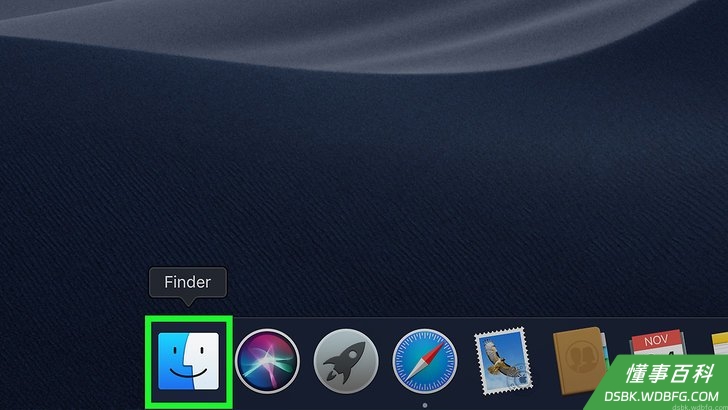
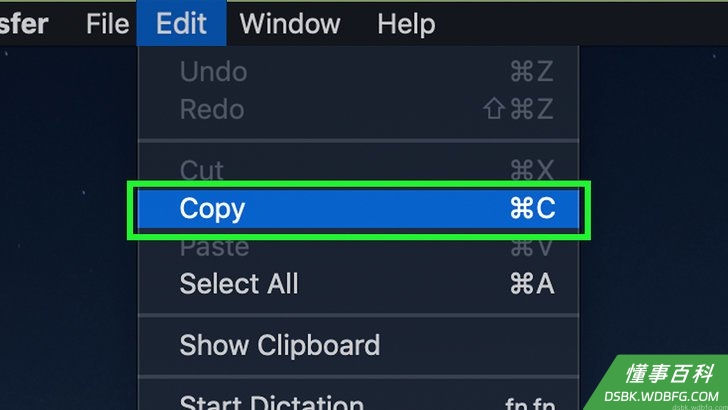
点击靠近“编辑”菜单顶端的复制按钮。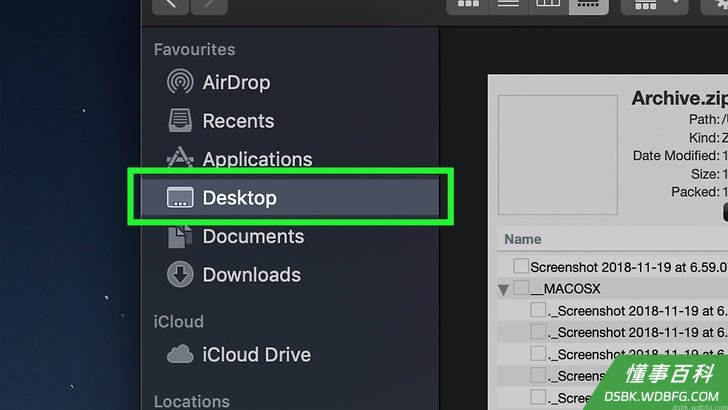
打开Finder。点击Dock栏里的蓝色人脸图标。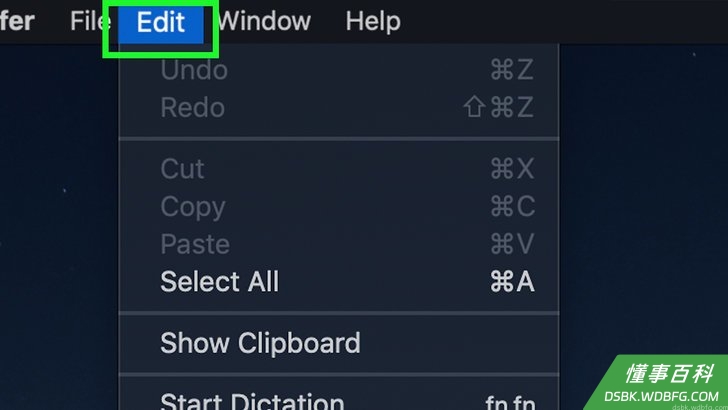
选择保存位置。点击Finder窗口左侧的其中一个文件夹,比如我的所有文件文件夹,选定它成为照片的保存位置。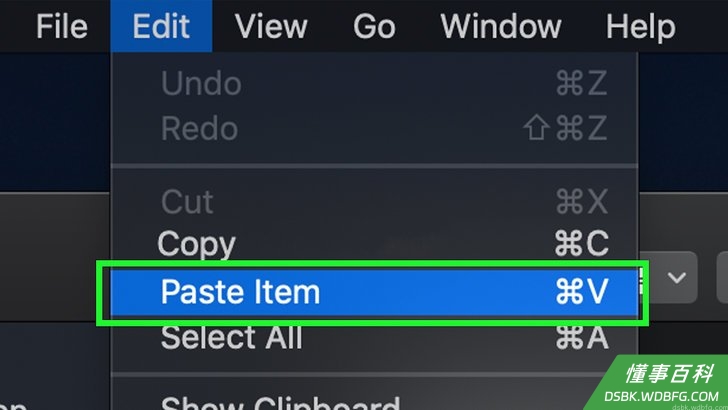
再次点击编辑。屏幕上会出现编辑下拉菜单。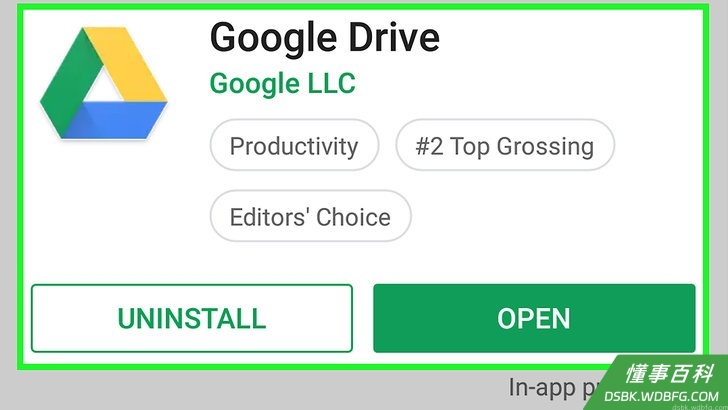
点击粘贴项目,将安卓手机里的照片复制到Mac电脑。可能需要好几分钟才能将所有选中的照片传输完毕。
使用Google云端硬盘
确认手机安装了Google云端硬盘。如果没有,你可以先下载iPhone版或安卓版的Google云端硬盘,然后再继续下一步。下载和使用这个应用程序都是免费的。
专家提示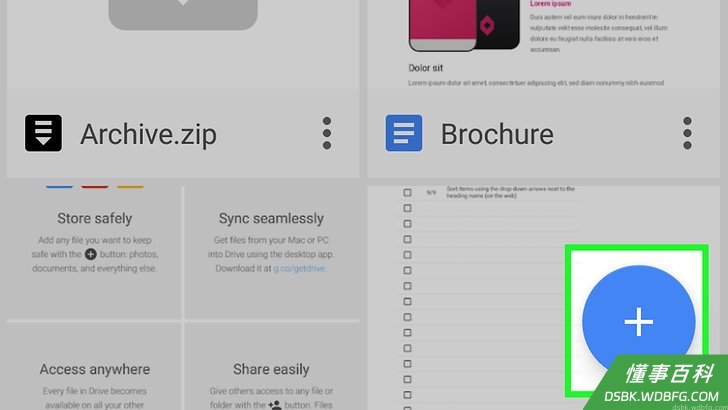
Joseph Alexander
计算机和手机维修专家
Joseph Alexander是Mobile Kangaroo的首席执行官。这家提供全方位服务的维修店总部设在美国加州山景城,同时也是一家苹果授权服务提供商。Mobile Kangaroo提供电脑、手机和平板电脑等电子产品维修服务已经超过16年,并且是苹果授权的服务提供商,在20多个城市都设有分店。
 Joseph Alexander
计算机和手机维修专家安卓手机可以自动同步到Google相册。借助Google云端硬盘和Google相册,你就可以在安卓手机上自动上传照片而无需任何操作。你可以访问www.photos.google.com来管理和下载照片。
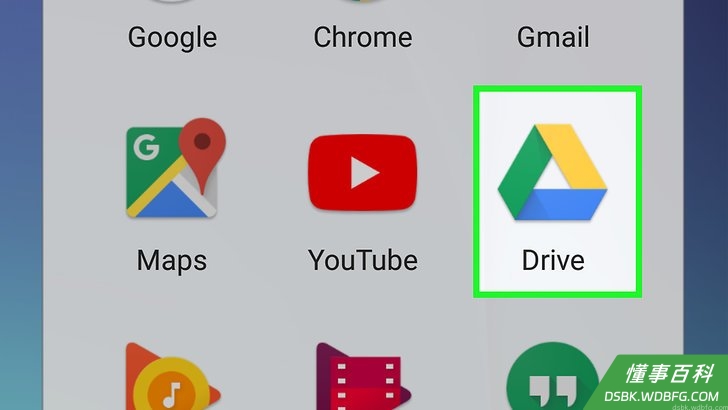
打开Google云端硬盘。轻触Google云端硬盘的图标,是由绿色、黄色和蓝色组成的三角形。如果你已经登录Google帐户,云端硬盘会直接打开。- 如果你还未登录,首先需要选择你想在云端硬盘上使用的Google帐户。确保你在电脑上也能使用这个帐户。

轻触屏幕右下方的蓝色+按钮。这会打开一个菜单。
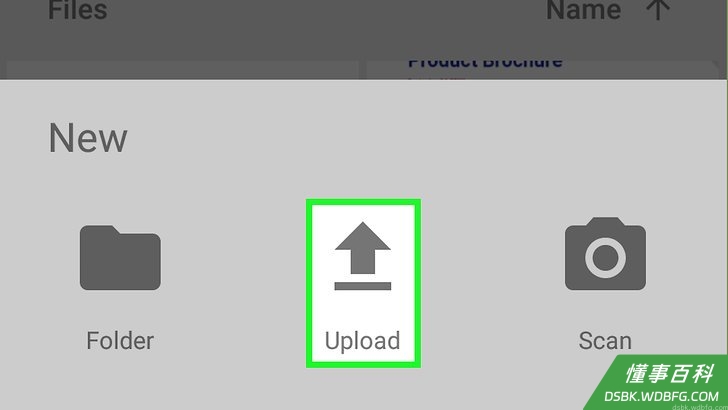
轻触上传,也就是菜单里向上指的箭头。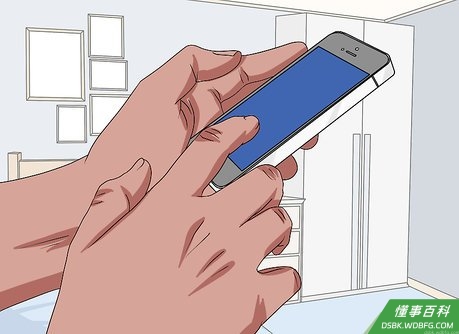
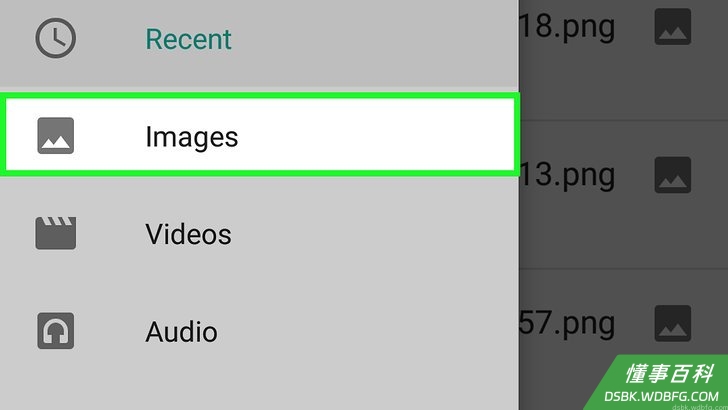
轻触照片和视频,这会打开手机里的“照片”应用程序。- 在安卓手机上,你需要轻触图片。
选择要上传的照片。轻触一个相册(如有必要),然后轻触你想上传的每一张照片来选中它们。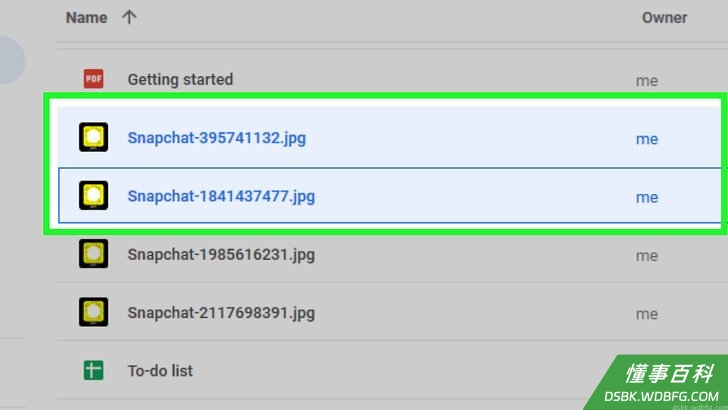
轻触屏幕右上角的上传按钮。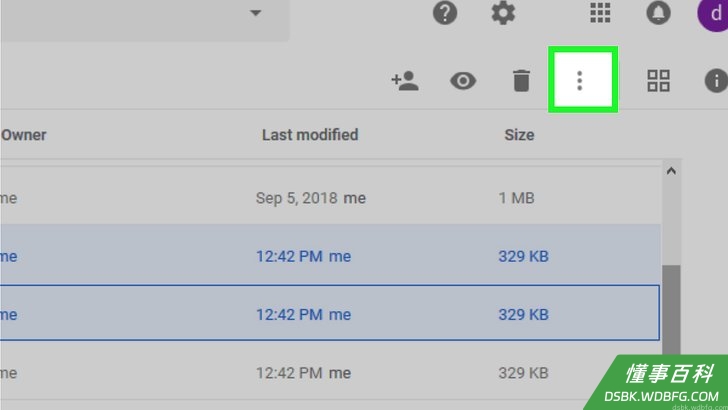
等待照片上传完毕。所需时间取决于上传的照片数量和网络连接的信号强度。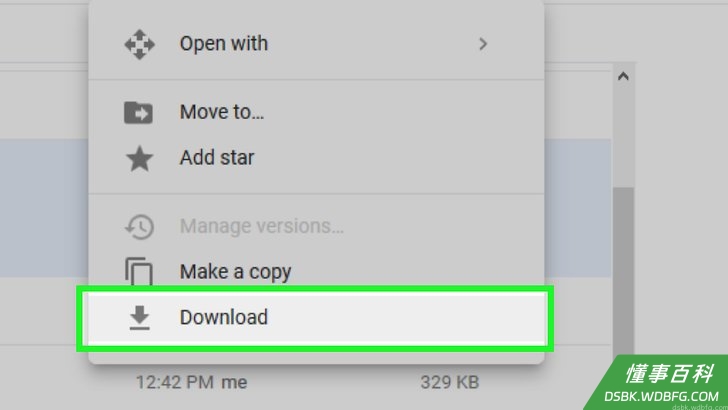
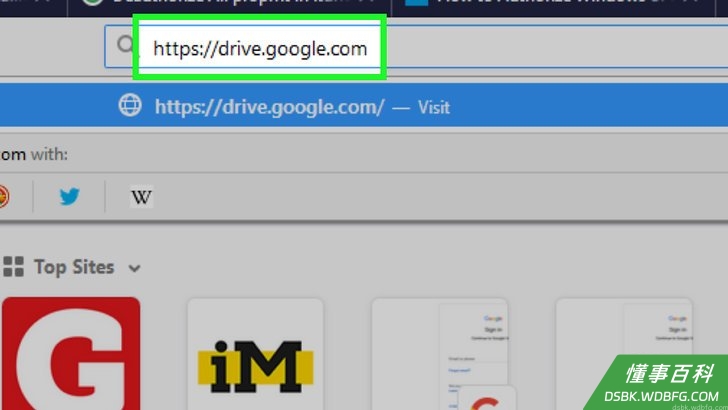
在电脑上打开Google云端硬盘。打开网络浏览器,前往 https://drive.google.com/ 。如果你已经登录Google帐户,就会打开云端硬盘的主页。- 如果你还未登录,点击页面中间的转至Google云端硬盘,然后输入你的电子邮件地址和密码。
- 如果你登录了多个Google帐户,记得切换到在手机上使用的Google帐户。点击Google云端硬盘页面右上角的姓名牌,选择正确的帐户。

选择你刚刚上传的照片。点击并拖动鼠标扫过你刚刚上传的照片。它们会以蓝色突出显示。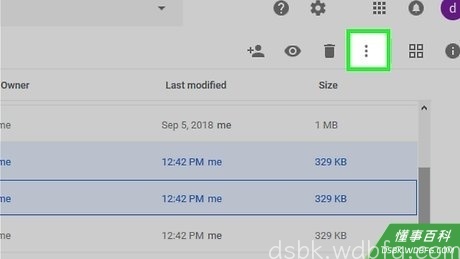
点击页面右上角的⋮按钮。屏幕上会出现一个下拉菜单。
点击下载。这个选项位于下拉菜单中。系统会开始将所有选中的照片下载到电脑。
等待照片下载完毕。完成后,你可以打开电脑上的“图片”文件夹查看照片。
小提示
- 不同系统的手机有各自的应用程序,方便你通过应用程序和网络浏览器在电脑和手机之间来回传输照片,比如iPhone有iCloud,安卓手机有Google照片。
警告
- 如果你决定使用Google云端硬盘,确保你使用无线网络来上传照片。用手机流量数据上传照片很可能会产生额外的流量使用费。
《如何从手机发送图片到电脑》由 dsbk 采用 知识共享署名 4.0 国际许可协议 进行许可, 转载请注明出处 https://dsbk.wdbfg.com/计算机与电子产品/17800339762860-如何从手机发送图片到电脑.html