
如何从电脑端访问iCloud照片
dsbkiCloud能让多台苹果设备之间的文件共享变得更加快捷方便。当你用手机从iTunes商店购买歌曲后,将它上传到iCloud后,就能自动将音乐共享到你的苹果电脑和iPad上。除此之外,你也可能想使用电脑来分享iPhone或iPad拍摄的照片。那么如何用支持iCloud的电脑访问云端存储的照片呢?本文将会告诉你具体的操作方法。一起来看看吧。
本文编写于 102 天前,最后修改于 102 天前,其中某些信息可能已经过时。
iCloud能让多台苹果设备之间的文件共享变得更加快捷方便。当你用手机从iTunes商店购买歌曲后,将它上传到iCloud后,就能自动将音乐共享到你的苹果电脑和iPad上。除此之外,你也可能想使用电脑来分享iPhone或iPad拍摄的照片。那么如何用支持iCloud的电脑访问云端存储的照片呢?本文将会告诉你具体的操作方法。一起来看看吧。
步骤
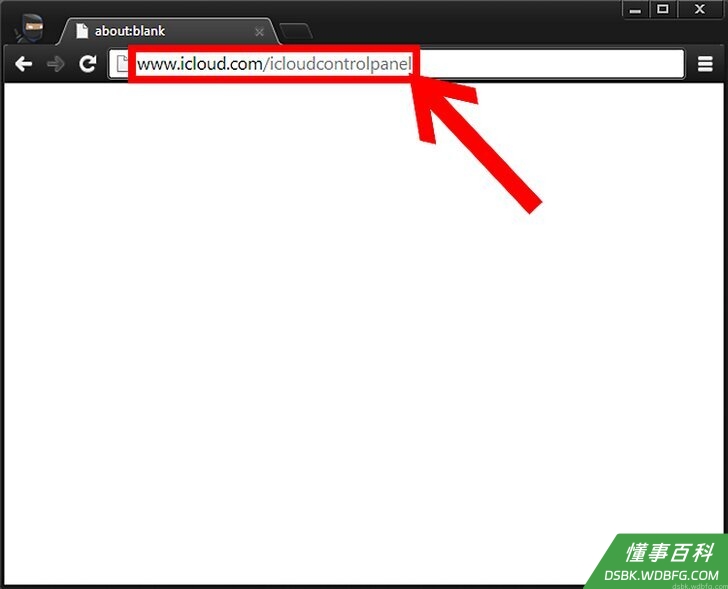
访问iCloud控制面板的下载网页。打开你的浏览器,在地址栏输入以下网址:www.icloud.com/icloudcontrolpanel。此时会打开iCloud控制面板软件的官方下载页面。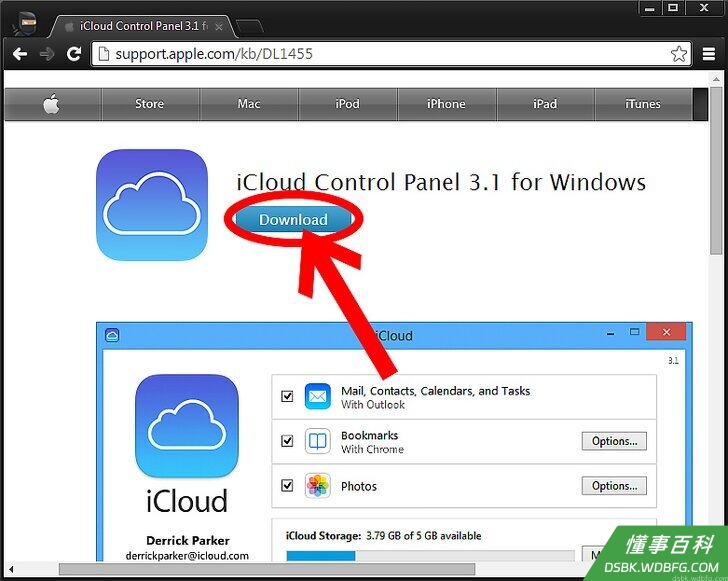
下载iCloud控制面板。点击蓝色的“下载”按钮,等待软件下载过程的完成。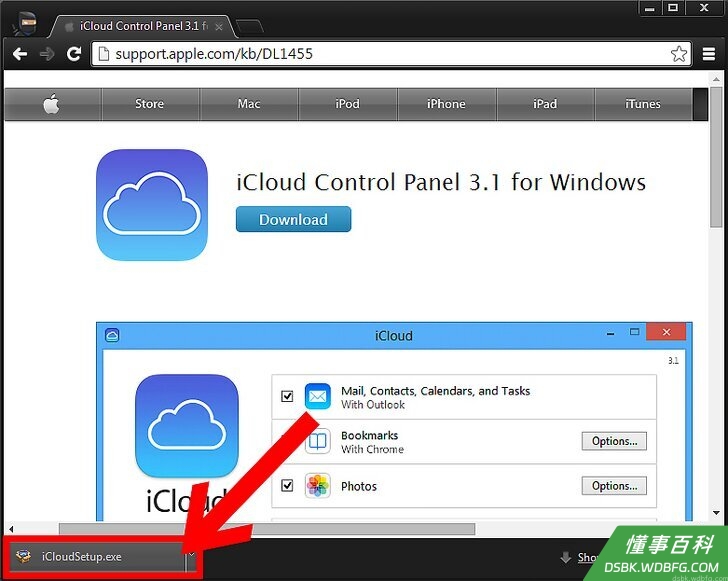
安装iCloud控制面板。点击浏览器底部下载好的EXE文件,来开启安装进程。- 如果你在浏览器的底部没有找到该文件,那么尝试去计算机默认的下载文件夹里寻找它。找到文件后,双击来运行文件。
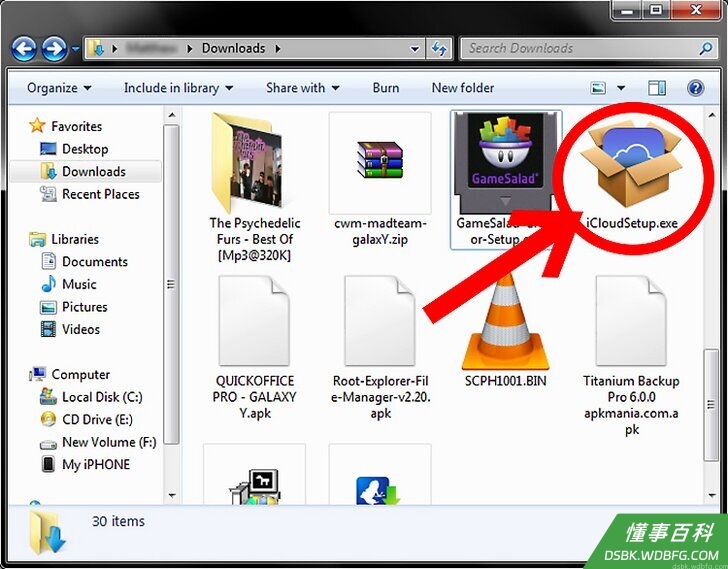
- 等待计算机完成软件的安装过程。此时,桌面上会出现该程序的快捷方式图标。
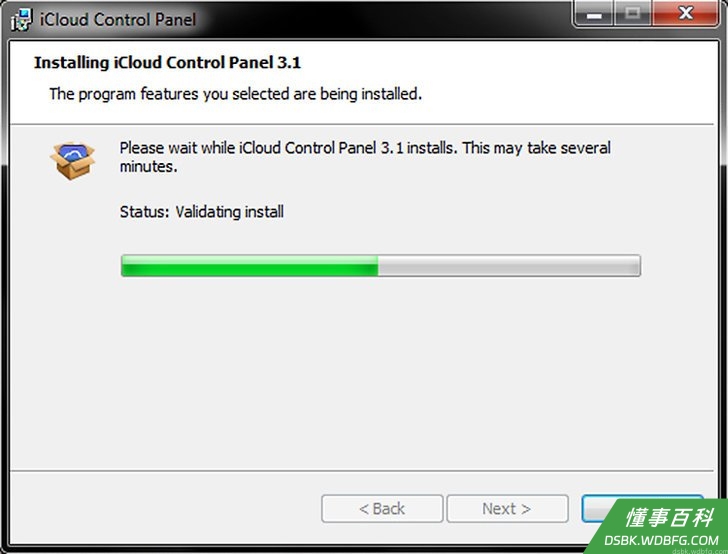
- 如果你在浏览器的底部没有找到该文件,那么尝试去计算机默认的下载文件夹里寻找它。找到文件后,双击来运行文件。
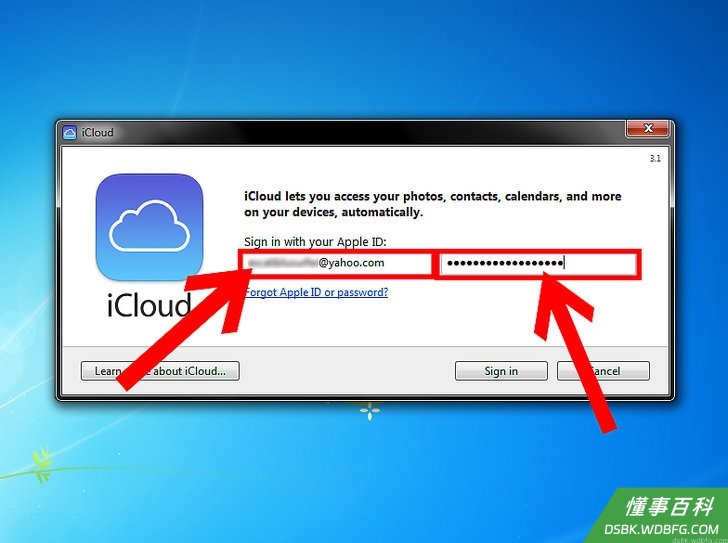
打开iCloud。点击开始菜单或桌面上的程序图标,来打开iCloud。打开后,iCloud需要验证你的身份,你需要按照提示在对应的输入框中输入你的Apple ID和密码。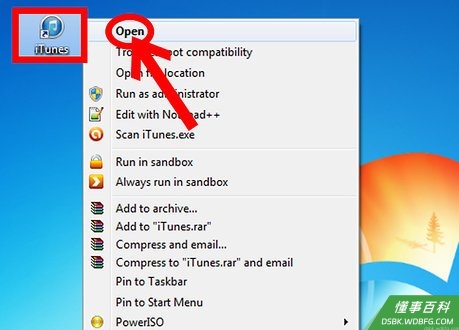
打开iTunes。当你输入你的Apple ID和密码后,关闭iCloud控制面板,打开iTunes。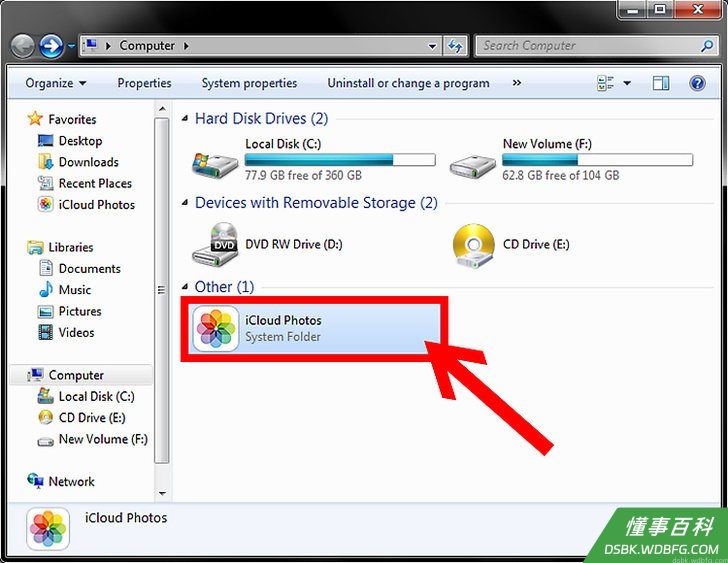
访问你的照片。前往开始菜单中的我的电脑(或计算机)程序来查看你的照片。你会发现计算机中出现新的一栏:其他。在其他一栏中,会显示“iCloud照片”菜单,双击图标来查看iCloud中的图片。
资源
- https://www.icloud.com/
《如何从电脑端访问iCloud照片》由 dsbk 采用 知识共享署名 4.0 国际许可协议 进行许可, 转载请注明出处 https://dsbk.wdbfg.com/计算机与电子产品/17800339977969-如何从电脑端访问iCloud照片.html