
如何从网站上下载图片
dsbk本指南介绍如何将网页上的图片下载到iPhone、iPad、安卓设备或电脑上。
本文编写于 102 天前,最后修改于 102 天前,其中某些信息可能已经过时。
本指南介绍如何将网页上的图片下载到iPhone、iPad、安卓设备或电脑上。
步骤
方法 1
方法 1 的 3:
iPhone或iPad
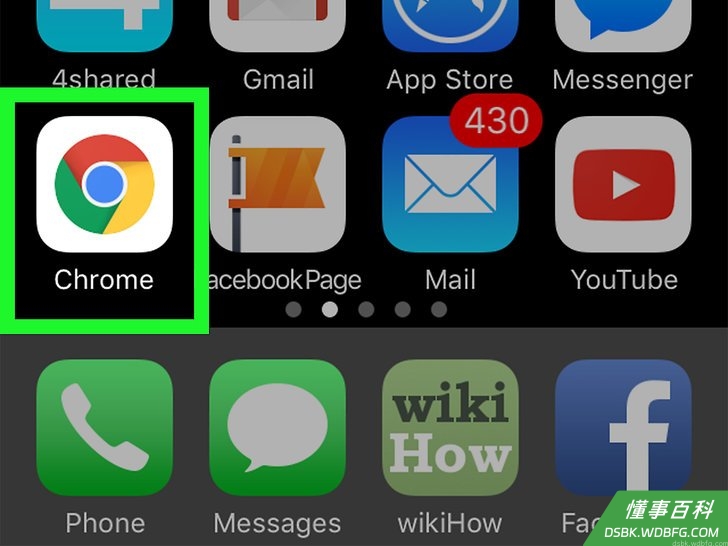
打开网页浏览器。
找到要下载的图片。通过浏览或搜索找到特定的图片。- 打开Google页面,点击搜索栏下方的图片,随后就会显示与搜索关键字相关的图片。
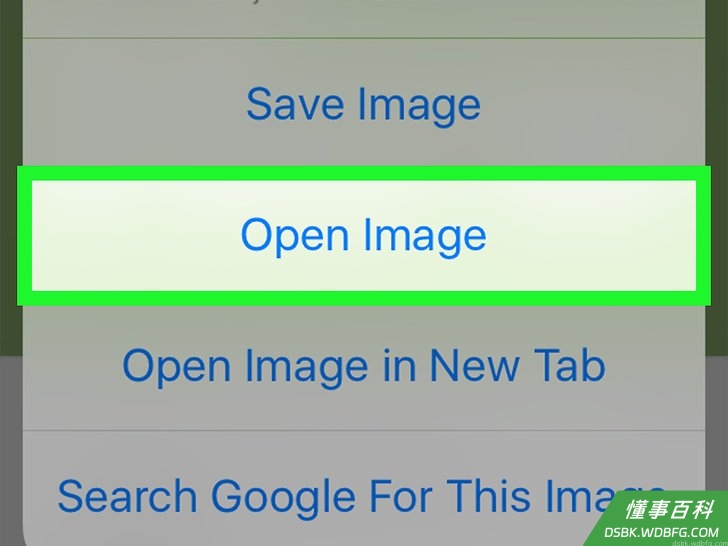
长按图片以打开它。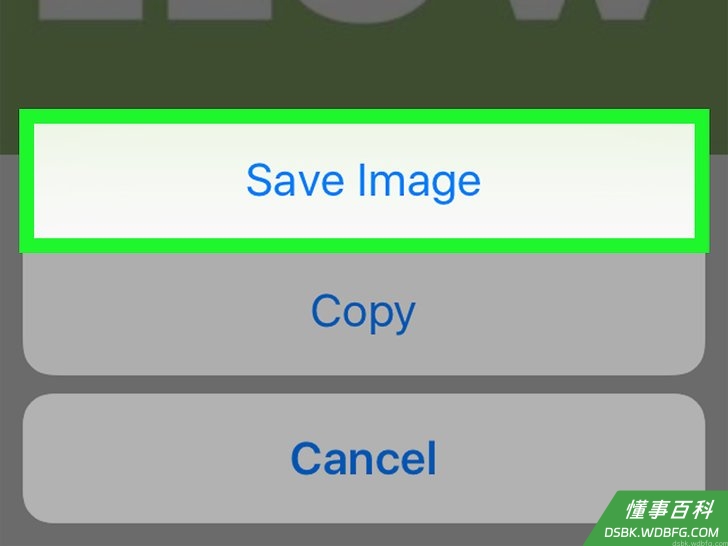
点击保存图片。随后图片就会保存到设备上,可以在“照片”应用程序中查看。- 在iPhone 6S或7等带有三维触控的设备上,你会在图片的下方看到一个带有向上箭头的长方形图标,这是“共享”按钮,点击它,然后点击保存图片。
- 并非所有网页图片都可以下载。
方法 2
方法 2 的 3:
安卓设备
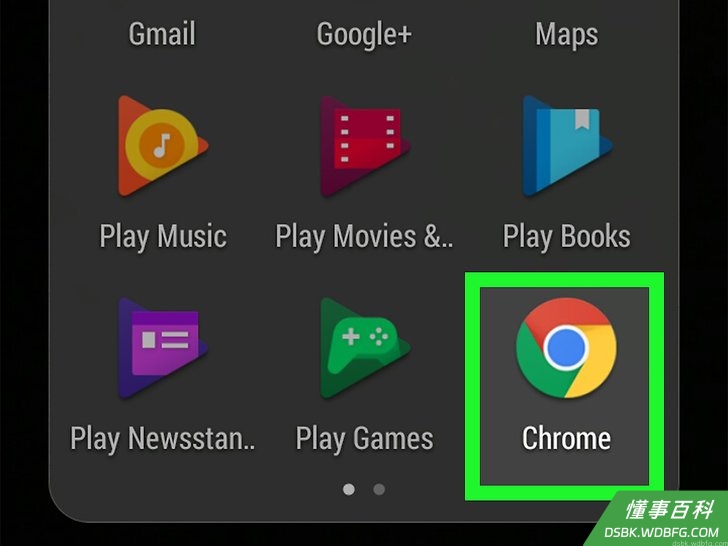
打开网页浏览器。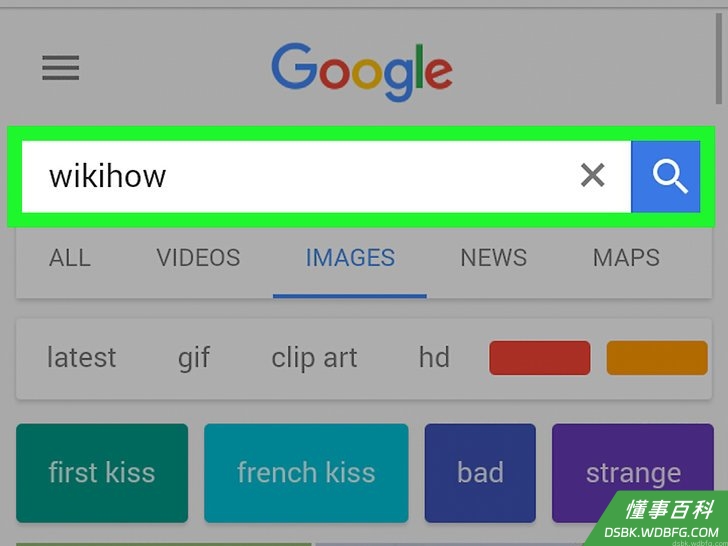
找到要下载的图片。通过浏览或搜索找到特定的图片。- 打开Google页面,点击搜索栏下方的图片,随后就会显示与搜索关键字相关的图片。

长按图片。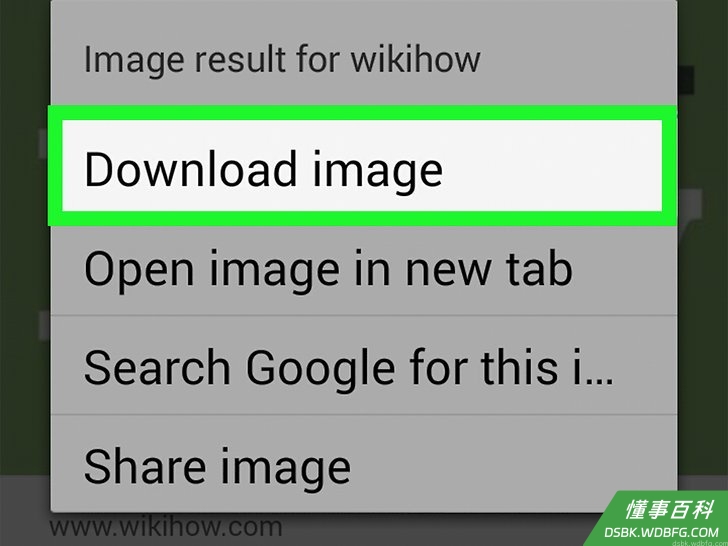
点击下载图片。随后图片就会保存到设备上,可以在照片应用程序中查看,比如“图库”或“Google相册”。- 并非所有网页图片都可以下载。
方法 3
方法 3 的 3:
Windows 或 Mac
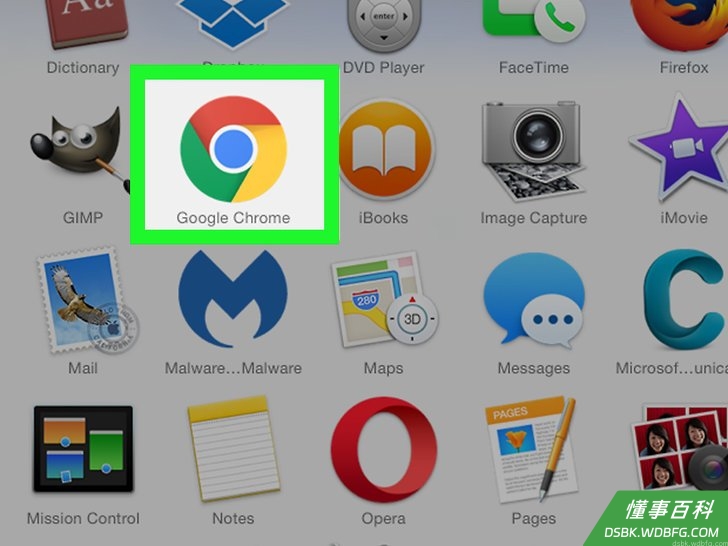
打开网页浏览器。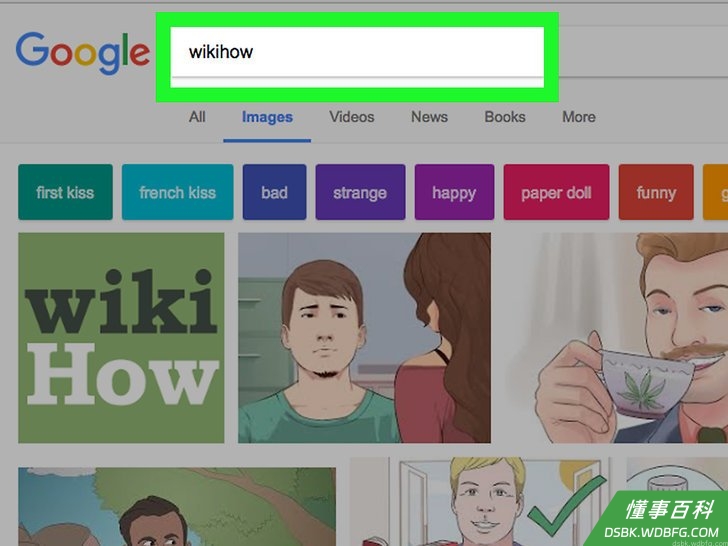
找到要下载的图片。通过浏览或搜索找到特定的图片。- 打开Google页面,点击窗口顶部的图片,随后就会显示与搜索关键字相关的图片。

右键点击图片。随后会弹出菜单。- 如果Mac上没有带右键的鼠标或触摸板,按住Control并点击触摸板,或用双指点击触摸板。
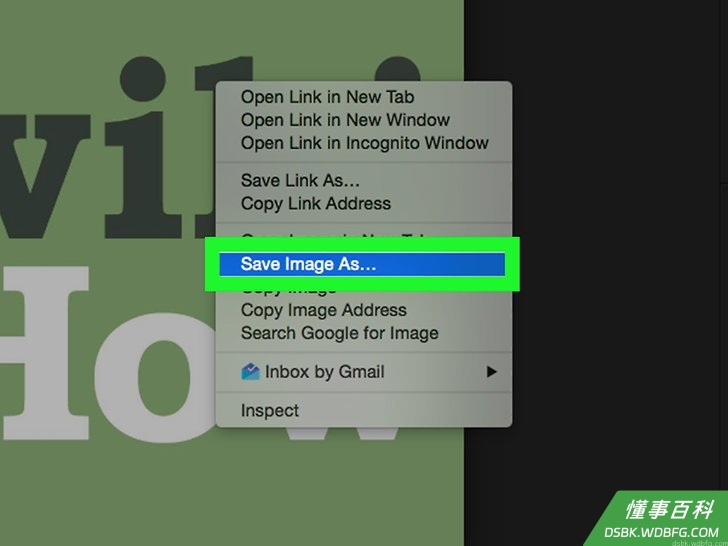
点击图片另存为…。- 并非所有网页图片都可以下载。
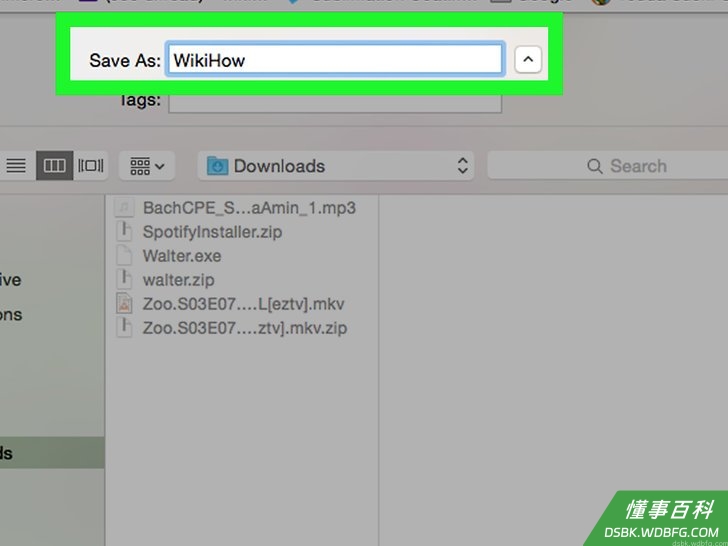
输入图片名称,并选择保存位置。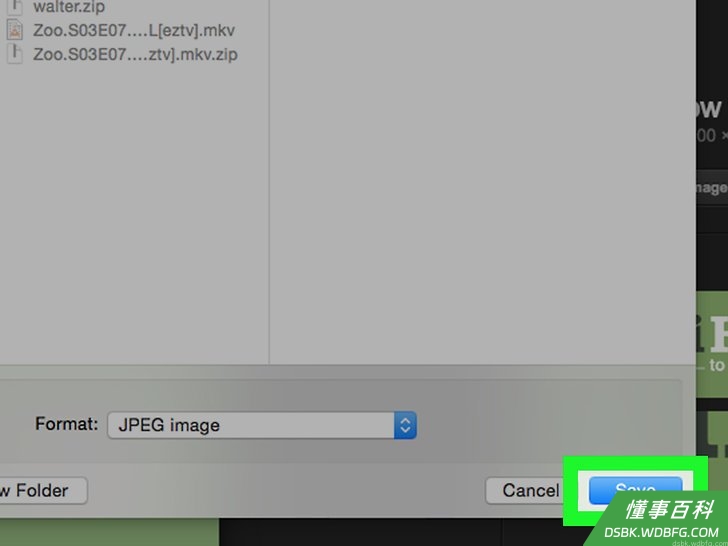
点击保存。随后图片就会保存到指定的位置。
警告
- 公开使用具有版权的图片可能会造成侵权。仔细查看图片授权协议中的规定,或向版权方请求授权。
- 一定要注明摄影师的姓名。
《如何从网站上下载图片》由 dsbk 采用 知识共享署名 4.0 国际许可协议 进行许可, 转载请注明出处 https://dsbk.wdbfg.com/计算机与电子产品/17800340204373-如何从网站上下载图片.html