
如何从Dailymotion上下载视频
dsbk本文教你如何从Dailymotion上将视频下载到电脑、手机或平板电脑上。如果你在安卓、iPhone或iPad上使用Dailymotion应用程序,你可以很容易地在应用程序中下载大部分视频。如果你使用电脑,你需要使用TubeOffline或KeepOffline等视频下载工具。
本文编写于 102 天前,最后修改于 102 天前,其中某些信息可能已经过时。
本文教你如何从Dailymotion上将视频下载到电脑、手机或平板电脑上。如果你在安卓、iPhone或iPad上使用Dailymotion应用程序,你可以很容易地在应用程序中下载大部分视频。如果你使用电脑,你需要使用TubeOffline或KeepOffline等视频下载工具。
步骤
方法 1
方法 1 的 3:
在手机或平板电脑上使用Dailymotion应用程序
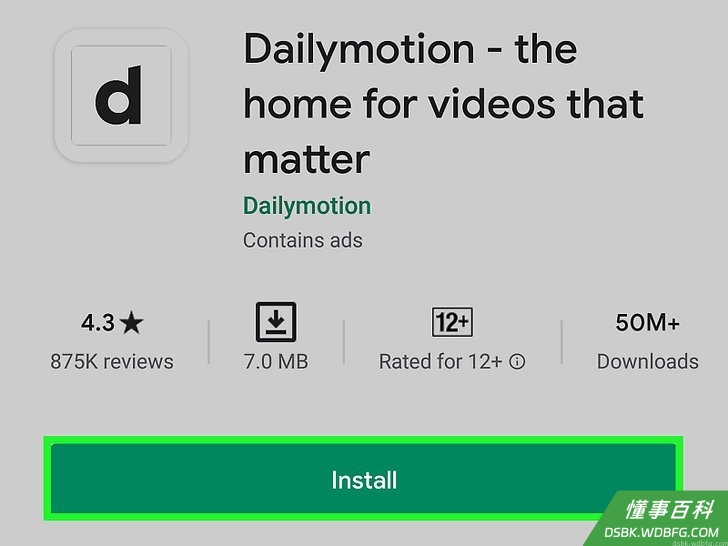
安装Dailymotion应用程序。如果你的手机或平板电脑上有Dailymotion应用程序,你可以用它下载你喜欢的视频离线观看。你可以从App Store(iPhone/iPad)或Play Store(安卓)上免费下载这个应用。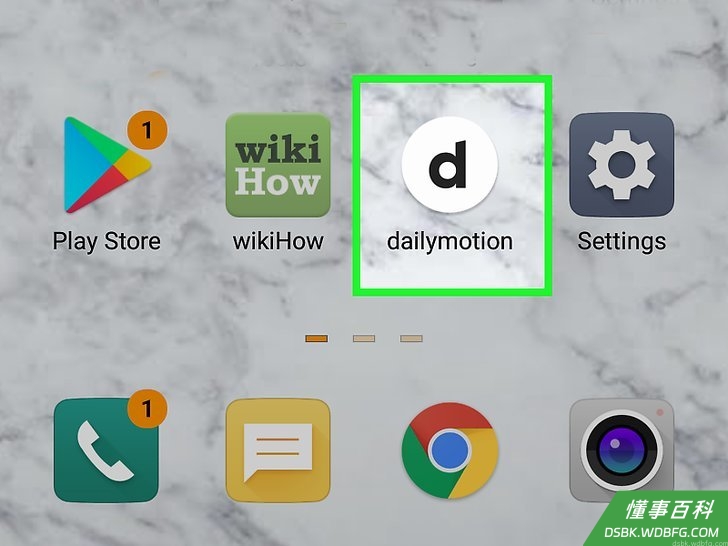
打开Dailymotion。它是一个白色的图标,里面有一个黑色的“d”。通常可以在主屏幕(iPhone/iPad)或应用程序抽屉(安卓)中找到它。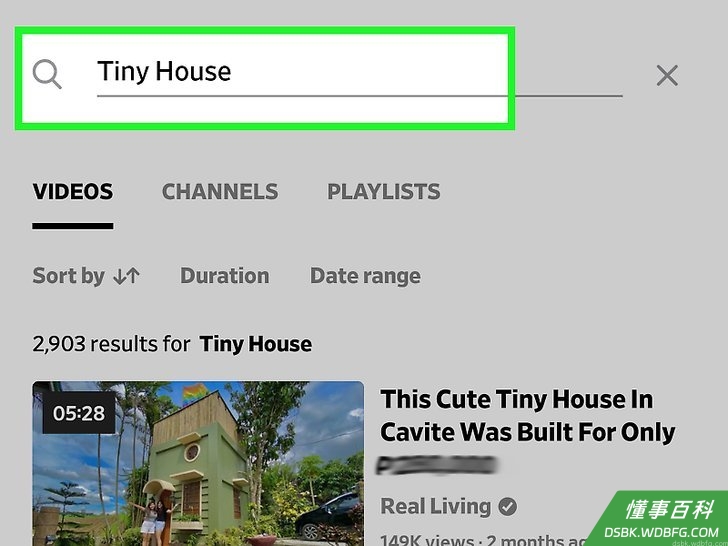
搜索要下载的视频。如果视频已经打开,你可以跳过这一步。否则,点击屏幕底部的放大镜图标,输入关键字,然后点击视频打开它。- 有些视频无法从Dailymotion下载。如果你试图下载一个被屏蔽的视频,你会在转换过程中收到错误消息。
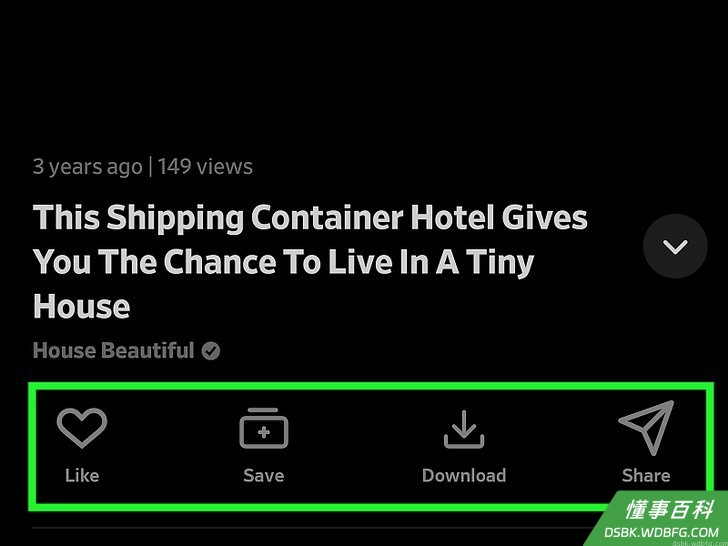
点击•••。它就在视频右下角的正下方。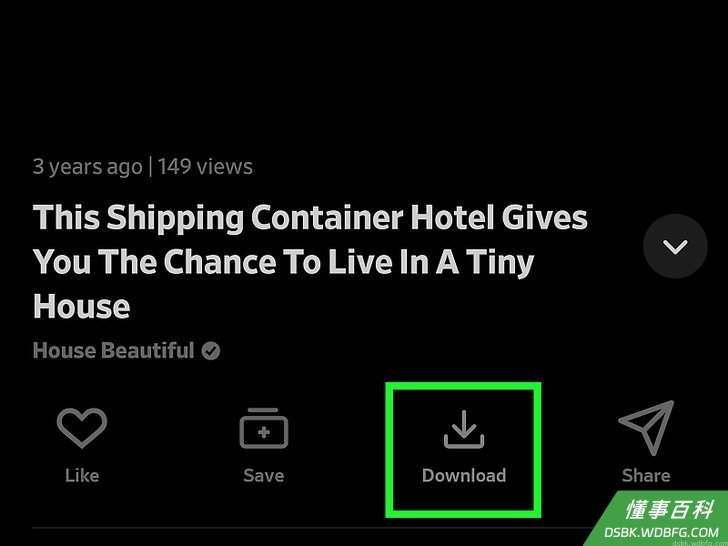
点击离线观看。这样就会开始将视频下载到你的手机或平板电脑上。下载完成后,你会在屏幕顶部看到一条确认消息。- 如果你没有登录,你将在屏幕顶部看到一条消息,通知你现在就登录。点击登录,然后用Facebook、谷歌或电子邮件地址和密码登录。
- 登录后,再次点击•••,并选择离线观看。
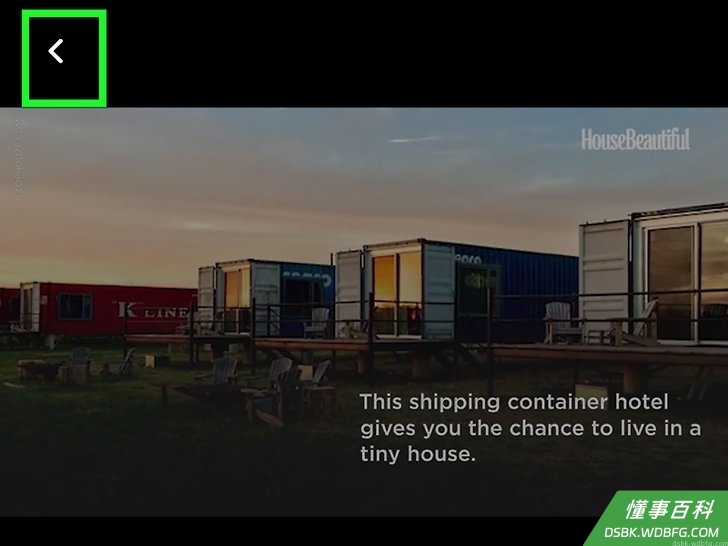
点击向下箭头以最小化视频。它在屏幕的左上角。这样将返回到Dailymotion主屏幕。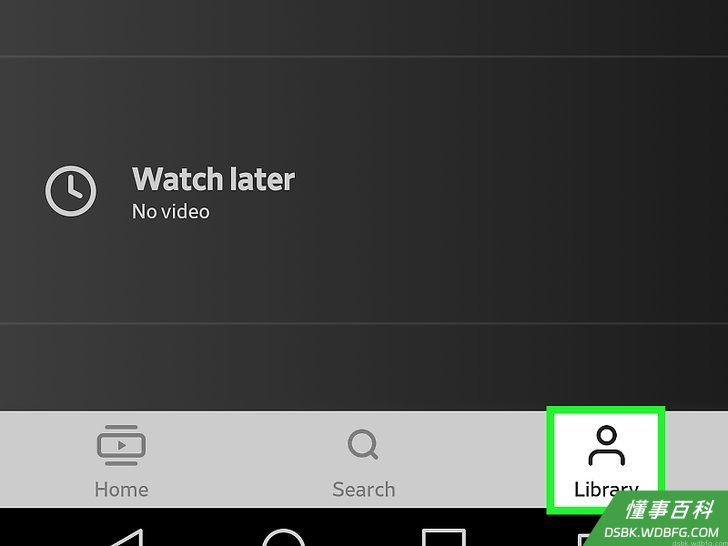
点击库。它在右下角。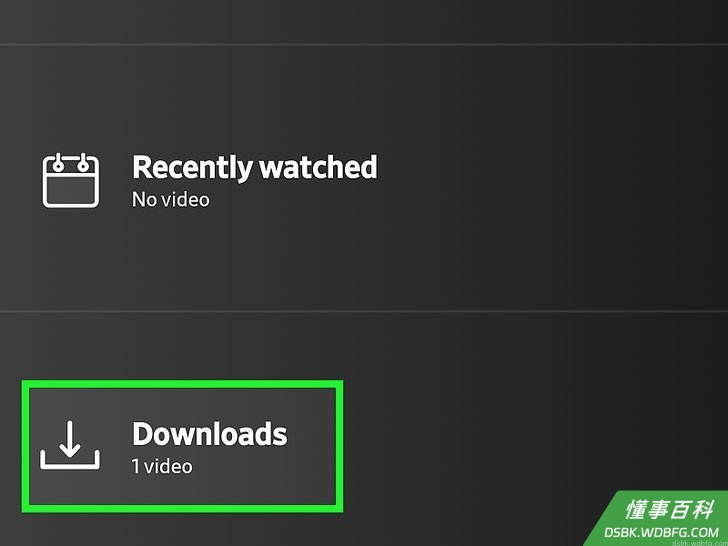
点击离线观看。它在屏幕顶部。在这里你可以找到所有下载下来离线观看的视频。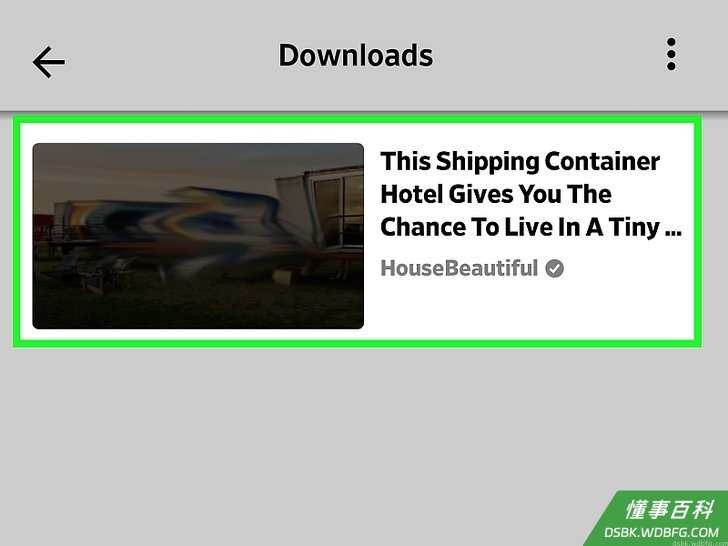
点击视频观看。你可以在任何时间观看这个视频,不管是否有网络连接。- 下载的视频只能在手机或平板电脑上保留30天,但你可以随时重新下载视频。
方法 2
方法 2 的 3:
在电脑上使用KeepOffline
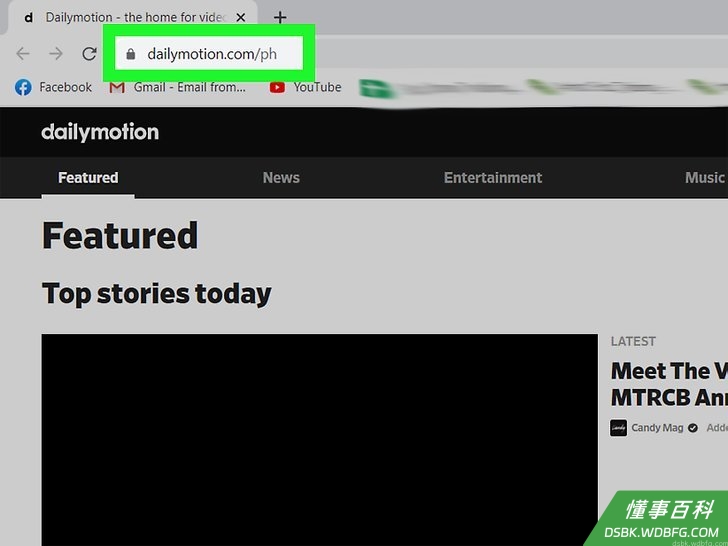
在网页浏览器中打开Dailymotion视频。你可以在DailyMotion.com上搜索视频,在搜索栏中输入关键词(在屏幕顶部),然后点击放大镜进行搜索即可。- 使用KeepOffline时,你将无法从Dailymotion下载部分音乐视频。
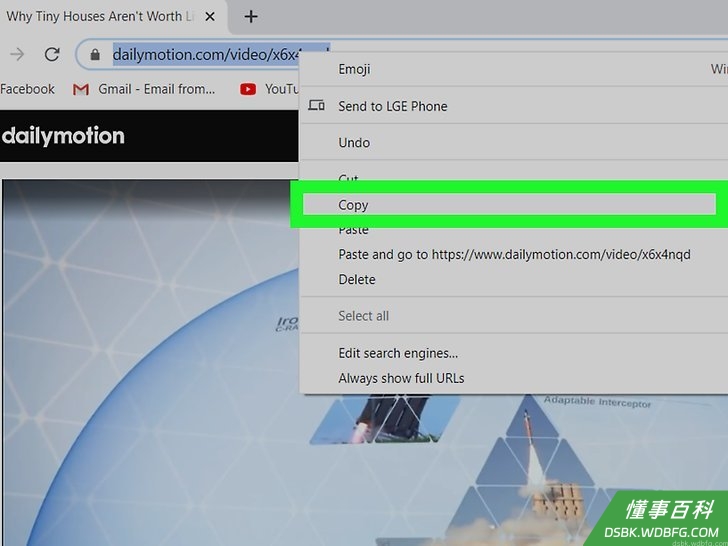
复制视频链接。在网页浏览器顶部的地址栏中高亮显示视频地址,然后按Ctrl+C(PC)或Command+C(Mac)。- 如果URL以“?playlist”结尾,后面跟着一些字母和数字(如,?playlist=x6b02c),在复制URL之前,删除问号及其后的所有内容。
- 例如,如果URL是https://www.dailymotion.com/video/x74lloo?playlist=x6bo2c,那就删掉?playlist=x6bo2c。
- 如果URL以“?playlist”结尾,后面跟着一些字母和数字(如,?playlist=x6b02c),在复制URL之前,删除问号及其后的所有内容。
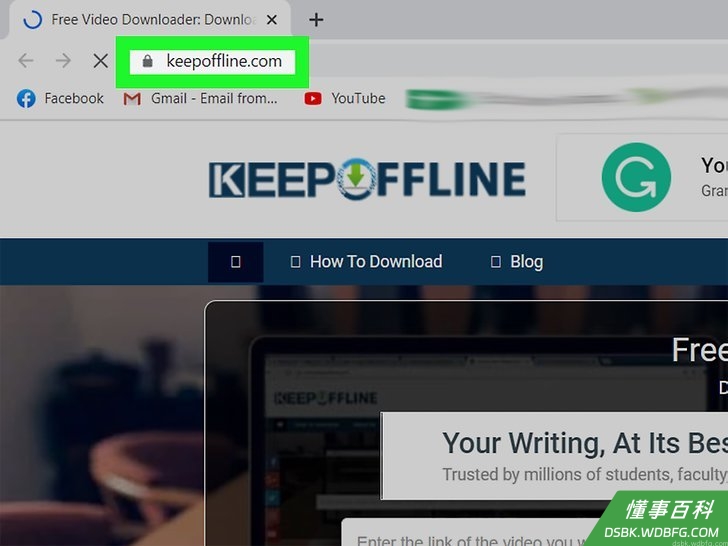
3在网页浏览器中前往https://www.keepoffline.com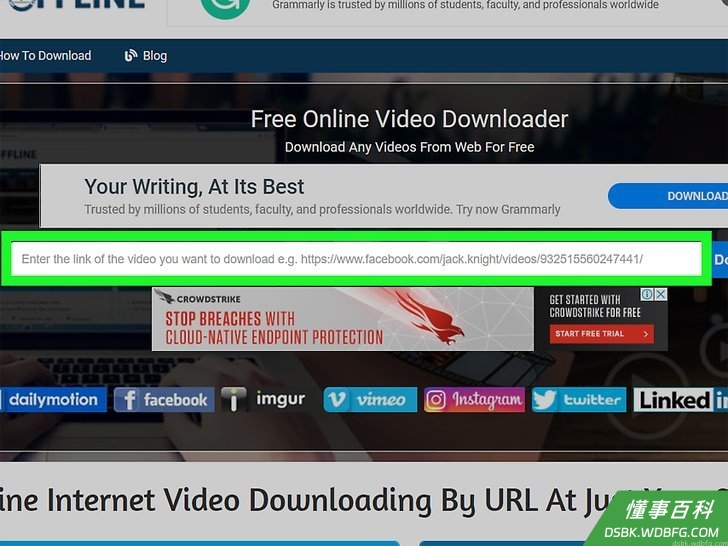
点击文本框。它是页面顶部附近的白色框。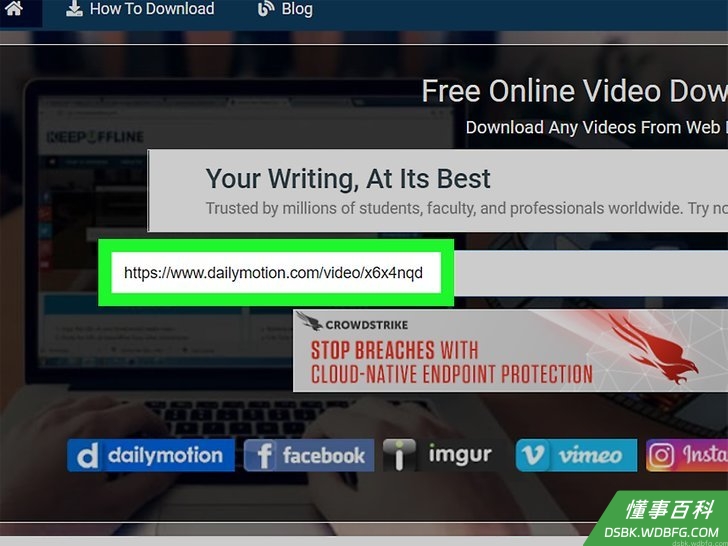
按Ctrl+V(PC)或Command+V(Mac)。这样就会把复制的URL粘贴到框中。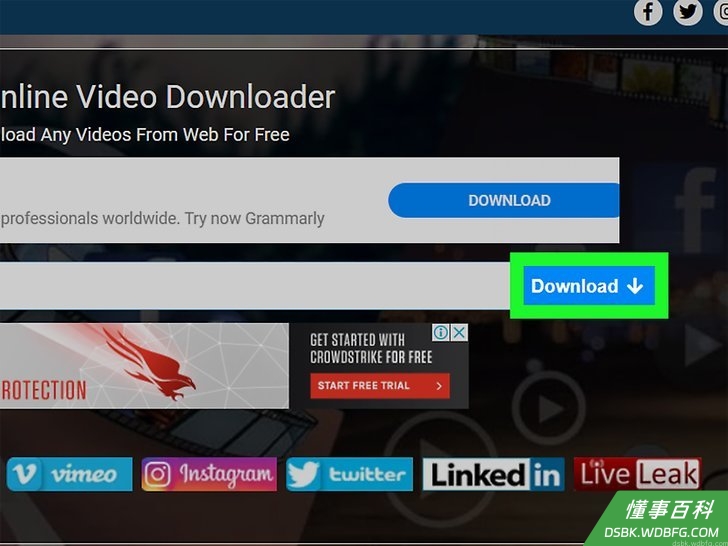
点击下载。它是文本框右边的一个蓝色按钮。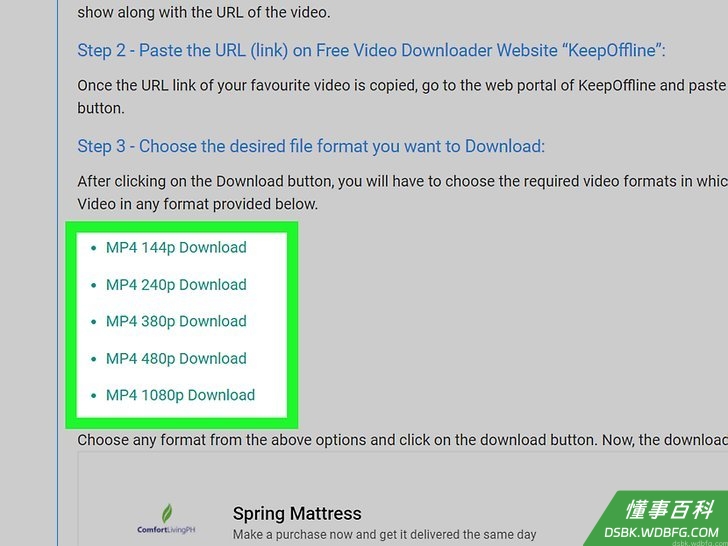
点击一个下载链接。预览窗口右侧的红色按钮显示了不同的下载格式。点击你想下载的格式和质量,将视频保存到电脑上。- 根据浏览器的设置,你可能先必须选择一个保存位置或确认下载。
方法 3
方法 3 的 3:
在电脑上使用TubeOffline
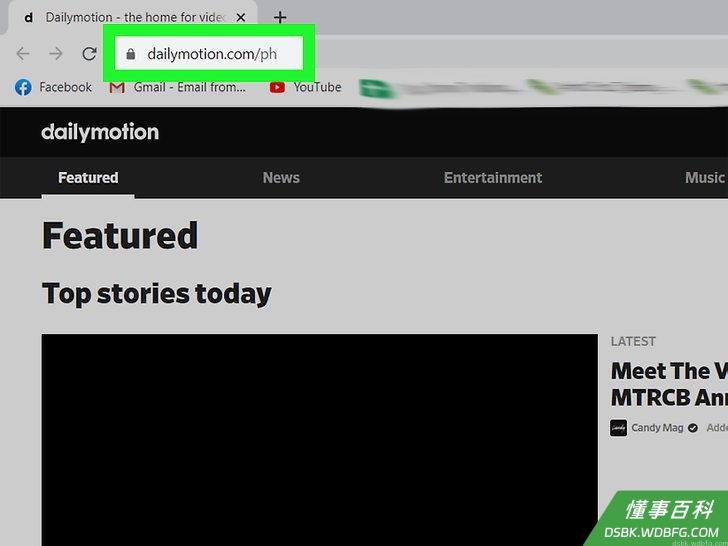
在网页浏览器中打开Dailymotion视频。你可以在DailyMotion.com上搜索视频,在搜索栏中输入关键词(在屏幕顶部),然后点击放大镜进行搜索即可。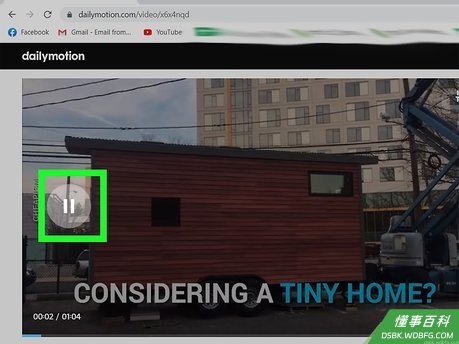
暂停视频。如果视频正在播放,点击它弹出按钮,然后点击暂停按钮。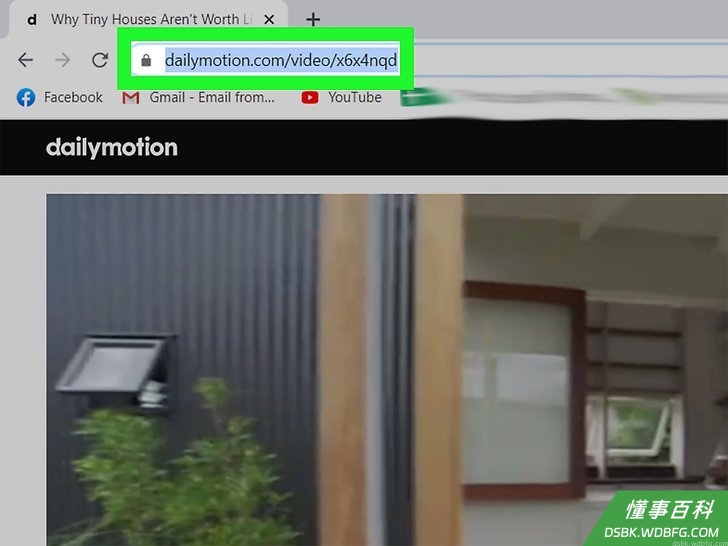
高亮显示地址栏中的URL。地址栏通常位于浏览器顶部。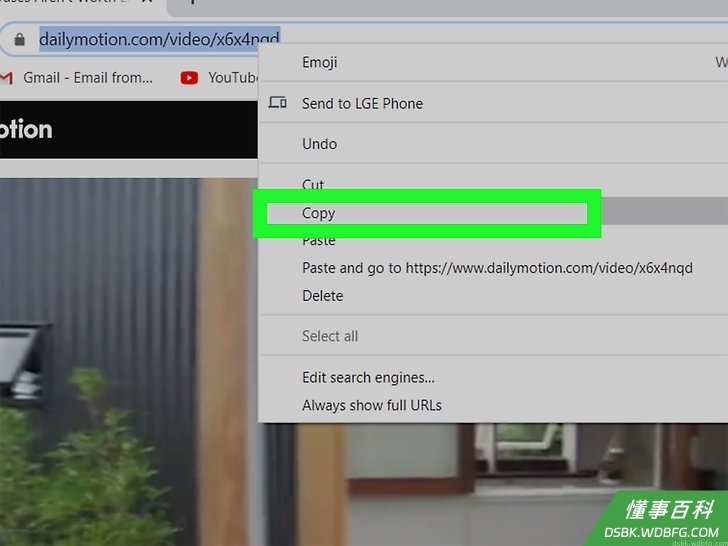
按Command+C(Mac)或Control+C(PC)。这样就会把URL复制到剪贴板。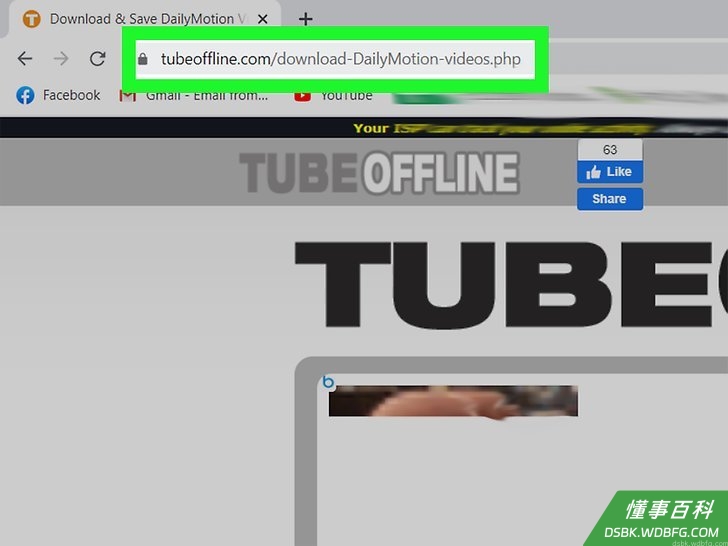
前往www.tubeoffline.com/download-DailyMotion-videos.php。这个网站是免费的,可以将Dailymotion视频转换成你能下载的格式。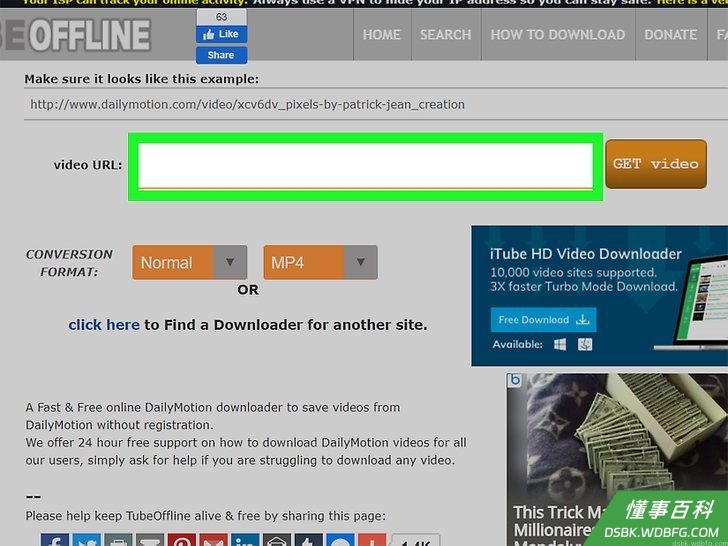
点击“视频URL”框内的鼠标。它在这一页的中间附近。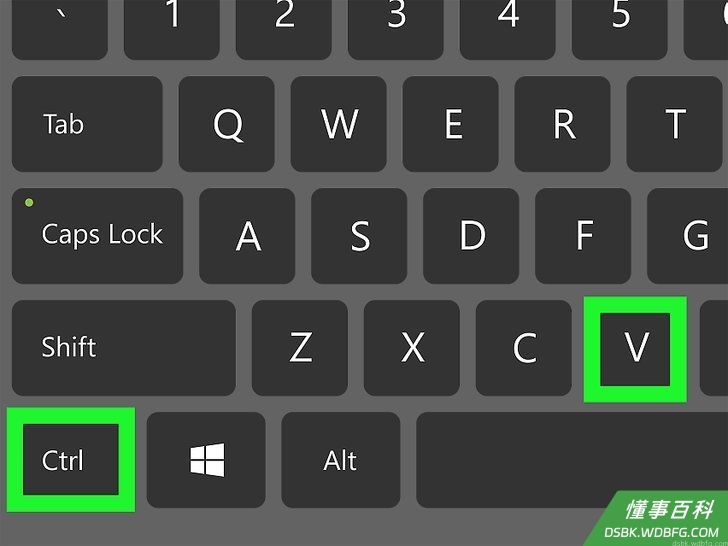
按Command+V(Mac)或Ctrl+C(PC)。这样就会把复制的URL粘贴到框中。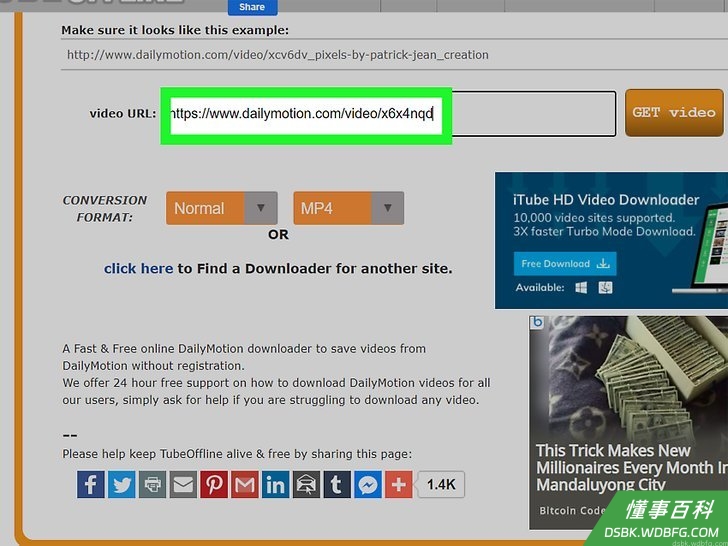
删除URL中的“?playlist&# 61;xxxxx”。如果粘贴的URL以“?playlist”结尾,后面跟着一些字母和数字(如,?playlist=x6b02c),那就删掉问号以及后面的所有内容。- 例如,如果URL是https://www.dailymotion.com/video/x74lloo?playlist=x6bo2c,删掉 ?playlist=x6bo2c。
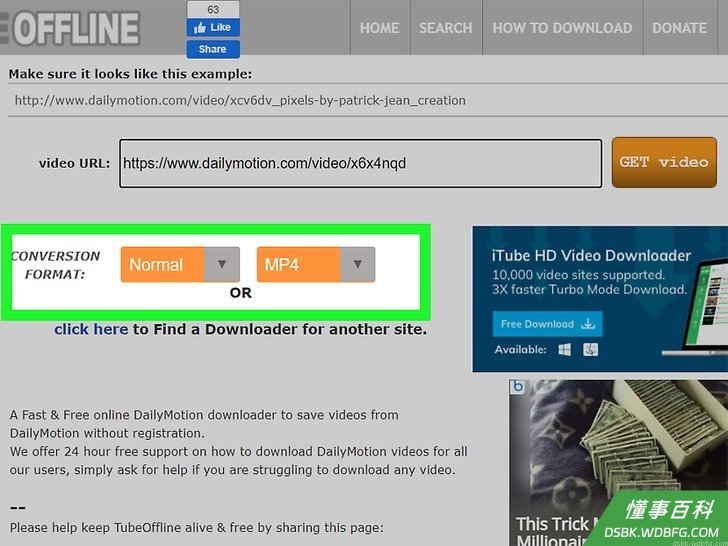
从“质量”和“转换到”菜单中选择选项。默认选项应该适用于几乎所有人,但如果你愿意,可以进行调整。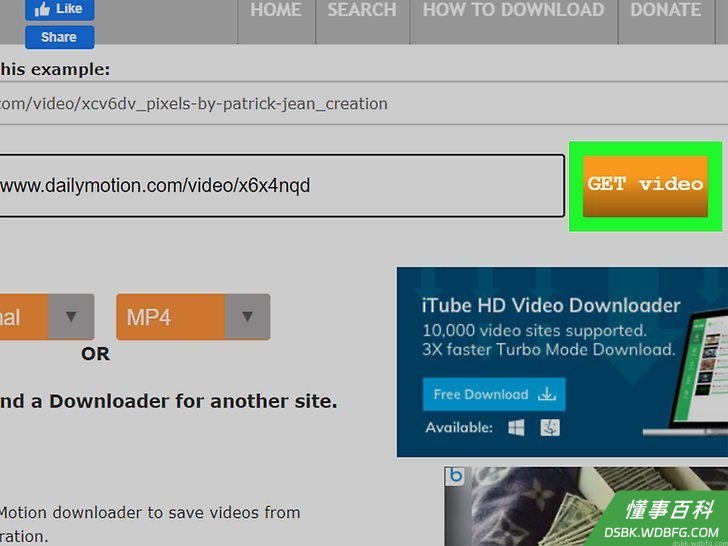
点击获取视频。它是URL旁边的橙色按钮。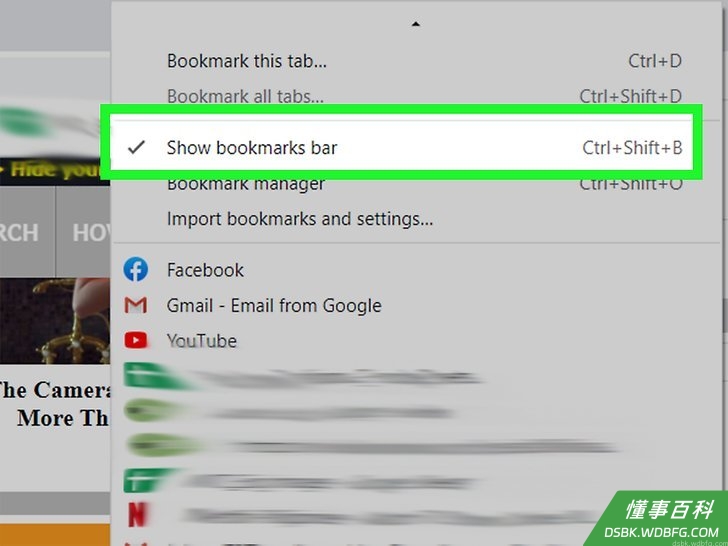
启用书签或收藏栏。如果你已经在浏览器顶部看到了显示书签按钮的工具栏,那么可以跳过这一步。如果没有,启用方法如下:- Safari:点击屏幕顶部的查看菜单,然后选择显示收藏栏。
- Chrome:点击右上角的⁝菜单,选择书签,然后点击显示书签栏。
- Firefox:点击右上角的≡菜单,点击自定义,点击底部的工具栏下拉菜单,然后选择书签工具栏。
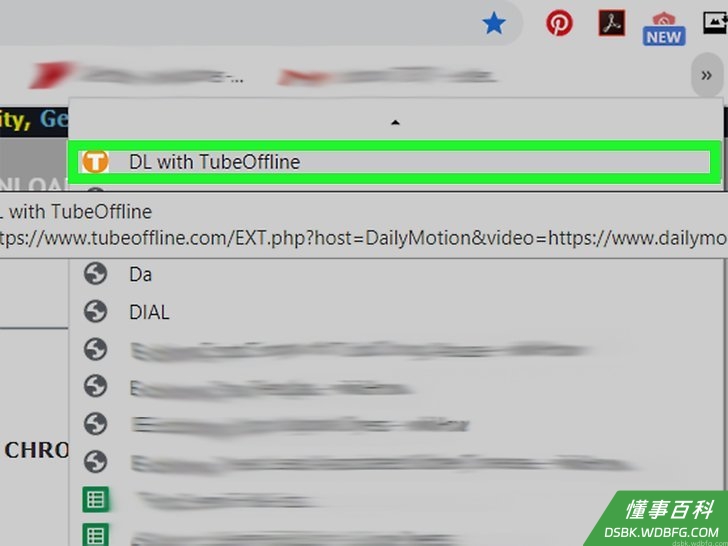
将用TubeOffline下载拖到书签或收藏工具栏中。这段文本出现在“步骤1”标题下的灰色框中。拖动方法如下:- 将鼠标光标悬停在用TubeOffline下载。
- 点击并将该框向上拖动到浏览器顶部的工具栏中。
- 松开手指,将链接放到工具栏上。现在应该可以在工具栏上看到用TubeOffline下载按钮。
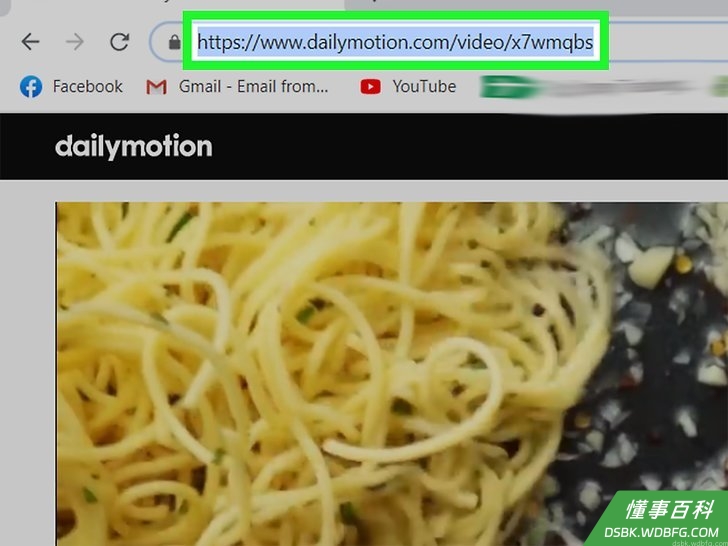
点击“步骤2”下面的URL。你可能要向下滚动一点才能看到它。这样就会在一个新标签页中打开视频。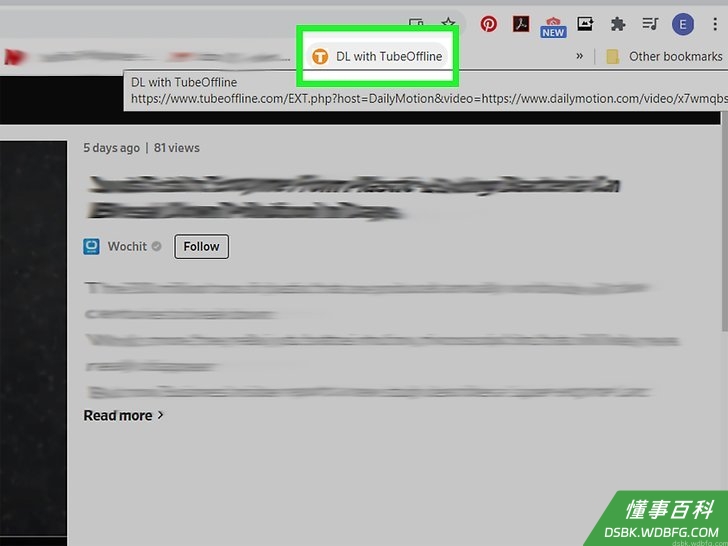
点击用TubeOffline下载按钮。这样将在新的浏览器窗口中打开一个链接。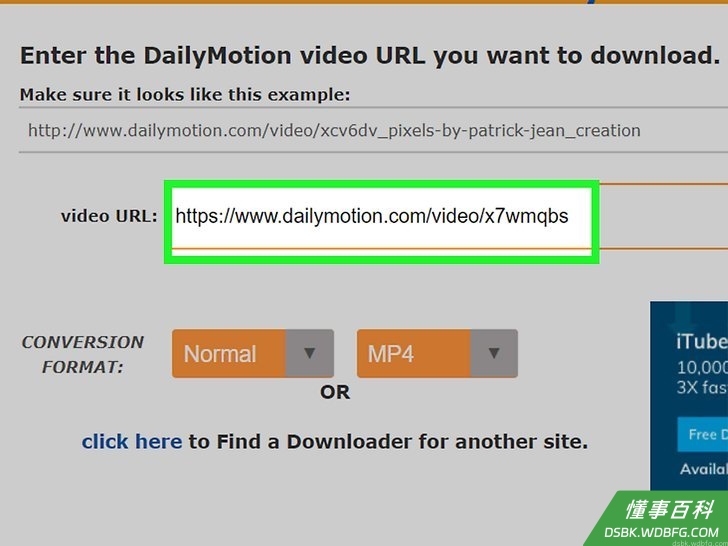
点击前往TubeOffline下载页面。它是框内的橙色链接。视频现在将转换成可下载的格式。转换完成后,你将看到预览和一些下载链接。- 有些视频是用特殊格式编码的,无法转换。如果你没有从视频中看到预览图像,所选视频可能无法下载。
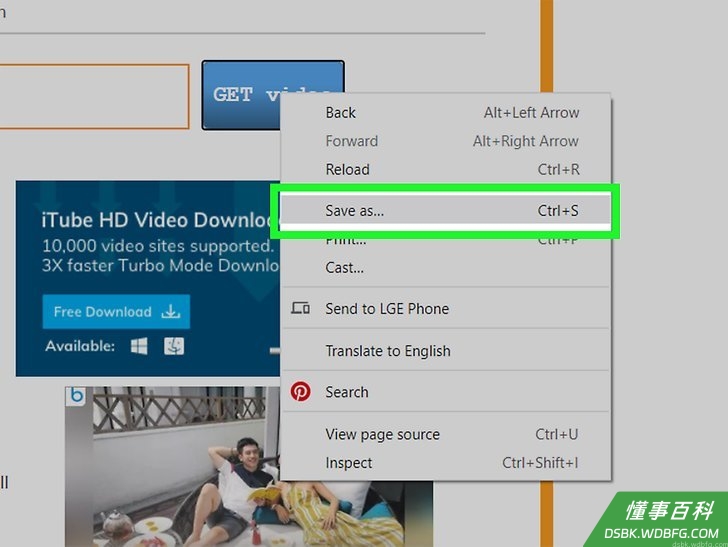
点击要下载的版本旁边的下载。这样将以所需的格式将视频下载到电脑上。- 根据你的设置,你可以选择一个文件夹,然后点击保存开始下载。
- 如果点击链接后在一个新的浏览器标签页中打开视频,点击视频右下角的⁝,然后选择下载来保存到你的电脑上。
小提示
- 你还可以用上述视频下载程序来下载YouTube视频。
警告
- 下载Dailymotion视频供个人使用是没问题的,但是不要把下载的视频用于其他用途,除非你得到了视频制作者的明确许可。
《如何从Dailymotion上下载视频》由 dsbk 采用 知识共享署名 4.0 国际许可协议 进行许可, 转载请注明出处 https://dsbk.wdbfg.com/计算机与电子产品/17800340618570-如何从Dailymotion上下载视频.html