
如何从Mac上卸载Dropbox
dsbk在Mac上用完Dropbox?想要卸载吗?按照本文的步骤确保全部删除。
本文编写于 102 天前,最后修改于 102 天前,其中某些信息可能已经过时。
在Mac上用完Dropbox?想要卸载吗?按照本文的步骤确保全部删除。
步骤
部分 1
部分 1 的 4:
删除软件和文件夹
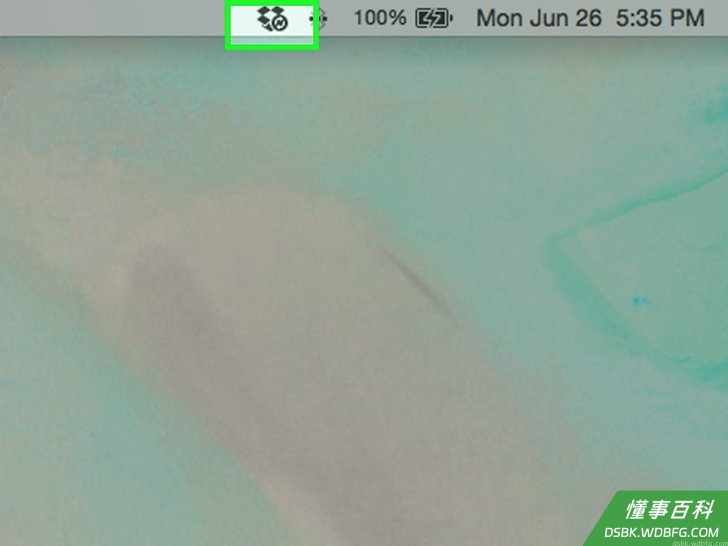
在Mac菜单栏中找到Dropbox。点击Dropbox图标。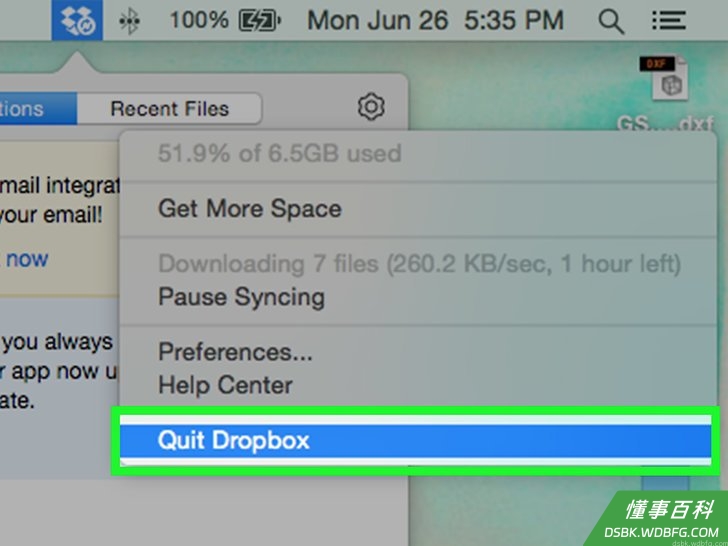
退出Dropbox。点击“齿轮”图标,然后点击退出Dropbox。
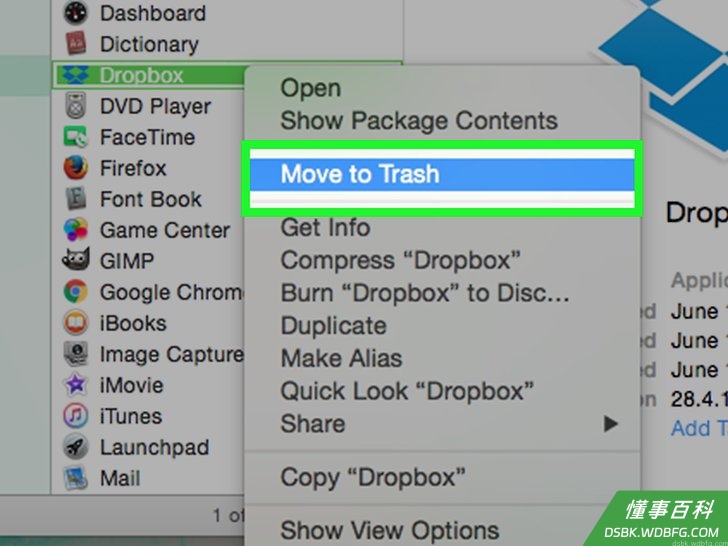
在“应用程序”文件夹中找到Dropbox。通过右击它并选择移到废纸篓,或将它拖到“废纸篓”中来删除。
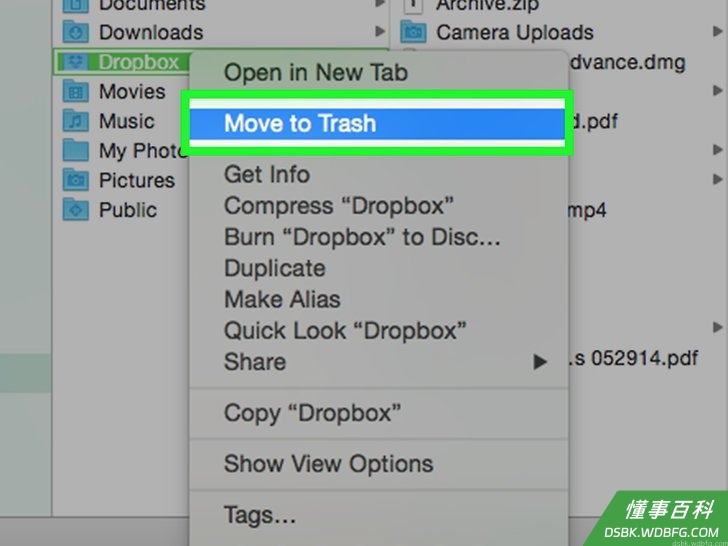
如果需要的话,找到Dropbox文件夹来删除它。右击文件夹并选择移到废纸篓,或将它拖动到“废纸篓”。
- 注意,删除文件夹也将删除内容。如果这些文件没有在你的Dropbox云账户中保存,你可能需要在删除Dropbox文件夹之前将它们复制到另一个安全的文件夹中。
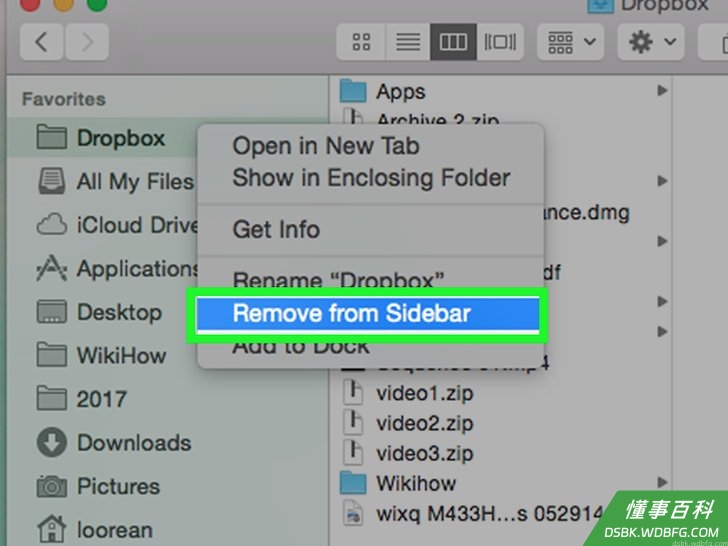
如有必要,将Dropbox从边栏中移除。如果你想这样做,右击Dropbox名称并选择从边栏中移除。
部分 2
部分 2 的 4:
删除Dropbox上下文菜单
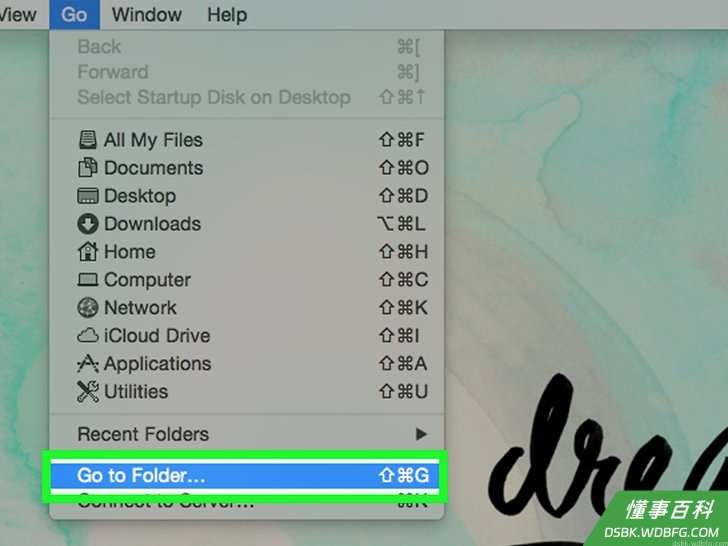
打开“访达”。点击前往,然后点击
前往文件夹,或者按⇧ Shift+⌘ Cmd+G。
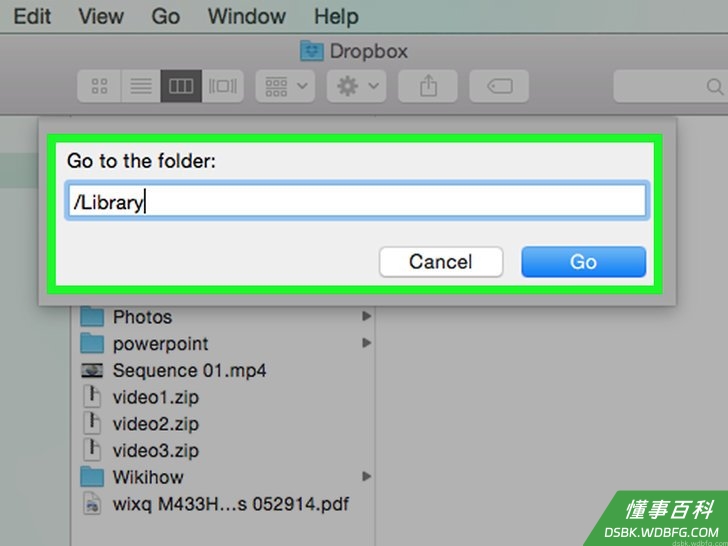
输入/资源库,并按前往。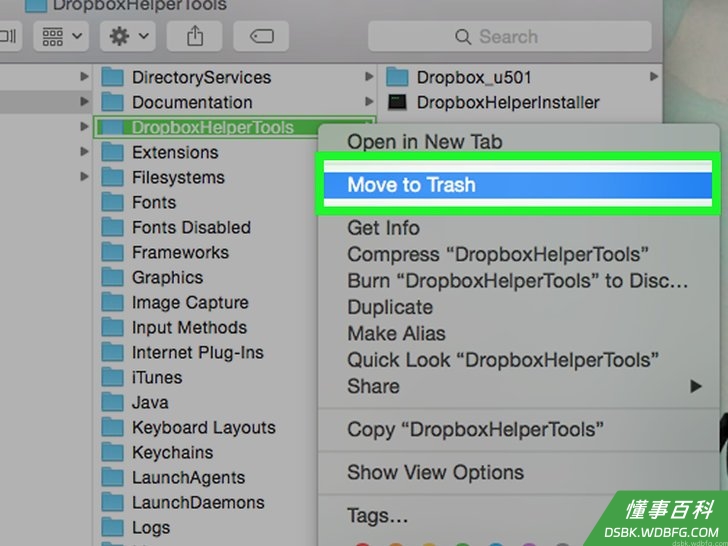
将DropboxHelperTools文件移到“废纸篓”中删除。这样将从系统中卸载Dropbox和上下文菜单(如果你已经安装)。
部分 3
部分 3 的 4:
删除Dropbox应用程序设置
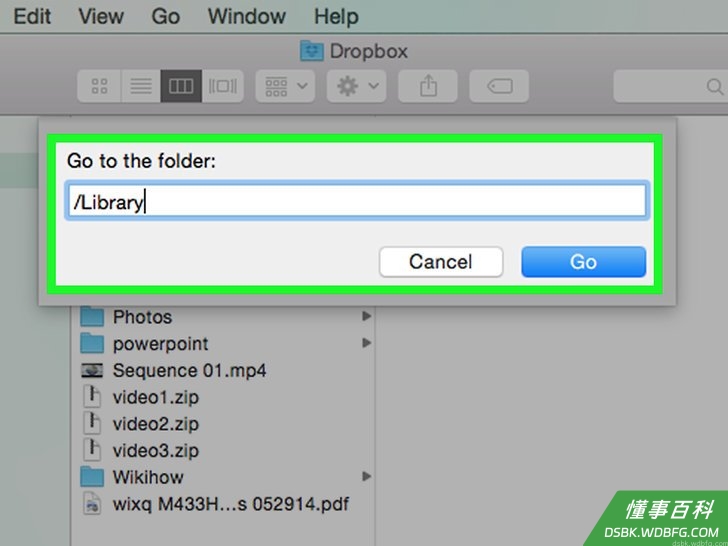
打开“访达”。点击前往,然后点击
前往文件夹,或者按⇧ Shift+⌘ Cmd+G。
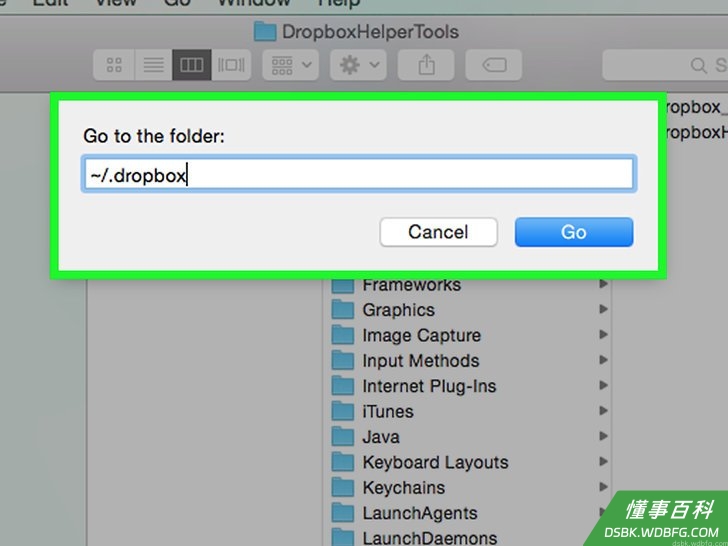
输入Dropbox位置。输入~/.dropbox并按前往。
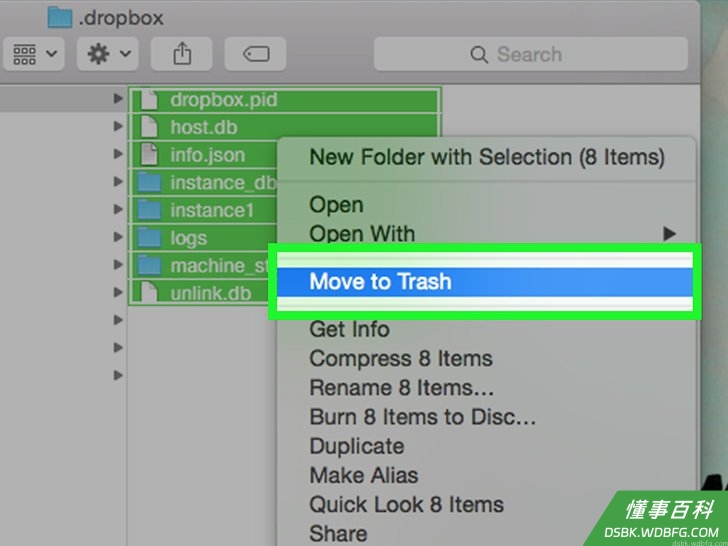
选择/.dropbox 文件夹的所有内容,并将它们移到“废纸篓”。这样将删除Dropbox的应用程序设置。
部分 4
部分 4 的 4:
从访达工具栏中删除Dropbox
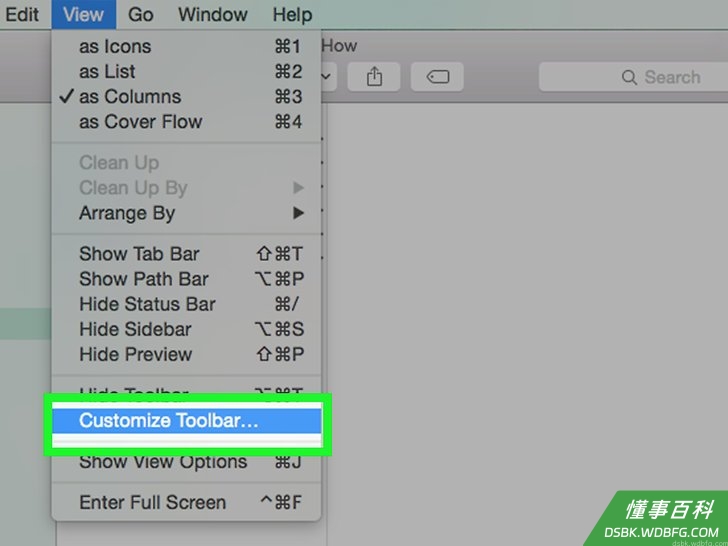
打开“访达”。点击显示,然后点击
自定义工具栏。
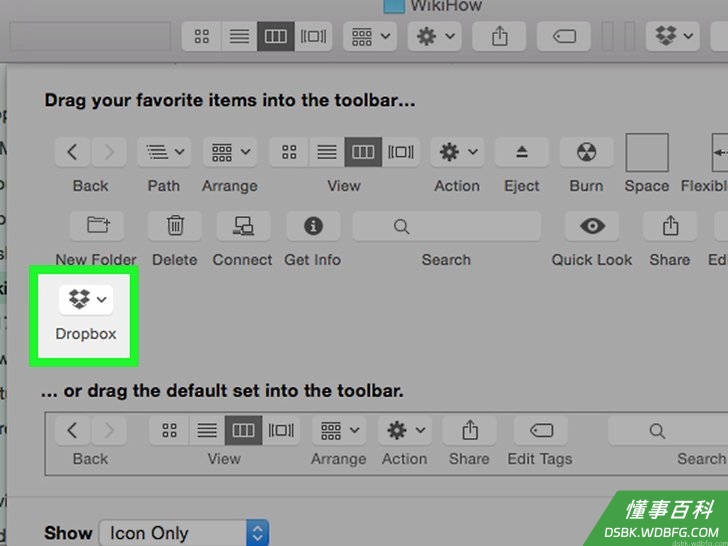
在当前“工具栏”设置中找到Dropbox图标。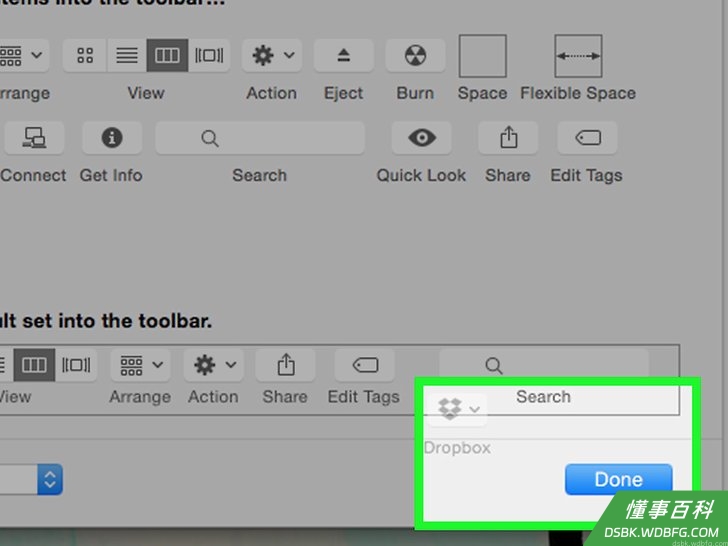
点击并按住Dropbox图标。将它拖到自定义区域并释放,使其消失。点击完成。
小提示
- 以上方法可能没有删除应用程序,但删除了其他内容。通知你“插件”还在使用中。为此,你必须找到扩展。点击“Dropbox应用程序”,然后点击空格键查看。然后点击带有箭头的方框。你会看到一些选项,点击“更多…”。现在在扩展框中找到dropbox,并取消选中它。现在你可以删除它了。
- 从电脑中删除Dropbox意味着你的Dropbox账户将不再与你电脑上的文件同步。
- 从电脑上机卸载Dropbox不会删除你的Dropbox账户,也不会自动删除硬盘上的文件(除非你用文中描述的方法一样手动删除它们)。
警告
- 注意,如果在删除Dropbox文件夹中的最新版本文件之前没有同步到你的在线Dropbox账户,或者没有移动到电脑的其他地方,删除Dropbox文件夹可能会丢失这些文件。
《如何从Mac上卸载Dropbox》由 dsbk 采用 知识共享署名 4.0 国际许可协议 进行许可, 转载请注明出处 https://dsbk.wdbfg.com/计算机与电子产品/17800340643485-如何从Mac上卸载Dropbox.html