
如何从MacBook上临时移除按键
dsbk本文教你如何从MacBook的键盘上移除按键,以及如何把它装回去。MacBook的按键相对比较容易移除和更换,但操作时你需要特别小心,这样才能将损坏Mac键盘的风险降到最低。移除MacBook的按键不一定会使你的苹果保修失效,但如果你有任何疑问,最好还是把Mac电脑带到苹果商店里,而不是自己去维修。
本文编写于 102 天前,最后修改于 102 天前,其中某些信息可能已经过时。
本文教你如何从MacBook的键盘上移除按键,以及如何把它装回去。MacBook的按键相对比较容易移除和更换,但操作时你需要特别小心,这样才能将损坏Mac键盘的风险降到最低。移除MacBook的按键不一定会使你的苹果保修失效,但如果你有任何疑问,最好还是把Mac电脑带到苹果商店里,而不是自己去维修。
步骤
部分 1
部分 1 的 2:
移除按键
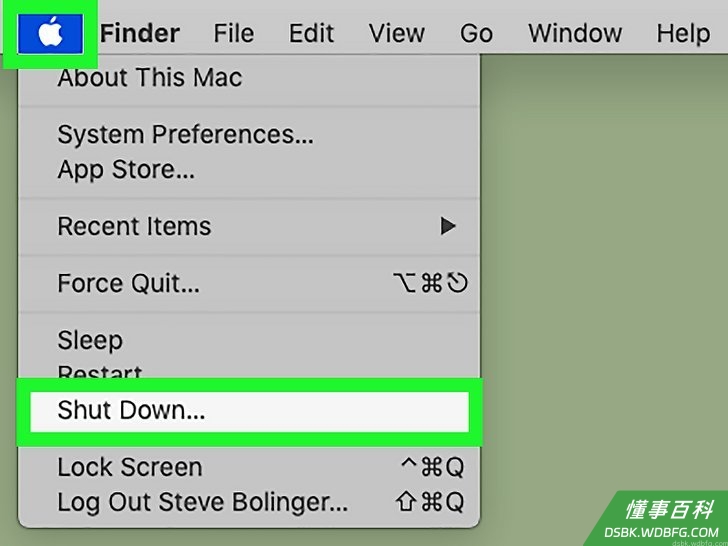
拔掉Mac的充电器,关掉Mac。点击“苹果”菜单,点击关机...,并在出现提示时,点击关机。这样可以确保你不会触电,并且不会在移除按键时不小心损坏Mac。
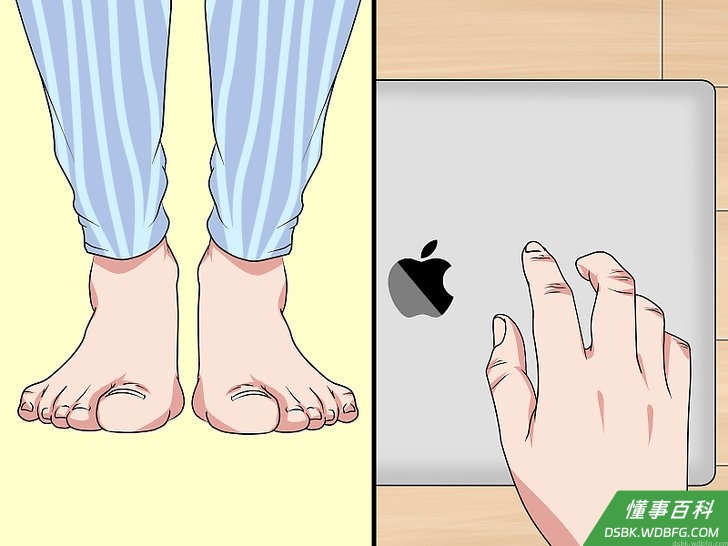
去除静电。即使你不大可能接触到Mac电脑上的电路或同样敏感的部件,但去除静电只需要几秒钟,这样就消除了损坏按键电子部件的风险,不管这种风险有多小。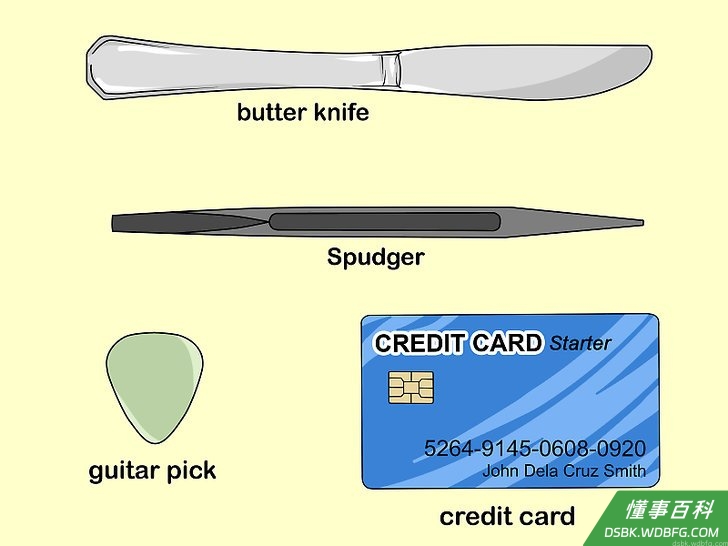
找个工具把按键撬起来。你需要的是比较宽、比较薄、比较耐用的东西。比如:- 吉他拨片
- 信用卡
- 塑料撬棒
- 塑料黄油刀
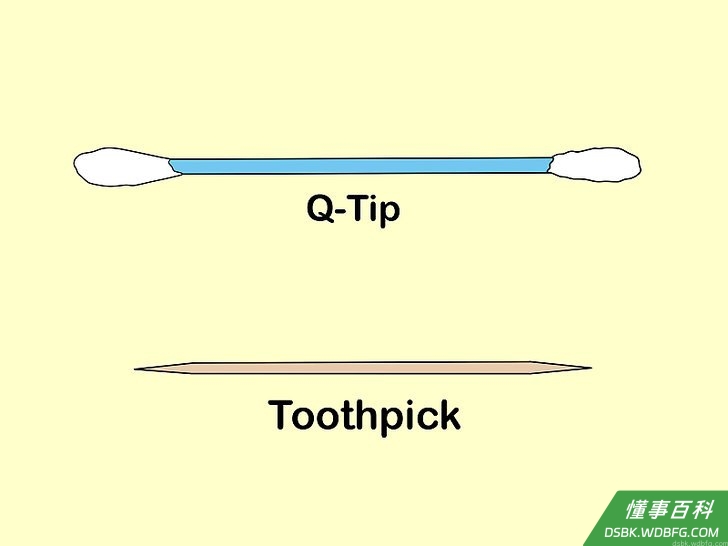
收集其他工具。你需要用棉签清理按键之间的空隙,用牙签(或类似又薄又柔软的东西)清除按键周围多余的沙子。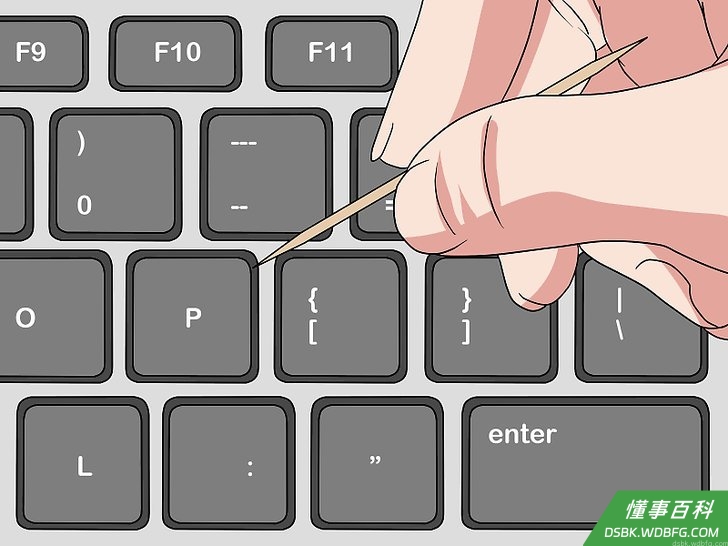
清理按键下面的沙子。用牙签或类似的东西,刮一刮按键底部。这样任何碎屑、灰尘或其他异物都应该能从按键下面清理出来。- 确保没有把牙签塞进按键底部;还是和之前一样,动作轻一点。
- 只需将牙签插入按键下方1 / 8英寸处即可。
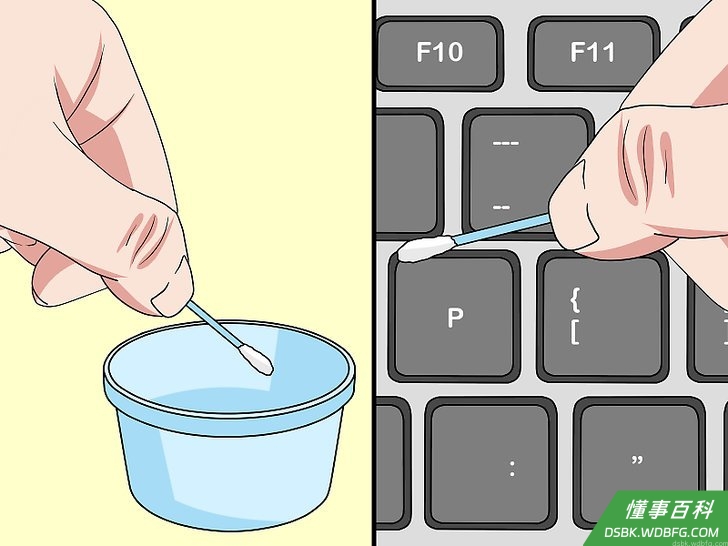
清洁按键周围区域。将棉签浸入干净的温水中,然后把多余的水挤出来——你只需要棉签沾一点湿就可以了——然后在按键周围擦拭。- 这样是为了去除按键周围粘腻的堆积物,从而使按键移除更容易。
- 这一步也有助于清除牙签没刮干净的残留沙子。
- 如果按键周围的残留物特别顽固,你可以用异丙醇代替水。
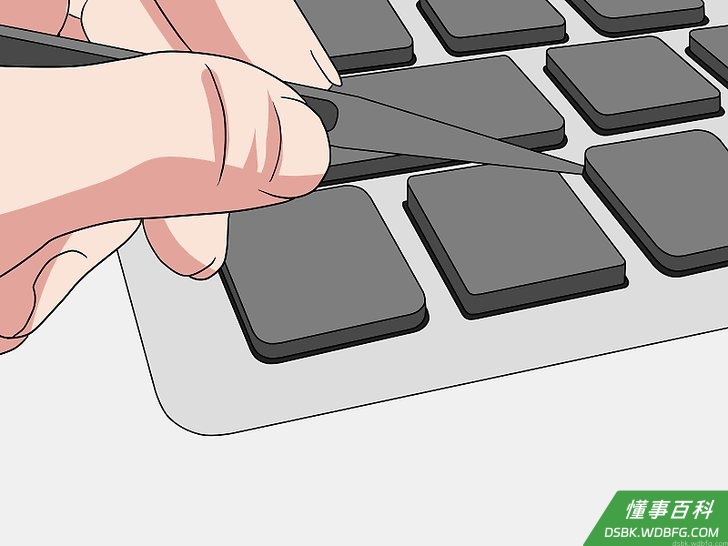
将撬按键的工具插入按键上方的空间。这里就是最容易拆卸按键的地方。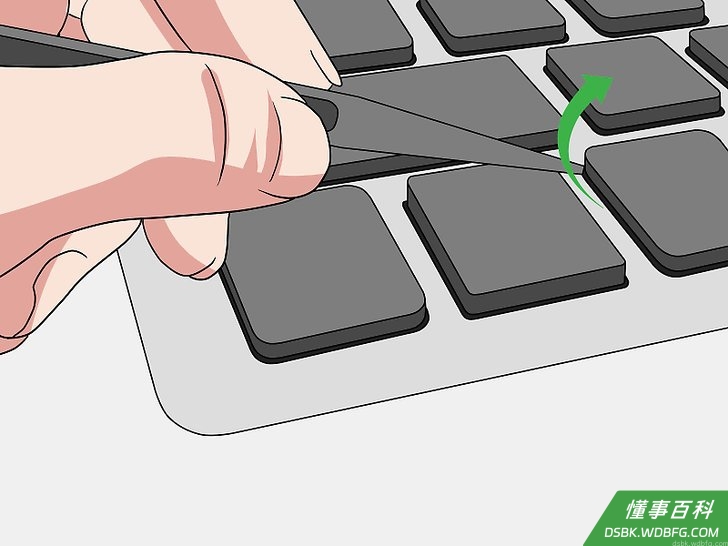
轻轻地将按键撬起来。操作时,你需要来回撬动工具;当你听到几声啪嗒响时,按键就拆下来了。- 插入工具后,向下按住按键底部,有助于工具获得更多的牵引力。
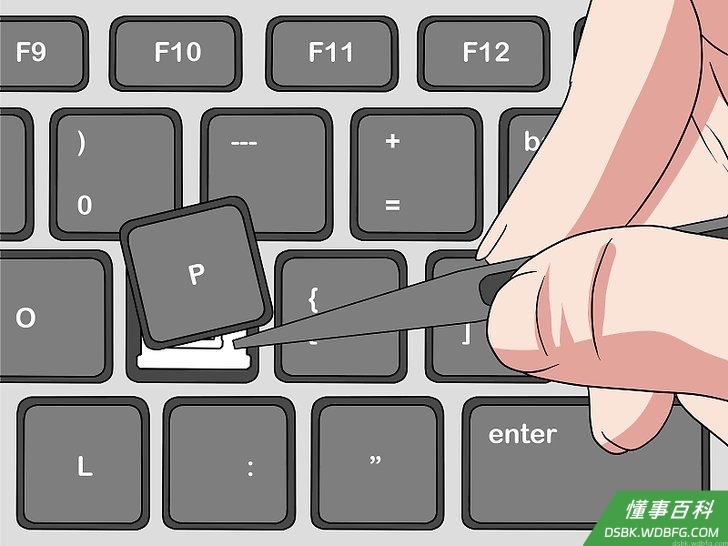
向上旋转按键,然后把它竖直向上拉。当你把按键拉上来的时候,它应该是面向你的,因为这样可以防止按键的挂钩还没有松开。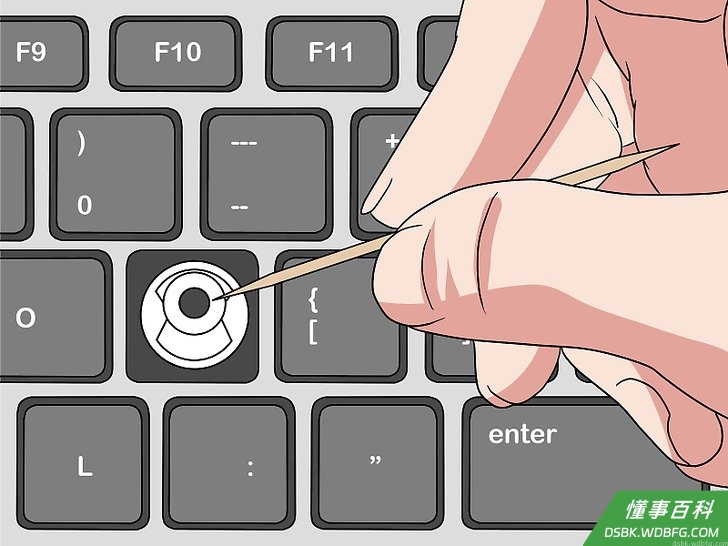
根据需要进行修理。当你弄好按键支架后,就可以继续把按键装回去。
部分 2
部分 2 的 2:
更换按键
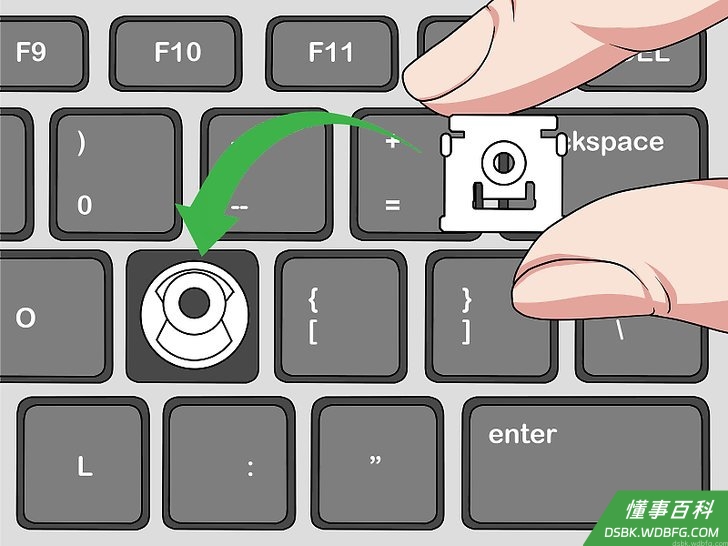
如果有需要,重新组装并更换按键支架。有一个白色的支架,里面有一个更小的塑料块,Mac按键就在它上面;移除Mac按键时,这个组件很容易弹出并散架。要将它装回原位,只需将小塑料块重新插入支架,然后将支架纵向放回按键槽,让小方孔在按键槽右侧。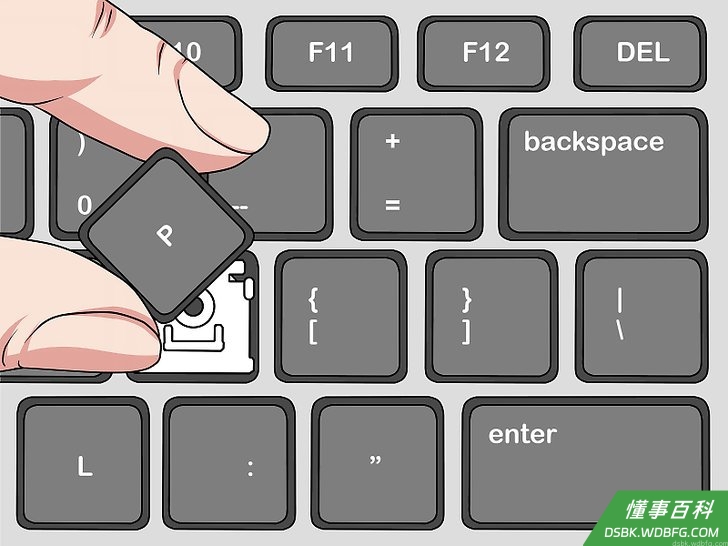
把按键底部放入槽中。以45度角放入。这里目的是为了勾住槽底部的白色钩子,从而勾住的按键底部。- 如果钩子没钩住,就取下按键再试一次。
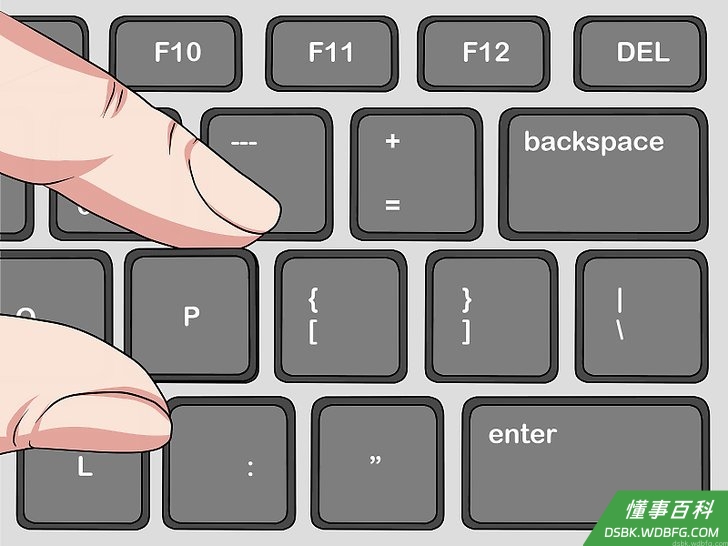
轻轻地将按键放到位。这个按键应该与其他按键基本齐平。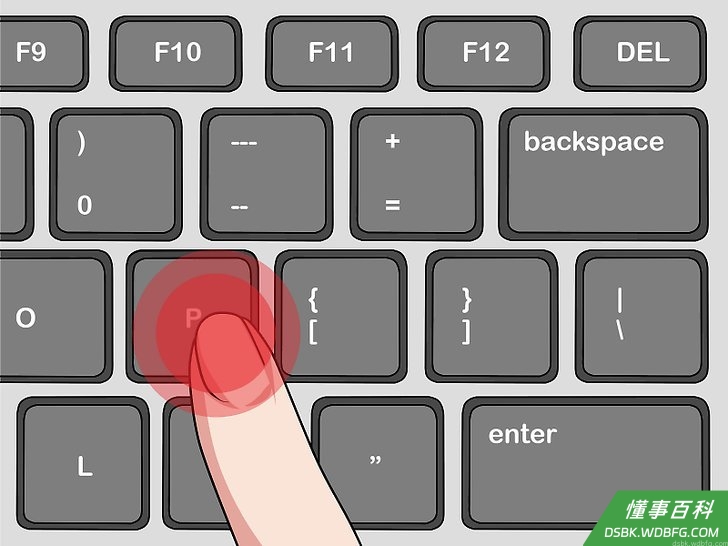
按下按键顶端。这样就可以把按键卡到位。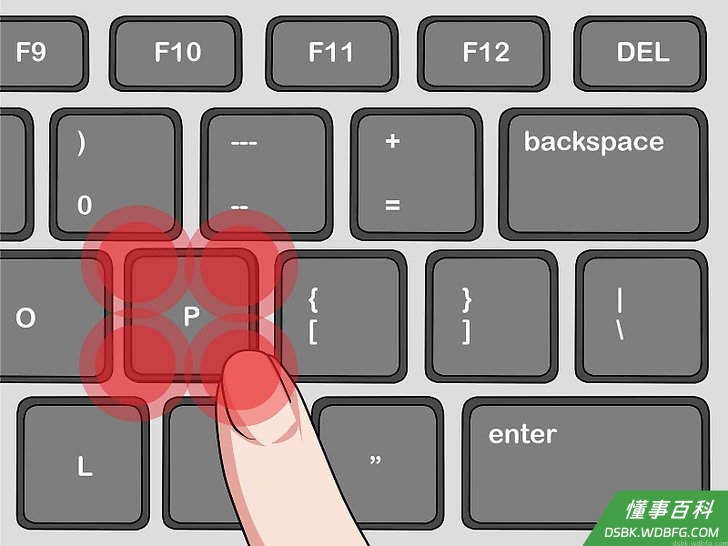
将按键按到底。你应该会听到几声轻微咔嚓声;这表示按键已经安装到位。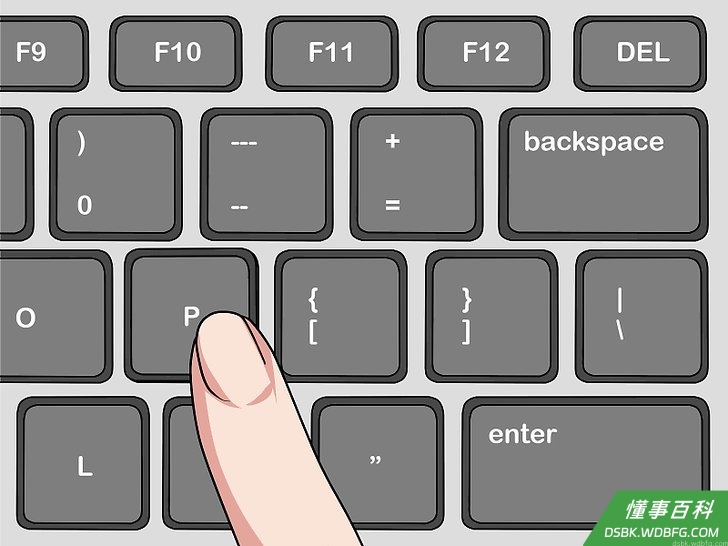
测试按键。按下这个按键,确保它弹回来。如果是,按键应该可以正常工作。- 如果按键没有弹回来,说明钩子没有勾好。
- 没能弹起的按键也可能是按键组装出错了。
小提示
- 当你从电子产品中移除组件时,动作一定要轻柔。
警告
- 在某些情况下,移除按键可能会使你的苹果保修失效。
《如何从MacBook上临时移除按键》由 dsbk 采用 知识共享署名 4.0 国际许可协议 进行许可, 转载请注明出处 https://dsbk.wdbfg.com/计算机与电子产品/1780034068921-如何从MacBook上临时移除按键.html