
如何从SD卡上恢复已删除的文件
dsbkSD卡(安全数码卡),是用来在数码相机、手机、掌上电脑(PDA),以及小型电脑之间存储和传输信息的。有时会出现卡崩溃,或者用户误删数据。如果发生这种情况,你可以使用一款免费的文件恢复程序来恢复已删除的文件。
本文编写于 102 天前,最后修改于 102 天前,其中某些信息可能已经过时。
SD卡(安全数码卡),是用来在数码相机、手机、掌上电脑(PDA),以及小型电脑之间存储和传输信息的。有时会出现卡崩溃,或者用户误删数据。如果发生这种情况,你可以使用一款免费的文件恢复程序来恢复已删除的文件。
步骤
方法 1
方法 1 的 2:
在Mac和Windows上使用PhotoRec
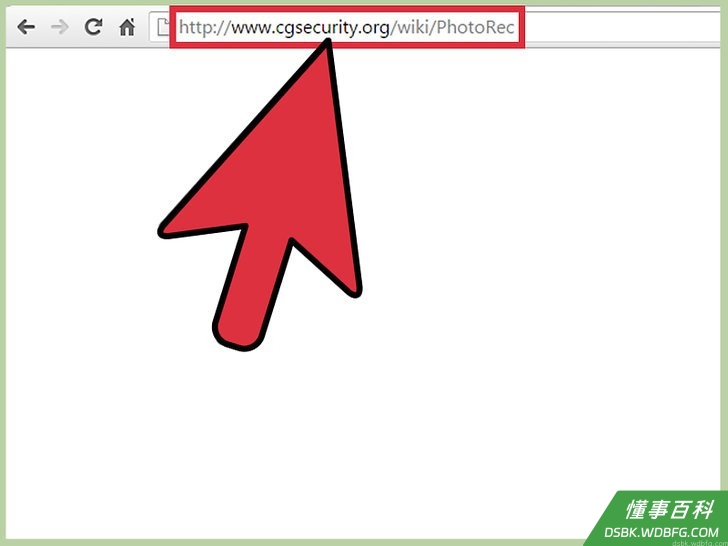
导航到PhotoRec Wiki或点击| 这里。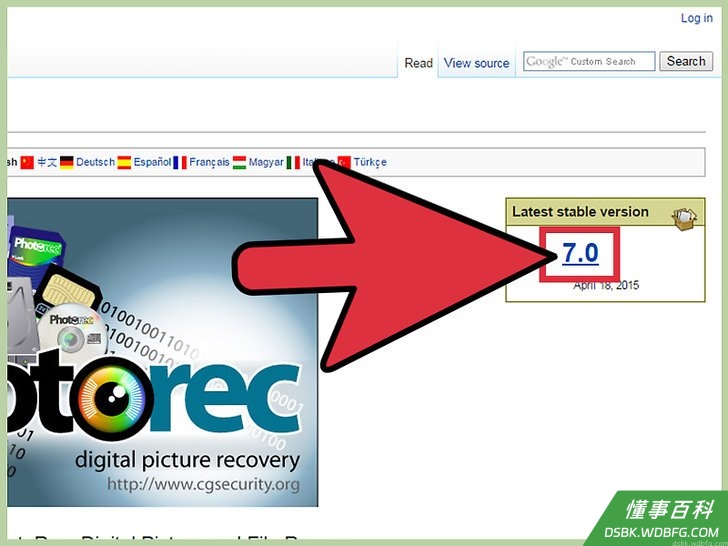
找到“最新稳定版本”框,点击“7.0”。这个框位于页面的右上角。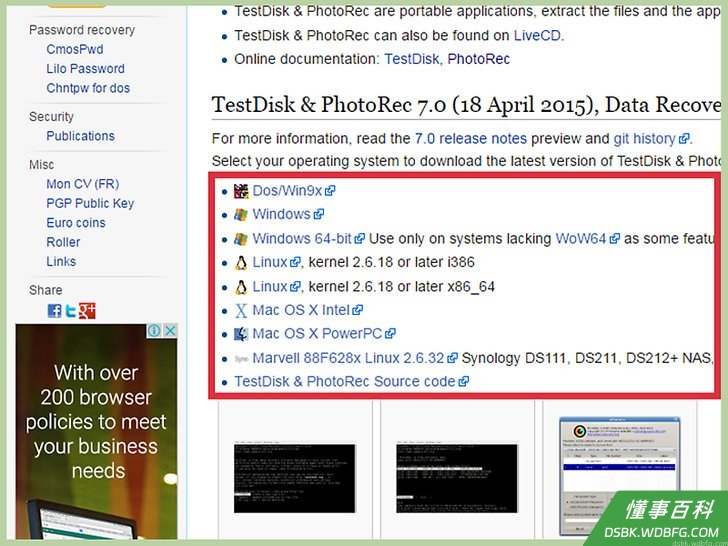
向下滚动到“TestDisk & PhotoRec 7.0”,点击兼容你电脑的版本。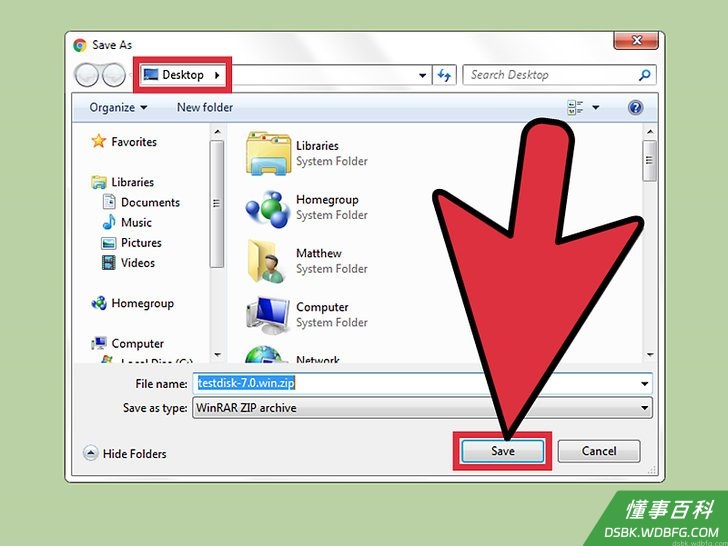
将zip文件下载到桌面。
双击文件解压缩。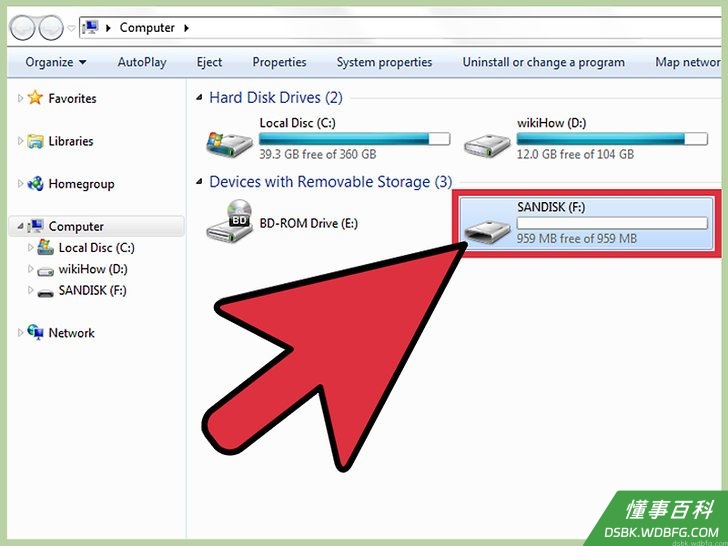
将SD卡插入电脑。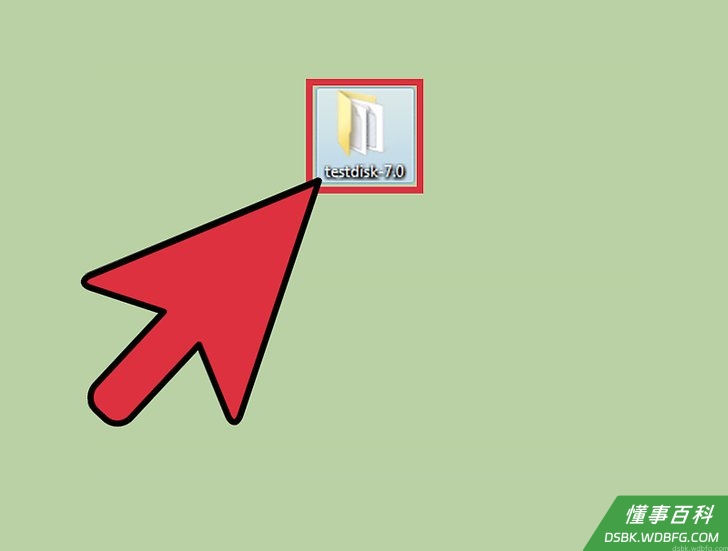
点击“testdisk7.0”文件来打开它。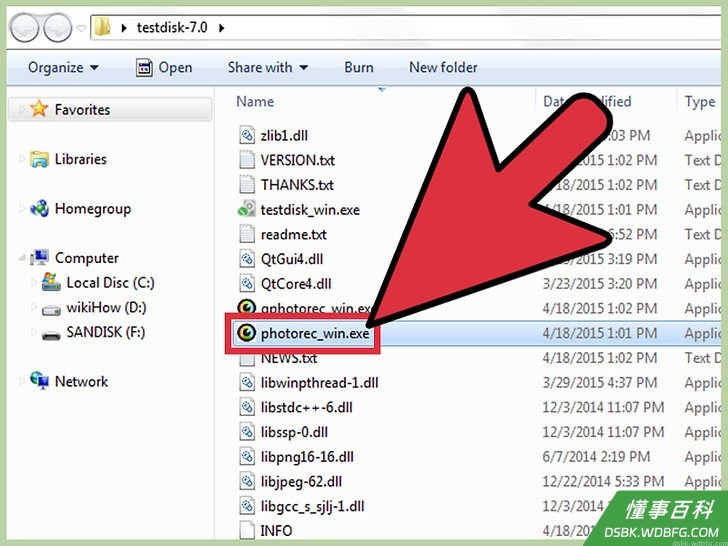
双击“Photorec”文件打开程序。PhotoRec 7.0程序将在终端中打开。- 如果出现提示,允许运行程序。
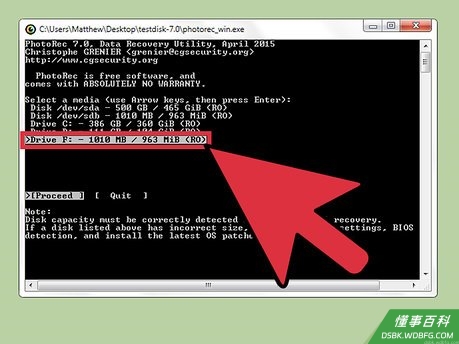
选择SD卡或驱动器,然后按Enter。由于鼠标无法在终端工作,你必须使用键盘的向上键和向下键。- 可能会在屏幕上看到多个选项。注意列出的每个驱动器的大小,选择与SD卡大小相同的驱动器。
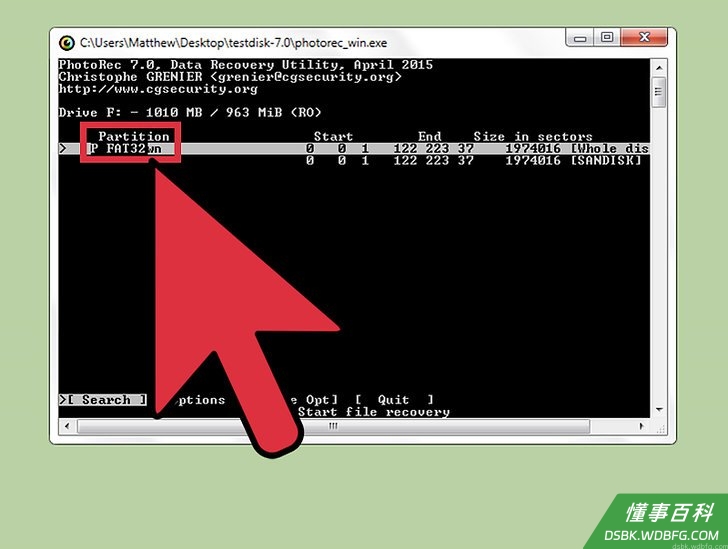
选择分区类型,并按Enter。Mac用户选择“P Fat16 >32”。Windows用户选择“P Fat32”。这样将允许程序扫描相机建立的目录系统。![Step 11 选择文件系统类型“[Other]”,然后按Enter。](https://dsbk.wdbfg.com/usr/uploads/2026/06/142465952.jpg)
选择文件系统类型“[Other]”,然后按Enter。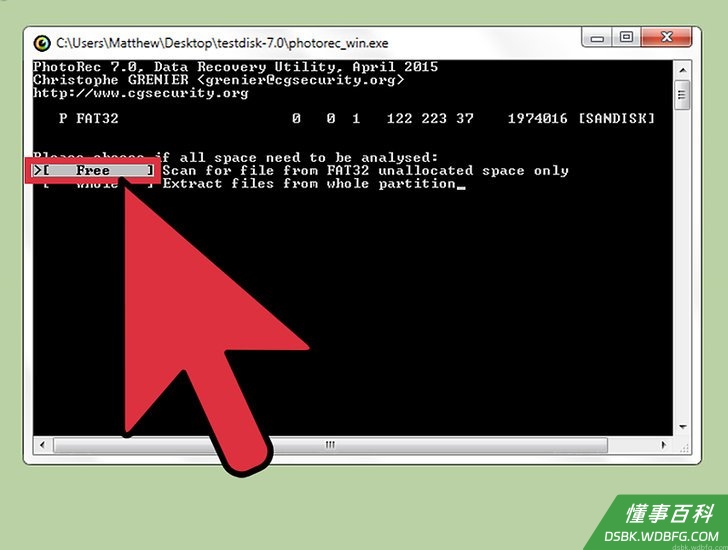
选择“Free”在Fat16或Fat32中搜索文件。- 只有当你认为SD卡已损坏时,才选择“Whole”。
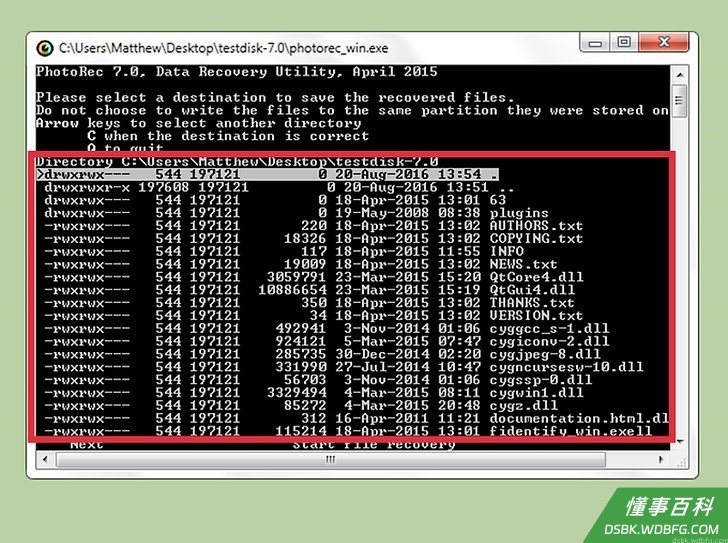
使用方向键选择存储恢复文件的位置。- 这时你可以为恢复的文件创建一个文件夹。
- 不要将文件保存到SD卡。
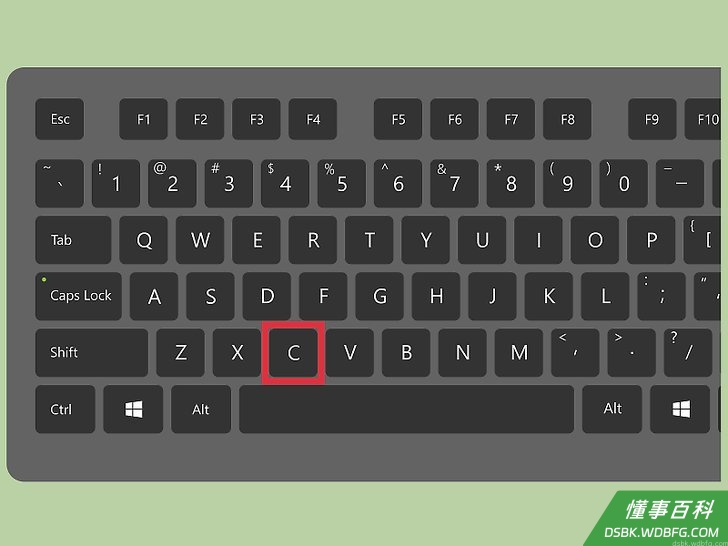
位置正确后按C。恢复过程将自动启动。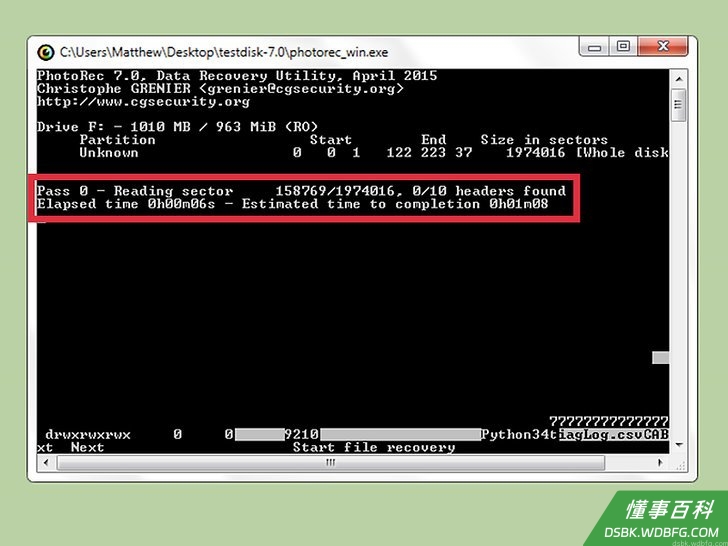
等待恢复过程完成。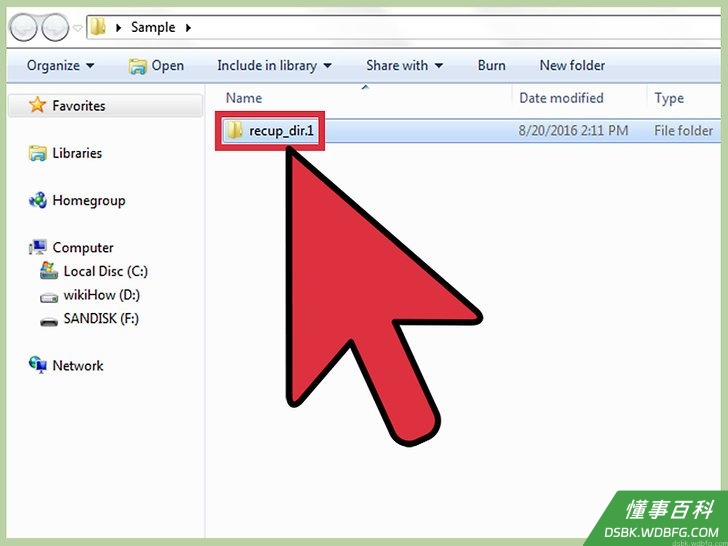
导航到第13步中选择的位置,查看恢复的文件。
方法 2
方法 2 的 2:
在Windows中使用Recuva
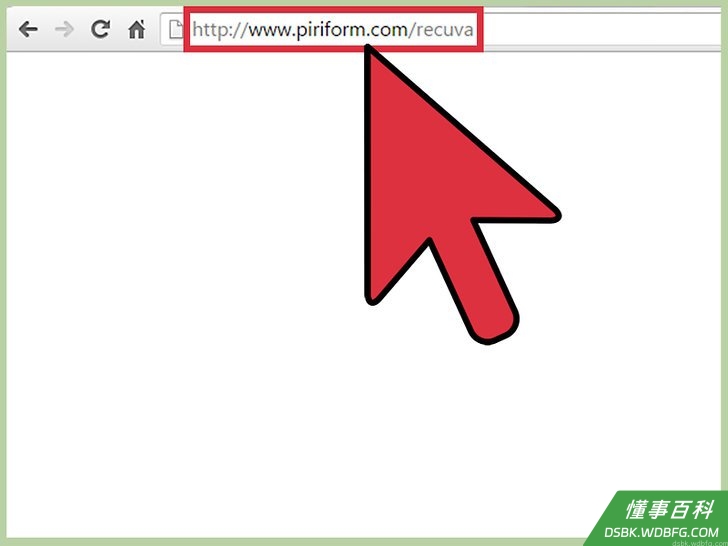
导航到Recuva主页或点击| 这里。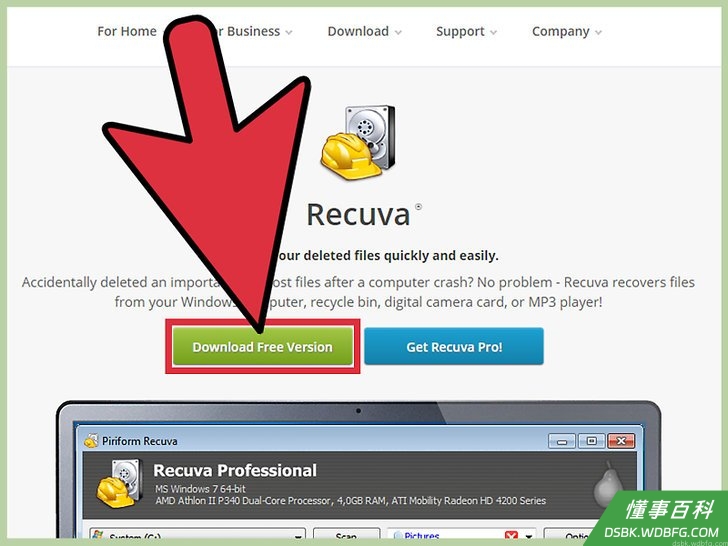
选择“下载免费版本”,然后选择“免费下载”。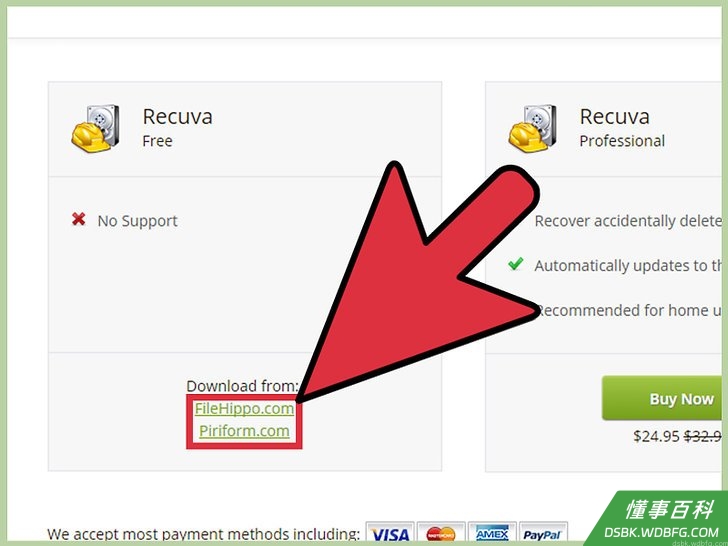
点击“FreeHippo.com”或“Piriform.com”。随便进入哪个网站,将开始自动下载。
点击网页底部的下载文件来打开它。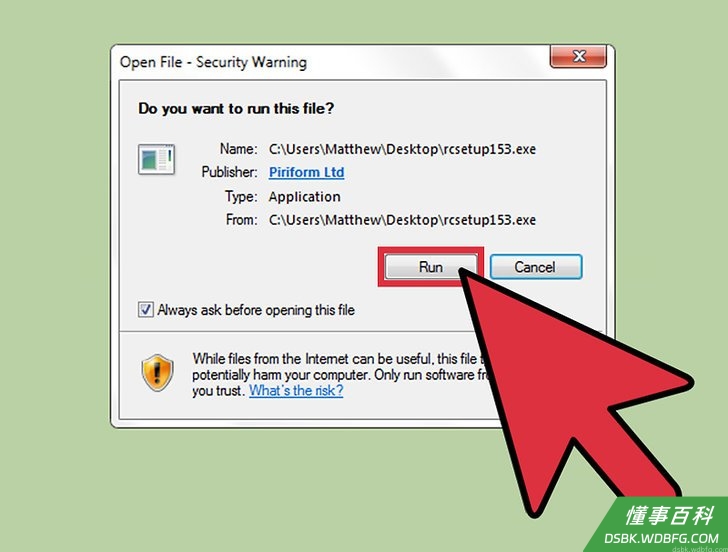
选择“运行”。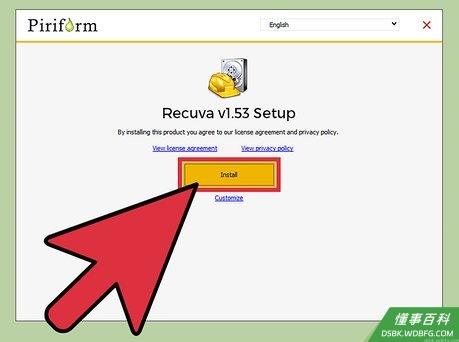
安装Recuva。要在电脑上安装这款软件,请按以下步骤操作:- 点击“确认”。
- 点击“下一步”。
- 仔细阅读许可协议并选择“我同意”。
- 点击“安装”。
- 取消选中“查看发布说明”旁边的复选框,然后点击“完成”。程序将自动启动。
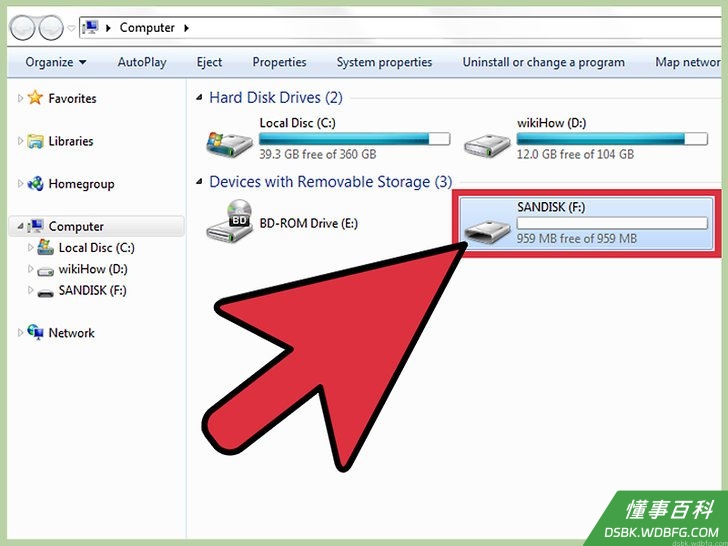
将SD卡插入电脑。如果提示格式化SD卡,勾选“快速格式化”旁边的复选框,然后点击“开始”。这样就可以删除SD卡的目录,并保持数据不变。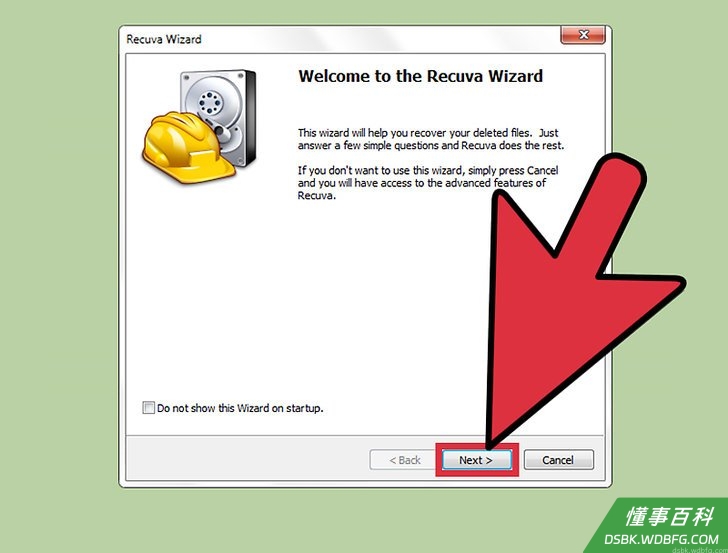
返回到Recuva程序,从欢迎界面中点击“下一步”继续。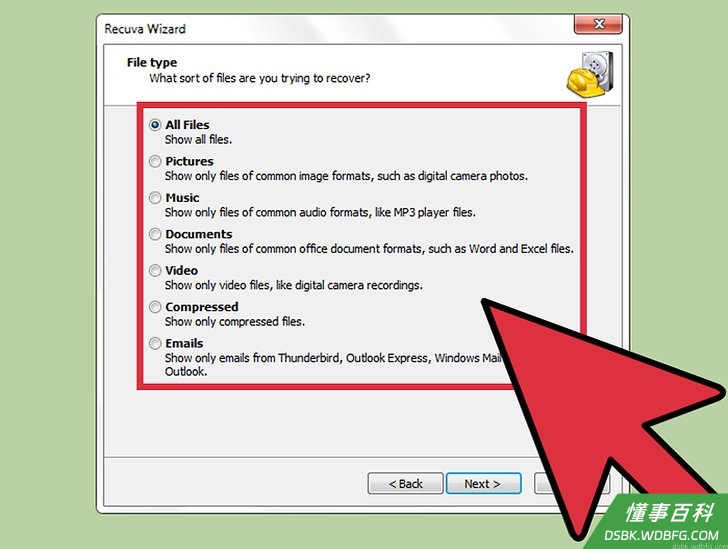
选择你希望程序恢复的文件类型,然后点击“下一步”。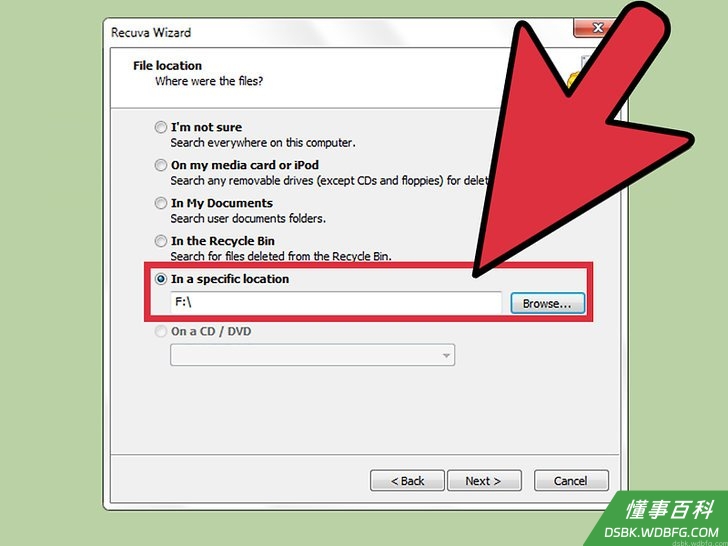
选择SD卡作为文件位置。选择“在指定位置”,然后点击“浏览”。滚动列表,并选择“可移动磁盘”。如果需要,选择“DCIM”文件夹。点击“确认”,然后点击“下一步”。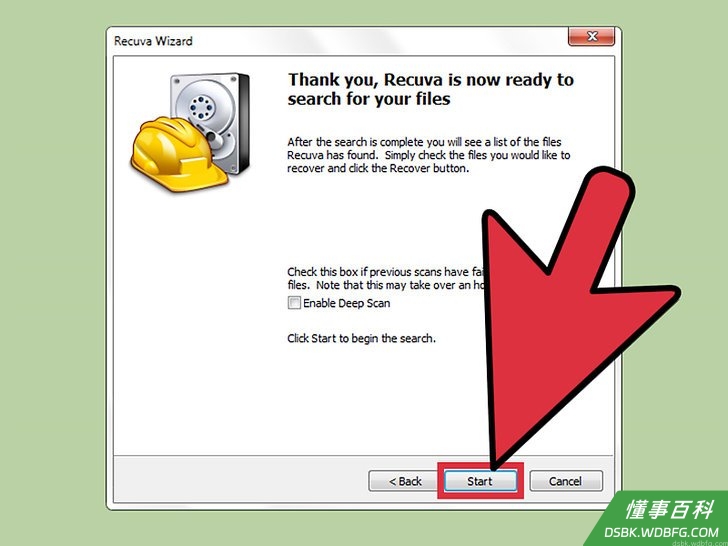
点击“开始”运行程序。程序恢复文件时,文件将出现在屏幕上。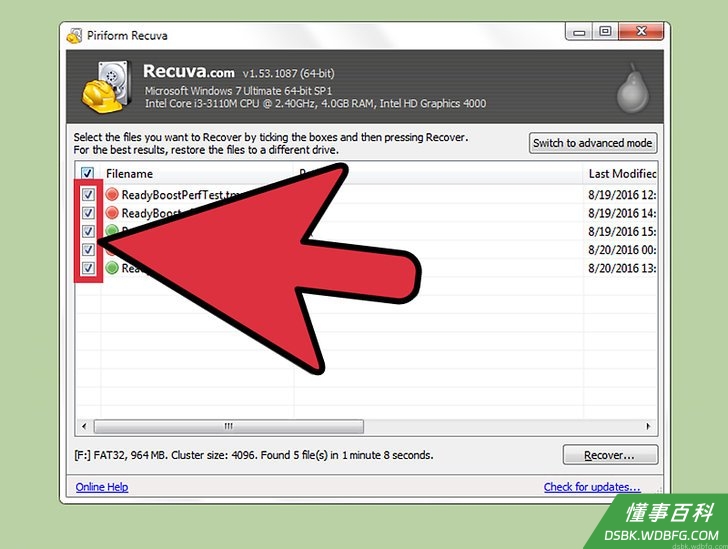
在每项要恢复的文件下面选中复选框。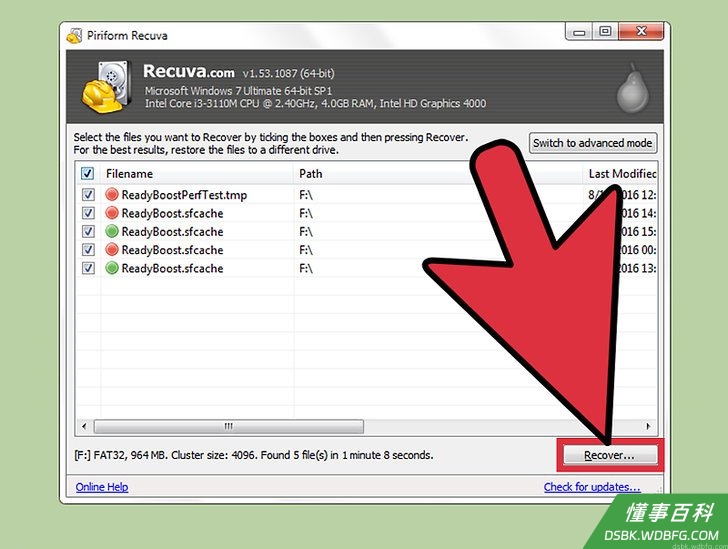
点击“恢复”。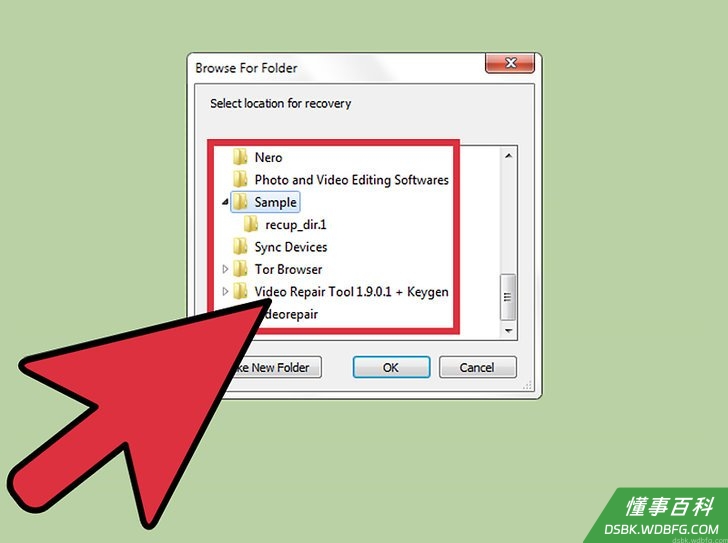
选择保存文件的位置,然后点击“确认”。文件将恢复到你选择的位置。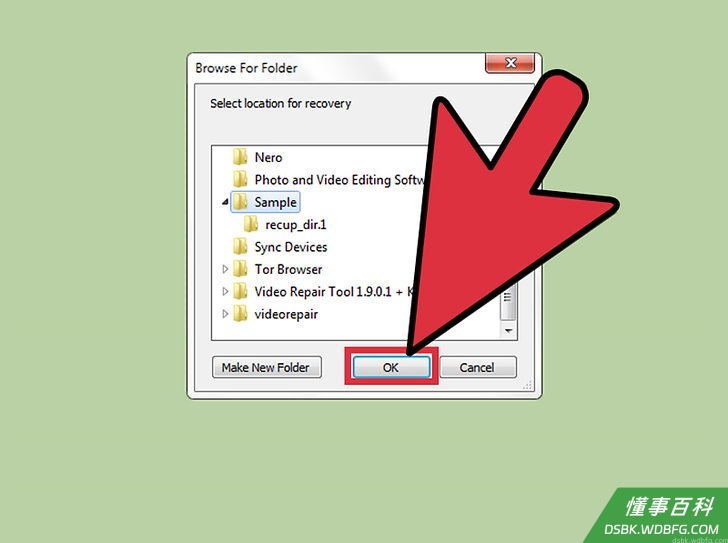
恢复过程完成后点击“确认”。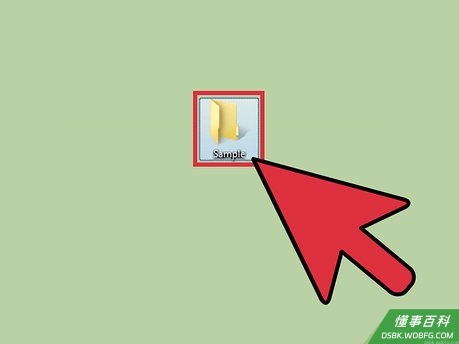
导航到你在步骤14中选择的位置,查看恢复文件。
警告
- 取出SD卡方式不当可能会损坏数据。
- 仔细检查将要插入SD卡的电脑,查看是否有病毒/恶意软件或其他可疑程序。
《如何从SD卡上恢复已删除的文件》由 dsbk 采用 知识共享署名 4.0 国际许可协议 进行许可, 转载请注明出处 https://dsbk.wdbfg.com/计算机与电子产品/17800340715463-如何从SD卡上恢复已删除的文件.html