
如何从Windows 10电脑上移除优盘
dsbk这篇文章将教你如何从Windows 10电脑上安全地移除外接硬盘或优盘。
本文编写于 102 天前,最后修改于 102 天前,其中某些信息可能已经过时。
这篇文章将教你如何从Windows 10电脑上安全地移除外接硬盘或优盘。
步骤
方法 1
方法 1 的 3:
使用桌面工具栏
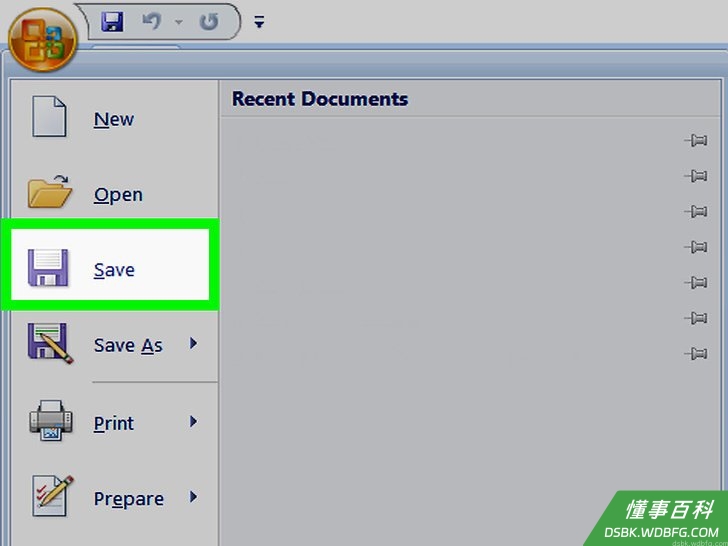
保存打开的文档。最简单的保存方法是使用快捷组合键,同时按下Ctrl和S键。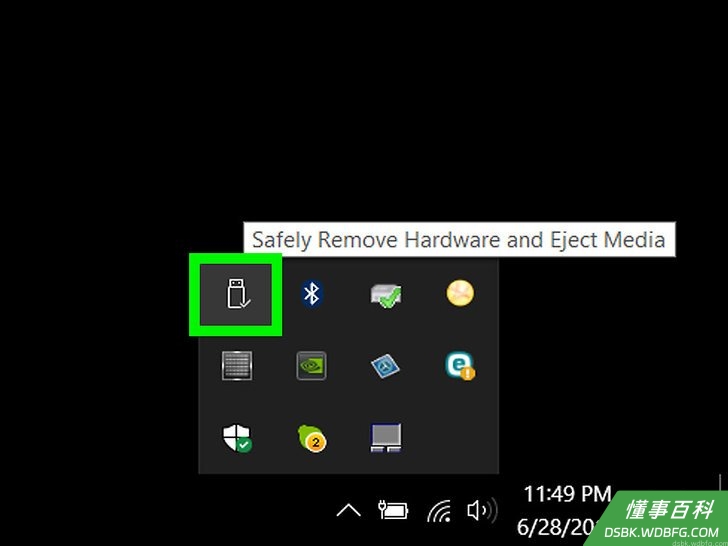
找到“弹出”图标。图标是长方形的优盘图案,旁边有一个对号。它位于屏幕右下角的一排选项中。你可能需要先点击向上指的箭头(位于最左侧)来浏览选项。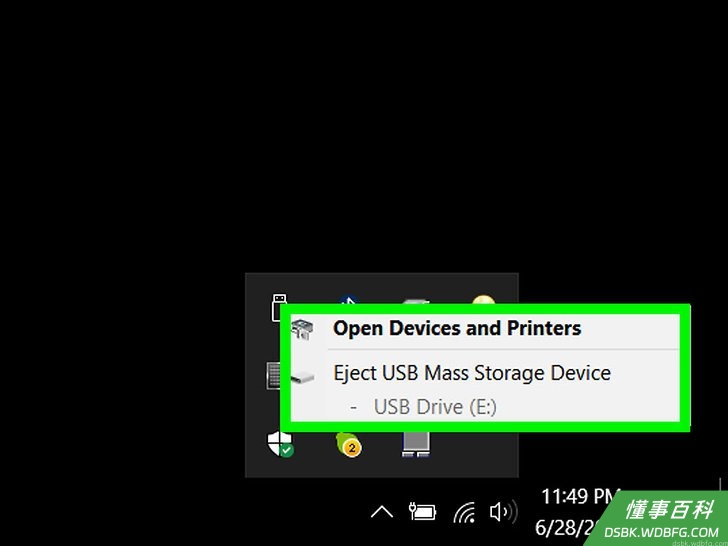
点击“弹出”图标,打开下拉菜单。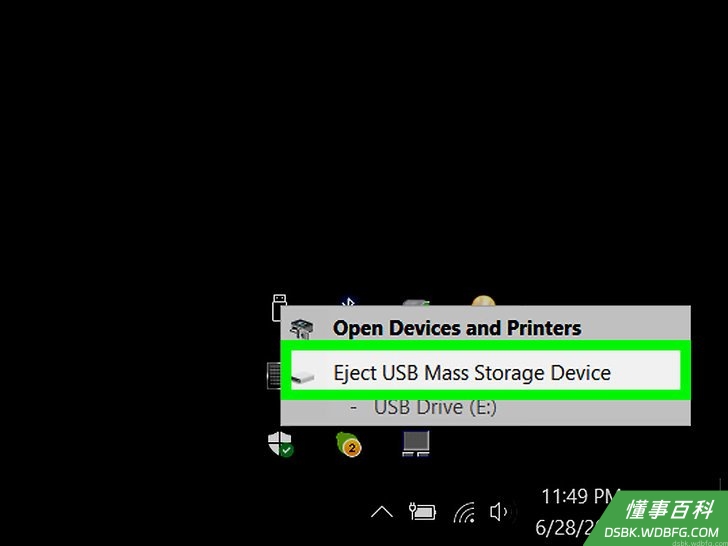
点击弹出。这个选项位于下拉菜单的最底部。它可能写着类似弹出SDHC (E:)的字样,“弹出”的后面是优盘的名字。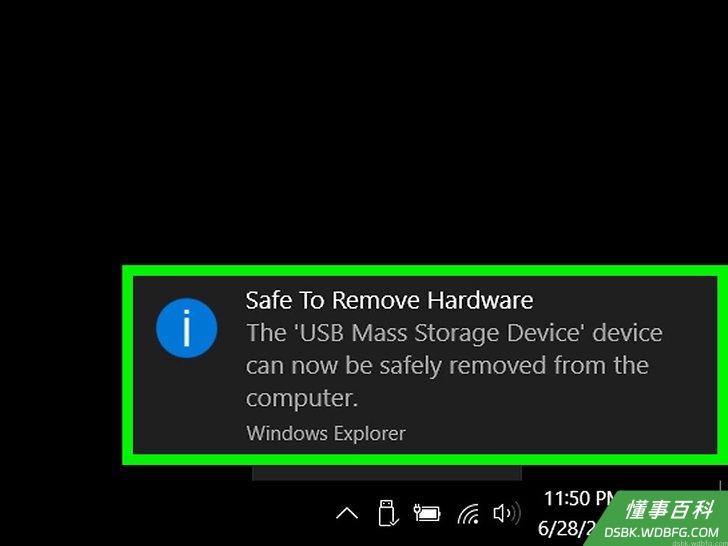
等待出现“安全地移除硬件”提示。一旦屏幕右下角出现这个通知,就说明已成功移除优盘了。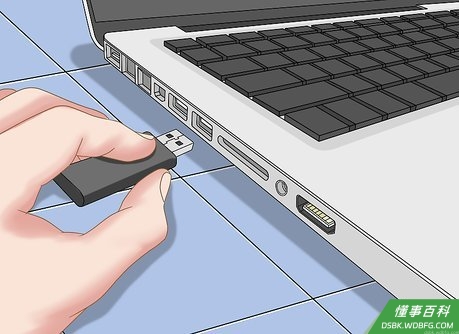
轻轻地拔出优盘。当你下一次将优盘连入电脑时,所有的文件应该会保持原样。
方法 2
方法 2 的 3:
使用 此电脑 程序
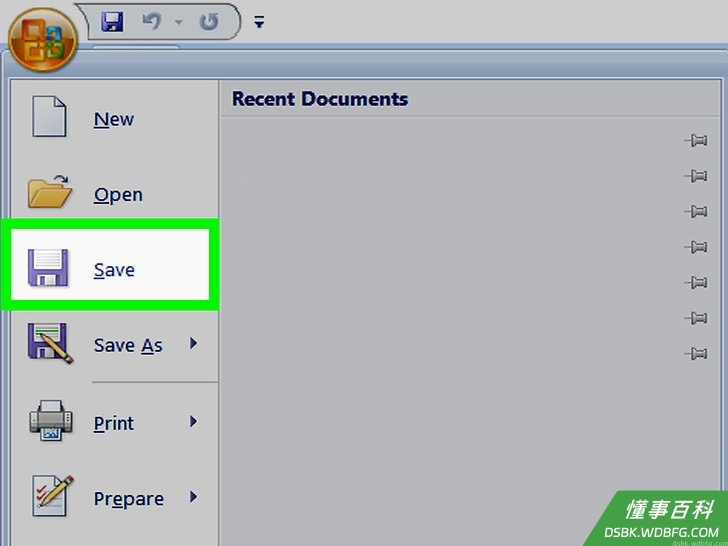
保持打开的文档。简单的保存方法是使用快捷组合键,同时按下Ctrl和S键。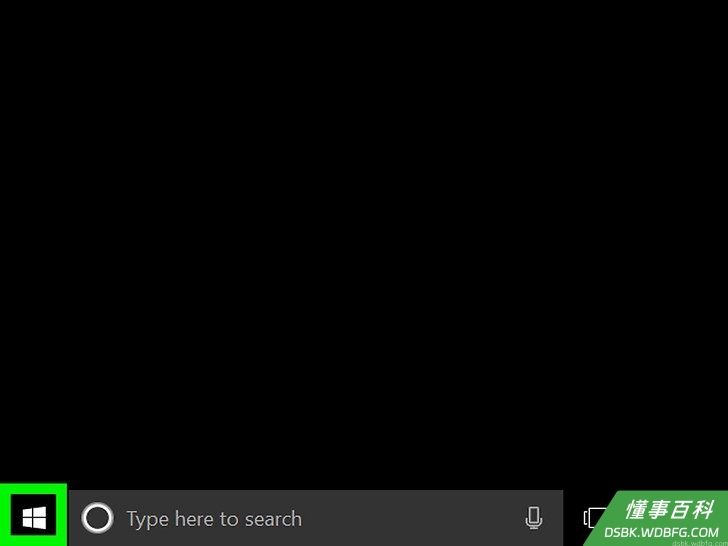
打开开始菜单。点击屏幕左下角的Windows图标,或按下键盘上的Windows键。打开开始菜单,鼠标光标自动出现在“搜索栏”。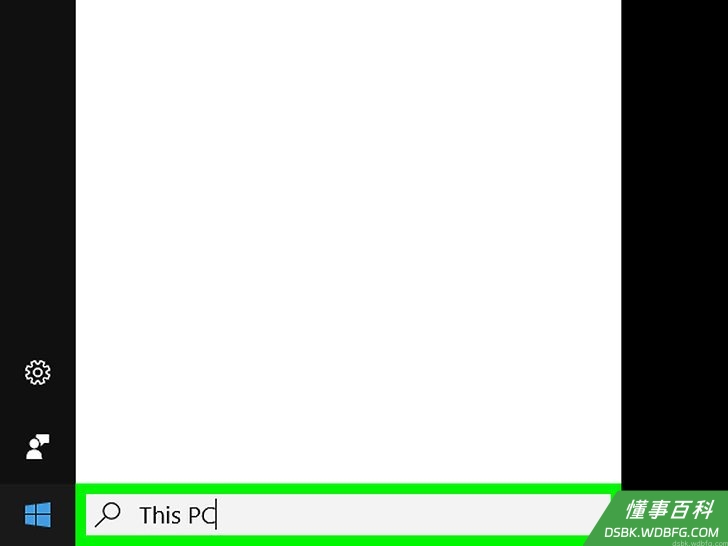
输入此电脑。这会搜索电脑上的“此电脑”程序。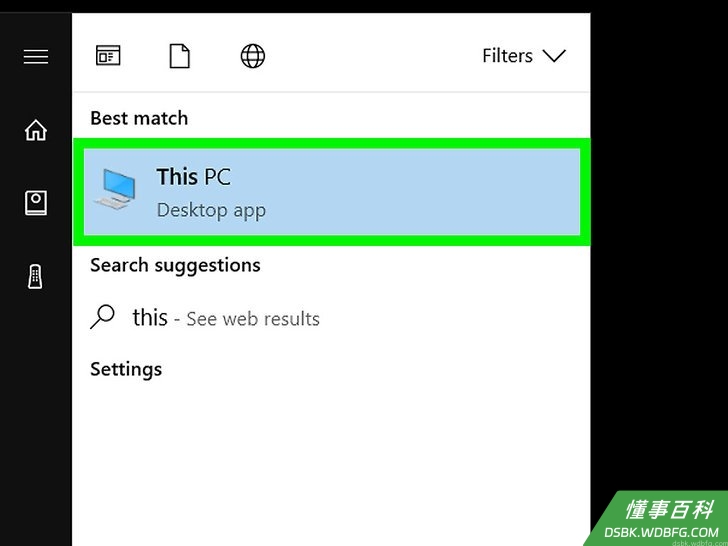
点击“此电脑”程序。程序的图标是一个电脑显示器图案,它位于开始菜单搜索窗口的最上方。点击它,打开程序。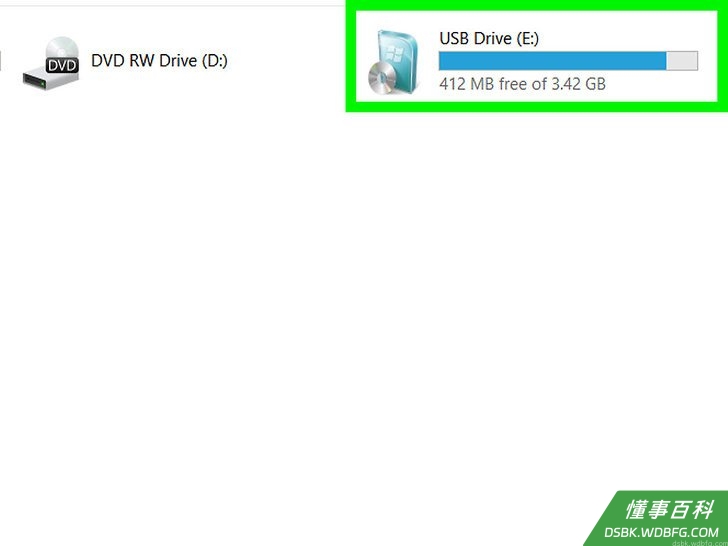
找到优盘名字。它位于页面的中央、“设备和驱动器”标题下方。通常情况下,优盘出现在页面的右侧。- 应该能在优盘名称的后面看到“(E:)”或“(F:)”字样。
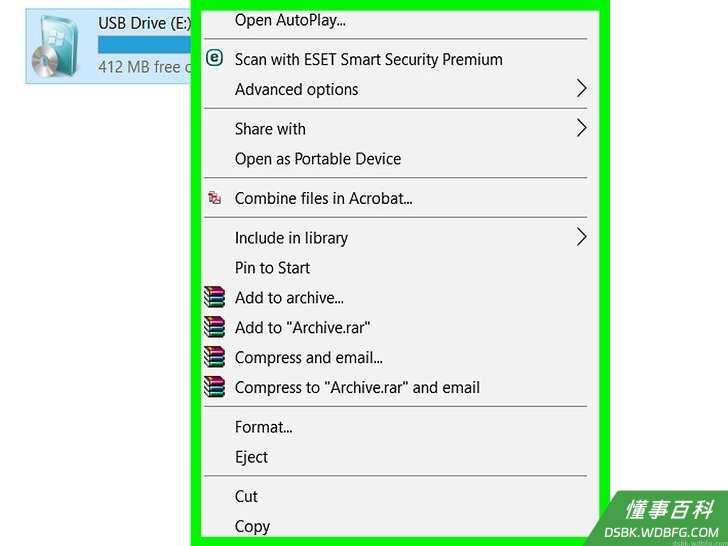
右键点击设备名,出现下拉菜单。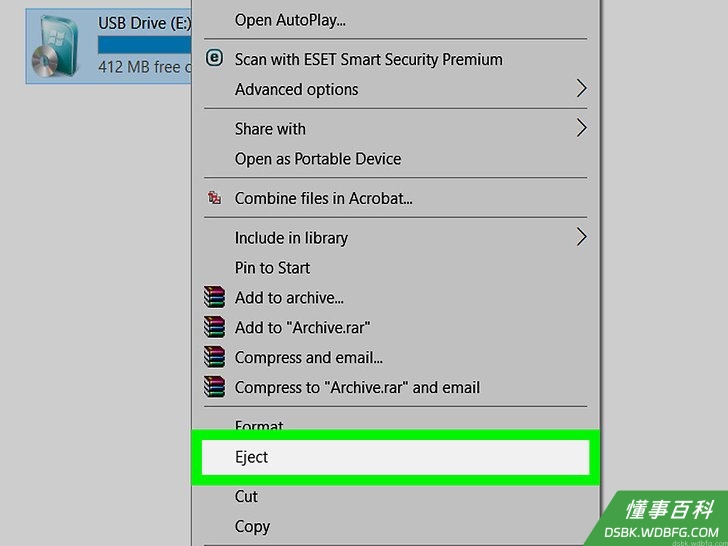
点击弹出。它位于下拉菜单的中央。点击后,优盘的名字会从此电脑窗口中消失。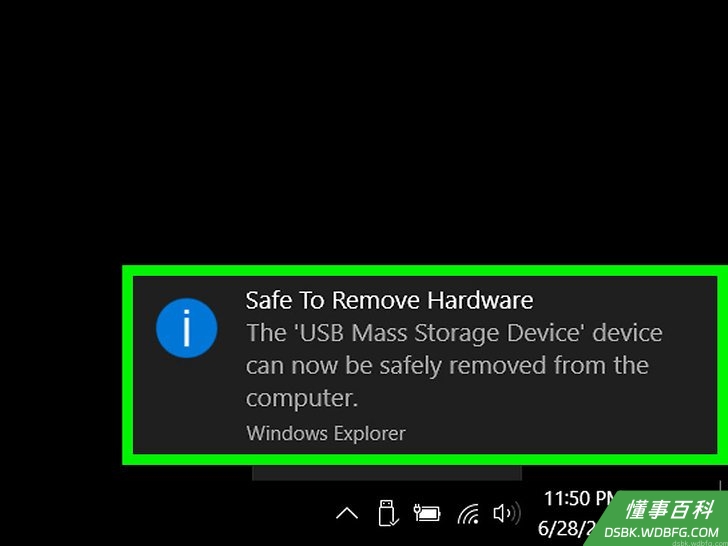
等待出现“安全地移除硬件”提示。一旦屏幕右下角出现这个通知,就说明已成功移除优盘了。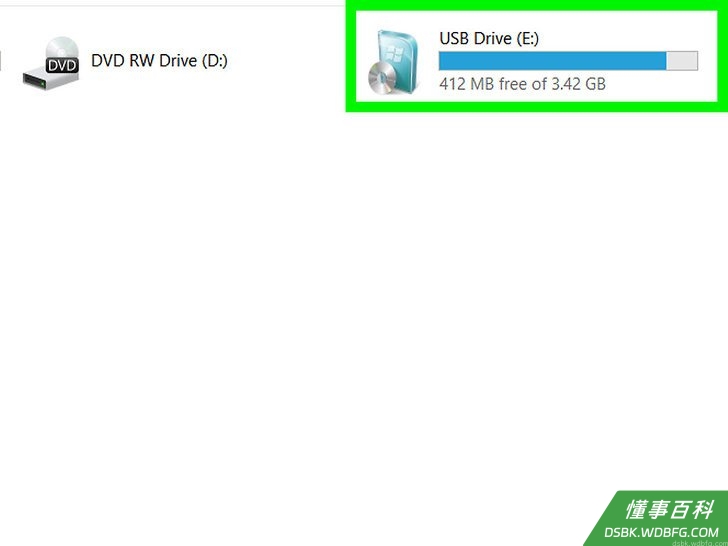
轻轻地拔出优盘。当你下一次将优盘连入电脑时,所有的文件应该会保持原样。
方法 3
方法 3 的 3:
启用快速删除功能
确保将优盘插入电脑。快速删除功能是一项Windows系统服务,能够将优盘格式为非弹出式移除,意味着在完成编辑后直接拔出优盘即可。如果想要启用快速删除功能,此时必须确保连入优盘。- 你无法给SD卡设置快速删除功能。
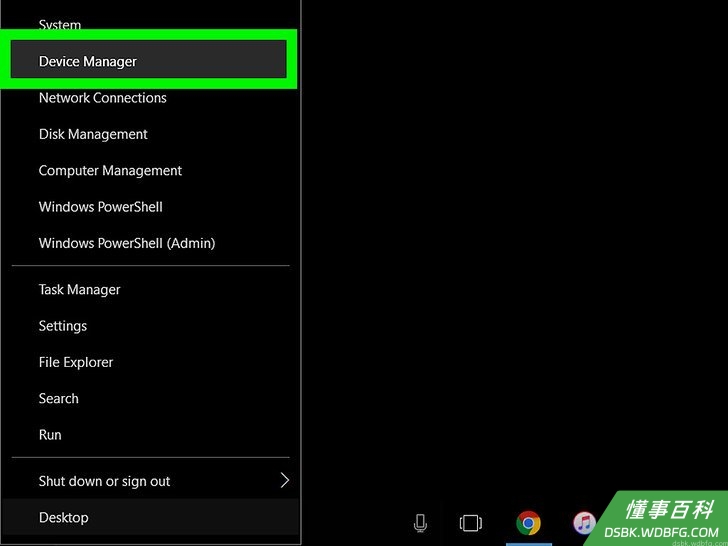
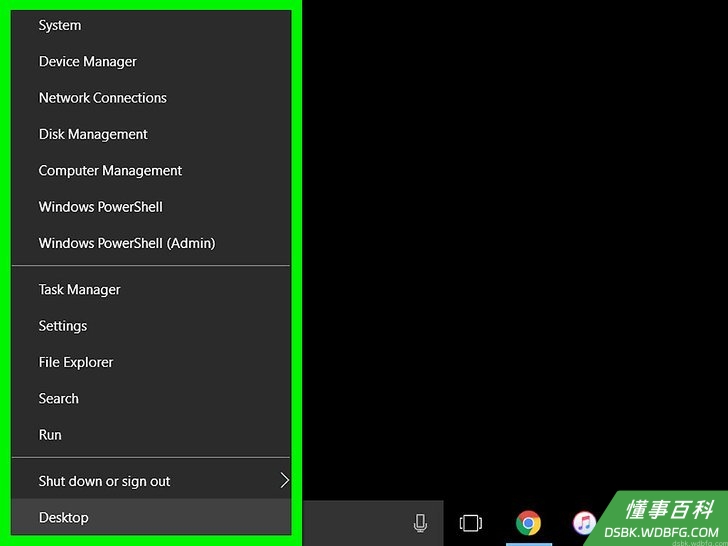
右键点击开始按钮。它位于屏幕左下角,是一个Windows商标图案。点击它,弹出下拉菜单。- 同时按住Windows和X键,打开弹出菜单。
点击设备管理器。这个选项位于弹出菜单的顶部。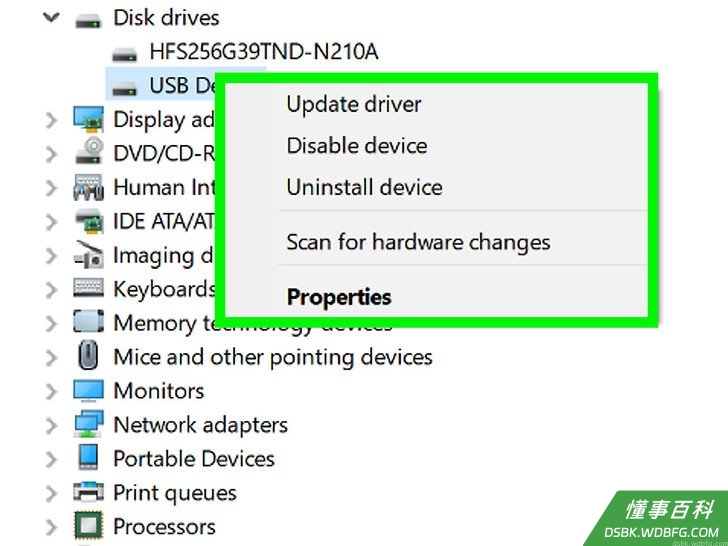
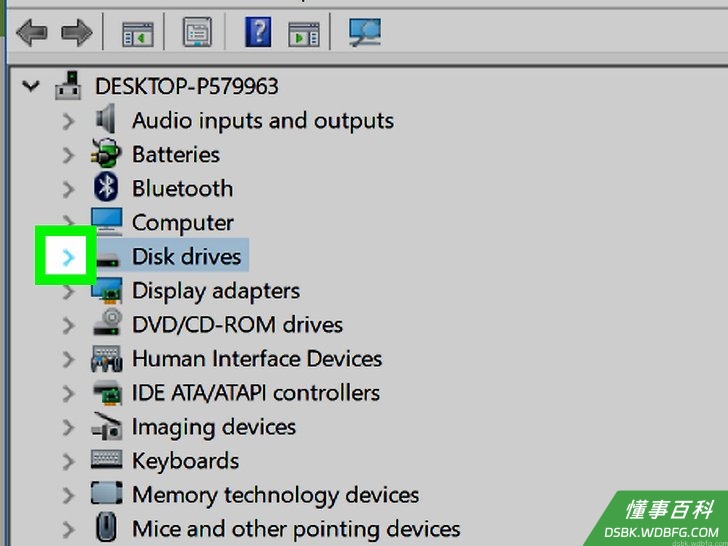
点击“磁盘驱动器”左侧的>。磁盘驱动器部分位于设备管理器窗口的上部。点击左侧的箭头,会打开电脑上磁盘驱动器列表,这里会列出当前连接的优盘设备。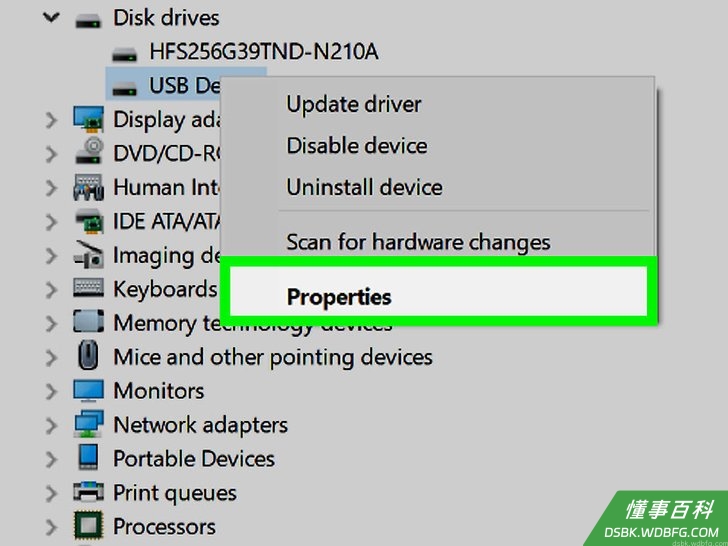
右键点击优盘名称。优盘的名字各不相同,通常写着“USB”字样。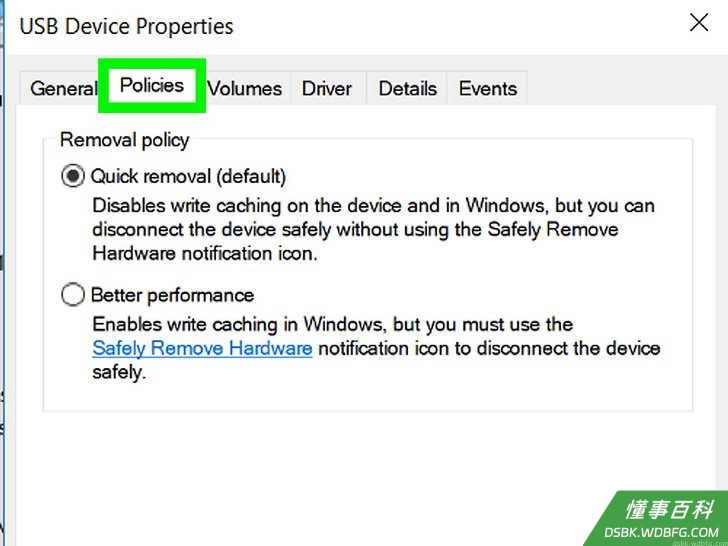
点击属性。这个选项位于右键下拉菜单的底部。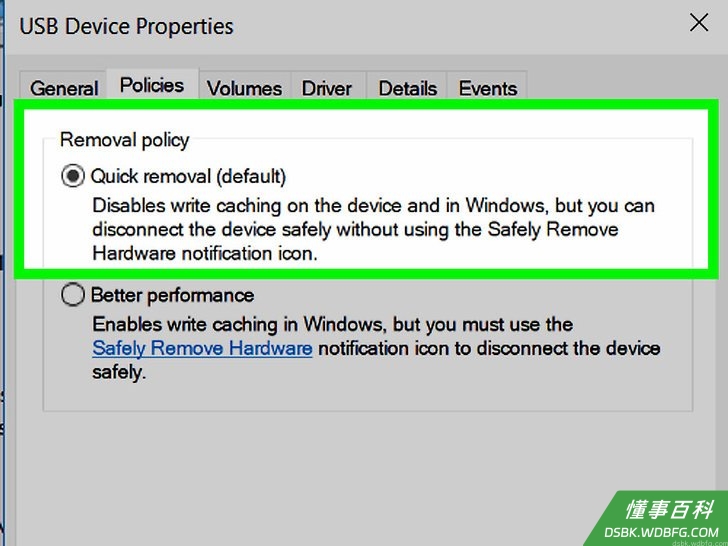
点击策略。这个选项卡位于“属性”窗口的顶部。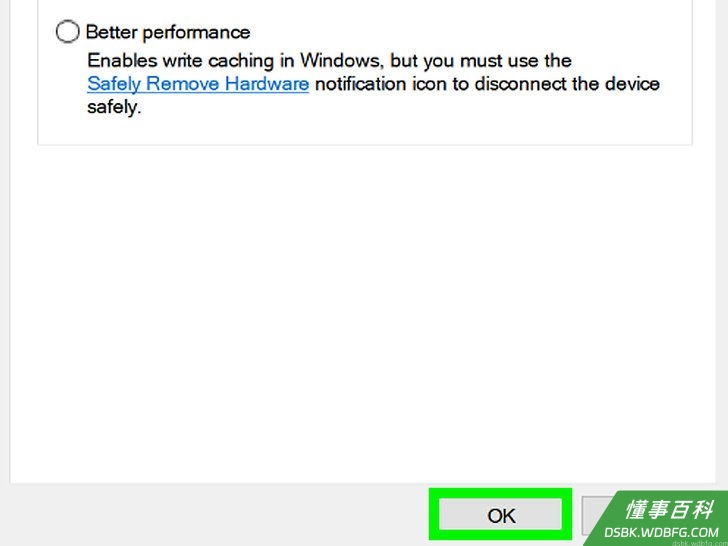
点击快速删除选项。它位于窗口上方。
点击确定。这会启用特定优盘的快速删除宫鞥你。使用完优盘后,可以不通过“弹出”步骤,直接拔出优盘。
小提示
- “弹出”操作也适用于SD卡(如:相机的记忆卡)。
- 由于快速删除功能是针对特定设备的功能,所以,如果想要在所有优盘上使用它就要启用所有优盘的快速删除功能。
警告
- 对于外接硬盘,不要使用快速删除功能。因为相比于优盘,硬盘会存储大量数据,使用“弹出”操作能够安全地移除外接硬盘,保障数据安全。
《如何从Windows 10电脑上移除优盘》由 dsbk 采用 知识共享署名 4.0 国际许可协议 进行许可, 转载请注明出处 https://dsbk.wdbfg.com/计算机与电子产品/17800340759719-如何从Windows10电脑上移除优盘.html