
如何从U盘中启动Windows 7
dsbk本文教你如何从U盘而不是电脑的硬盘中启动Windows 7。从U盘中启动允许你进行很多操作,比如运行轻量级操作系统,使用命令行服务,如Clonezilla。如果需要的话,你甚至可以用U盘来安装Windows 7。
本文编写于 102 天前,最后修改于 102 天前,其中某些信息可能已经过时。
本文教你如何从U盘而不是电脑的硬盘中启动Windows 7。从U盘中启动允许你进行很多操作,比如运行轻量级操作系统,使用命令行服务,如Clonezilla。如果需要的话,你甚至可以用U盘来安装Windows 7。
步骤
部分 1
部分 1 的 4:
准备启动
了解从U盘启动的原理。默认情况下,电脑通过读取内置的硬盘中的操作系统信息来启动。你可以将插入的USB设备的启动优先级改成高于内置硬盘,从而优先从U盘启动。- 电脑启动操作的相关设置在一个叫做BIOS 的菜单中,它是一种预启动菜单,电脑开机时,你可以根据电脑的型号,按特定的按键来访问这个菜单。
- 要想从U盘中启动,U盘必须设置成可启动项,并且U盘中要有安装了操作系统或类似服务的磁盘镜像(ISO)文件。
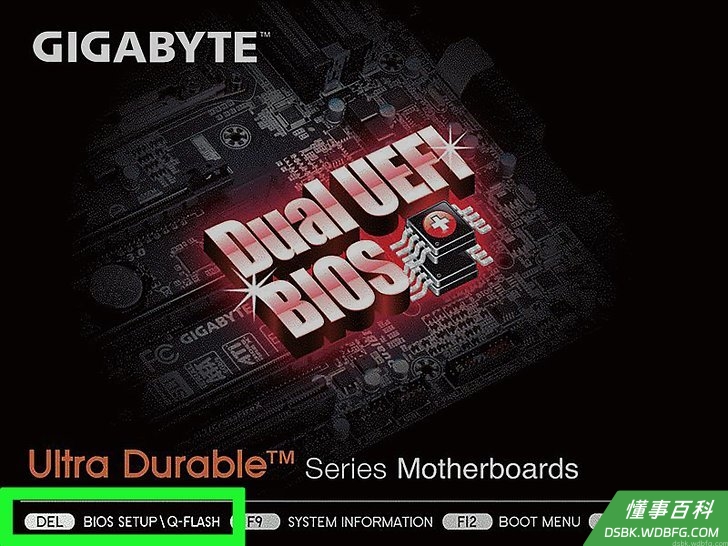
找出电脑的BIOS按键。访问BIOS的按键会根据不同的电脑制造商和型号而有所不同。你可以在搜索引擎中输入电脑的制造商和型号名称,以及“BIOS按键”来查找电脑的BIOS按键,然后查看结果,或者你也可以查看电脑的用户手册(如果有的话)。- 大多数电脑使用一个功能键(如F12)作为BIOS按键,不过有些电脑使用Esc 键或Del键。
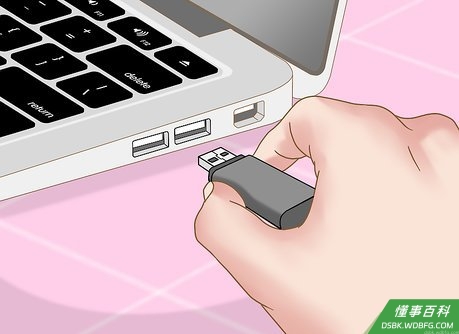
将U盘插到电脑上。U盘应该插入电脑外壳上的矩形USB端口中。- 在笔记本电脑上,USB端口通常在外壳的侧面,而台式电脑的USB端口通常在机箱的前面或后面。
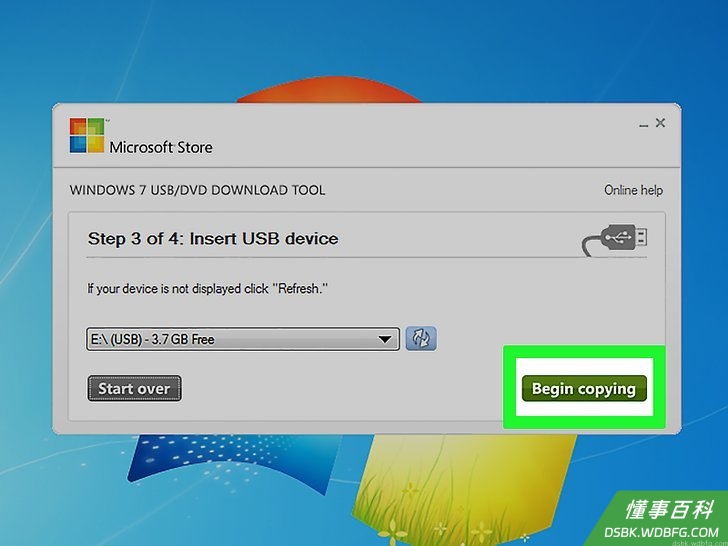
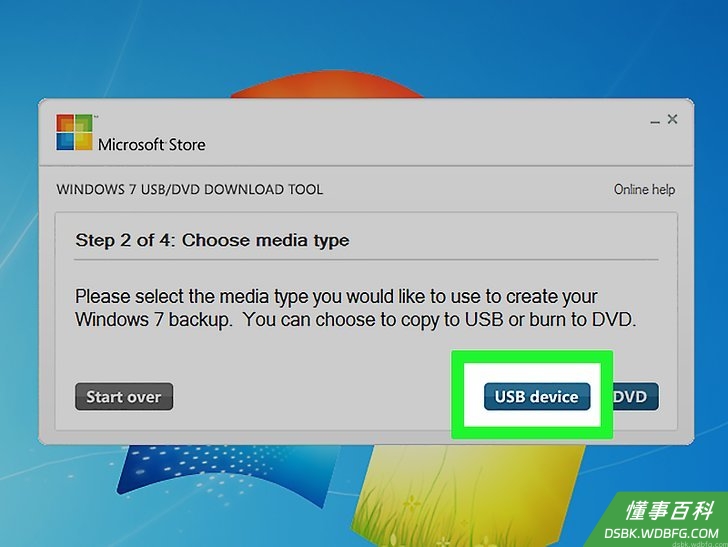
将U盘设置成启动盘。如果U盘还不能用来启动,可以使用“命令提示符”或者Windows安装工具来将它设置成启动盘。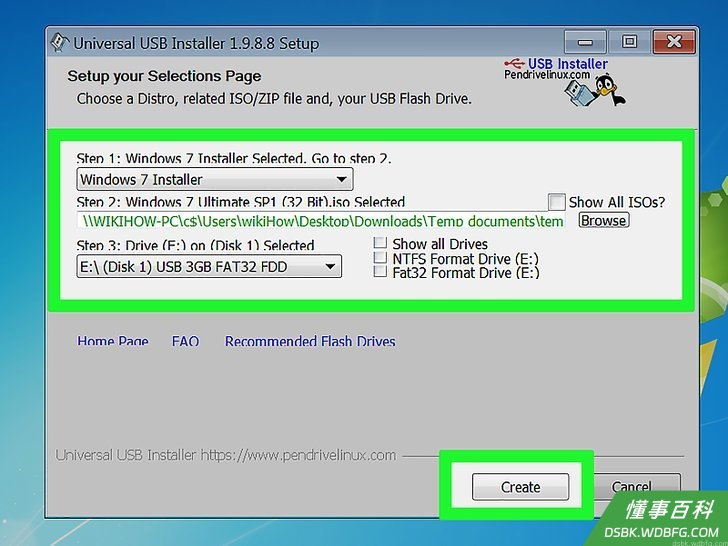
将文件添加到你想启动的U盘中。通过单击文件一次,然后按Ctrl+C来复制你想要启动的ISO文件,然后打开U盘,并按Ctrl+V粘贴文件。- 例如,如果你准备从U盘中安装或使用Ubuntu Linux,你可以将Ubuntu ISO文件粘贴到U盘的窗口中。
- 如果你已经用Windows 7或Windows 10安装工具将U盘改成启动盘,跳过这一步。
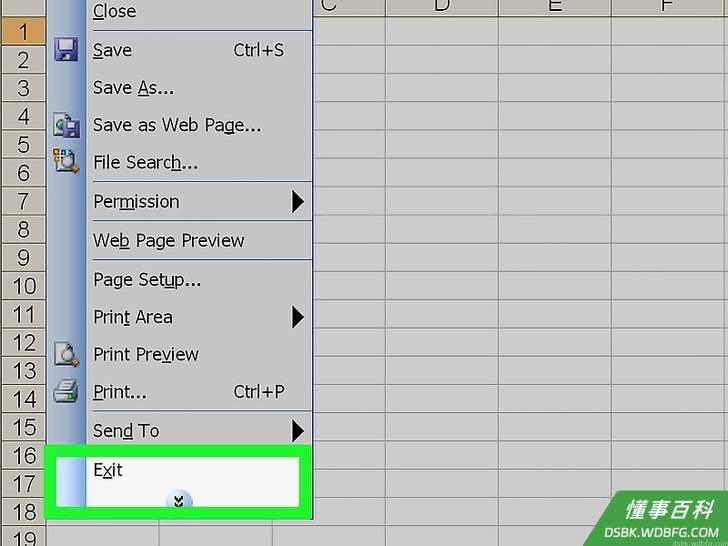
保存并关闭任何打开的工作。在继续访问BIOS之前,你需要保存所有打开的工作,然后关闭所有打开的程序,以免丢失进度。
部分 2
部分 2 的 4:
访问BIOS
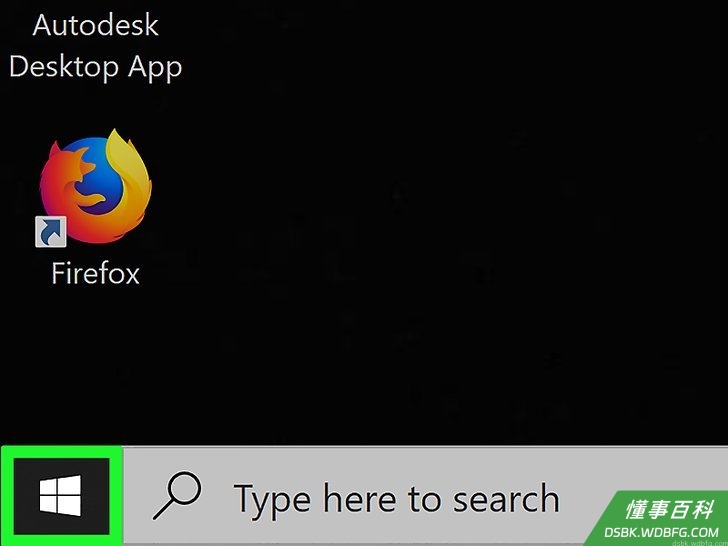
打开“开始”。点击屏幕左下角的彩色Windows标志。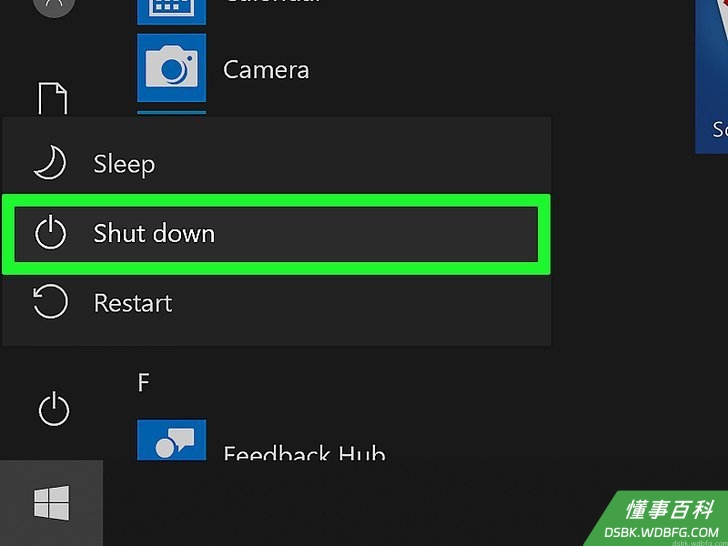
点击关机。它在“开始”菜单的右侧。这样电脑就会开始关机。- 你可能要确认这个操作。

等待电脑完成关机。当电脑完全关机后,你就可以继续了。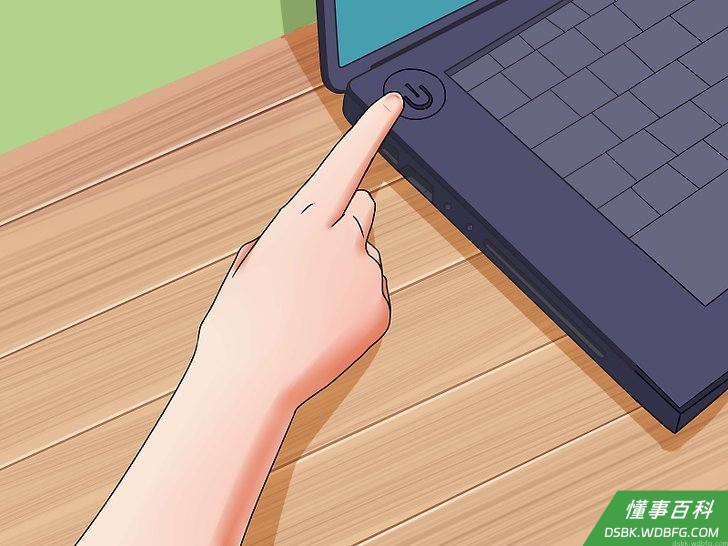
按电脑的“电源”键。电脑将开始启动。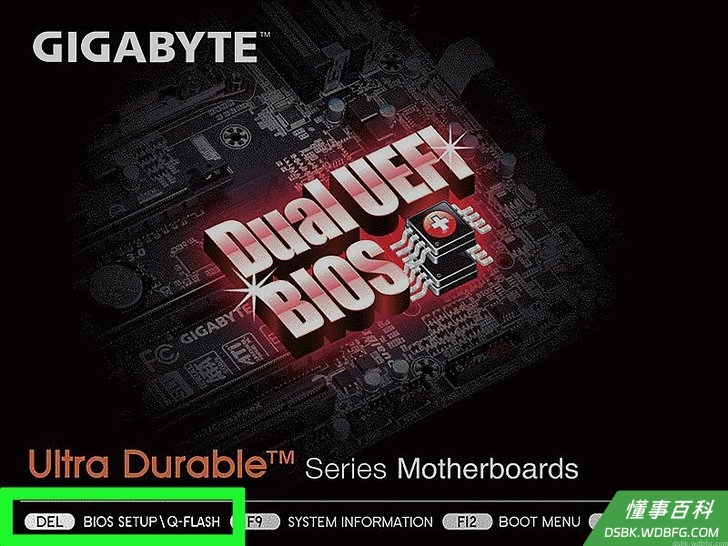
立即开始按BIOS键。最好在释放“电源”按钮后立即按BIOS键,并在BIOS界面出现之前不停地按。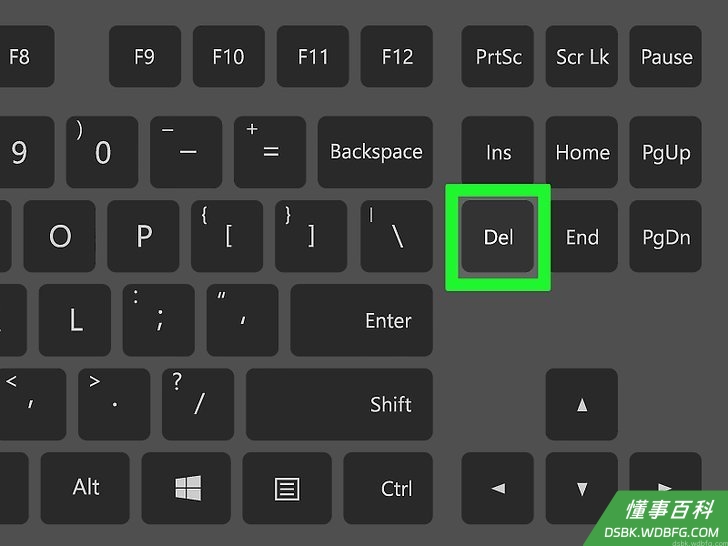
BIOS页面加载时,停止按BIOS键。BIOS页面通常类似于带有白色字母的蓝色屏幕,不过你的BIOS页面可能看起来有所不同。这时,你可以自由更改电脑的启动顺序。
部分 3
部分 3 的 4:
更改启动顺序
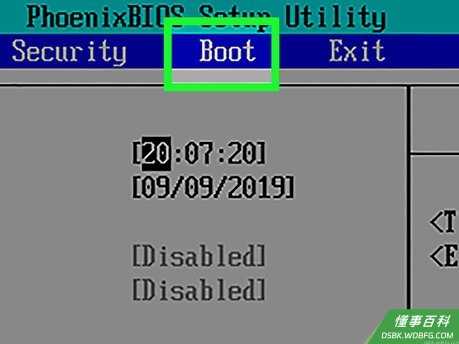
找到“启动顺序”部分。在BIOS主界面上也许能看到这个选项,但是你很可能需要向左或向右滚动屏幕顶部的选项卡(分别使用左箭头键和右箭头键),才能找到“启动顺序”部分。- 你可能会在高级选项卡中找到这部分,不过许多版本的BIOS都有专门的启动顺序选项卡。
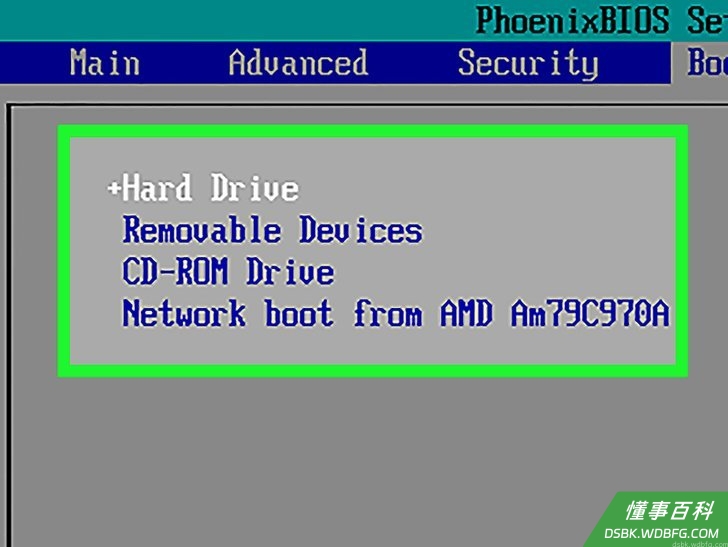
打开“启动顺序”菜单。如果“启动顺序”部分是菜单项而不是标题,使用方向键选择它,然后按↵ Enter。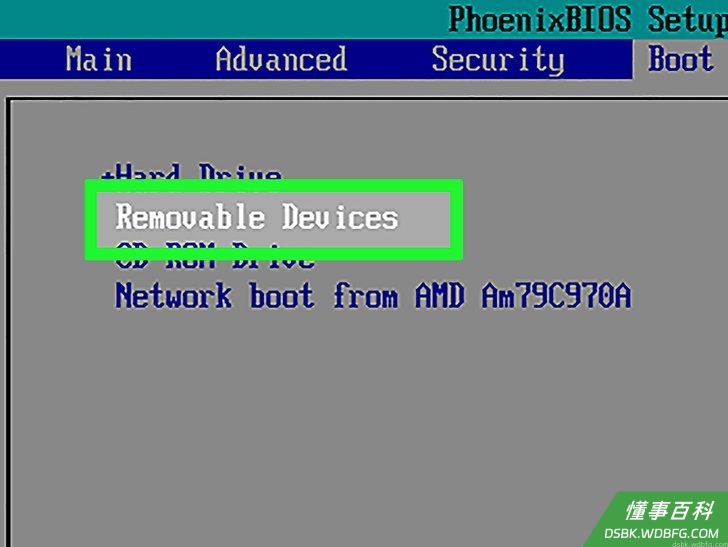
选择“USB”选项。在启动位置列表中查找并向下滚动到“USB”选项。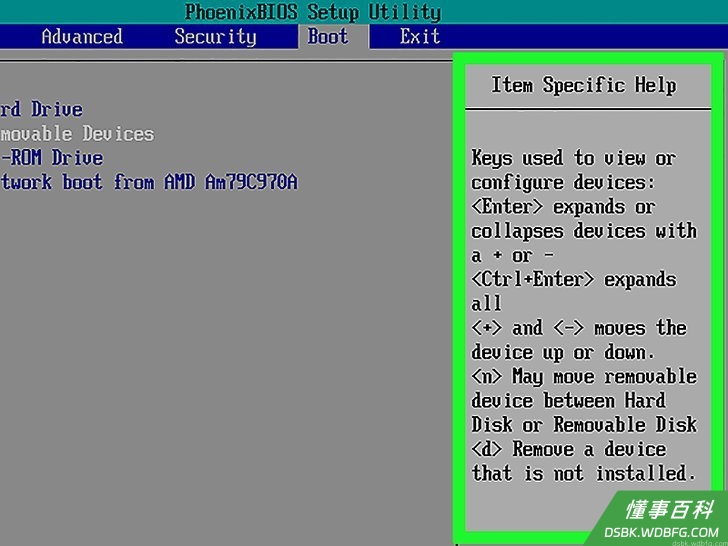
寻找按键图例。通常可以在屏幕右下角找到它,不过它有可能在屏幕底部。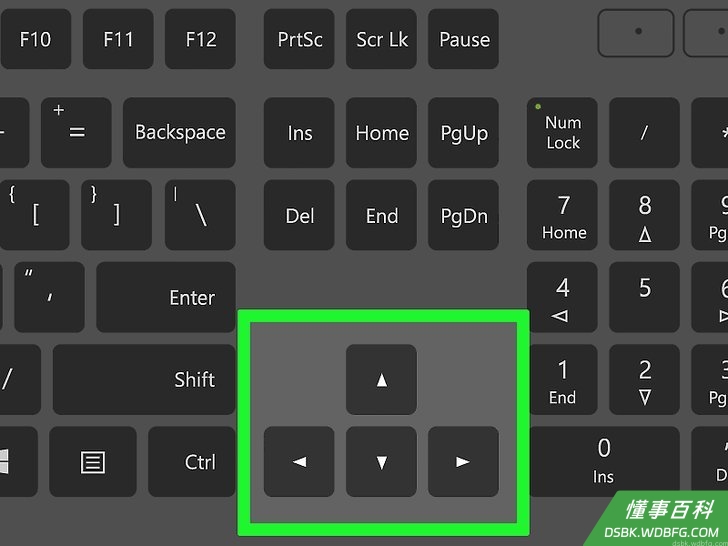
确定使用哪个键向上移动所选选项。通常你可以按+键向上移动所选选项,但还是要查看按键图例信息,以确保正确。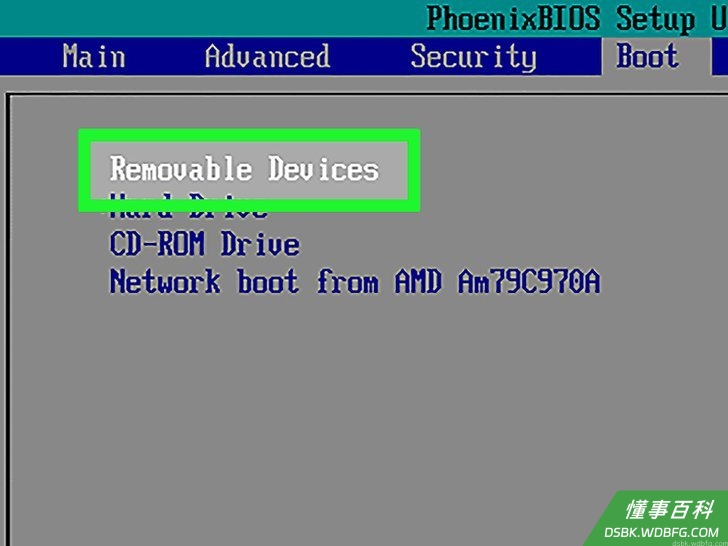
将“USB”选项移到列表顶部。按相应的按键,直到所选的“USB”选项在“启动顺序”列表顶部。这样可以确保当你再次启动电脑时,电脑会寻找可启动的USB选项,而不是默认的硬盘。
部分 4
部分 4 的 4:
从U盘中启动
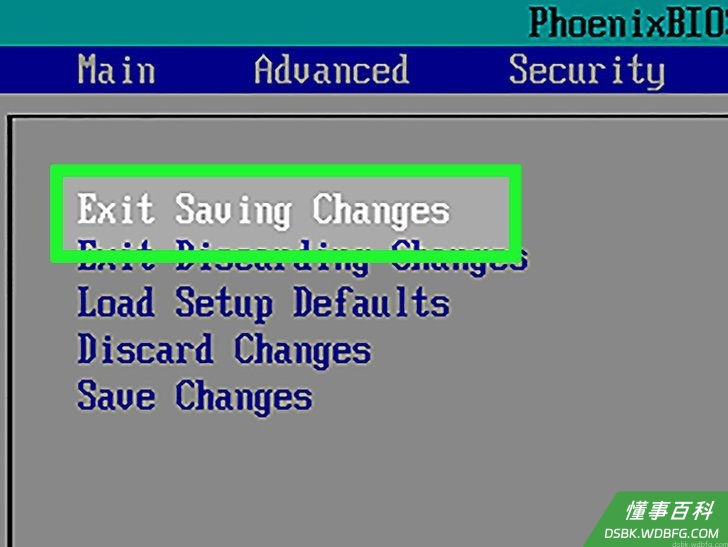
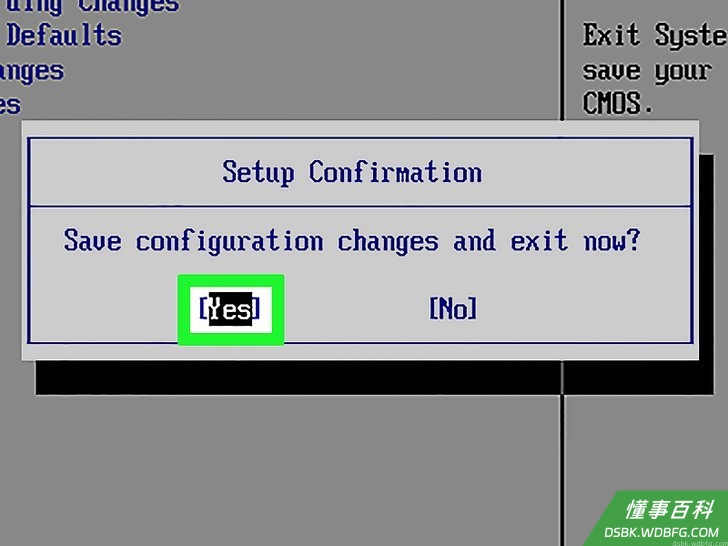
保存更改并退出BIOS。按照按键图例指定的按键,按“保存并退出”,然后在出现提示时,按“确定”。- 例如,你可能要按Esc来保存更改,然后按Y确认你想保存并退出。
如有必要,重启电脑。如果电脑第一次不是从U盘中启动的,可能是由于电脑已经选择硬盘作为启动位置。如果是这样,你需要重启电脑(U盘要插上),然后再继续。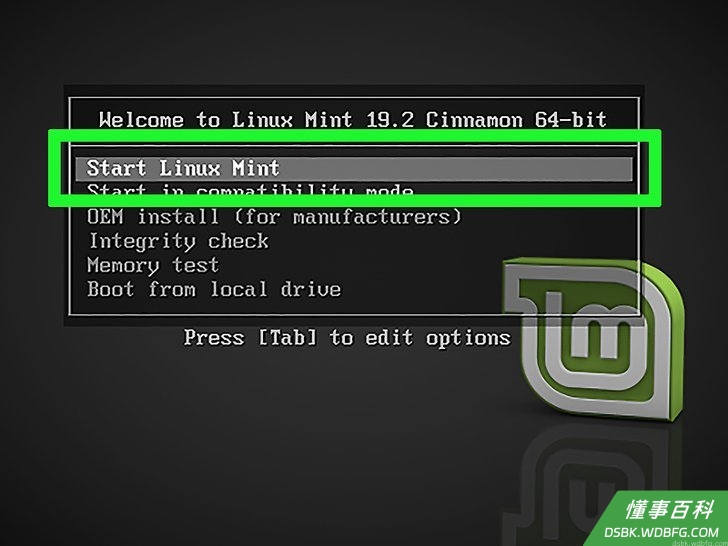
等待USB程序菜单出现。当电脑将U盘识别为启动盘时,你应该能看到U盘安装的程序、服务或菜单。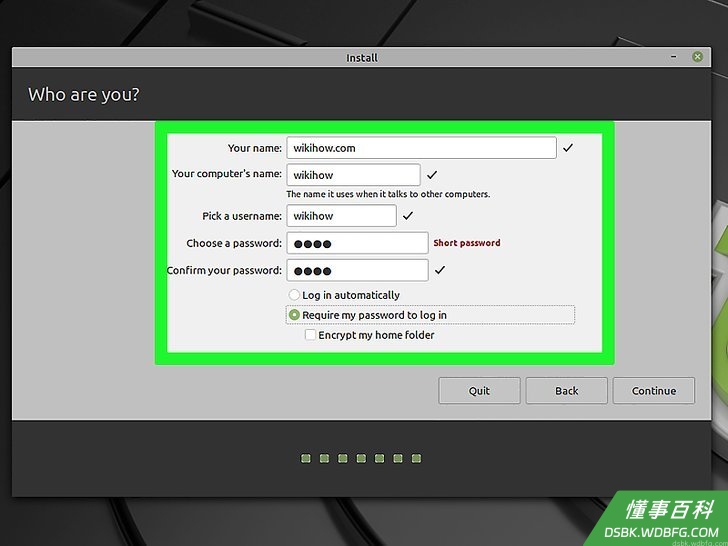
按照屏幕上的说明操作。当菜单出现时,你可以继续运行和安装U盘的程序或服务。
小提示
- 如果你不想用“命令提示符”来将U盘改成启动盘,可以使用免费的程序,如Live Linux USB Creator。
- 在某些情况下,如果U盘插入了错误的USB端口,电脑就无法将U盘识别为启动位置。你可以尝试换一个USB端口来解决这个问题。
警告
- 将U盘设置为启动盘会删除里面的内容。
《如何从U盘中启动Windows 7》由 dsbk 采用 知识共享署名 4.0 国际许可协议 进行许可, 转载请注明出处 https://dsbk.wdbfg.com/计算机与电子产品/17800340791519-如何从U盘中启动Windows7.html