
如何使用你的电脑访问另一台计算机
dsbk当你在家办公时发现所需的文件资料存在公司的电脑中,此时你是否希望能从家中的电脑上远程访问公司电脑来获取所需的文件资料?你是否遭遇过需要远程访问家里的计算机来快速获取课堂报告的情况?遇到类似的情况时,你可以开启计算机的远程访问功能来允许其它计算机对其进行访问。现如今有许多方法可以帮助你完成远程访问计算机,如使用计算机内置工具、下载的程序或基于浏览器的解决方案等。赶紧阅读本文来学习远程访问计算机...
本文编写于 102 天前,最后修改于 102 天前,其中某些信息可能已经过时。
当你在家办公时发现所需的文件资料存在公司的电脑中,此时你是否希望能从家中的电脑上远程访问公司电脑来获取所需的文件资料?你是否遭遇过需要远程访问家里的计算机来快速获取课堂报告的情况?遇到类似的情况时,你可以开启计算机的远程访问功能来允许其它计算机对其进行访问。现如今有许多方法可以帮助你完成远程访问计算机,如使用计算机内置工具、下载的程序或基于浏览器的解决方案等。赶紧阅读本文来学习远程访问计算机的方法吧。
步骤
方法 1
方法 1 的 3:
使用Windows远程桌面
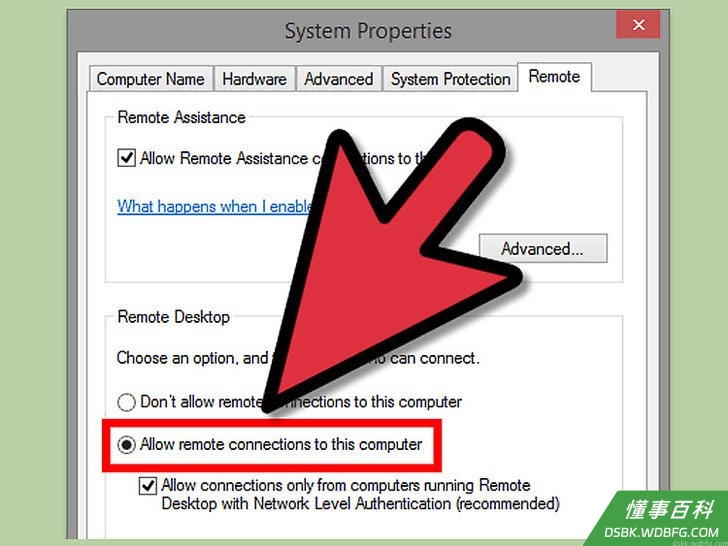
在被访问的电脑上,开启远程桌面功能。如果你想要远程访问某台Windows个人计算机,那么你需要对其进行设置。开启该电脑的远程访问功能将允许其它计算机连接到该电脑,并对其进行远程访问。你可以使用以下方法开启装有专业版或企业版 Windows XP、Vista、7和8系统的电脑的远程访问功能,但其需要访问电脑和被访电脑使用相同的网络或连接在相同的路由器上或连接相同的VPN。- 按下Windows键+Pause键来开启系统菜单。你也可以通过点击开始菜单,打开控制面板,然后选择系统和安全选项,然后点击系统选项来打开系统菜单。
- 点击窗口左侧栏里的“远程设置”链接。
- 点击选择“允许远程协助连接这台计算机”。开启该功能后,你可以点击“高级”按钮来设置一些高级选项,例如“设置邀请可以保持为打开的最长时间”等。
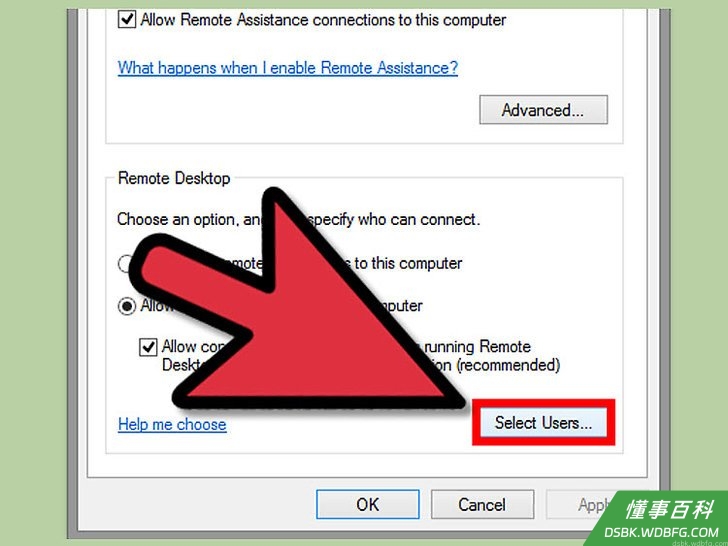
添加用户。你可以设置具体哪些用户可以远程访问该计算机。具体设置方法是,点击“选择用户”按钮,然后点击添加按钮。然后选择你想要添加的用户。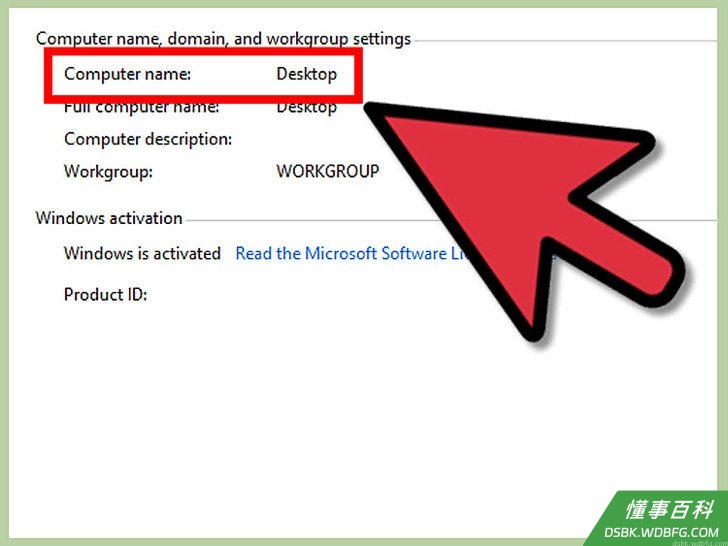
查找计算机名。当你将其它计算机连接到该计算机时,你需要知道该计算机的系统名。你可以按下Windows键 + Pause键来查找“计算机名”。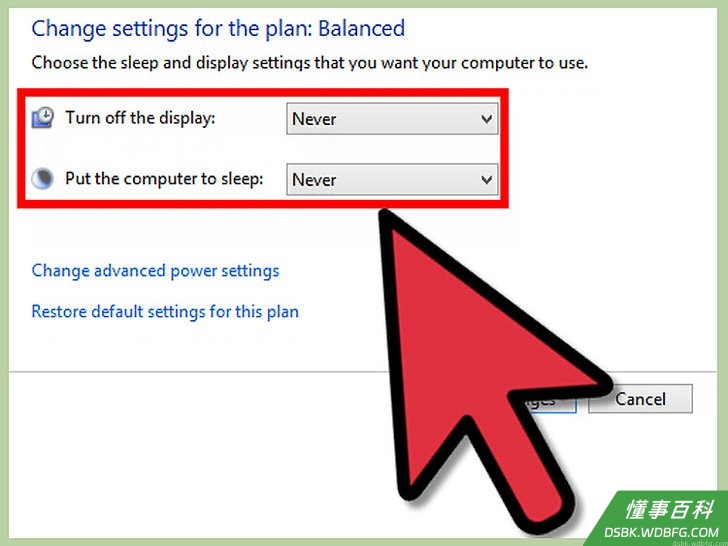
禁用睡眠模式。当计算机处于睡眠或休眠模式下时,你将无法远程访问该计算机。所以,如果你想要进行远程访问,你需要禁用睡眠模式。- 打开控制面板,然后选择电源选项。你可能需要切换视图才能看到该图标。
- 点击位于你活动计划旁边的“更改计划设置”选项。
- 将“使计算机进入睡眠状态”调为“永不”。然后点击“保存修改”按钮。
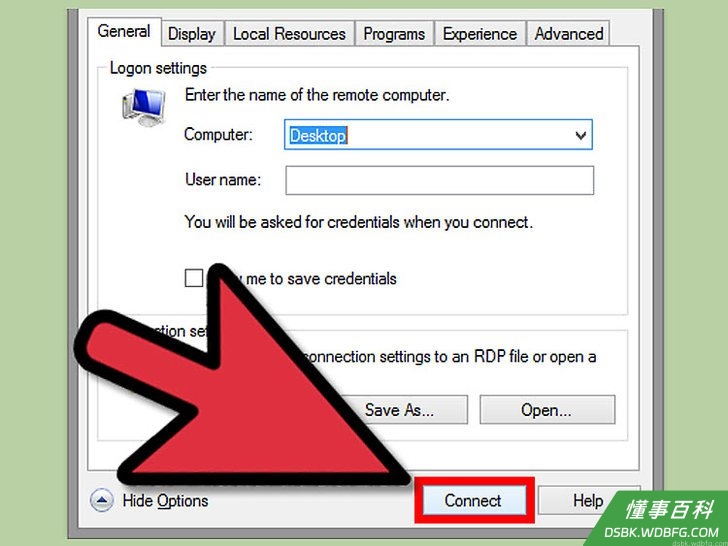
连接到计算机。打开并登录你想要远程访问其它计算机的电脑。点击开始菜单,然后在搜索栏输入“远程桌面连接”。然后选择并打开它。- 在连接的计算机名一栏输入完整的远程计算机名称。
- 输入你想要连接的远程用户名。
- 点击“显示选项”按钮来打开连接高级选项。您可以通过设置声音配置和显示配置等选项来调整您的连接以达到远程连接的最佳效果。
- 点击“连接”按钮。当电脑成功连接到远程电脑上,则远程电脑的画面就显示在你计算机上。你可以像平常那样操作电脑来远程控制成功连接的电脑。
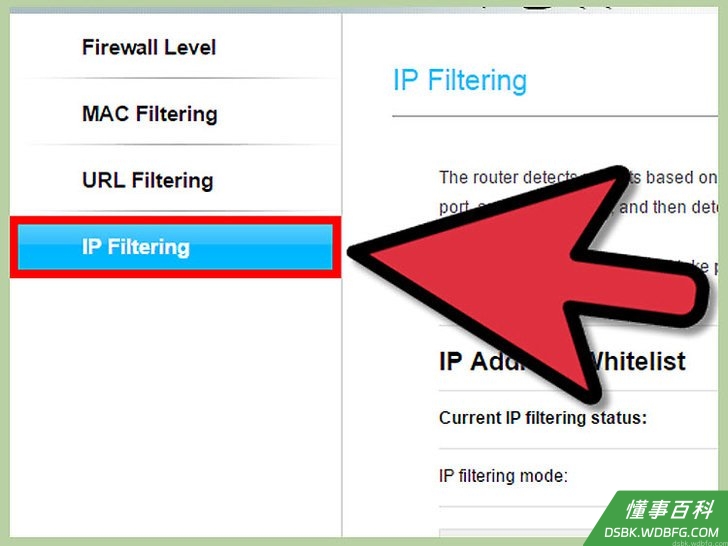
打开3389端口以允许通过互联网进行连接。如果你希望不使用VPN而通过互联网来连接到远程电脑的话,你需要打开远程电脑防火墙上的3389端口。该操作将在互联网上暴露计算机的远程桌面,这就意味着任何人都可访问它。因此,建议你设置一个较为复杂的密码来保证信息安全。- 你可以查阅本教程学习如何打开路由器上的端口。
- 当你打开3389端口后,你将可以输入计算机的外部(公共)IP地址来连接该计算机。查阅本教程来学习如何查找公共IP地址。记住,你将需要输入该IP地址才可进行连接。
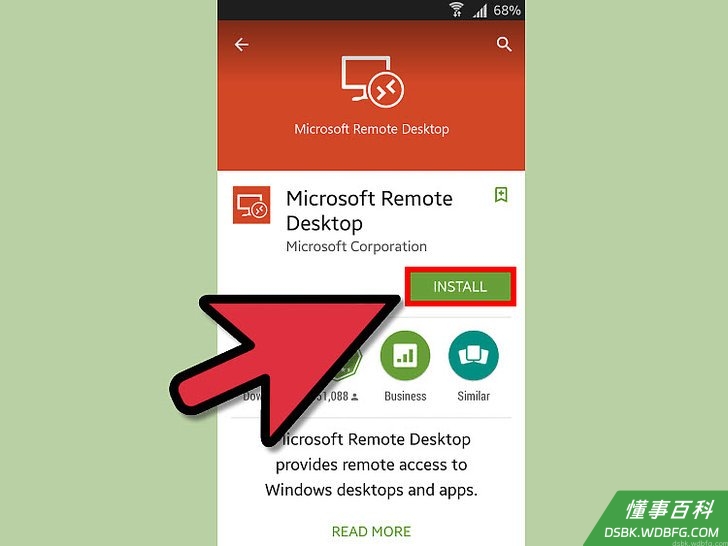
将智能手机或平板电脑连接到远程桌面。如果你使用的是专业版Windows 8或8.1系统,那么你可以将iOS或Android手机通过官方微软程序连接到你的远程桌面上。在此之前,你需要开启计算机的远程访问功能。
方法 2
方法 2 的 3:
使用TeamViewer
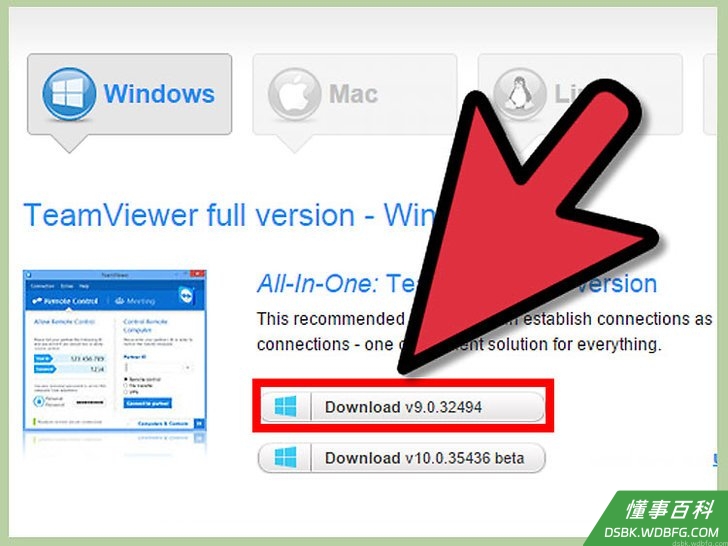
下载TeamViewer。这是一款免费的家用远程控制软件,你可以用它建立电脑之间的连接。因为在Mac电脑上设置远程连接十分复杂而且可能会花费不小,因此这个软件特别适用于Mac电脑。同时,它也适用于Mac和PC之间或者其它设备之间的连接。- 此外,还有其它一些可用的软件,比如LogMeIn,WebEX,LapLink,RealVNC和GoToMyPC。
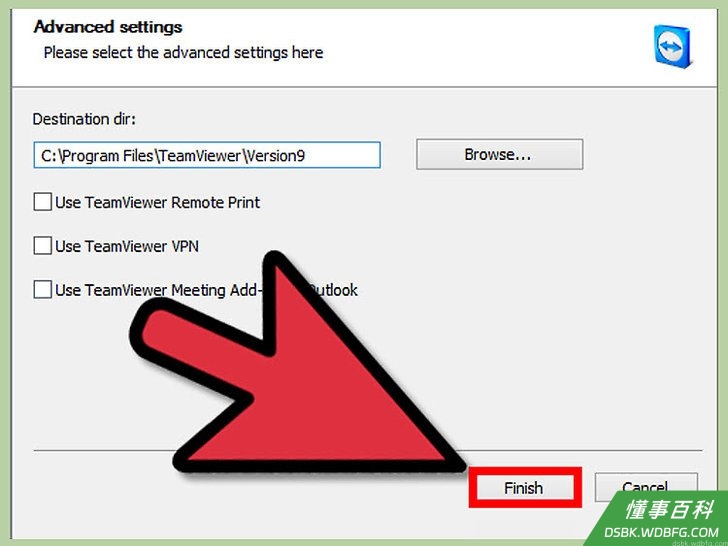
在远程电脑上安装TeamViewer。当你运行安装程序之后,你会被询问是否安装或运行TeamViewer,选择安装,然后你就可以随时远程访问这台电脑了。- 打上“Show advanced settings(显示高级设置)”的对勾。
- 选择“personaln-commerical use(个人非商用)”。
- 阅读并接受许可协议。
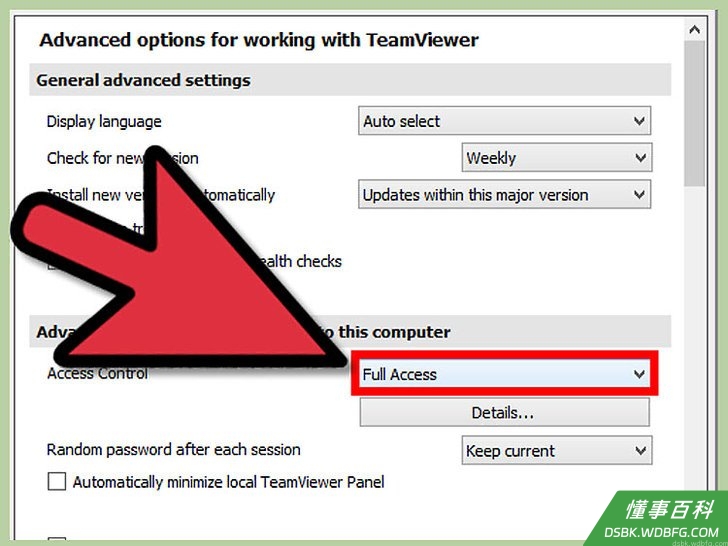
为之后的连接设置TeamViewer。在继续安装之前,确定选中了“Yes”,之后TeamViewer会完成配置,这样你就可以通过别的电脑连接到这台电脑了。- 确保选中了“Full access(完全访问)”,这样你就可以不需要通过这台电脑的验证,使用别的电脑访问它了。
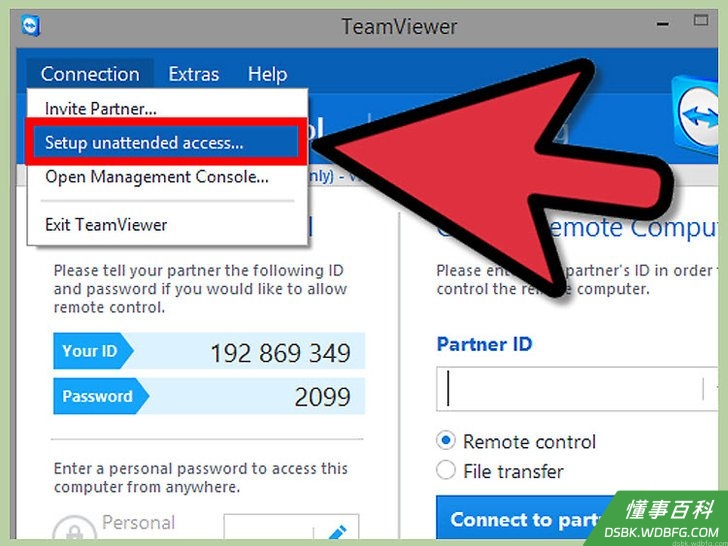
启动“Unattended access(无值守访问)”安装进程。安装完成之后,“Unattended access(无值守访问)”安装向导就会启动,根据提示,完成安装。- 你需要为你的电脑设置用户名和密码。密码最好复杂一些,这样可以防止外人入侵电脑
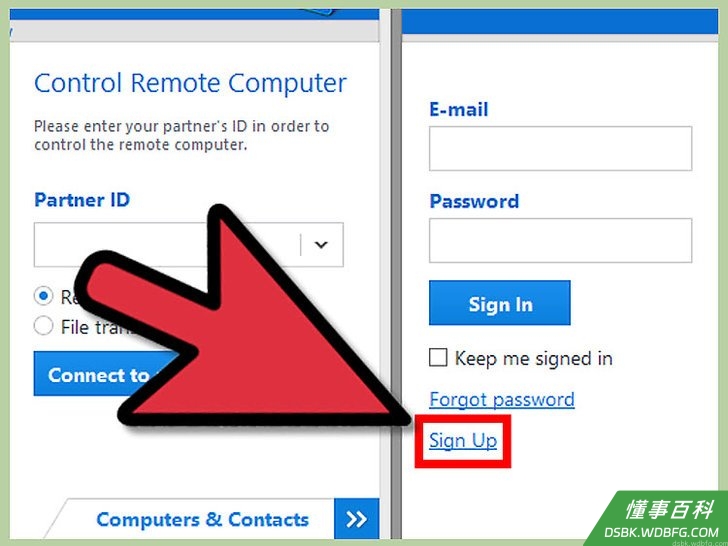
创建TeamViewer账户。这样可以让你快速查看你的远程电脑是否在网并可以连接。当你创建完账户之后,你会在TeamViewer的列表中看到你的电脑。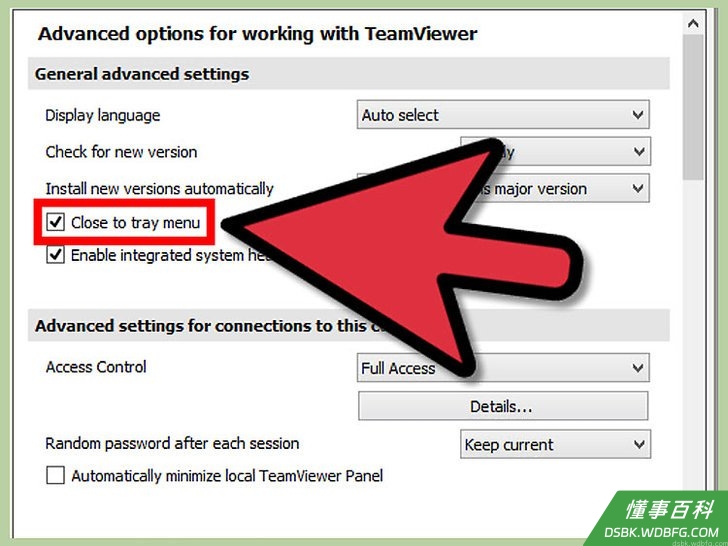
保持TeamViewer的运行。为了连接到远程电脑, TeamViewer需要保持运行状态。它会在后台运行,并且尽可能少的占用系统资源。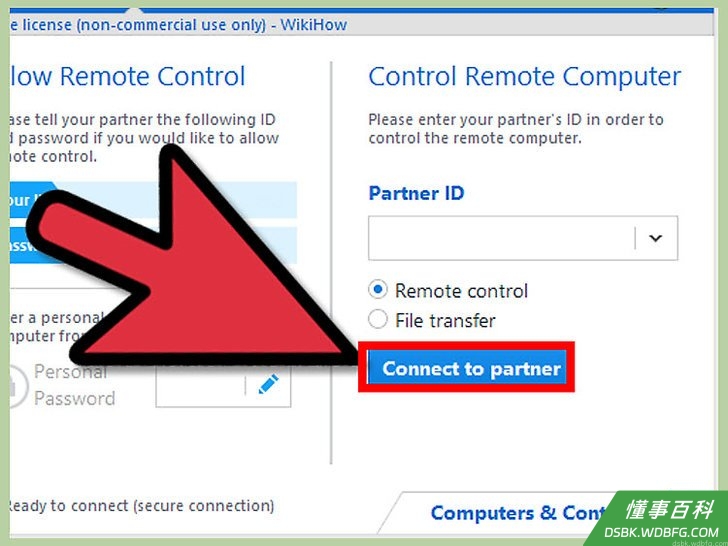
远程连接电脑。在远程电脑上设置完TeamViewer之后,你就可以用任何设备访问它了。你可以使用浏览器访问TeamViewer的主页,或者下载客户端连接到远程电脑。- 你需要登录你的账号和密码才能控制远程电脑。
方法 3
方法 3 的 3:
使用Google Chrome Remote Desktop
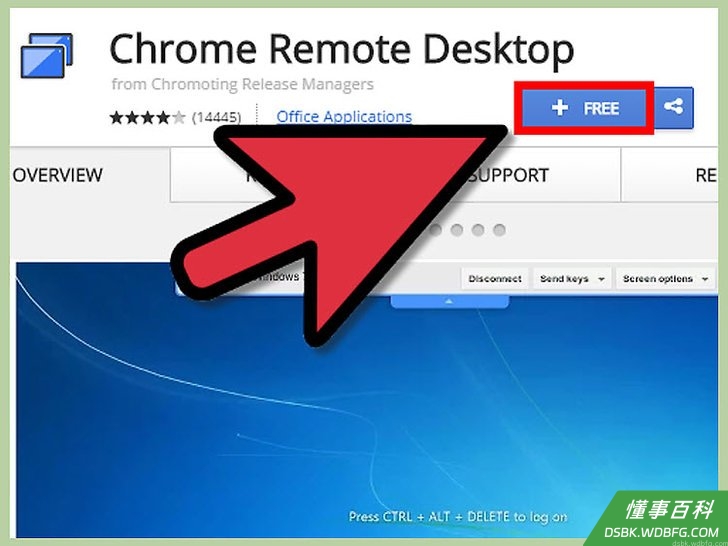
安装Remote Desktop Chrome插件。你可以在Google Chrome Web Store中找到它,并且免费下载。一定要从官方途径安装这个插件。- 你需要在远程电脑和你要使用的电脑上都安装该插件。
- 无论电脑的操作系统是什么,你都可以安装并使用这个插件。
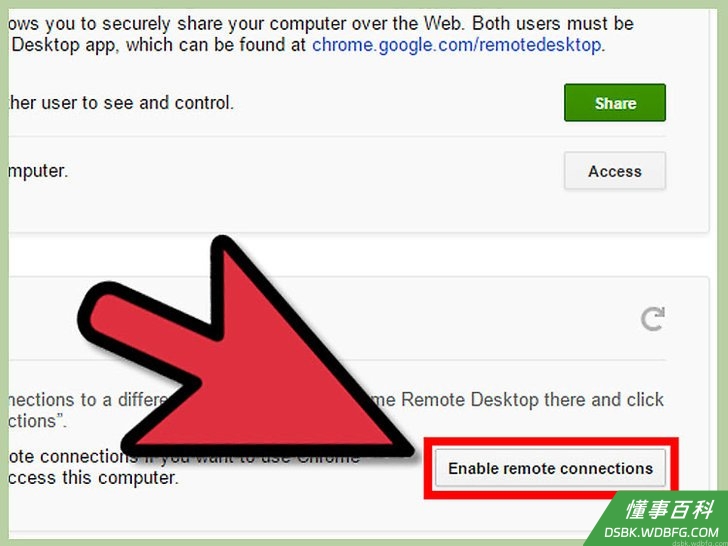
启用远程访问。在远程电脑的Chrome中,打开Remote Desktop。使用Google账户登录,然后点击“Enable remote connections(启用远程连接)”按钮。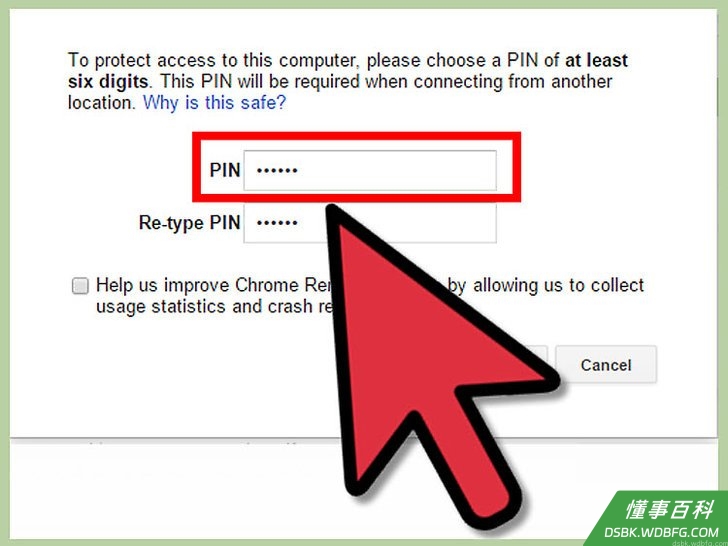
创建PIN(识别码)。为了保证安全,你可以创建一个在访问你的电脑之前都需要输入的PIN码,这样即使别人获取了你的Google账户他也无法访问你的电脑。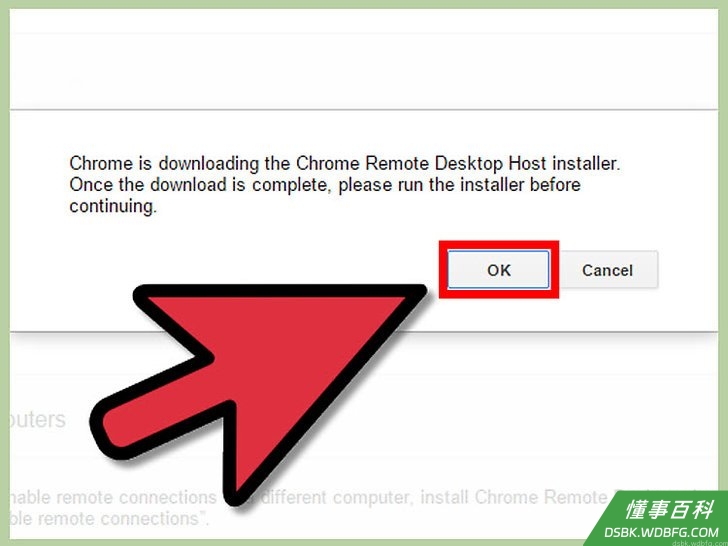
安装组件。创建完PIN之后,远程连接软件就安装到了你的电脑中。安装过程中你可能需要根据电脑中的安全设置,允许安装程序的运行。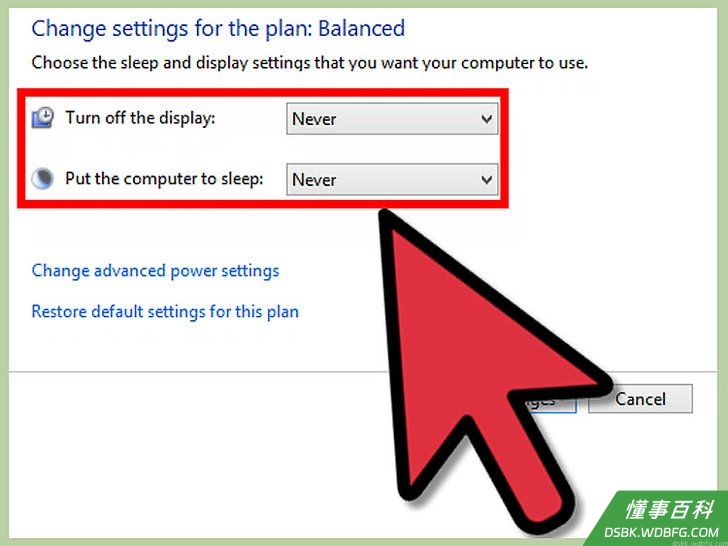
禁用休眠模式。你无法连接处于休眠的电脑,所以你需要禁用远程电脑的休眠模式。- 打开控制面板,选择电源选项。你可能需要切换视图模式才能找到它。
- 在电源计划中,点击更改电源计划。
- 禁用休眠和待机。设置完成后,点击保存更改。
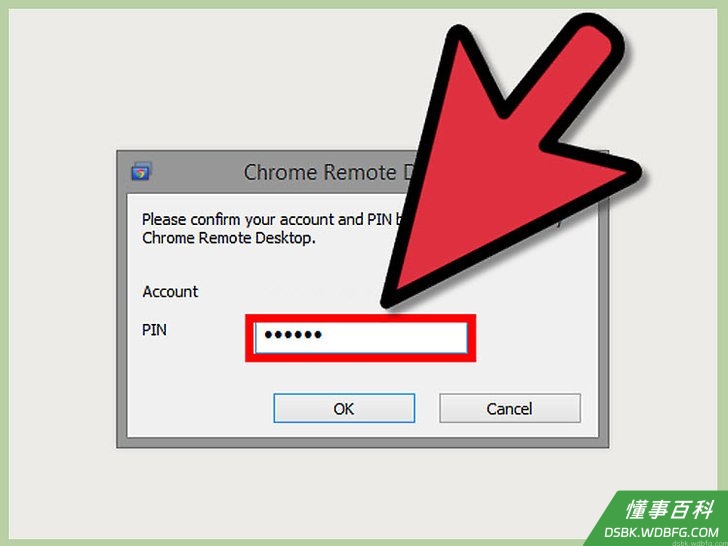
连接到电脑。在你使用的电脑上,打开Chrome Remote Desktop,然后点击“Get started”按钮,选择你想连接的电脑。你可能需要输入PIN,然后才能连接。- 你只能访问你之前用Google账户关联过的电脑。
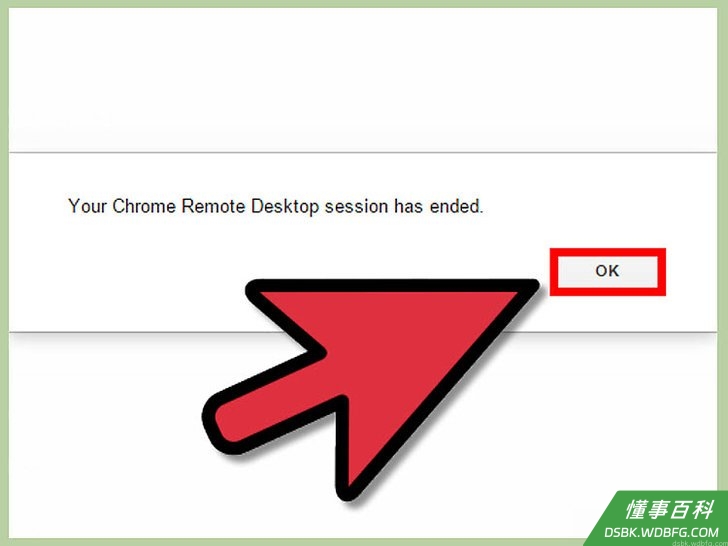
使用远程电脑。现在,远程电脑的桌面就出现在了浏览器中。在操作过程中,你可能会感觉到延迟,这是因为你的命令需要通过网络进行传输。- 点击上方的“Disconnect(断开链接)”按钮结束连接。
- 使用“Send Keys”按钮发送命令到远程电脑上,比如Ctrl + Alt + Del和Print Screen。
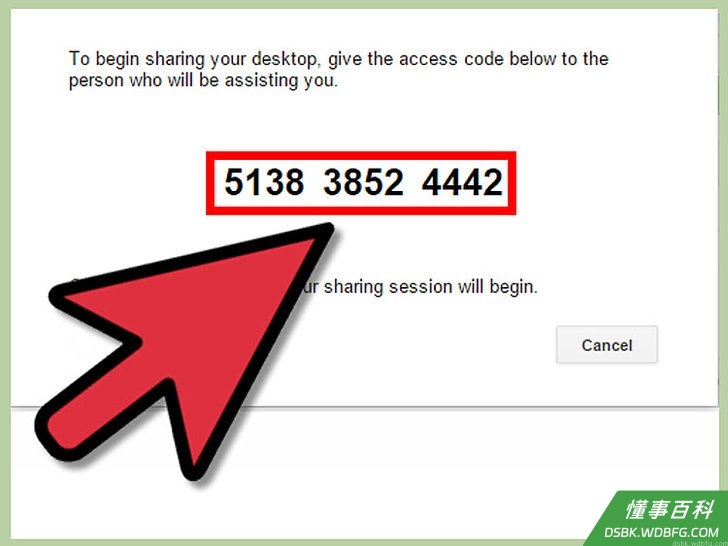
临时共享桌面。如果你需要临时和别人共享你的桌面,比如技术人员,你可以使用“Remote Assistance”选项。点击主菜单中的“Share”按钮,然后复制屏幕中出现的代码,并将它发给临时帮助你的人,这样他就可以用Chrome Remote Desktop访问你的电脑了。
备注
- 如果你想要下载安装谷歌Chrome远程桌面控制程序,那么你必须先下载安装谷歌Chrome(PC/Mac/Linux版本)。下载地址是https://support.google.com/chrome/answer/95346?hl=id&ref_topic=14660
警告
- 如果你想要使用远程访问软件,那么你必须要设置你的防火墙为不阻拦该软件的运行。当你第一次使用远程访问软件时,防火墙会弹出窗口询问你是否阻拦该程序,此时你需要选择“不阻拦”选项。
- 远程电脑必须保持开机状态,否则其他电脑无法访问它。
《如何使用你的电脑访问另一台计算机》由 dsbk 采用 知识共享署名 4.0 国际许可协议 进行许可, 转载请注明出处 https://dsbk.wdbfg.com/计算机与电子产品/17800341775892-如何使用你的电脑访问另一台计算机.html