
如何使用命令提示符更改电脑的时间和日期
dsbk本文教你如何使用“命令提示符”应用程序在运行Windows操作系统的电脑上更改时间和日期。如果你没有电脑的管理员权限,就无法更改时间和日期。
本文编写于 102 天前,最后修改于 102 天前,其中某些信息可能已经过时。
本文教你如何使用“命令提示符”应用程序在运行Windows操作系统的电脑上更改时间和日期。如果你没有电脑的管理员权限,就无法更改时间和日期。
步骤
部分 1
部分 1 的 2:
禁用自动时间和日期
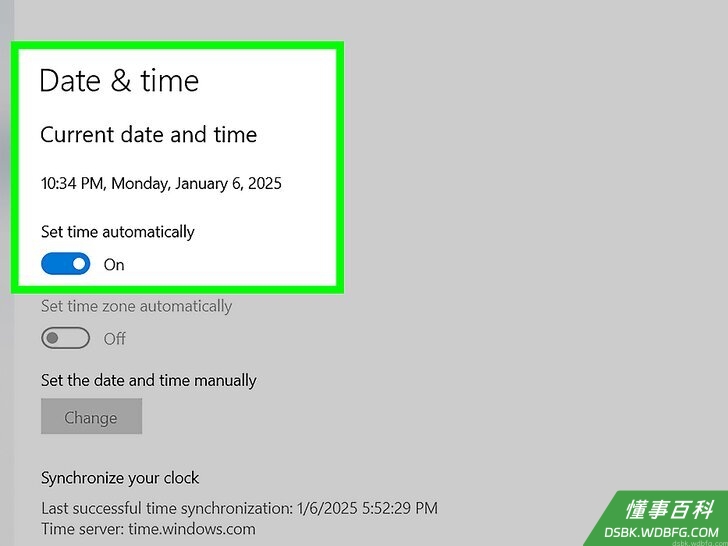
理解为什么这是必要的。电脑的自动时间和日期处于启用状态时,可以使用“命令提示符”更改电脑的时间和日期,但电脑最后还是会重置它的时间和日期以匹配当前的时间和日期。- 在某些情况下,电脑在关闭“命令提示符”时就会重置时间和日期。
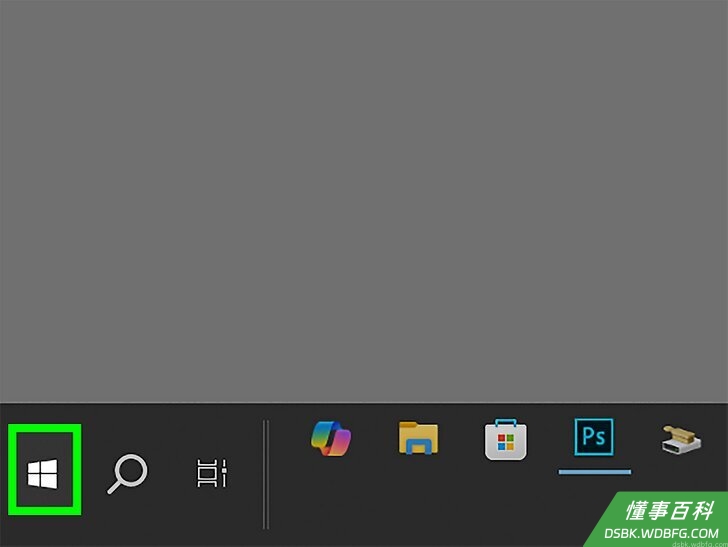
打开“开始”。点击屏幕左下角的Windows徽标。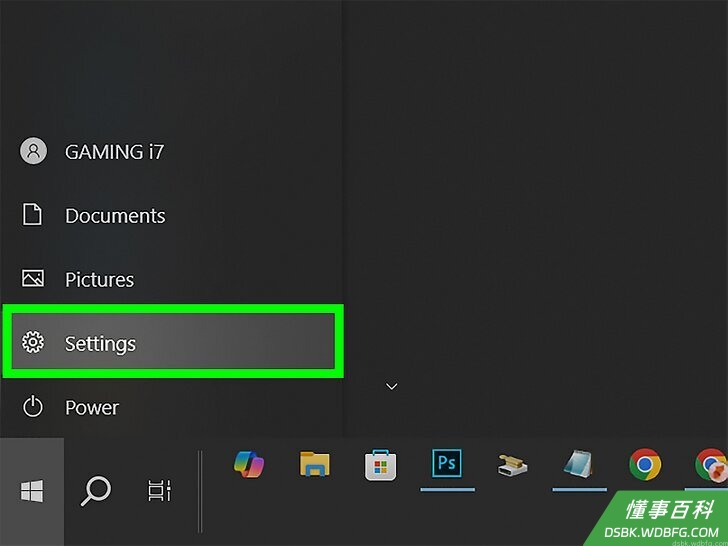
打开“设置”。点击“开始”窗口左下角的齿轮形图标。 “设置”窗口将会出现。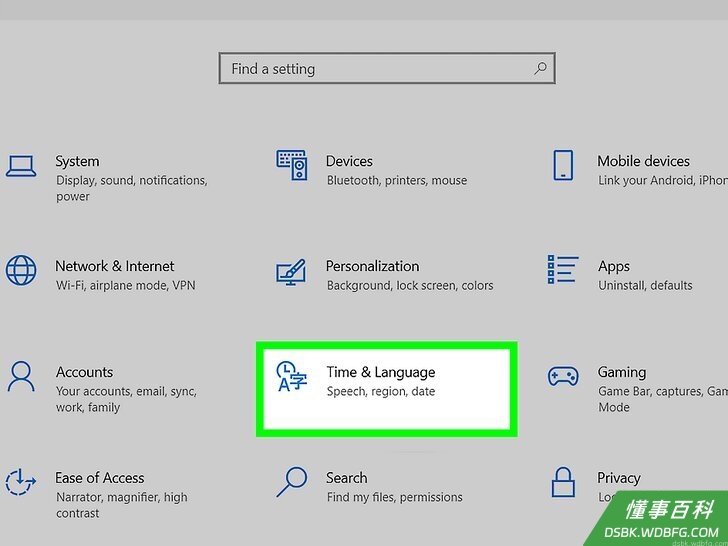
点击时间和语言。这个选项位于“设置”窗口的中间。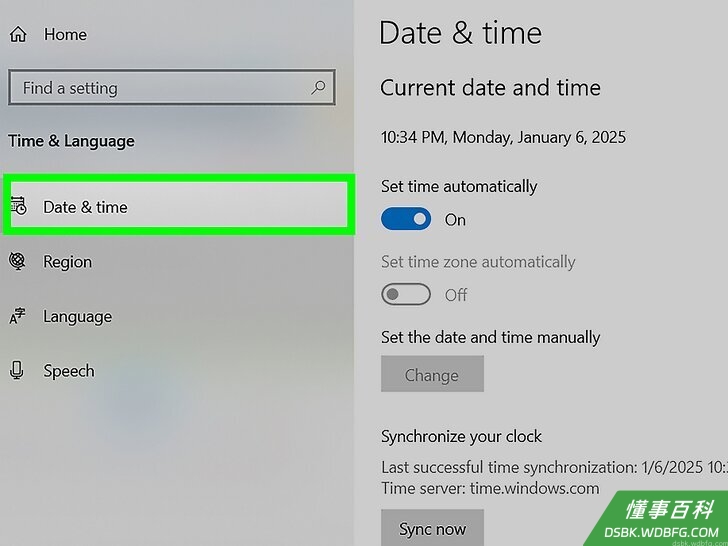
点击日期和时间。它是窗口左上角的一个选项卡。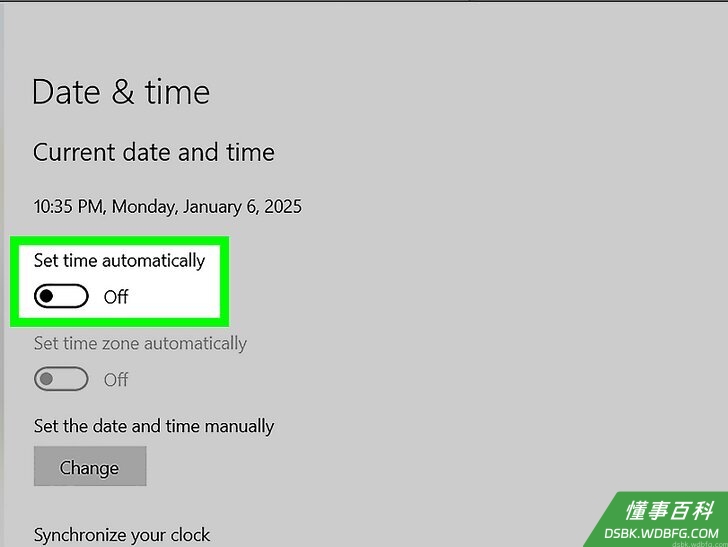
点击有色的“自动设置时间”切换按钮。点击后切换按钮会变成灰色,表示Windows将不再尝试自动重置时间和日期。这时,你就可以在“命令提示符”中随意更改电脑的时间和日期。
部分 2
部分 2 的 2:
更改时间和日期
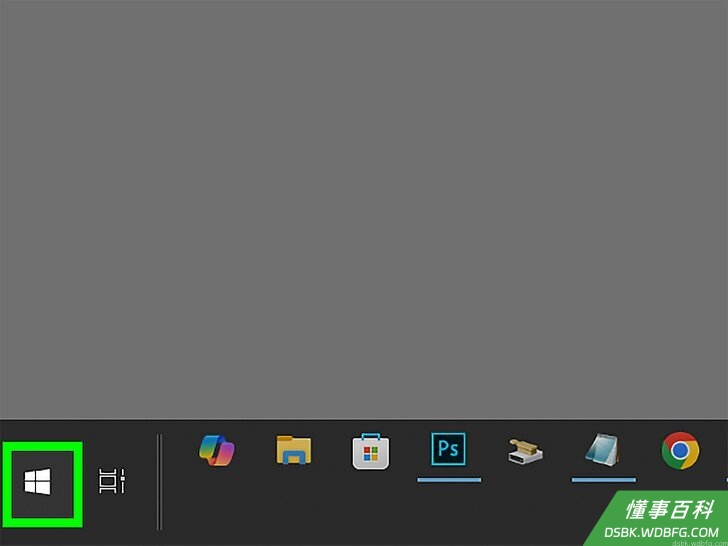
打开“开始”。点击屏幕左下角的Windows徽标。将弹出“开始”菜单。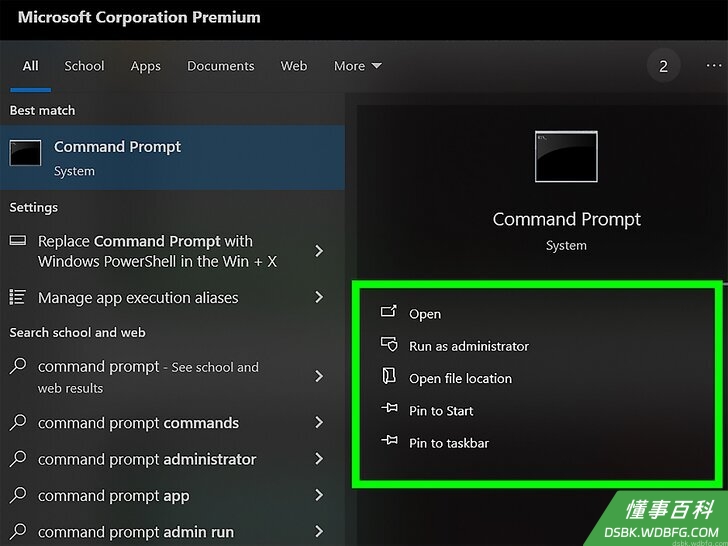
搜索“命令提示符”。输入命令提示符,然后等待“命令提示符”出现在“开始”菜单的顶部。
右击“命令提示符”。它在“开始”菜单的顶部。点击后将出现一个下拉菜单。- 如果你的鼠标没有右键单击按钮,请单击鼠标的右侧,或者使用两个手指单击鼠标。
- 如果你的电脑使用的是触控板而不是鼠标,用两根手指轻敲触控板,或按触控板的右下角。
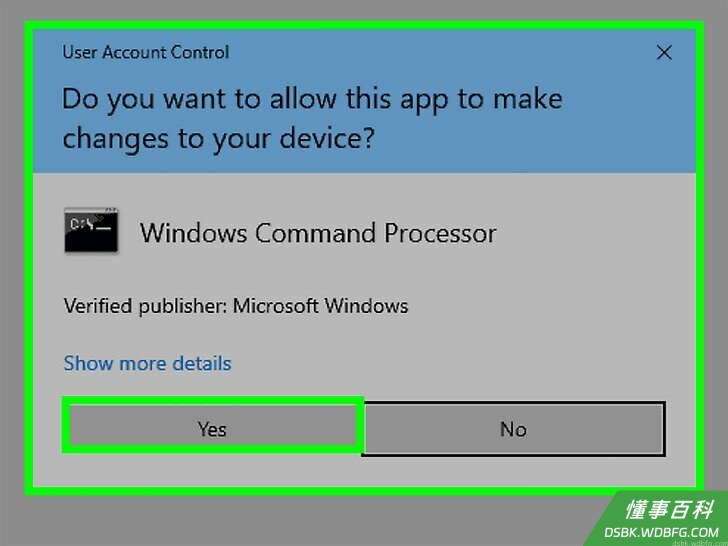
点击以管理员身份运行。这个选项位于下拉菜单中。- 没有管理员权限就不能更改电脑的时间和日期。
出现提示时点击是。这样就可以确认打开“命令提示符”;这时应该会出现“命令提示符”窗口。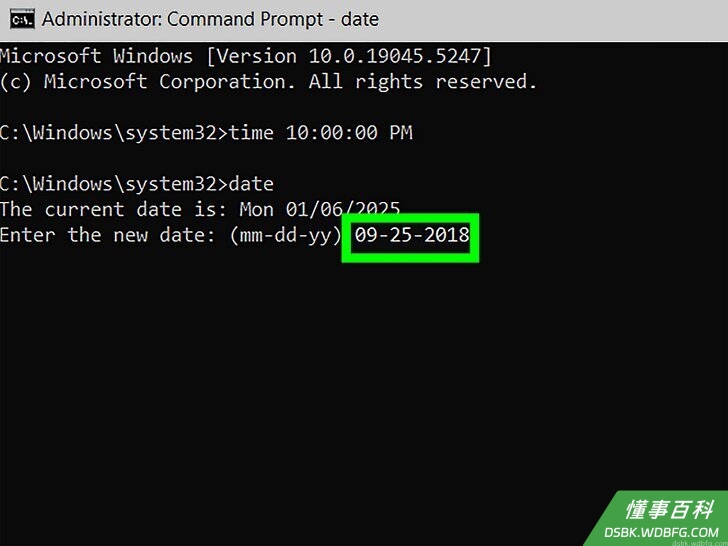
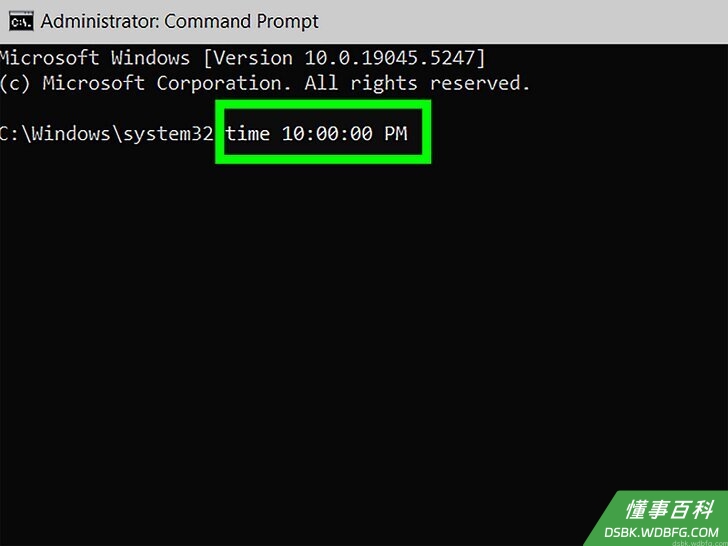
更改时间。“命令提示符”中用于更改时间的命令是time HH:MM:SS AM/PM,其中“HH:MM:SS”指小时、分钟和秒,“AM/PM”是指上午或下午。要更改电脑时间,输入这条命令,并加上你指定的时间,然后按↵ Enter。
- 例如,输入time 08:35:00 AM,并按↵ Enter就可以将电脑的时间改为上午8:35。
- 如果要将时间改为下午10:00,需要输入time 10:00:00 PM,并按↵ Enter。
- 如果你习惯24小时,可以输入你的偏好时间(例如,下午2:00可以用14:00:00表示),去掉“AM”或“PM”标签。
更改日期。在“命令提示符”中使用的日期格式取决于你的国家,但是“命令提示符”会告诉你使用哪种格式:输入date,并按↵ Enter,然后以“命令提示符”指定的格式输入要使用的日期(例如,“mm-dd-yyyy”(美国日期格式)),并按↵ Enter。
- 要将美国地区电脑的日期更改为2018年9月25日,你需要输入date,并按↵ Enter,然后输入09-25-2018,并按↵ Enter。
- 要在欧洲地区电脑上将日期调整为2018年10月12日,你需要输入date,并按↵ Enter,然后根据你的位置输入12-10-2018或2018-10-12。
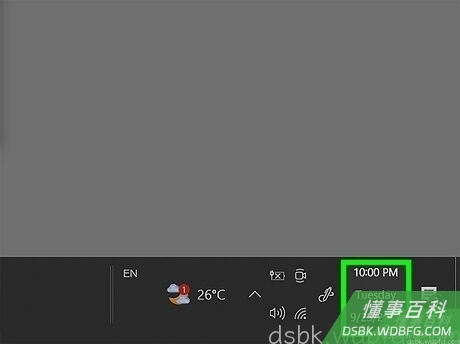
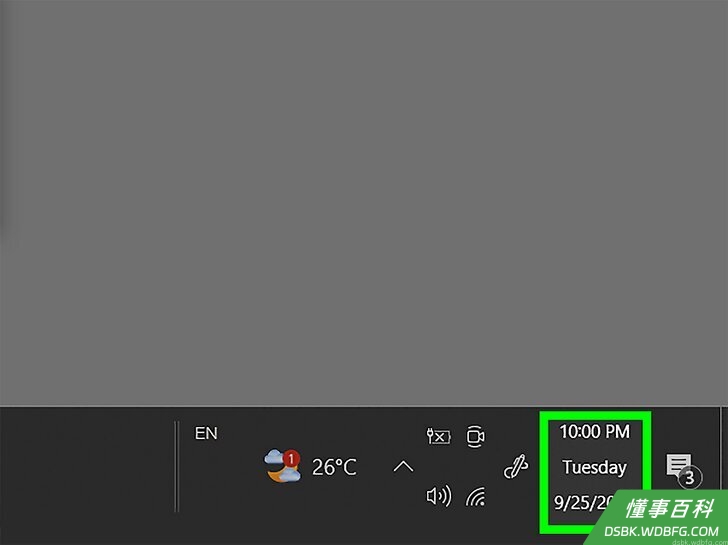
查电脑的时间和日期。在屏幕右下角应该能看到更新后的时间和日期,并且以你所在地区的格式表示。- 如果你使用24小时制,在这里就不会看到“AM”或“PM”。
小提示
- 只要禁用自动时间和日期功能,重启电脑时新的时间和日期就不会被更改。
警告
- 将日期更改为过去的日期可能会干扰电脑上的有些程序和安全性。
《如何使用命令提示符更改电脑的时间和日期》由 dsbk 采用 知识共享署名 4.0 国际许可协议 进行许可, 转载请注明出处 https://dsbk.wdbfg.com/计算机与电子产品/17800342235477-如何使用命令提示符更改电脑的时间和日期.html