
如何使用安卓设备录音
dsbk本文编写于 102 天前,最后修改于 102 天前,其中某些信息可能已经过时。
这篇文章将教你使用安卓手机或平板电脑录音。这里的录音不包括录制通话内容。
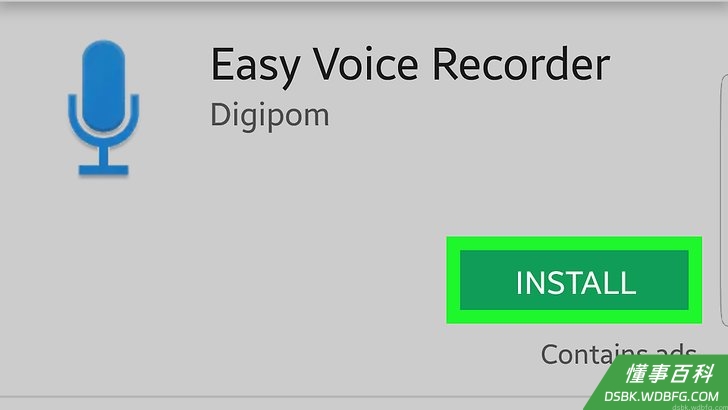
下载“轻松录音”应用程序。 你可以从“谷歌应用程序商店”下载这款免费的录音程序: 打开安卓设备的 应用程序商店 点击搜索栏。 轻松录音 点击搜索结果列表中的 轻松录音 程序。 点击程序页面顶部的 安装

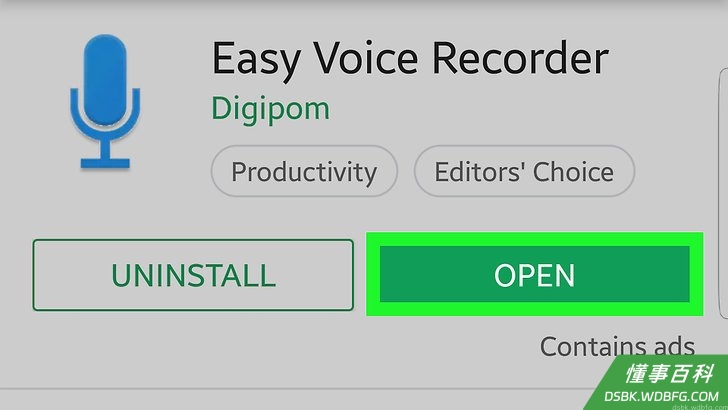
打开“轻松录音”程序。 完成下载后,在应用程序商店里点击 打开 ,或点击蓝色的话筒图案,这是轻松录音程序图标。
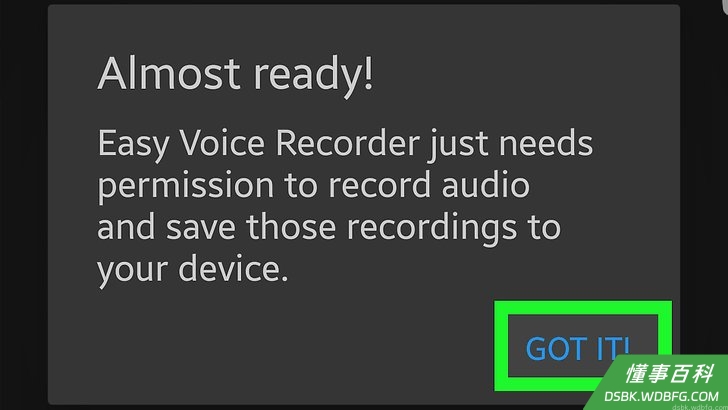
弹出提示时,点击获取它!。 弹出提示时,点击 获取它! 这样可以授权应用程序,允许它出现在屏幕上。
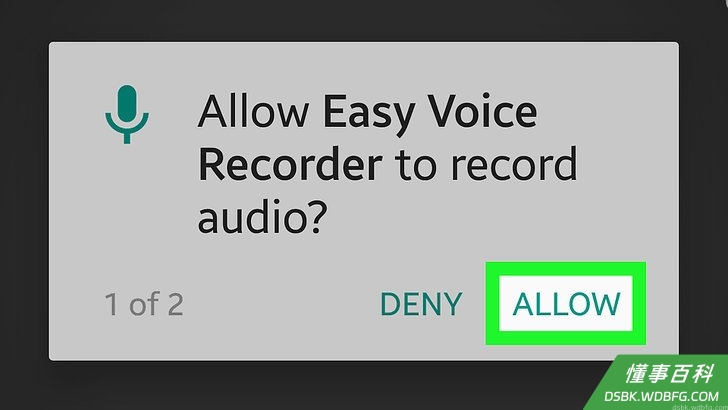
允许录音程序访问设备。 在“录音”和“访问文件”窗口中点击 允许 来授权程序。这样,轻松录音程序可以使用设备话筒来录音,并存储录音文件。
点击“录音”按钮。 它位于屏幕底部,图标是一个橙白色的话筒。接下来可以通过话筒来录音了。
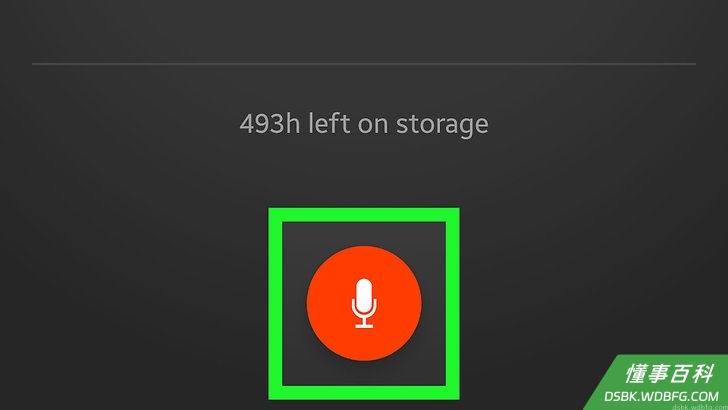
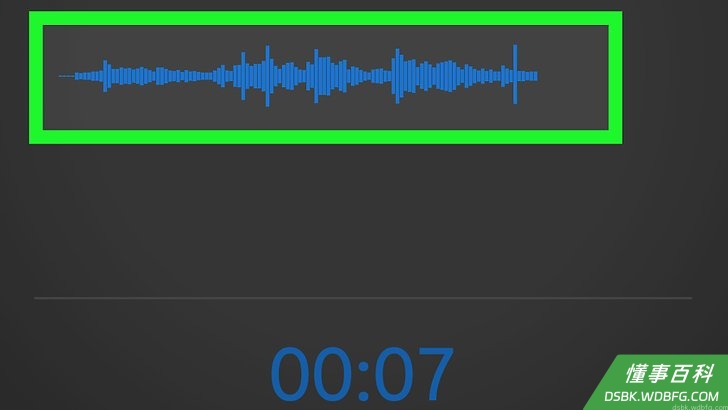
根据需要进行录音。 确保话筒不要离得太远,保证录制清晰的声音。 如果有东西覆盖话筒,先移除遮盖物。
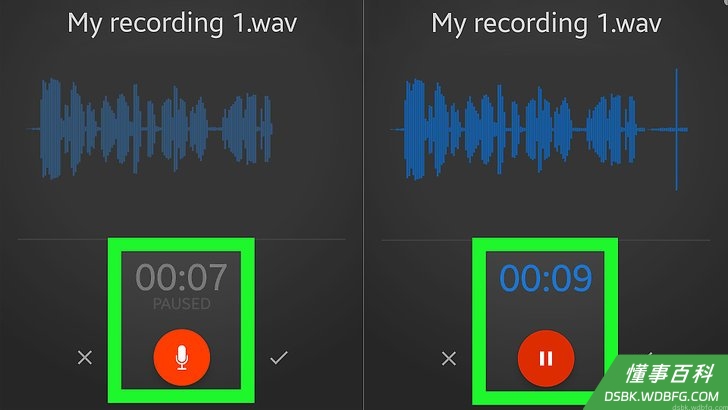
如果需要,可以暂停一下,之后再继续录音。 点击屏幕底部的“录音”按钮来暂停录音,之后再次点击“录音”继续录制。 如果需要时间来整理录音笔记,暂停功能很有帮助。
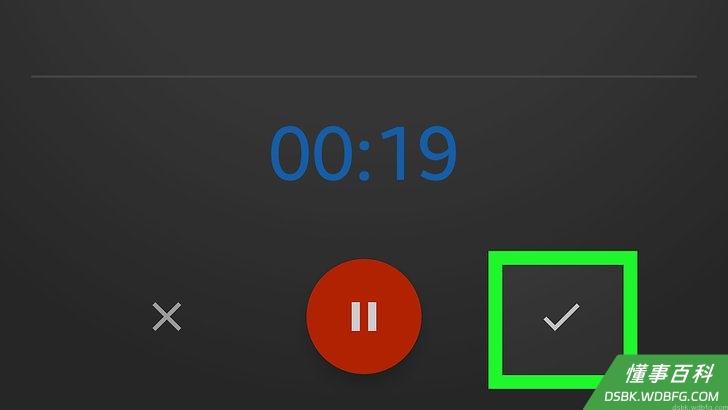
完成录音后,点击按钮。 完成录音后,点击 按钮。 这个对号图标位于“录音”按钮的右侧。 如果要删除录音并重新录制,点击“录音”按钮左侧的 X ,然后点击 确定 按钮。
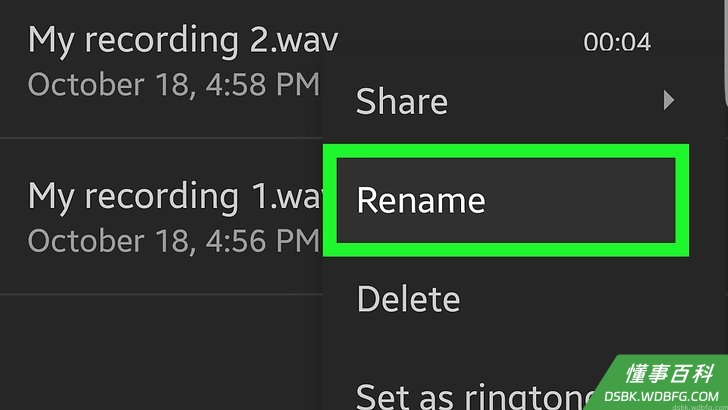
重命名录音文件。 你可以点击以下按钮,更改录音文件的名称: 点击录音右侧的 ⋮ 点击下拉菜单中的 重命名 在弹出窗口中使用屏幕上的键盘输入新名称,比如“心理学笔记1/23/2019”。 点击弹出窗口底部的 重命名
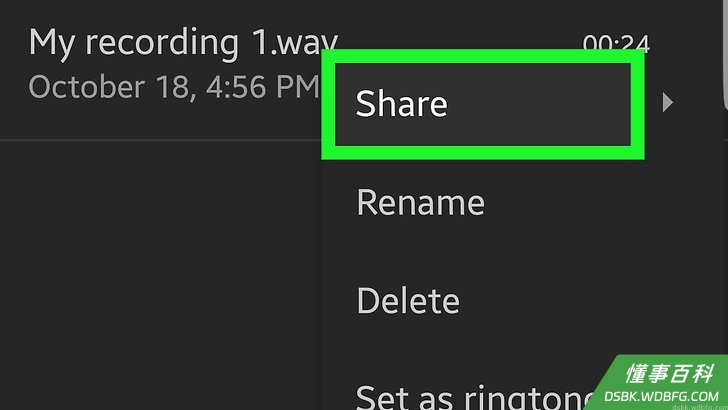
分享录音。 如果想把录音文件发给别人或放到社交平台上,可以使用 分享 功能。记住,如果想要使用某个应用程序来分享录音,你必须先在安卓设备上安装这个录音程序: 点击录音右侧的 ⋮ 点击下拉菜单中的 分享 查看所有 ,查看可以分享录音的应用程序列表。 选择一个应用程序。 必要时填写表格,比如在Gmail选择收件人,然后按下“发送”或“发布”按钮。
浏览录音文件列表。 点击屏幕顶部的 播放 选项卡查看已保存的录音列表。点击页面中的录音文件名称来播放它们。
《如何使用安卓设备录音》由 dsbk 采用 知识共享署名 4.0 国际许可协议 进行许可, 转载请注明出处 https://dsbk.wdbfg.com/计算机与电子产品/17800342403099-如何使用安卓设备录音.html