
如何使用苹果手机扫描条形码
dsbk用苹果手机能轻松扫描任何商品的条形码,以便你查看商品的价格及其他细节。这操作起来很简单,在你下次出去买东西时没准就能帮上大忙。本文教你如何用苹果手机扫描条形码。
本文编写于 101 天前,最后修改于 101 天前,其中某些信息可能已经过时。
用苹果手机能轻松扫描任何商品的条形码,以便你查看商品的价格及其他细节。这操作起来很简单,在你下次出去买东西时没准就能帮上大忙。本文教你如何用苹果手机扫描条形码。
步骤
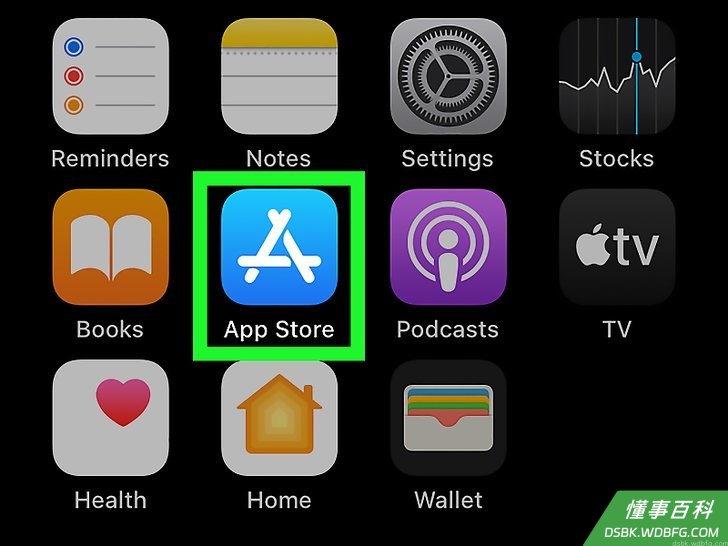
打开应用商店。点击苹果手机主屏幕上的应用商店图标把它打开。你可以从应用商店下载各种专门为iOS设备设计的手机应用程序。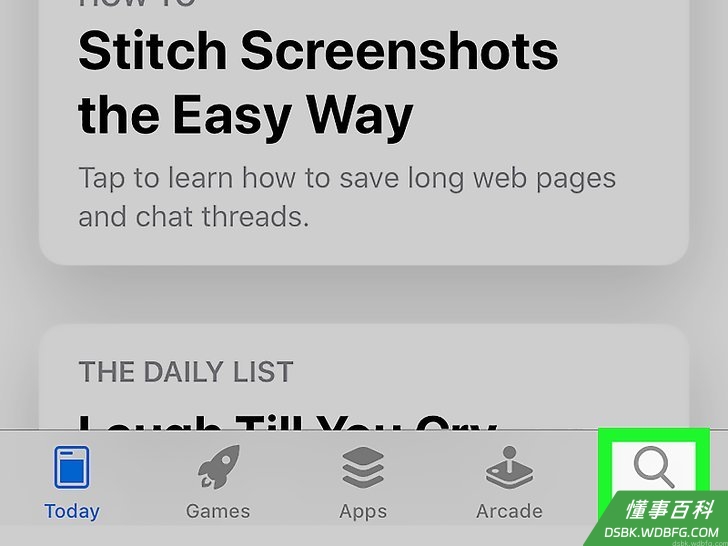
点击屏幕底部的搜索标签。之后会出现一个带有搜索栏的页面。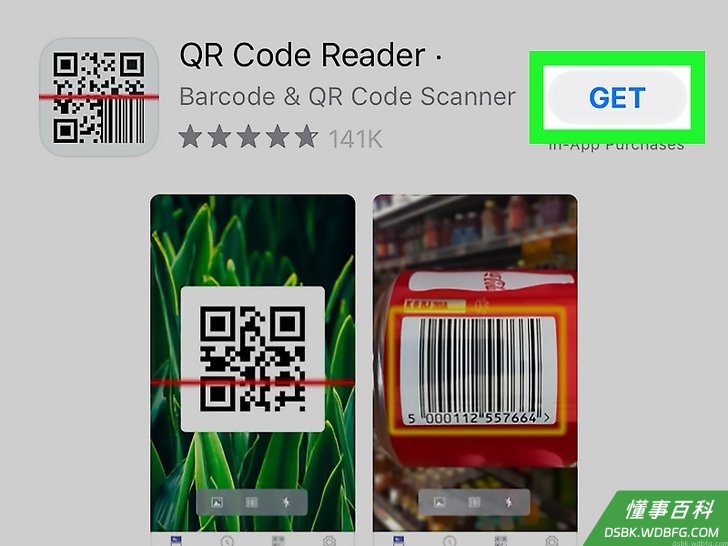
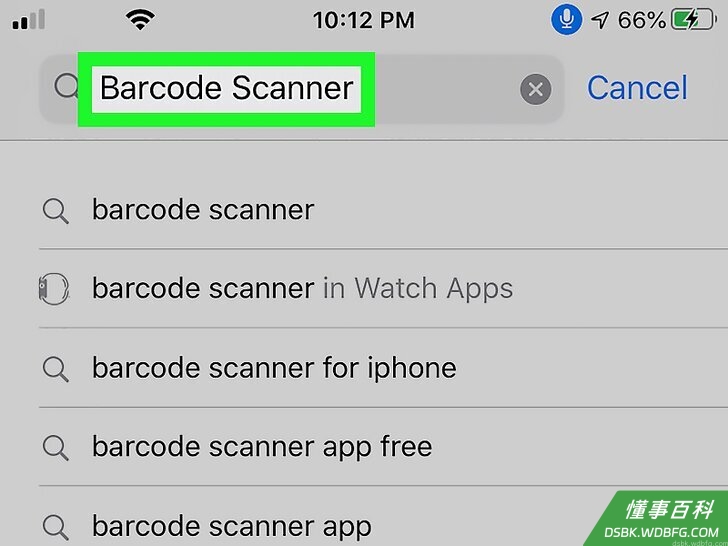
输入条形码扫描器并点击搜索。在屏幕中间的搜索栏输入“条形码扫描器”,点击屏幕键盘上蓝色的“搜索”按钮。之后就会显示条形码扫描器的应用程序列表。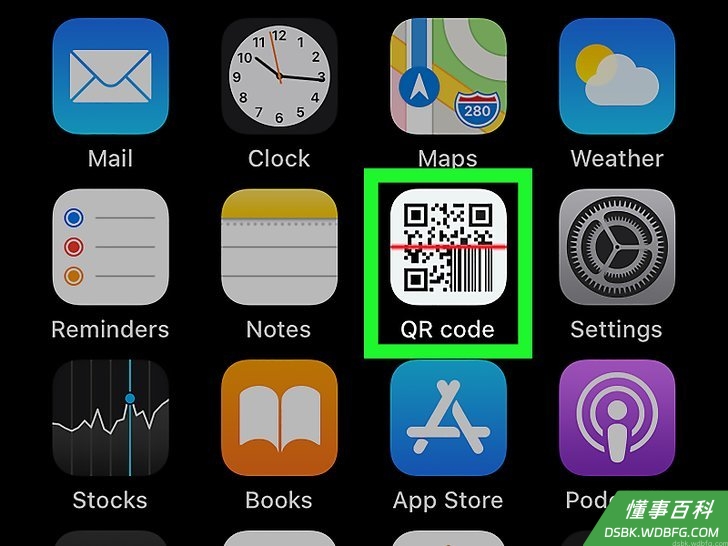
点击条码扫描器旁边的获取 。它的图标是个中间有道红杠的条形码。点击后就会下载并安装应用程序。如有需要,输入密码或用指纹验证帐户。- 可供下载的条码扫描器有很多种,但功能基本都相似。一些比较受欢迎的包括二维码扫描(Scanlife Barcode & QR Reader)、条码扫码仪和二维码阅读器(Bakodo Barcode and QR Reader)以及快扫条码扫描器(Quick Scan Barcode Scanner)。
打开条形码扫描器。点击主屏幕中条形码扫描器的图标将它打开。程序启动后,就会出现手机的相机屏幕。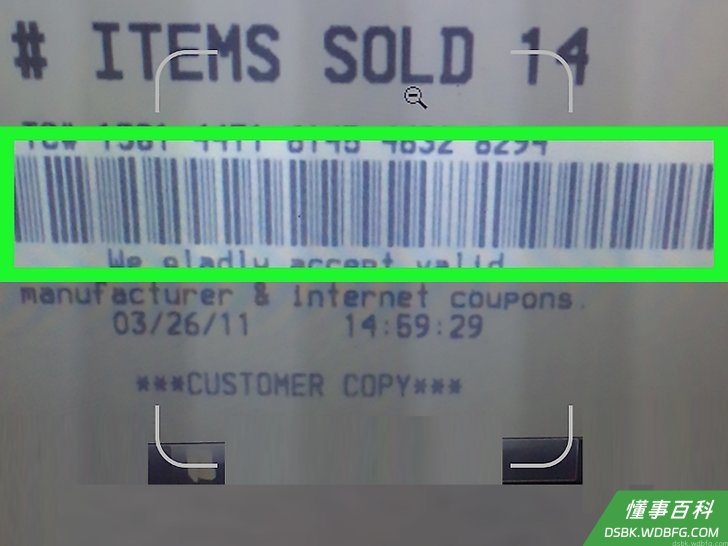
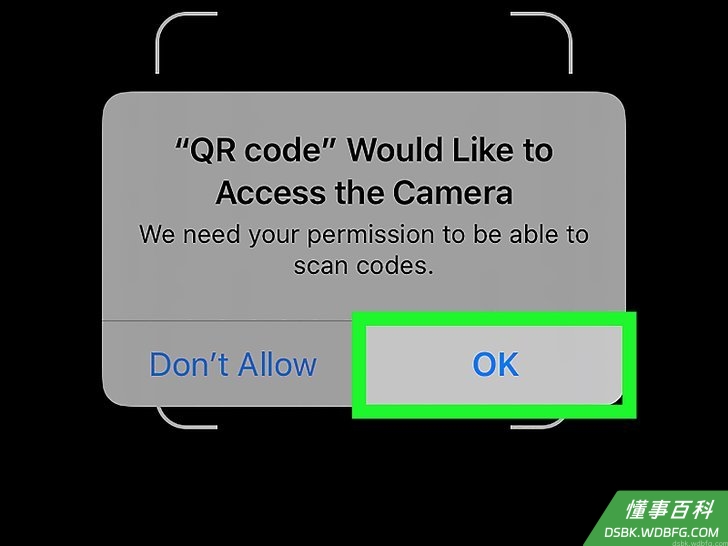
点击确定允许条形码扫描器使用相机功能。如果程序询问是否允许条形码扫描器使用相机,点击确定。- 所有的条形码扫描器都是用苹果手机的内置相机来扫描条码的。
将手机相机对准条形码。确保在应用程序内能用相机镜头看清条形码的线条及数字等细节。手机要拿稳,确保扫描器扫描到了清晰的条码。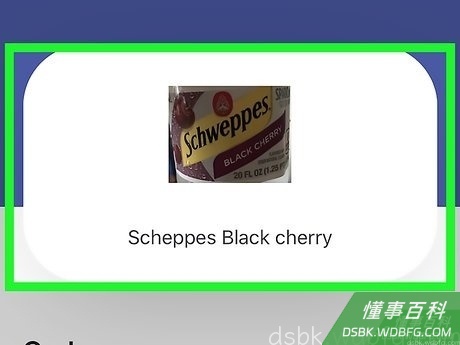
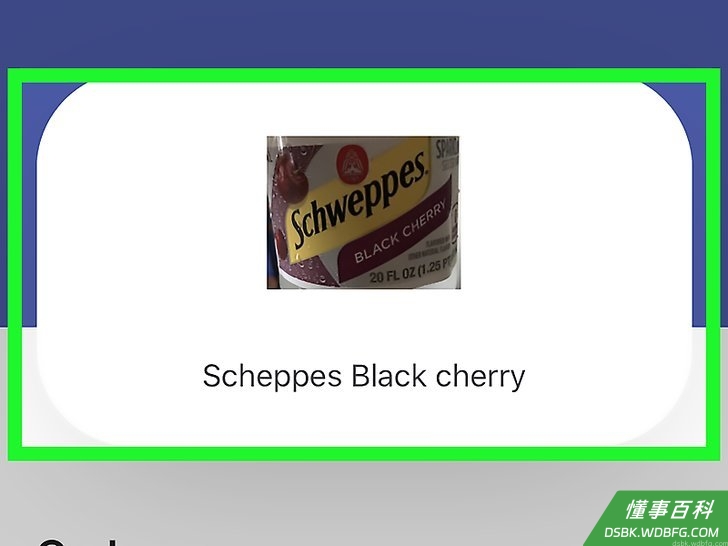
等待扫描完成。扫描器一旦捕捉到了清晰的镜头,就会自动扫描。扫描大概需要一两秒钟,然后就会立即显示信息,比如品牌名称、价格以及生产详细信息。
小提示
- 使用条形码扫描器时要确保手机能上网。
《如何使用苹果手机扫描条形码》由 dsbk 采用 知识共享署名 4.0 国际许可协议 进行许可, 转载请注明出处 https://dsbk.wdbfg.com/计算机与电子产品/1780034385818-如何使用苹果手机扫描条形码.html