
如何使用Excel的求和功能
dsbk使用Excel里的求和功能,可以帮你节省很多时间。
本文编写于 100 天前,最后修改于 100 天前,其中某些信息可能已经过时。
使用Excel里的求和功能,可以帮你节省很多时间。
步骤
方法 1
方法 1 的 3:
求和公式
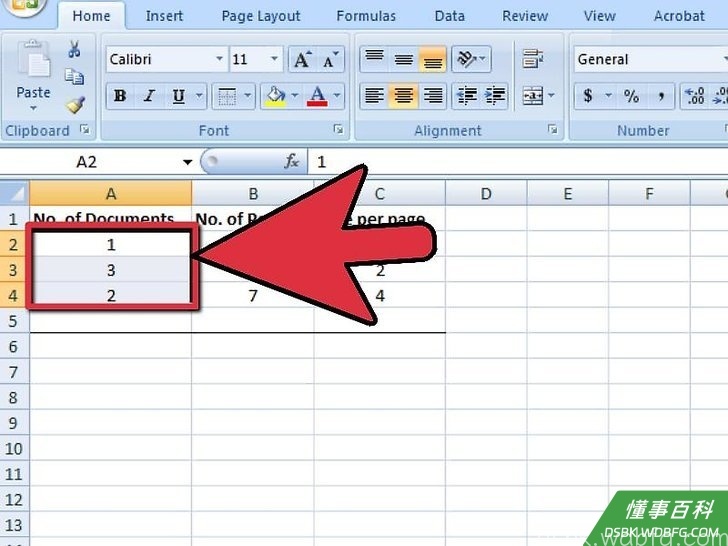
决定需要求和的一列数据。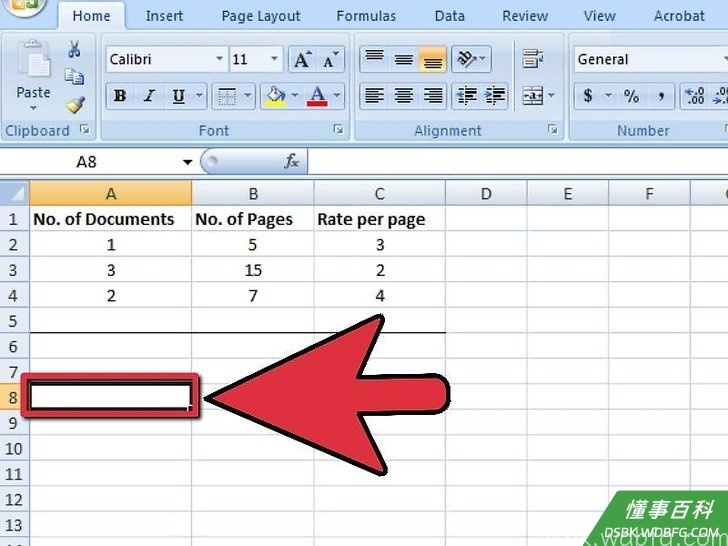
选择放结果的单元格。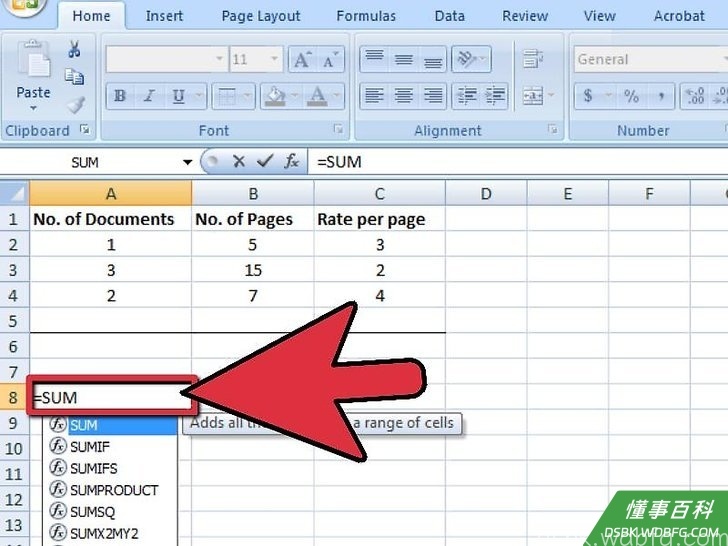
输入等号和SUM,像这样:=SUM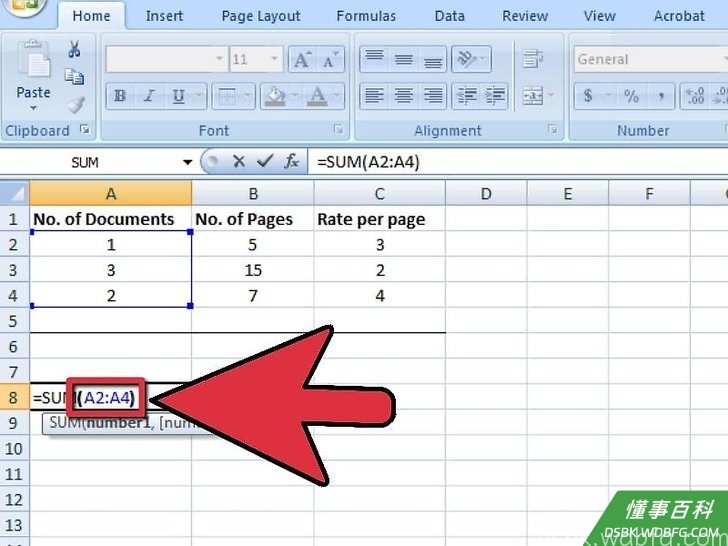
输入第一个单元格和最后一个单元格的位置,中间以引号隔开,像这样:=Sum(B4:B7)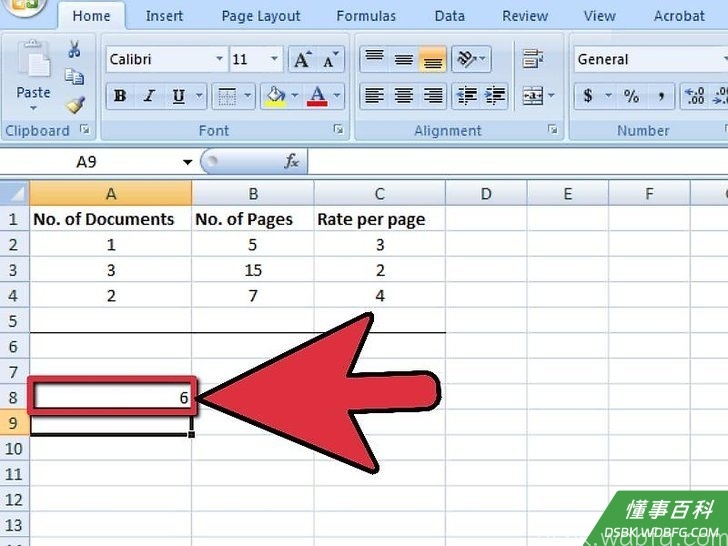
按下回车。Excel会自动把B4单元格到B7单元格中的数据相加。
方法 2
方法 2 的 3:
自动求和
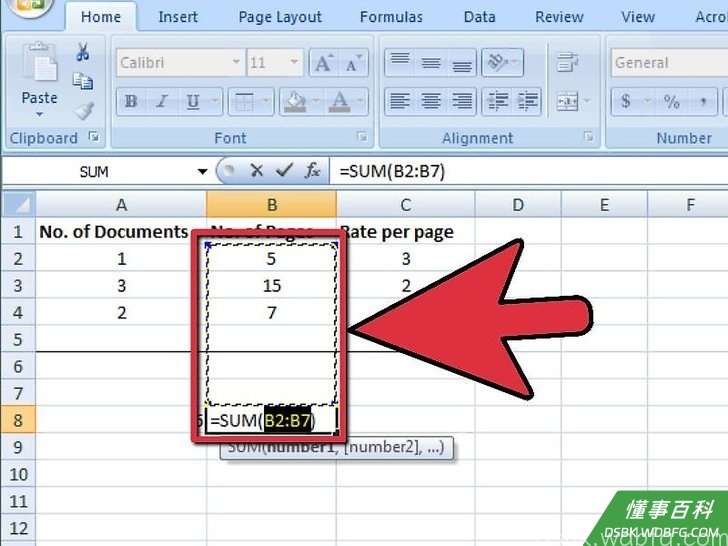
如果你要求一整列或者一整行的和,可以使用自动求和。点击你想求和的一列或一行末尾的单元格(位于最后一个数的下方或一侧)。- 在Windows系统中,同时按下Alt和“=”键。
- 在Mac中,同时按下Command、Shift和“T”键。
- 或者直接从菜单或选项卡中,选择“自动求和”。
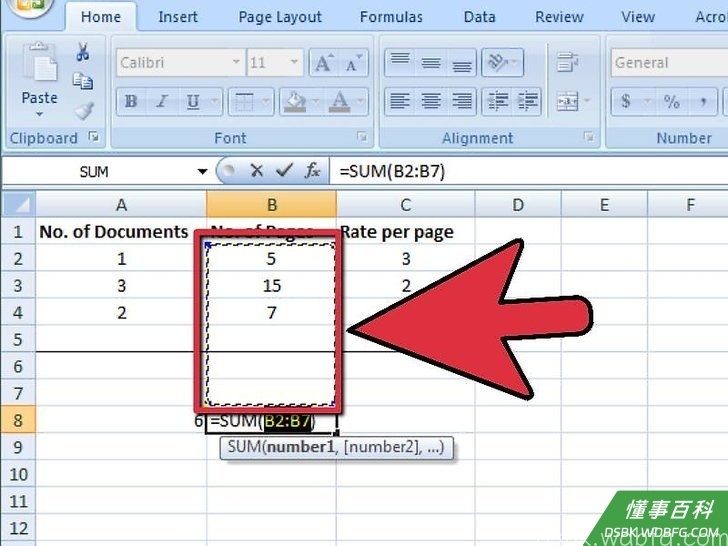
确定被标记的单元格是你需要求和的。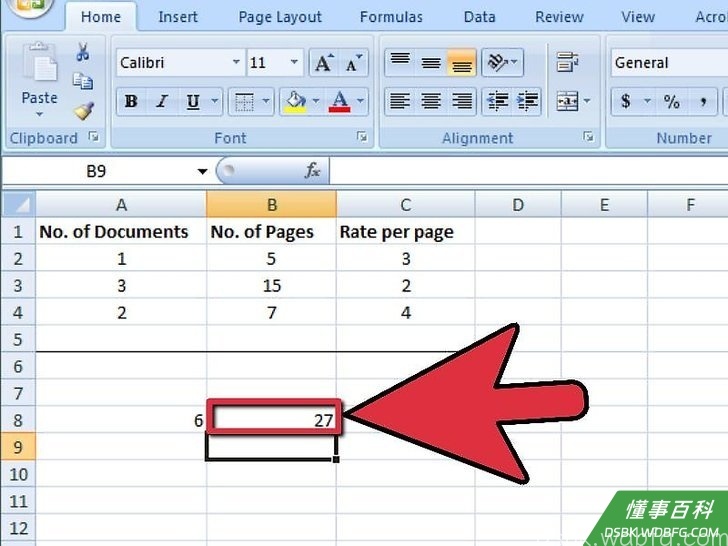
按下回车,得到结果。
方法 3
方法 3 的 3:
复杂求和函数到其他列中
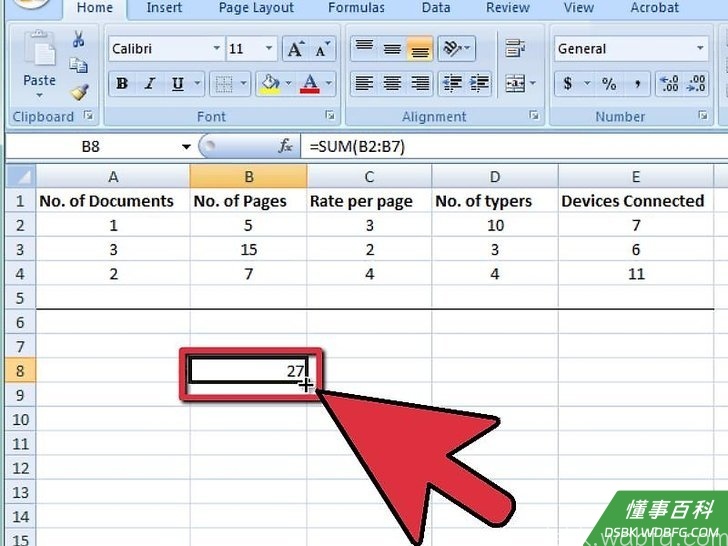
如果你要求很多列的和,你要先将鼠标移动到结果所在单元格的右下角,这时,指针会变成黑色的十字。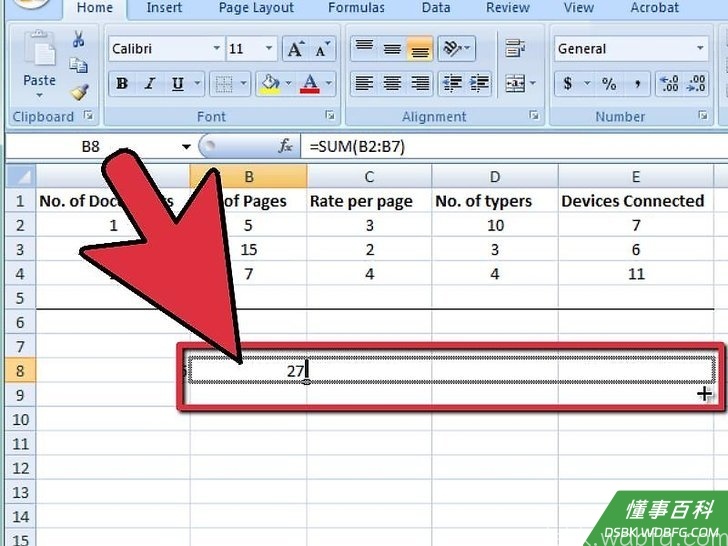
按住鼠标左键,然后向一侧拖动,选中储存结果的所有单元格。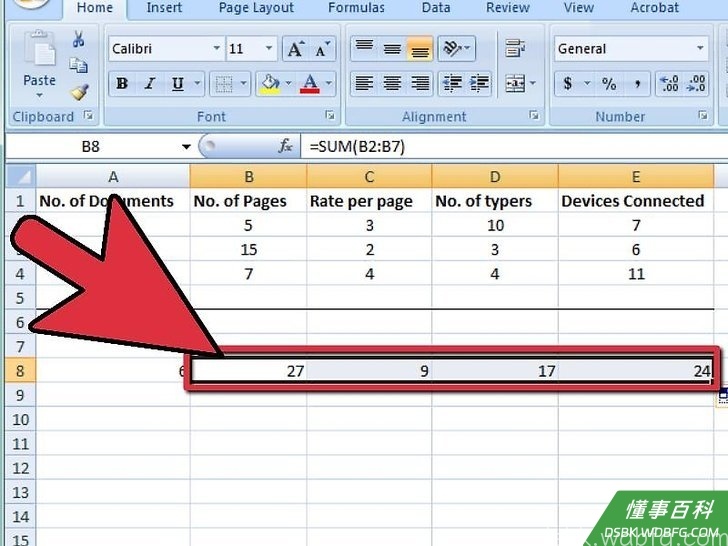
选完所有单元格后,松开鼠标,Excel就会把公式填充到所有单元格中。
小提示
- 等你按下“=”之后,Excel会弹出一个下拉菜单,上面列出了所有可用函数。单击求和,即可使用求和功能。
- 你可以把冒号看做是“到”,例如B4 到B7
《如何使用Excel的求和功能》由 dsbk 采用 知识共享署名 4.0 国际许可协议 进行许可, 转载请注明出处 https://dsbk.wdbfg.com/计算机与电子产品/17800344634163-如何使用Excel的求和功能.html