
如何使用Gimp制作透明图像
dsbk本文教你如何使用GIMP编辑器来让整个图像变透明,以及如何删除背景图像。Windows和Mac版本的GIMP里都可以实现这个操作。记住,GIMP的默认导出设置会将图像保存为JPG文件,但是只有将图像保存为PNG文件时,才能保存图像的透明度。
本文编写于 100 天前,最后修改于 100 天前,其中某些信息可能已经过时。
本文教你如何使用GIMP编辑器来让整个图像变透明,以及如何删除背景图像。Windows和Mac版本的GIMP里都可以实现这个操作。记住,GIMP的默认导出设置会将图像保存为JPG文件,但是只有将图像保存为PNG文件时,才能保存图像的透明度。
步骤
方法 1
方法 1 的 2:
使整个图像透明

打开GIMP。GIMP应用程序图标类似一个嘴里叼着画笔的狗头。- 如果你最近没有打开GIMP,它可能需要几分钟才能打开。
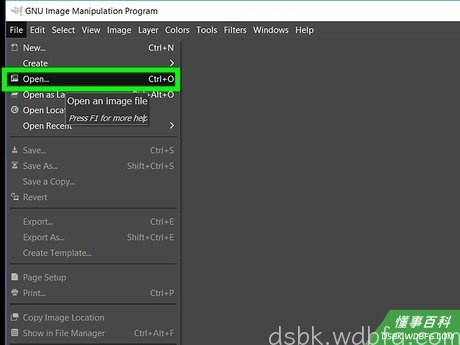
在GIMP中打开图像。点击窗口(Windows)或屏幕(Mac)左上角的文件,然后点击下拉菜单中的打开...,选择要打开的图像,然后点击打开。- 如果你希望将透明图像叠加到非透明图像上,也可以对多张照片重复这个过程。
- 如果在第二个窗口中打开第二张图像,选择图像,按Ctrl+C(或者在Mac上按Command+C),选择第一张图像,并按Ctrl+V(或者在Mac上按Command+V)。
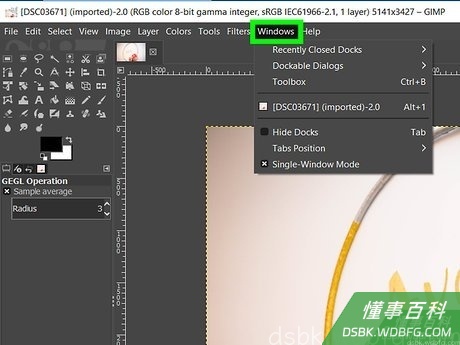
点击窗口。这个选项卡位于窗口顶部或屏幕顶部(如果你使用的是Mac电脑)。点击将出现一个下拉菜单。
选择可停靠对话框。它在窗口下拉菜单的顶部附近。选择它会弹出一个菜单。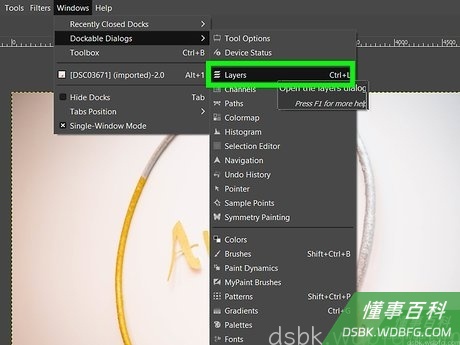
点击图层。你可以在可停靠对话框弹出菜单的顶部附近找到它。点击将打开一个小的“图层”窗口。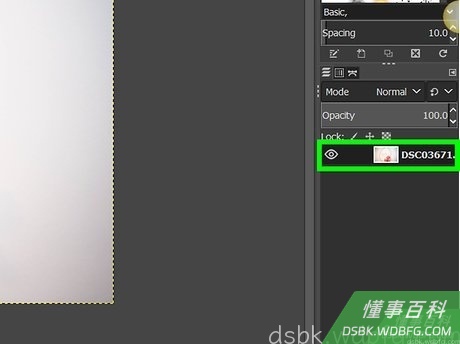
选择图像。点击要编辑的图像的名称。它应该在“图层”窗口的中间。
降低“不透明度”值。单击并拖动窗口顶部的“不透明度”滑块至左侧,或者单击窗口旁边的向下箭头以降低不透明度。- 确保在降低不透明度的同时一直观察图像。
- 将不透明度从100降低到50应该就足以让图像变透明。

退出“图层”窗口。点击“图层”窗口右上角(Windows)或左上角(Mac)的X。
点击图像。它位于GIMP界面顶部。点击将出现一个下拉菜单。
点击平整图像。你可以在图像下拉菜单的底部找到这个选项。这样会“平整”图像,从而保持其透明度。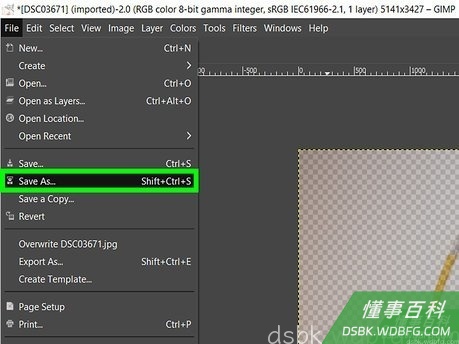
将项目导出为PNG文件。默认的导出设置将项目保存为JPG格式,但你得更改一下才能保持图像的透明背景:- 点击文件。
- 点击导出为...。
- 在导出窗口的顶部找到文件的名称。
- 将文件名的“jpg”部分更改为“png”(例如,“bear.jpg”改成“bear.png”)。
- 点击窗口底部的导出,然后在出现提示时点击导出。
方法 2
方法 2 的 2:
使图像的背景透明

打开GIMP。GIMP应用程序图标类似一个嘴里叼着画笔的狗头。- 如果你最近没有打开GIMP,它可能需要几分钟才能打开。
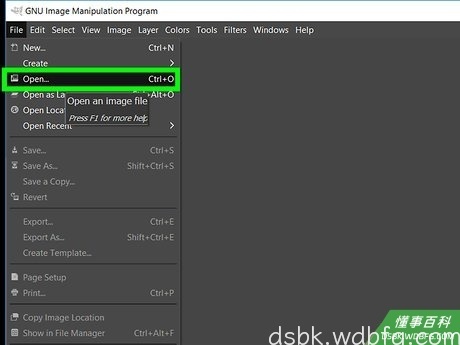
在GIMP中打开图像。点击窗口(Windows)或屏幕(Mac)左上角的文件,然后点击下拉菜单中的打开...,选择要打开的图像,然后点击打开。- 在GIMP中,从图像中删除背景时,最好使用背景尽可能接近一种颜色的图像。去除复杂的背景需要很长时间。

点击图层。它是GIMP(Windows)或屏幕(Mac)顶部的菜单项。点击将出现一个下拉菜单。
选择透明度。它在下拉菜单中。用鼠标光标选择它会弹出一个菜单。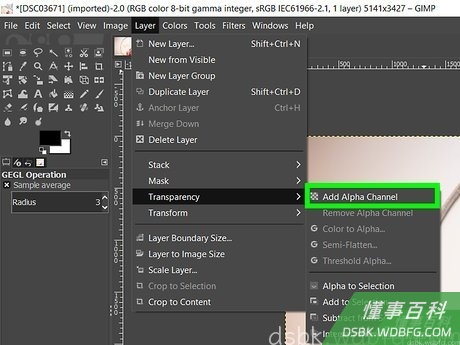
点击添加Alpha通道。你可以在弹出菜单中找到它。
点击工具。它在GIMP或屏幕的顶部。点击后将出现另一个下拉菜单。
选择选择工具。这个选项位于下拉菜单中。这样就会弹出一个菜单。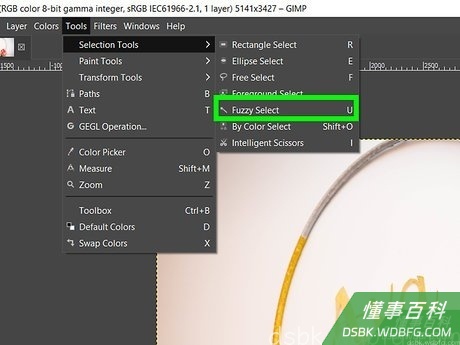
点击模糊选择。它在弹出菜单中。
选择部分背景。点击部分背景;如果你有一个特别复杂的背景,有多种不同的颜色,你可以点击并拖动鼠标,直到你选中了大部分的背景,不要选中要想保存的图像的任何部分。- 当你选中背景的一部分时,你会看到在选中的部分周围出现一条虚线。
- 如果整个背景是相同的颜色,点击背景的任何地方都会选中整个背景。

按Del键。这样就会删除背景中选中的部分。如果背景是一种颜色,现在背景应该就消失了。- 在Mac电脑上,点击编辑,然后点击剪切。
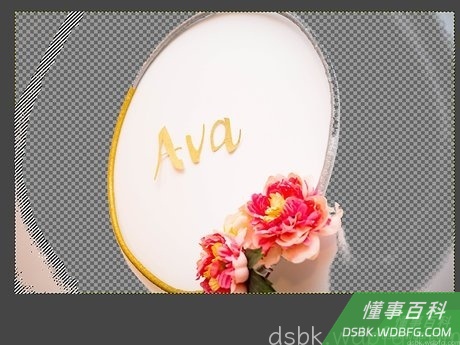
删除背景的其余部分。如果背景还有剩余部分,在继续操作之前选中并删掉它们。- 如果你需要放大进行微调,点击GIMP窗口底部百分比旁边的图标,然后点击要放大的倍数。
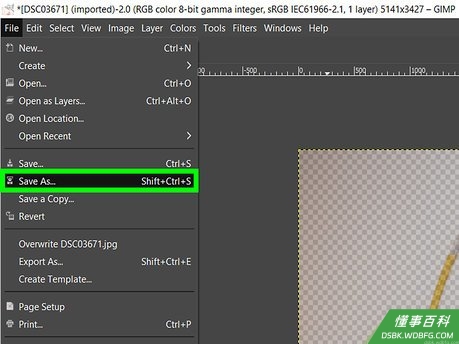
- 如果你需要放大进行微调,点击GIMP窗口底部百分比旁边的
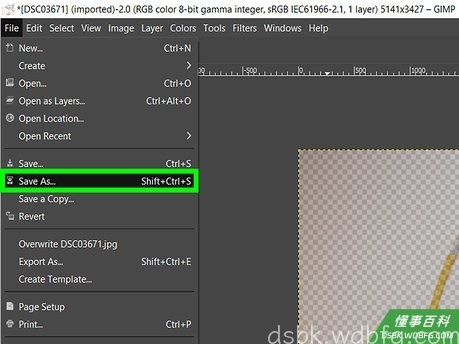
将项目导出为PNG文件。默认的导出设置将项目保存为JPG格式,但你需要更改一下,以保持图像的透明背景:- 点击文件。
- 点击导出为...。
- 在导出窗口的顶部找到文件的名称。
- 将文件名的“jpg”部分更改为“png”(例如,“meow.jpg”改成“meow.png”)。
- 点击窗口底部的导出,然后出现提示时点击导出。
小提示
- 尝试将背景作为第一个文件打开,将希望透明的图像作为第二个文件打开,将第二个图像复制到第一个图像上,然后使第二个图像透明。这种格式用于创建拼贴图、表情包等图像类型。
警告
- 如果不先导出,就不能将GIMP项目直接保存为JPG格式。
《如何使用Gimp制作透明图像》由 dsbk 采用 知识共享署名 4.0 国际许可协议 进行许可, 转载请注明出处 https://dsbk.wdbfg.com/计算机与电子产品/17800344717440-如何使用Gimp制作透明图像.html