
如何保存流媒体视频
dsbk本文教你如何使用OBS Studio来录制实时流媒体视频,或者如何使用KeepVid.com和Savefrom.net等服务来提取和保存非实时视频流。没有取得视频版权,或未经许可就录制或保存视频内容可能会违反版权法。
本文编写于 100 天前,最后修改于 100 天前,其中某些信息可能已经过时。
本文教你如何使用OBS Studio来录制实时流媒体视频,或者如何使用KeepVid.com和Savefrom.net等服务来提取和保存非实时视频流。没有取得视频版权,或未经许可就录制或保存视频内容可能会违反版权法。
步骤
方法 1
方法 1 的 3:
用OBS Studio 录制实时流媒体

访问OBS Project website。使用这个链接,或者在网页浏览器搜索栏中输入“obsproject.com”。
点击下载,然后向下滚动,并点击你所使用的操作系统。按照屏幕提示安装软件。- OBS Studio适用于Windows 7或更高版本,Mac OS 10.9或更高版本,或Linux。
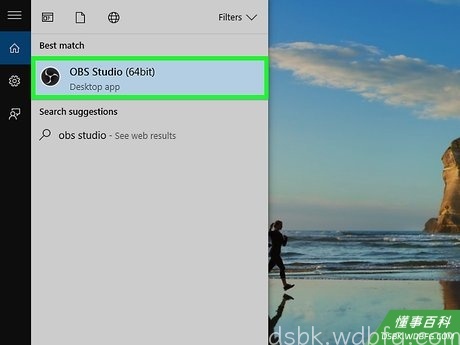
打开OBS应用程序。程序图标是一个包含三个逗号形状的白色圆形。- 如果提示查看许可协议,点击确定。
- 第一次运行时,应用程序会询问你是否要运行“自动配置向导”。如果你想让OBS引导你完成设置,那就点击是。

打开要保存的视频流。
点击+。它位于OBS窗口的底部,在“来源”窗格的下面。
点击窗口捕获。这个选项在弹出菜单的底部附近。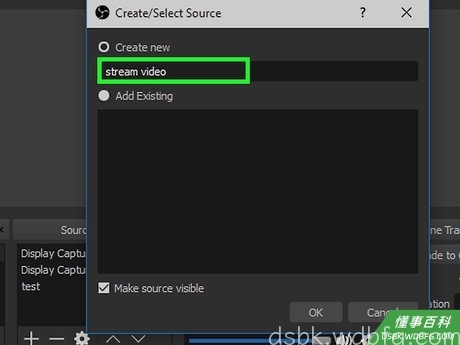
为准备捕获的视频流输入标题。- 对话框顶部的“新建”单选按钮应该选中。
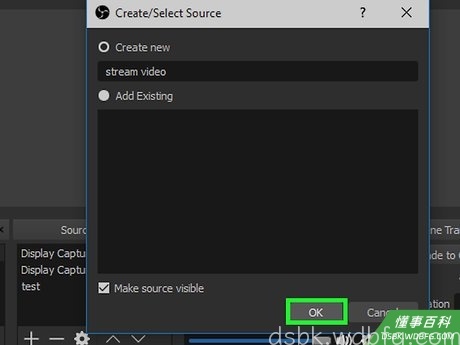
点击确定。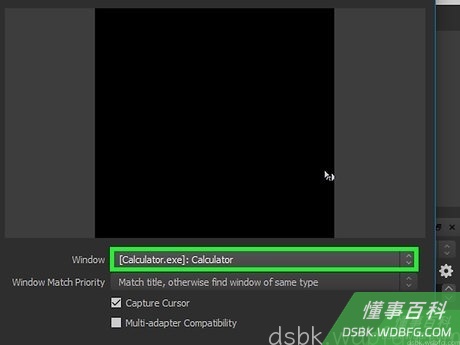
点击对话框中心附近的下拉菜单。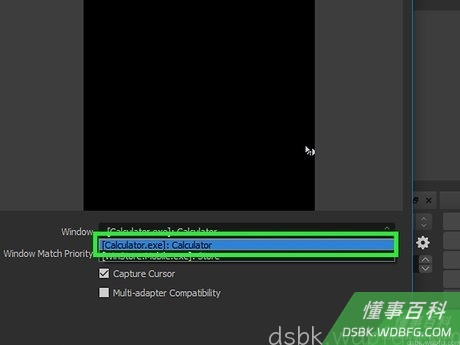
点击包含要保存的流媒体视频的窗口。- 如果你不想在屏幕捕获中显示指针,可以取消选中“显示光标”。
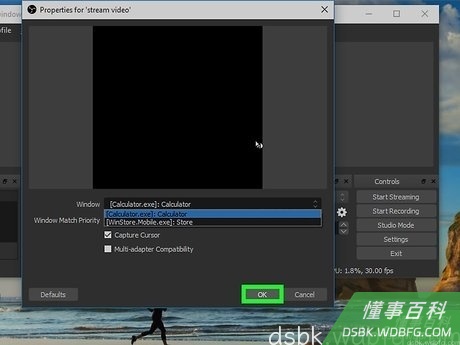
点击确定。
如果你还没有开始看视频流,那就开始吧。- 视频流应该尽量放大到和窗口一样大。

点击开始录制。按钮在OBS窗口的右下角。
完成后点击停止录制。视频流就已经保存到电脑上了。- 要查看录制的视频流,点击菜单栏中的文件,然后点击显示录像。
方法 2
方法 2 的 3:
使用KeepVid.com提取视频

访问流媒体视频网站。用网页浏览器访问流媒体视频网站,例如YouTube.com。
搜索视频。在浏览器窗口顶部的搜索栏中输入视频的标题或描述。
点击并选择一个视频。
复制视频的URL。这样操作:点击浏览器顶部的搜索栏,点击菜单栏中的编辑,点击全部选择。然后再次点击编辑,点击复制。
访问KeepVid.com。在浏览器顶部的搜索栏中输入“keepvid.com”,并按return。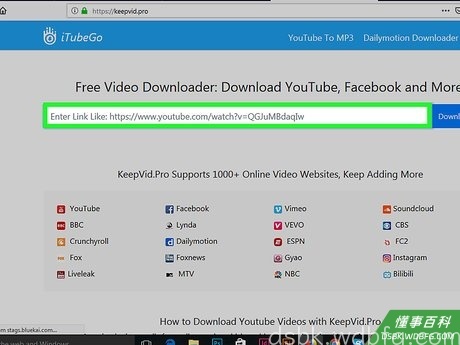
点击链接字段。它在浏览器窗口的顶部。
点击屏幕顶部菜单栏的编辑。
点击粘贴。这样就可以把YouTube链接插入文本字段中。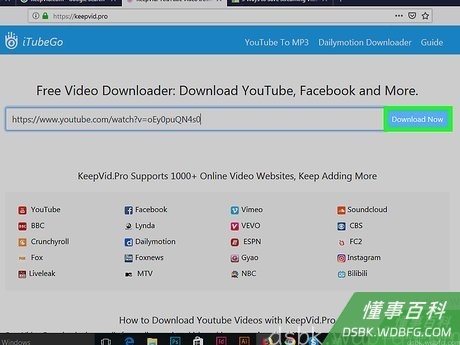
点击下载。它是输入链接右侧的一个蓝色按钮。
选择视频质量。将显示可用分辨率列表,点击最适合你的视频质量。- “专业级”质量的视频需要付费或订阅。

点击浏览器新标签或窗口。视频将开始在新的浏览器标签或窗口中下载。下载完毕后,即使没有网络连接,你也可以随时在浏览器中观看视频。
方法 3
方法 3 的 3:
使用Savefrom.net提取视频

访问流媒体视频网站。用网页浏览器访问流媒体视频网站,例如YouTube.com。
搜索视频。在浏览器窗口顶部的搜索栏中输入视频的标题或描述。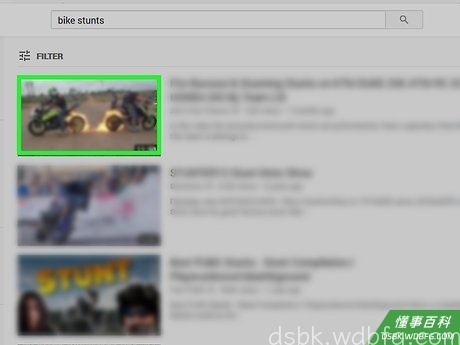
点击并选择一个视频。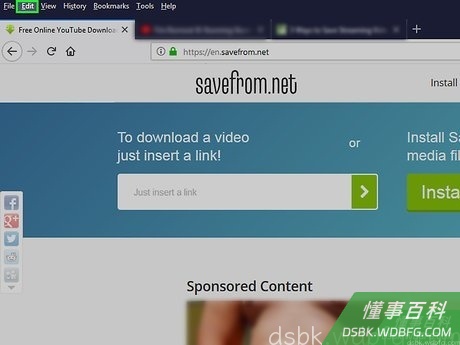
复制视频的URL。这样操作:点击浏览器顶部的搜索栏,点击菜单栏中的编辑,点击全部选择。然后再次点击编辑,点击复制。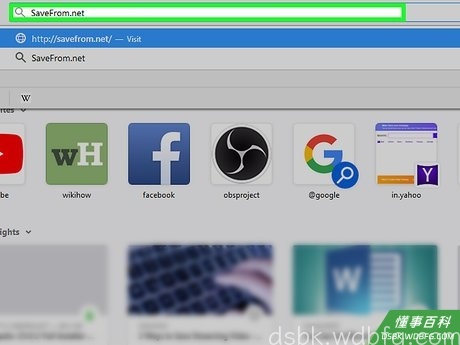
访问SaveFrom.net。在浏览器顶部的搜索栏中输入“savefrom.net”,并按return。
点击链接字段。它就在浏览器窗口的“savefrom.net”下面。
点击屏幕顶部菜单栏的编辑。
点击粘贴。这样就可以把YouTube链接插入文本字段中。
点击>。它是输入链接右侧的一个蓝色按钮。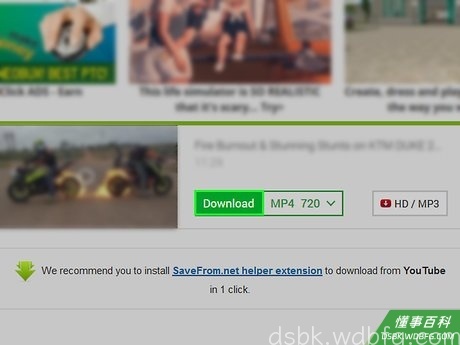
点击在浏览器中下载视频。按钮在窗口右下角。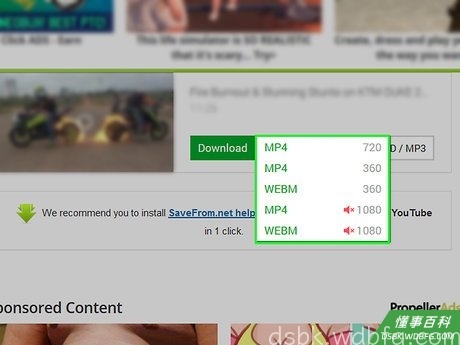
选择视频质量。点击你输入的链接下方出现的绿色“下载”按钮右侧的文本。这样会打开视频格式和质量的菜单。点击并选择视频质量。
点击下载。这样将会打开一个对话框,如果你愿意的话,可以在这里重命名文件。
选择保存位置。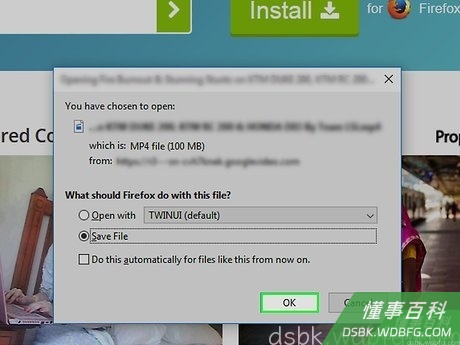
点击保存。它是对话框右下角的蓝色按钮。视频已经下载到电脑上了,可以离线观看。
你需要准备
- 电脑
- 录屏软件
《如何保存流媒体视频》由 dsbk 采用 知识共享署名 4.0 国际许可协议 进行许可, 转载请注明出处 https://dsbk.wdbfg.com/计算机与电子产品/17800346696821-如何保存流媒体视频.html