
如何保存Facebook视频
dsbk将Facebook上的视频保存到电脑或者其他设备后,你就可以不需要登录Facebook,随时离线观看喜欢的视频了。本篇文章将教你以下内容:1。直接从Facebook网站下载和保存视频;2。使用第三方应用把Facebook视频保存到你的安卓或苹果手机上。
本文编写于 100 天前,最后修改于 100 天前,其中某些信息可能已经过时。
将Facebook上的视频保存到电脑或者其他设备后,你就可以不需要登录Facebook,随时离线观看喜欢的视频了。本篇文章将教你以下内容:1。直接从Facebook网站下载和保存视频;2。使用第三方应用把Facebook视频保存到你的安卓或苹果手机上。
步骤
方法 1
方法 1 的 4:
保存自己发布的视频

登录Facebook,找到你想要保存的视频。你上传到Facebook的视频的保存路径是照片>相册>视频。
点击“播放”视频,然后点击视频下方的“选项”。
根据你想要的视频清晰度,选择点击“下载标清视频”或者“下载高清视频”。SD是标清视频,HD是高清视频,文件也会大一些。点击后浏览器将自动下载视频。- 如果你没有发现下载选项,这说明这个视频最初不是由你传到Facebook上的,那么请参照方法二(如何下载好友发布的视频)来下载。
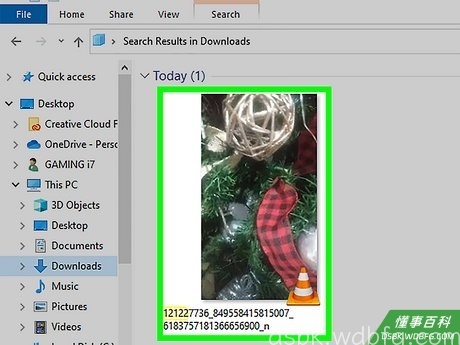
打开电脑默认下载文件夹。你下载的Facebook视频会保存到那里。
方法 2
方法 2 的 4:
保存好友发布的视频

登录Facebook,找到你想要保存的视频。
点击“播放”视频。浏览器地址栏里的网址将变成Facebook视频的网址。
用“m” 替换地址中的“www”。 这可以把电脑网址变成手机网址。现在网址的前面部分应该是这样的:http://m.facebook.com/。
按下“回车”。页面会刷新然后会展示Facebook视频的手机版本。查看手机版本页面可在Facebook上启用HTML5功能,然后你就可以将视频保存到电脑上。
再点击“播放”视频。
右键点击视频然后选择“将目标另存为”或“将视频另存为”。
在电脑上选择你想要保存视频的位置。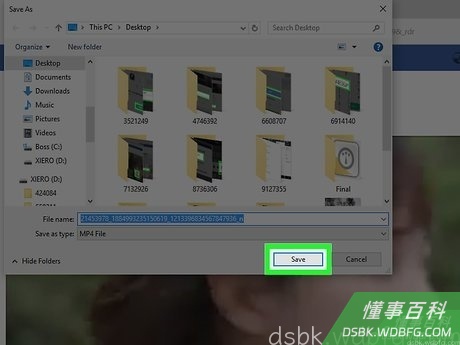
点击“保存”。 之后Facebook视频会开始下载,然后保存到你的电脑上。
方法 3
方法 3 的 4:
使用手机应用保存视频
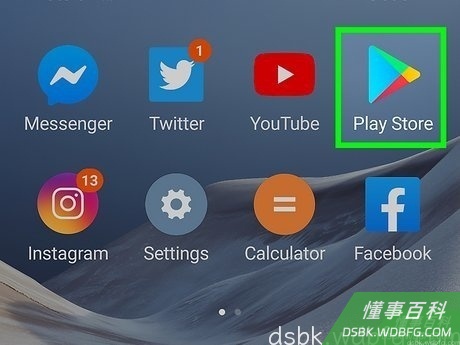
在安卓手机上进入Google Play Store,在苹果手机进入App Store。应用商店里有付费应用和免费应用,都可以把Facebook视频直接保存到手机上。
点击搜索栏,然后输入关键词查找应用。例如,你可以输入“下载facebook视频”或“facebook视频下载器”。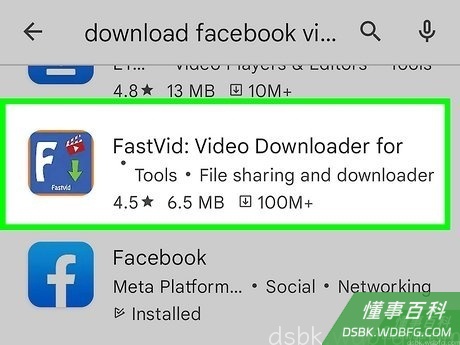
你可以点击任意一个应用来查看详情介绍和价格(付费应用)。“Video Downloader for Facebook”是一款由包括XCS Technologies,Lambda Apps和 Linterna Apps等多家第三方应用开发商开发的应用。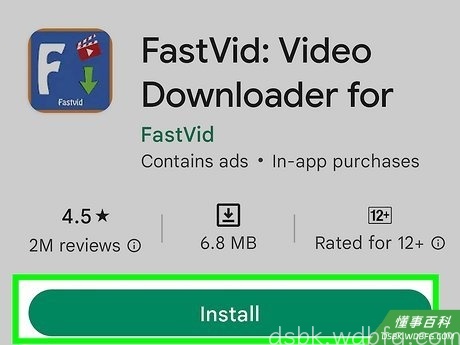
选择安装或者购买应用。有些应用是免费的,有些应用是付费的,费用从0.99美元起。
按照屏幕上的提示在安卓或苹果手机上安装应用。
打开应用,然后根据应用的说明来把Facebook上的视频保存到手机上。
方法 4
方法 4 的 4:
在苹果iOS设备上保存视频
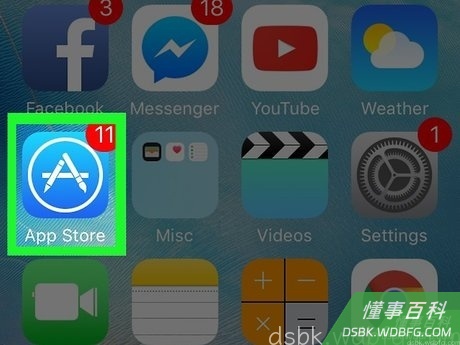
在苹果iOS设备上打开App Store。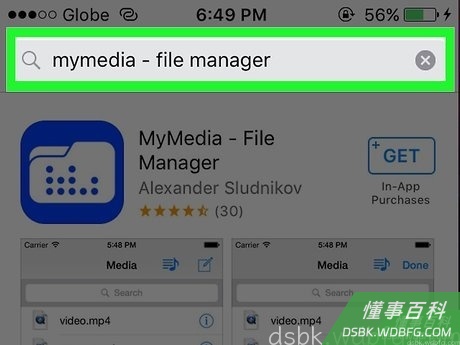
搜索一个由Alexander Sludnikov开发的名为“MyMedia File Manager”的应用。你可以通过这个应用来管理iOS设备上的Facebook视频及其它的媒体文件。
安装MyMedia File Manager。系统可能会提示你先用Apple ID和密码登录。安装完成后,应用程序将安装到手机上。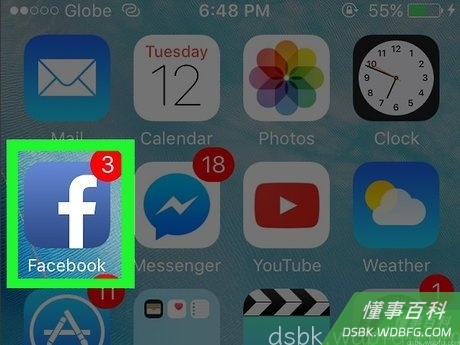
登录Facebook,找到你想要保存的视频。
点击“播放”视频,然后点击“分享”图标。
点击“复制链接”。现在视频链接将保存到剪贴板。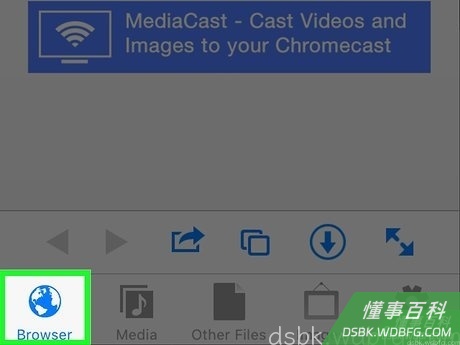
打开MyMedia File Manager,然后点击“浏览器”。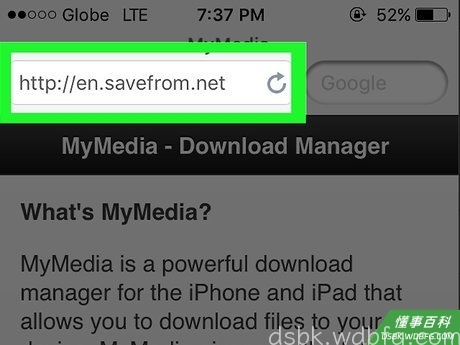
8输入http://en.savefrom.net/,进入SaveFrom网站。您可以通过这个网站下载和保存第三方网站的媒体文件。
长按搜索栏,然后选择“粘贴链接”。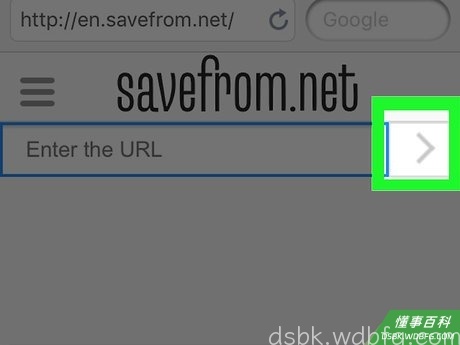
点击搜索栏旁边的箭头按钮。SaveFrom网站将开始解码并展示下载选项列表。
点击“下载视频”。 视频将下载到你的iOS设备上,你也可以在MyMedia File Manager应用中的媒体标签下看到它。
点击“媒体”标签,然后点击下载的Facebook视频。
点击“保存到相机胶卷”。下载的Facebook视频将会保存到iOS设备上的相机胶卷中。
《如何保存Facebook视频》由 dsbk 采用 知识共享署名 4.0 国际许可协议 进行许可, 转载请注明出处 https://dsbk.wdbfg.com/计算机与电子产品/17800346735265-如何保存Facebook视频.html