
如何修复一个具有错误字符的键盘
dsbk如果你的键盘未输入正确的字符,可能是选择了错误的输入语言。现代操作系统具有输入多种语言的能力,如果你启用了多语言输入,很容易在无意中切换语言。如果你使用的笔记本电脑没有数字键盘,问题也许出在“NumLock”键。
本文编写于 99 天前,最后修改于 99 天前,其中某些信息可能已经过时。
如果你的键盘未输入正确的字符,可能是选择了错误的输入语言。现代操作系统具有输入多种语言的能力,如果你启用了多语言输入,很容易在无意中切换语言。如果你使用的笔记本电脑没有数字键盘,问题也许出在“NumLock”键。
步骤
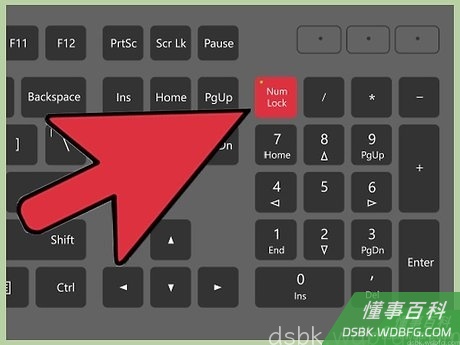
检查“NumLock”键。如果启用了“NumLock”,许多笔记本电脑会将键盘的一大部分转换为数字键盘。按下NumLock或Fn+NumLock键,以确保数字键盘被禁用。尝试再次输入,看看按键是否已修复。 如果这样做不能解决你的问题,可能是选择了错误的语言。 单击下面与你的操作系统匹配的链接,查看进一步的做法:- Windows 10
- Windows 8和Windows 8.1
- Windows 7和更早版本
- OS X
方法 1
方法 1 的 4:
Windows 10

在活动键盘布局之间切换。 如果你需要用到多个已安装的键盘布局时,可以快速进行切换。有两种不同的方法可以做到这一点:- 单击系统托盘中的“语言”按钮,并选择你要使用的语言。语言选择会在你安装了多种语言或键盘时出现。
- 按下⊞ Win+Space键,可以循环切换所有已安装的语言和键盘。

打开“开始”菜单,并选择“设置”。如果你的键盘输入的语言不正确,或者你无法选择正确的语言,可以从“设置”菜单中对此设置进行更改。
选择“时间和语言”。这将打开计算机的“区域”设置。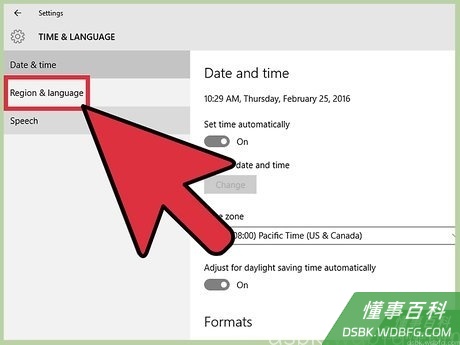
选择“区域和语言”。你可以在这里设置安装在计算机上的语言。
设置首选的默认语言。如果这里有多种语言,可能是选中了错误的语言,导致键盘无法正常操作。选择你要使用的默认语言,然后单击“设为默认值”按钮。- 注意:当你退出再重新登录,显示语言将更改为新的默认语言。

单击语言。这里通常只会列出一种语言,如果有多种语言,单击当前选中的语言。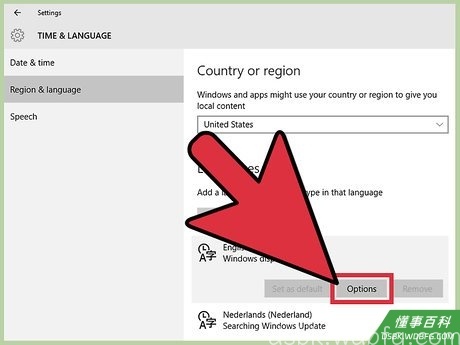
单击“选项”按钮。这将为你安装的语言加载额外选项。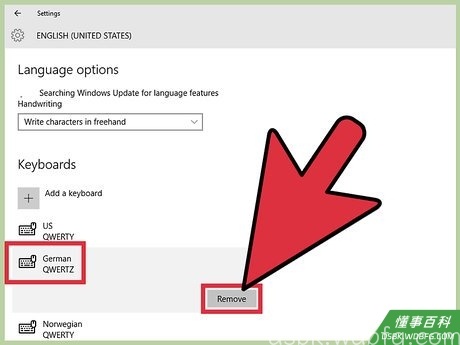
删除你不想使用的键盘布局。如果“键盘”部分中列出了多个键盘,删除不使用的键盘,确保只有正确的布局被选中。- 单击要删除的已安装键盘,然后单击“删除”按钮。
- 使用非“QWERTY”布局的键盘,会导致在按键时出现错误的字符。

如果所需的布局未列出,在这里添加它。如果常用的键盘布局未列出,单击“添加键盘”按钮,然后找到要使用的键盘。
方法 2
方法 2 的 4:
Windows 8和Windows 8.1

在已安装的键盘之间切换。如果安装了多个键盘,有多种方法可以更改输入语言:- 打开常用工具栏,并点按“设置”。单击“键盘”选项,选择要使用的键盘。
- 单击系统托盘中的当前语言,然后选择要使用的键盘。
- 按下⊞ Win+Space键,以循环显示已安装的键盘。

打开常用工具Charms菜单。 你可以把鼠标移动到屏幕的右上角,然后按⊞ Win+C,或滑动屏幕右侧来把它打开。 你可以在这里安装新的键盘或删除不再使用的键盘。
单击或点按"设置”。这将展开常用工具栏。
选择“更改电脑设置”。这将打开“电脑设置”界面。
选择“时间和语言”选项。日期和时间设置将会显示。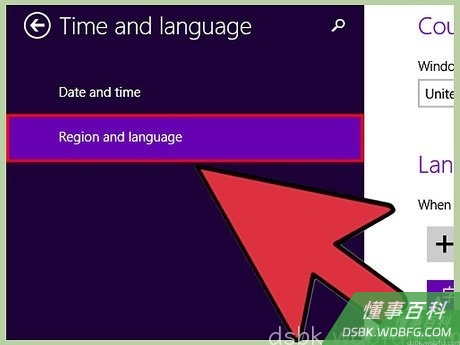
单击或点按“区域和语言”,将显示你的语言选项。
如果你已安装多个语言,设置首选的默认语言。如果你在计算机上使用多种语言,这里可能会列出多种语言。选择你想要设置的默认语言,然后单击“设为主语言”按钮。- 在你下次登录时,你的显示语言将会更改为主语言。

选择你使用的语言,并单击“选项”。你安装的语言可能有多个键盘处于活动状态。已安装的键盘将显示在屏幕底部。
删除不使用的键盘。如果列表中有你不使用的键盘,可以删除它,以免意外选中它。- 选择要删除的键盘,然后单击“删除”。

如果未安装键盘,请添加正确的键盘。如果这里未列出要使用的键盘布局,可以选择“添加键盘”,然后从列表中选中它进行安装。
方法 3
方法 3 的 4:
Windows 7和更早版本
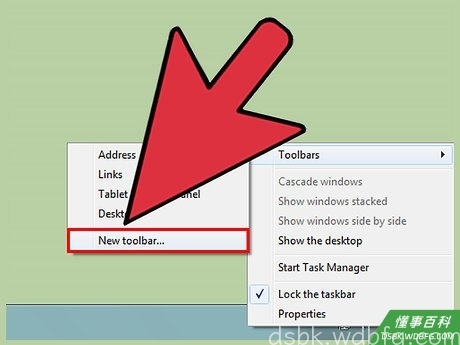
在已安装的键盘之间切换。如果你想在多个键盘之间切换,有以下几种方法可以做到:- 单击语言栏中的“输入语言”按钮。语言栏可以在系统托盘旁边找到。如果找不到,右键单击任务栏,并选择“工具栏”→“语言栏”。
- 按下⊞ Win+Space键,以循环显示已安装的键盘。

打开“开始”菜单,并选择“控制面板”。这将启动“控制面板”。你可以使用“控制面板”删除不使用的键盘,或安装所需的键盘。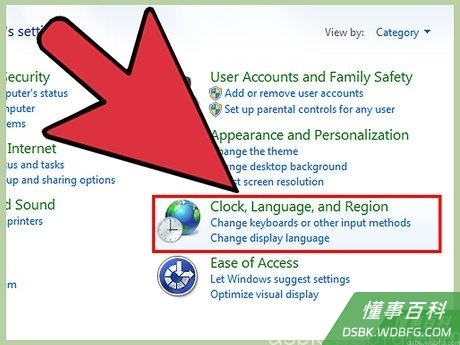
选择“时钟、语言和区域”,并单击“区域和语言”。这将打开一个新窗口。
单击“键盘和语言”选项卡。这将打开键盘选项。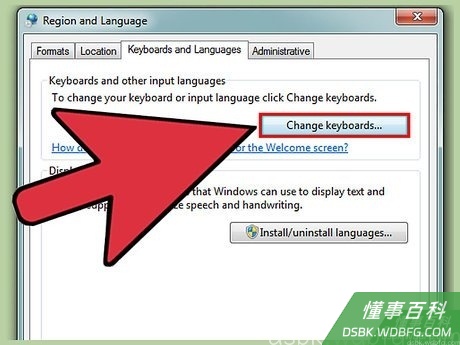
单击“更改键盘”。这将在新窗口中打开已安装键盘的列表。
从“默认输入语言”的下拉菜单中,选择你要使用的键盘。这将是你的键盘用于输入的语言。
如果未列出,单击“添加”按钮,以添加你的语言。如果首选的输入语言未列出,单击“添加”按钮,浏览所有可用的输入语言。- 找到要添加的语言后,展开树状选项,勾选要安装的特定键盘。

删除不使用的键盘。删除对你无用的键盘可以防止你意外选中它们:- 从已安装的键盘列表中,选择你不使用的键盘。
- 单击“删除”按钮来删除它。
方法 4
方法 4 的 4:
Mac OS X

在已安装的语言之间切换。你可以通过几种不同的方式,在已安装的语言之间切换:- 单击语言栏中的旗型标志,以选择不同的语言。
- 按下⌘ Command+Space键,以循环显示已安装的语言。
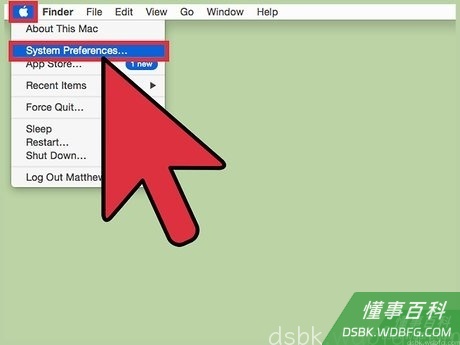
单击Apple菜单,并选择“系统偏好设置”。这将打开“系统偏好设置”菜单,你可以在其中设置计算机上可用的输入语言。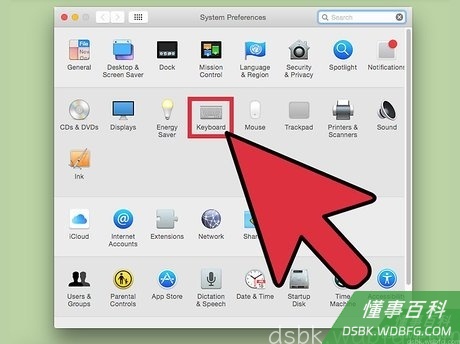
单击“键盘”选项。 这将显示你的键盘设置。
单击“输入源”按钮。这将允许你选择要安装哪些语言。
勾选要启用的所有语言。这将允许你选择它们作为输入法。
取消选中你不想要的语言。如果你选择了多种语言但未使用,取消选中它们,以免意外切换到这些语言。
小提示
- 你的键盘可能只是损坏了。如果它由于进水而损坏,可能是电线短路导致发出不正确的信号,在键入时出现错误的字符。你可能需要更换键盘。
《如何修复一个具有错误字符的键盘》由 dsbk 采用 知识共享署名 4.0 国际许可协议 进行许可, 转载请注明出处 https://dsbk.wdbfg.com/计算机与电子产品/1780034864604-如何修复一个具有错误字符的键盘.html