
如何修复Google Chrome中的YouTube全屏问题
dsbk本指南介绍如何解决和修复Google Chrome中遇到的YouTube全屏问题。全屏问题有很多种,比如没有完全隐藏浏览器或桌面,或无法使用全屏功能。大部分情况下,只要重启浏览器或电脑就能修复问题。如果没能解决,可以尝试调整设置来避免全屏问题。
本文编写于 99 天前,最后修改于 99 天前,其中某些信息可能已经过时。
本指南介绍如何解决和修复Google Chrome中遇到的YouTube全屏问题。全屏问题有很多种,比如没有完全隐藏浏览器或桌面,或无法使用全屏功能。大部分情况下,只要重启浏览器或电脑就能修复问题。如果没能解决,可以尝试调整设置来避免全屏问题。
步骤
方法 1
方法 1 的 5:
快速修复

刷新页面。加载YouTube页面有时会出错,造成画面问题。如果是这个原因导致全屏问题,按F5或单击“刷新”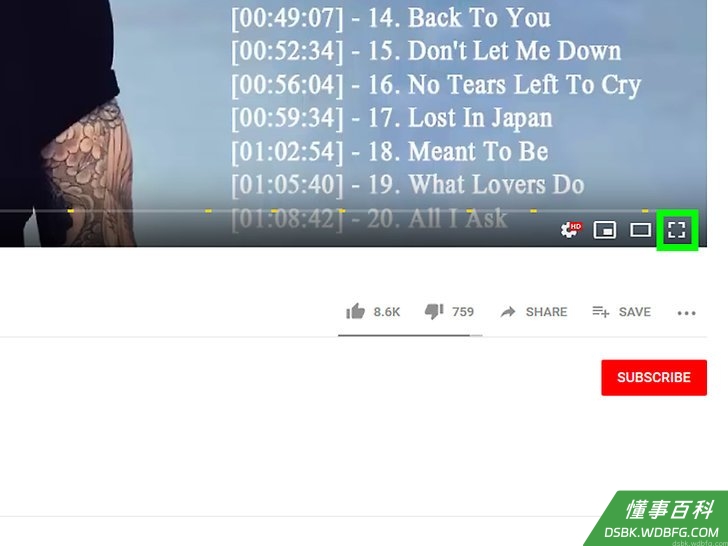
按钮重新加载YouTube页面,随后问题就会迎刃而解。
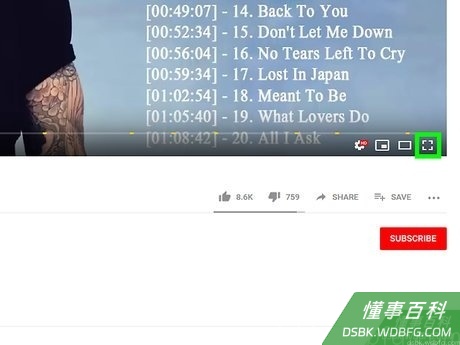
使用全屏模式时不要将Chrome最大化。如果Chrome窗口最大化,在全屏观看YouTube视频时,可能无法完全隐藏桌面。单击Windows窗口右上角的方形按钮或Mac窗口左上角的绿色按钮,然后再将YouTube设置为全屏模式,这样就能修复问题。
使用Google Chrome的全屏模式。如果全屏观看YouTube视频时桌面没有完全隐藏,按Windows上的F11或Mac上的⌘ Command+⇧ Shift+F,将Google Chrome设为全屏模式。这样或许能将YouTube窗口扩展到全屏。
重启Chrome,然后再改为全屏模式。有时问题的原因是Google Chrome加载出错。要解决此问题,重启Chrome,然后再次观看之前的视频。
重启电脑。如果上述三个方法都不起作用,建议重启电脑,这样也能修复Google Chrome中的YouTube全屏问题。- 此方法适用于大部分情况。如果重启后发现问题依旧,尝试以下方法。
方法 2
方法 2 的 5:
卸载主题

打开Google Chrome。单击或双击Chrome应用程序,图标是一个由红黄蓝绿组成的球形。
单击⋮。它位于Chrome窗口的右上角。随后会出现下拉菜单。
单击设置。它位于下拉菜单中。随后会打开“设置”页面。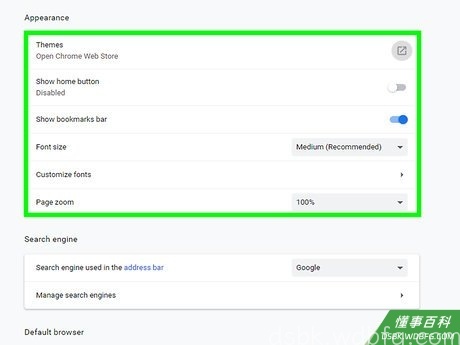
向下滚动至“外观”部分。它位于“设置”页面的顶部附近,稍向下滚动就能看到。
单击重置为默认设置。它位于“外观”部分的顶部,“主题”标题的右侧。随后会删除Chrome的当前主题,重启浏览器后就会恢复为默认外观。- 如果没有应用主题,就不会看到此选项。
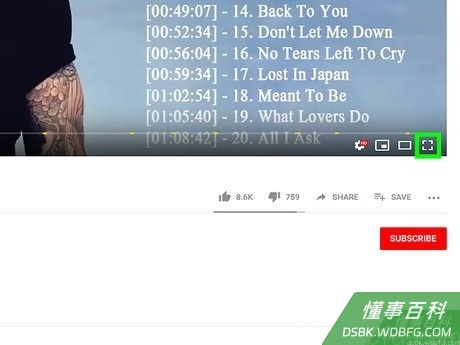
将YouTube设为全屏模式。前往YouTube视频,然后单击播放器窗口右下角的“全屏”图标。如果是由于安装的主题而导致的全屏问题,此时应该就能正常播放。
方法 3
方法 3 的 5:
禁用扩展程序
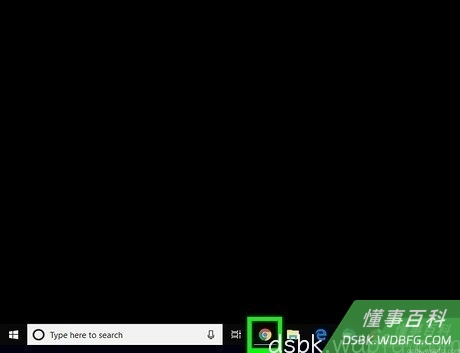
打开Google Chrome。单击或双击Chrome应用程序,图标是一个由红黄蓝绿组成的球形。
了解何时需要禁用扩展程序。如果在安装扩展程序后立即遇到全屏问题,很可能原因就在于它。禁用扩展程序或许就可以修复问题,而不用将它们删除。- Chrome更新也会造成旧版扩展程序不稳定,从而导致一些非常见问题。
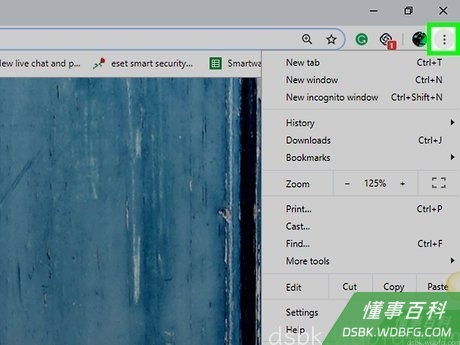
单击⋮。它位于窗口的右上角。随后会出现下拉菜单。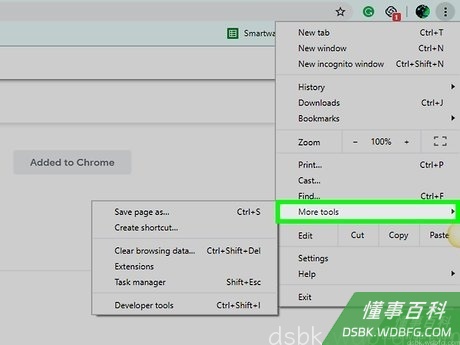
选择更多工具。它位于下拉菜单中。随后会弹出菜单。
单击扩展程序。它位于弹出菜单的顶部。随后会打开“扩展程序”页面。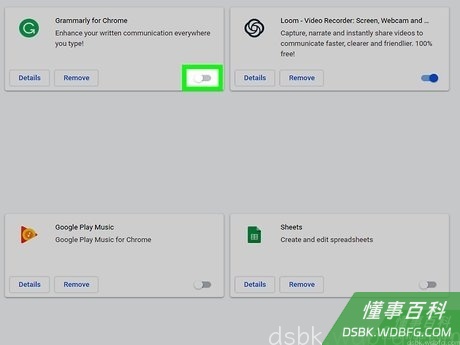
单击扩展程序下方的蓝色开关。随后开关会变成白色,说明扩展程序已被禁用。- 重复此步骤禁用其他扩展程序,然后继续下一步。

尝试将YouTube设为全屏模式。在禁用可能有问题的扩展程序或所有扩展程序后,前往视频,然后单击播放器窗口右下角的“全屏”图标。如果是由于扩展程序而导致的全屏问题,此时播放器应该就能正常全屏播放。
方法 4
方法 4 的 5:
关闭硬件加速

打开Google Chrome。单击或双击Chrome应用程序,图标是一个由红黄蓝绿组成的球形。
单击⋮。它位于窗口的右上角。随后会出现下拉菜单。
单击设置。该选项位于下拉菜单中。随后会打开“设置”页面。
向下滚动并单击高级。它位于页面底部。随后会出现更多选项。
向下滚动至“系统”标题。它位于页面底部附近。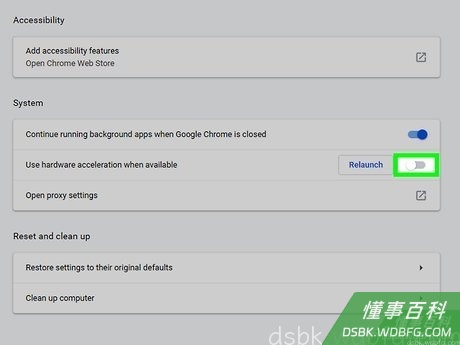
单击蓝色的“使用硬件加速模式(如果可用)”开关。随后开关会变成灰色,说明硬件加速已被关闭。

将YouTube设为全屏模式。前往视频,然后单击播放器窗口右下角的“全屏”图标,此时应该就能正常播放全屏视频。
方法 5
方法 5 的 5:
更新或重置Google Chrome
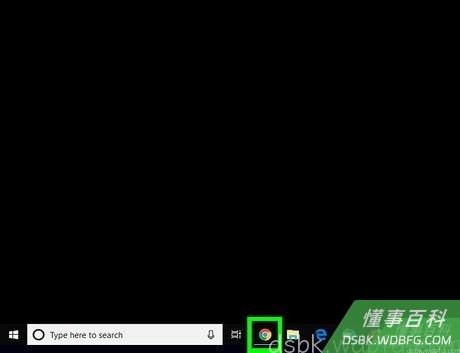
打开Google Chrome。单击或双击Chrome应用程序,图标是一个由红黄蓝绿组成的球形。
单击⋮。它位于窗口的右上角。随后会出现下拉菜单。
单击帮助。它位于下拉菜单的底部。随后会弹出菜单。
单击关于Google Chrome。它位于弹出菜单中。
出现提示时允许更新。如果Chrome提示更新,单击“更新Google Chrome”,然后等待更新完成。- 如果Google Chrome已是最新版本,跳至下一步。

单击重新启动。更新完成后,就能看到此按钮。单击后就能重启Chrome。
将YouTube设为全屏模式。前往视频,然后单击播放器窗口右下角的“全屏”图标,此时应该就能正常播放全屏视频。- 如果仍然无法全屏播放视频,继续以下步骤。

重置Chrome。还原到默认设置或许可以修复全屏问题,但要注意,还原的同时也会删除所有当前设置。- 单击右上角的⋮。
- 单击设置。
- 向下滚动并单击高级。
- 向下滚动并单击将设置还原为原始默认设置。
- 出现提示时单击重置设置。

卸载Google Chrome,然后重新安装。如果你知道有新版本但Chrome没有自动更新,可以使用此方法来确保安装最新版的Chrome。- 要重新安装Chrome,前往https://www.google.com/chrome/,单击下载Chrome,单击接受并安装,双击下载的安装文件,然后根据屏幕上的提示完成安装。
《如何修复Google Chrome中的YouTube全屏问题》由 dsbk 采用 知识共享署名 4.0 国际许可协议 进行许可, 转载请注明出处 https://dsbk.wdbfg.com/计算机与电子产品/1780034935324-如何修复GoogleChrome中的Yo.html