
如何关闭iPhone上的应用
dsbk由于最近使用的应用列表中有很多应用,导致你很难找到你需要的那个应用?不用担心,只需要简单几步,就可以清空这个列表,这样你就可以很容易的找到你需要的应用了。阅读本文,了解如何在iOS 7或更早系统版本的iPhone上,关闭应用。
本文编写于 96 天前,最后修改于 96 天前,其中某些信息可能已经过时。
由于最近使用的应用列表中有很多应用,导致你很难找到你需要的那个应用?不用担心,只需要简单几步,就可以清空这个列表,这样你就可以很容易的找到你需要的应用了。阅读本文,了解如何在iOS 7或更早系统版本的iPhone上,关闭应用。
步骤
方法 1
方法 1 的 2:
iOS 7
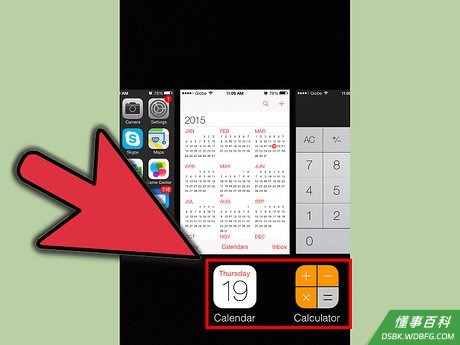
双击主屏键。你最近运行过的应用缩略图会排成一行,显示在屏幕上。- 如果启用了Assistive Touch,你只需要点击屏幕上的小圆点,然后双击主屏幕按键即可。
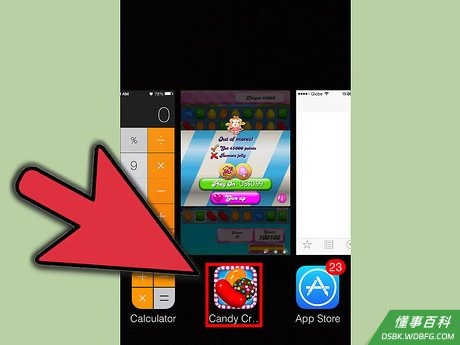
找到你想关闭的应用。向左或者向右滑动,查看当前运行的所有应用。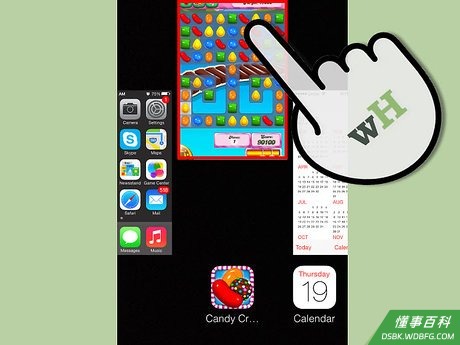
关闭应用。向上滑动应用,这样就会自动关闭该应用。你可以重复这一过程,关闭所有应用。- 你可以同时按住三个应用,然后向上滑动,这样你可以同时关闭它们。
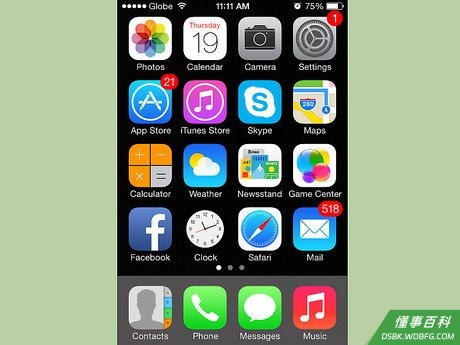
回到主屏幕。关闭完所有应用之后,单击主屏键,然后就能回到主屏幕了。
方法 2
方法 2 的 2:
iOS 6或更早版本
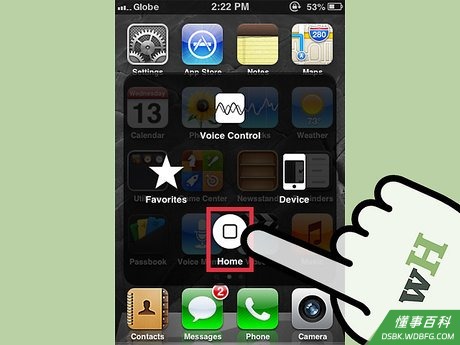
双击主屏键。所有启动的程序的图标会排成一排,显示在屏幕最下面。- 如果启用了Assistive Touch,你只需要点击屏幕上的小圆点,然后双击主屏幕按键即可。
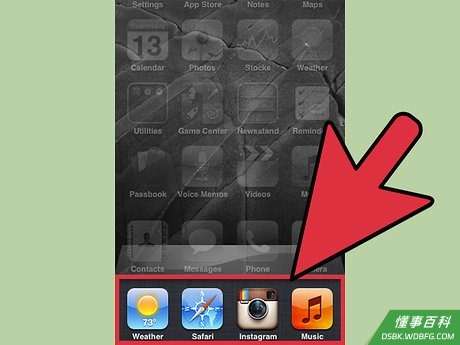
找到你想关闭的应用。向左或者向右滑动,查看当前运行的所有应用,找到你想关闭的应用。列表中可能会有很多应用。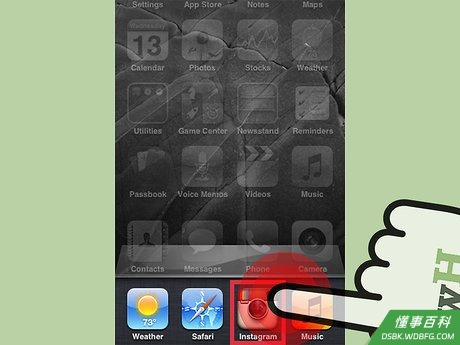
按住你想关闭的应用。片刻之后,所有应用的图标都会开始“晃动”,就像你在重新排列屏幕上的应用时,图标的样子。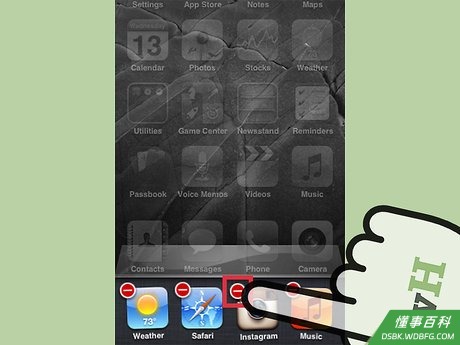
点击应用上的“-”,应用就会离开从列表中移除。重复这个过程,你就可以关闭所有你想关闭的应用,或者按下主屏键,回到主屏幕。
小提示
- 在iOS系统中,进入后台的应用会很快进入“暂停”模式,这也就意味着它们不会增加电量消耗或者降低系统运行速度,所以,关闭这些应用也不会加快运行速度或者减少电池消耗。
《如何关闭iPhone上的应用》由 dsbk 采用 知识共享署名 4.0 国际许可协议 进行许可, 转载请注明出处 https://dsbk.wdbfg.com/计算机与电子产品/17800360678306-如何关闭iPhone上的应用.html