
3种方法来在每张纸上打印多个页面(Adobe Reader)
dsbk本文编写于 155 天前,最后修改于 155 天前,其中某些信息可能已经过时。
一张纸打印多页PDF
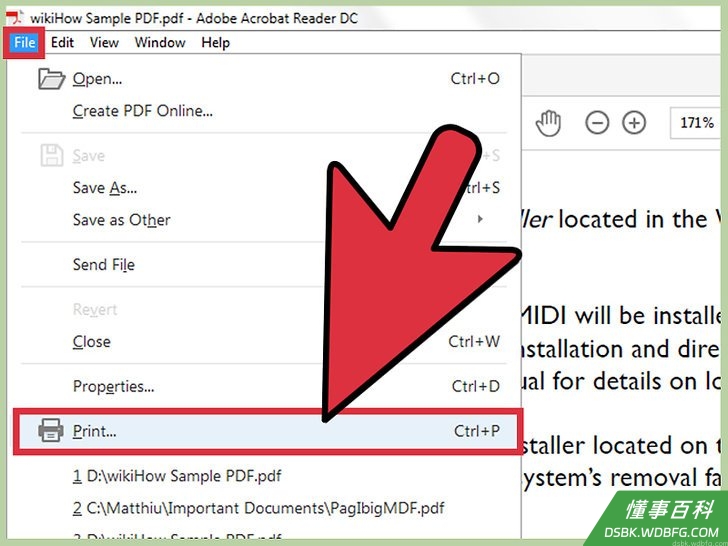
步骤1:选择“打印”
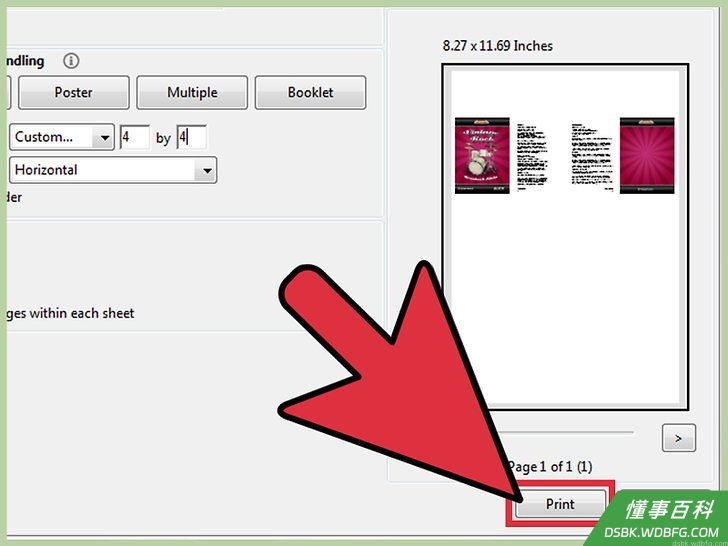
点击“文件”按钮,从下拉菜单中选择“打印”。接着会弹出一个窗口或对话框。
Mac用户可以使用快捷键Command+P打开打印窗口。
Windows用户可以使用Crtl+P快捷键。
步骤2:调整“页面缩放”设置
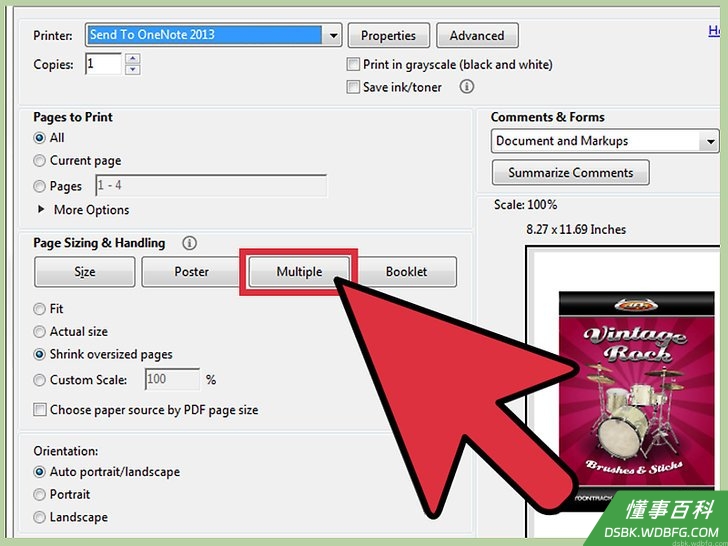
找到“页面缩放”部分,展开下拉菜单。从“页面缩放”菜单中选择“在每张纸上放置多页”。
在最新版的Adobe Reader里,这部分叫做“页面大小调整和处理”。
步骤3:选择每张纸打印的PDF页数
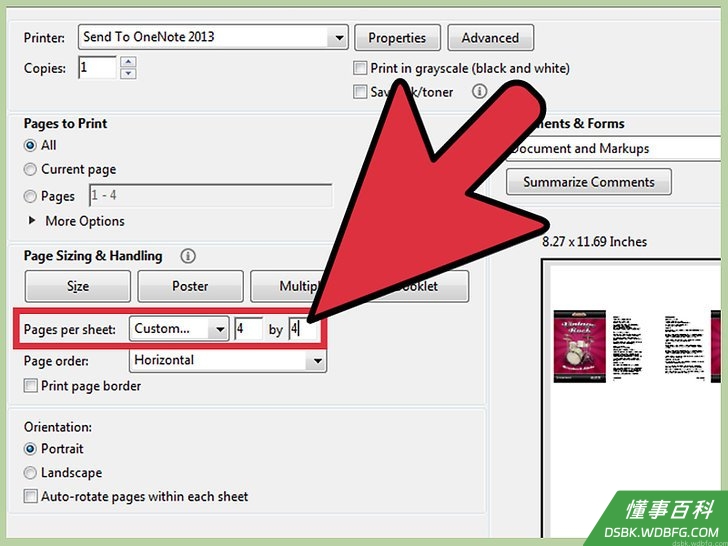
选择“多页”后,对话框会出现一个新的部分“每张纸打印的页数”。使用下拉菜单选择你想要在一页纸上打印多少张PDF页面。
在新版软件里,你可以自己设置数值。
步骤4:设置页面顺序
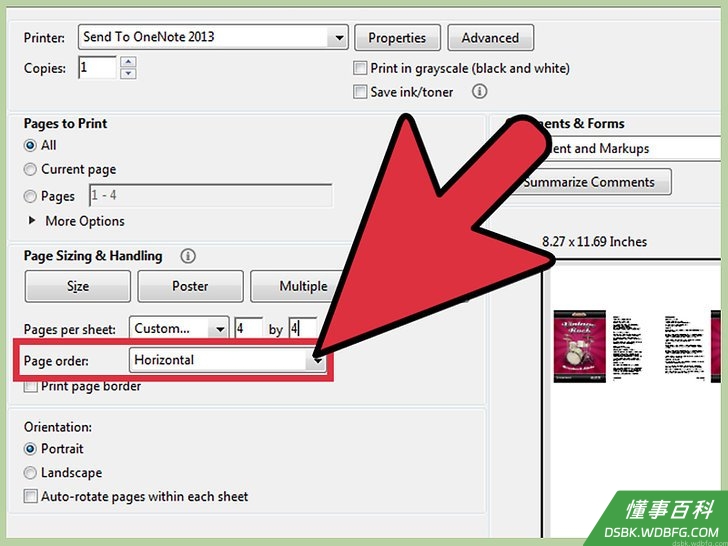
找到“页面顺序”部分,展开下拉菜单。这里有4个选项可供你选择,分别是横向、横向反序、纵向和纵向反序。
横向:页面会从左到右成排出现在纸张上。
横向反序:页面会从右到左成排出现在纸张上。
纵向:从左上角开始,从上到下、从左到右排列页面。
纵向反序:从右上角开始,从上到下、从右向左排列页面。
步骤5:打印文档
点击“确定”打印文档。从打印机取出打好的文档。
如果想要节省纸张,可以双面打印文档。
在一张纸上打印多张相同的PDF页面
步骤6:复制PDF页面
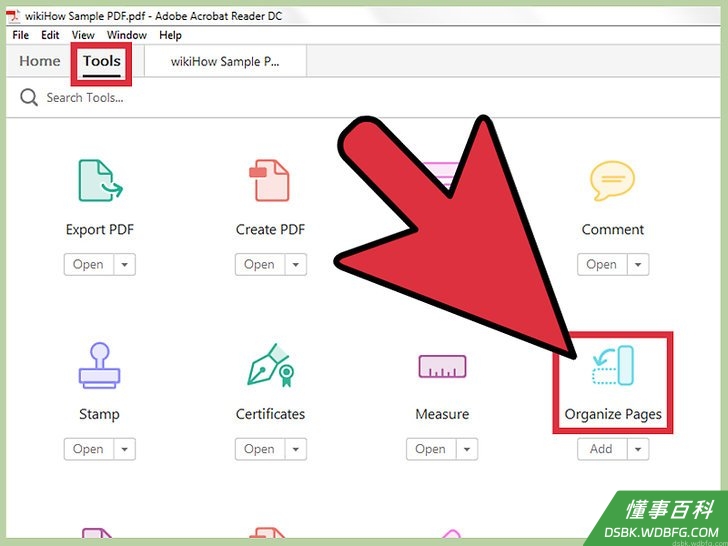
“整理页面”功能允许你复制和重新排列PDF页面,免费版Adobe Reader软件中没有“整理页面”的功能。先复制页面,再将文档转换成PDF文件。具体操作是:
点击“工具”选项卡,选择“整理页面”。
选择你想要复制的页面。
按住Crtl或Command键,拖拽缩略图到新位置。
步骤7:选择“打印”
想要在一张纸上打印多张PDF页面,你需要更改打印设置。
点击文件,选择“打印”。
找到“页面缩放”或“页面大小调整和处理”部分,选择“每张纸打印的页数”。
使用下拉菜单选择你想要在一页纸上打印多少页PDF。
步骤8:设置页面顺序
找到“页面顺序”部分,展开下拉菜单。这里有4个选项可供你选择,分别是横向、横向反序、纵向和纵向反序。
如果选择横向,页面会从左到右成排出现在纸张上。
如果选择横向反序,页面会从右到左成排出现在纸张上。
如果选择纵向,从左上角开始,从上到下、从左到右排列页面。
如果选择纵向反序,从右上角开始,从上到下、从右向左排列页面。
步骤9:打印文档
点击“确定”打印文档。从打印机取出打好的文档。
如果想要节省纸张,可以双面打印文档。
双面打印
步骤10:在Windows电脑上双面打印文档
双面打印能在打印纸的正面和反面打印文档。
点击“文件”,从下拉菜单中选择“打印”。
点击“属性”按钮。
选择“版面”,然后选择“双面打印”。
点击“确定”打印文档。
步骤11:在Mac电脑上双面打印
双面打印是在打印纸的正反面上打印文档,可以节省纸张。
点击“文件”,从下拉菜单中选择“打印”。
点击“打印机”一栏旁边的蓝色方形按钮,展开打印对话框。
展开“页面”一栏下方的下拉菜单,选择“版面”。
找到“双面”一栏,从下拉菜单中选择“长边装订”。
点击“确定”打印文档。
步骤12:在单面打印机上手动双面打印文档
如果打印机不支持双面打印功能,你可以手动双面打印文档。
点击“文件”,从下拉菜单中选择“打印”。
找到“子集”部分,选择“仅偶数页”。
勾选“逆序打印”旁边的对话框。
点击“确定”打印文档。
从打印机取出纸张。如果文档的页数是奇数,添加一张空白纸。
将取出的打印纸放回打印纸托盘。偶数页面朝下,页面顶部应该面向打印机。
选择文件 > 打印 > 子集 > 仅奇数页 > 逆序打印 > 确定。
《3种方法来在每张纸上打印多个页面(Adobe Reader)》由 dsbk 采用 知识共享署名 4.0 国际许可协议 进行许可, 转载请注明出处 https://dsbk.wdbfg.com/计算机与电子产品/3-Adobe-Reader.html