
3种方法来在Mac电脑输入符号
dsbk本文编写于 108 天前,最后修改于 108 天前,其中某些信息可能已经过时。
键盘快捷键
步骤1:按住特定的键来查看相关符号
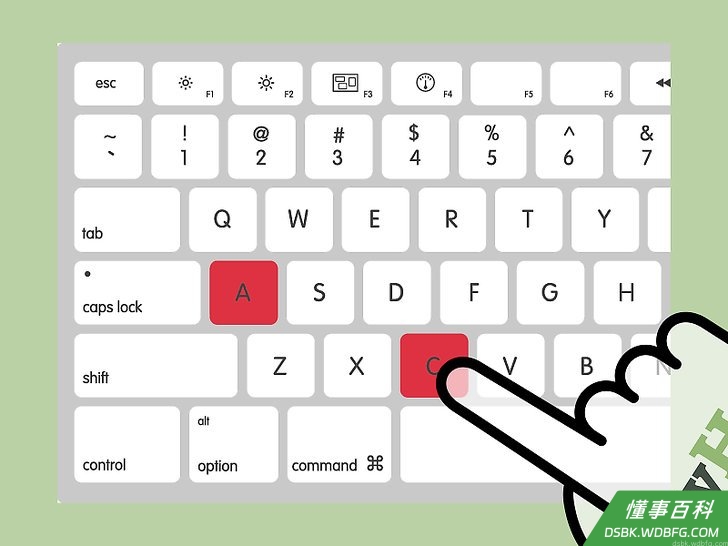
在文本文档和一些在线文本输入框中,按住某个字母就能弹出和有关字母相似的符号列表。按住某个字母键,点击你想要的符号,或者按下和符号下面数字对应的数字键就可以了。这里有几个例子:
按住a可以输入à、á、â、ä、æ、ã、å和ā。其它元音字母也有类似的选项。
按住c可以输入ç、ć和č。
按住n可以输入ñ和ń。
注意,并非所有字母都会弹出这个菜单。
你必须在“系统偏好设置”→“键盘”中,将“重复按键”滑块设置成“开”,才会弹出这个菜单。
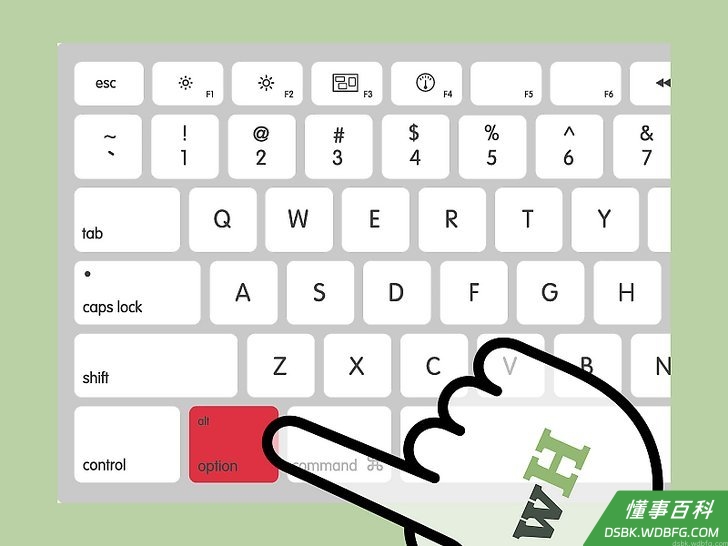
步骤2:按住Option键
按住Option或Alt键,再按其它任何一个键也能打出特殊符号。用这个方法就能输入许多符号,大部分是数学或货币相关符号。比如:
Option + p = π
Option + 3 = £
Option + g = ©
查看本文结尾的键盘符号快捷键完整列表。你也可以按照方法3的键盘输入指示,调出显示这些符号的虚拟键盘。
步骤3:按住Option和Shift键
如果你还需要更多符号,可以按住这两个键,再按下键盘上其它任何一个键。参考本文结尾的符号快捷键完整列表,或者从下面这两个例子开始学起:
Option + Shift + 2 = €
Option + Shift + / = ¿
表情符号和其它杂项符号
步骤4:点击菜单栏中的“编辑”
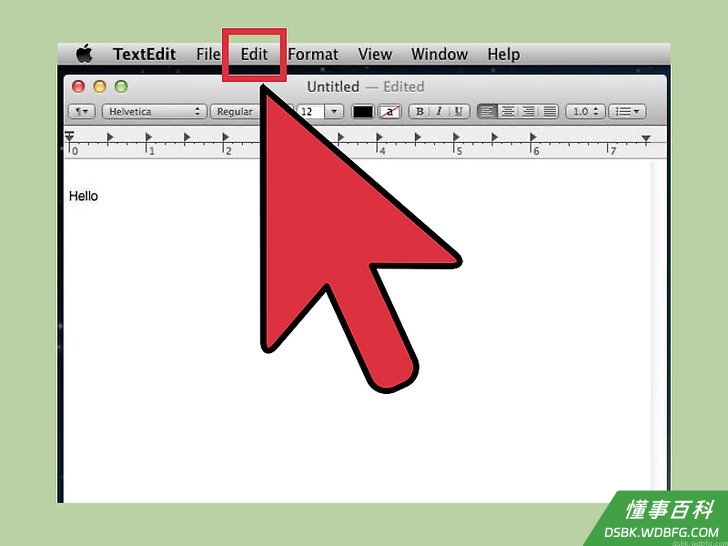
点击要输入表情符号的文本框。这个方法应该适用于大多数文本框,比如电子邮件和文本文档。如果你想要确定是否有效,可以在TextEdit里试一试。
如果你希望打字的时候让特殊符号窗口一直打开,那就点击桌面的任意位置。
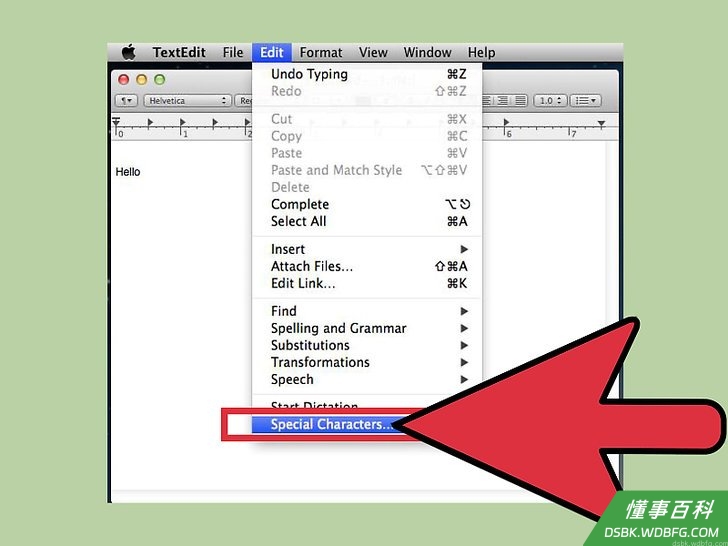
步骤5:打开“特殊字符”菜单
在“编辑”菜单底部寻找这个选项,根据你使用的OS X版本,它可能会被称为表情与符号或特殊字符。
同时按住command+control+空格键,也能打开这个菜单。
步骤6:浏览你有的选项
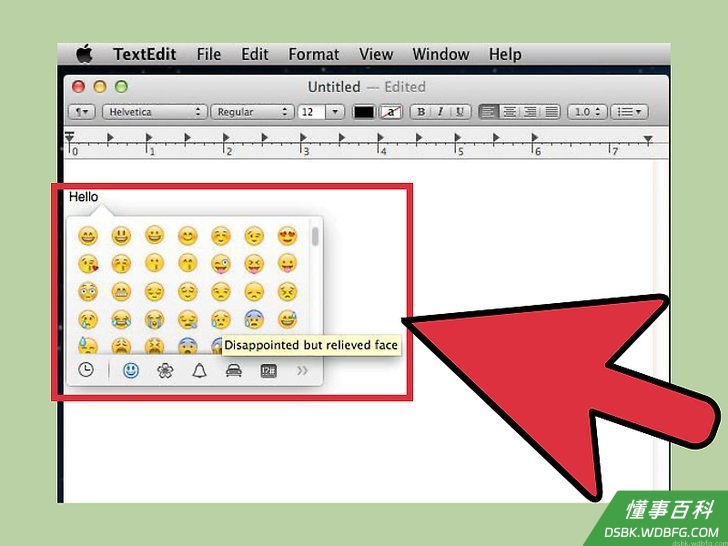
“特殊字符”弹出菜单有好几个类别,可以点击底部的选项卡进行切换。点击箭头标签,滚动查看更多类别。
如果你找不到某个符号,在“特殊字符”弹出菜单中往上滚动,这样会显示搜索栏。
你可以用右上角的按钮切换小视图和大视图。这个按钮可能需要往上滚动才会出现。
步骤7:选择符号
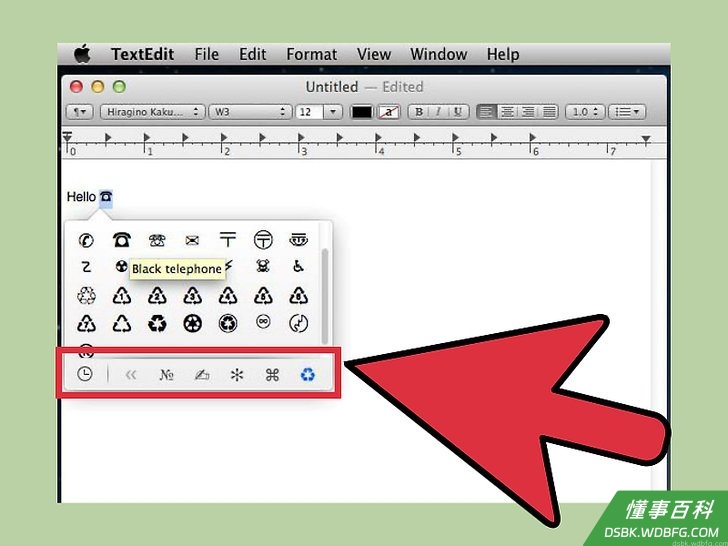
双击一个符号,将它插入文本框中。你也可以将它拖放到文本框,或者右键点击,选择“复制字符信息”,然后粘贴到文本框。
在一些比较旧的OS X版本,改按“插入”按钮。
下次使用这个菜单时,最近用过的符号会出现在第一个选项卡中,方便你再次使用。
使用键盘输入选项
步骤8:打开“系统偏好设置”
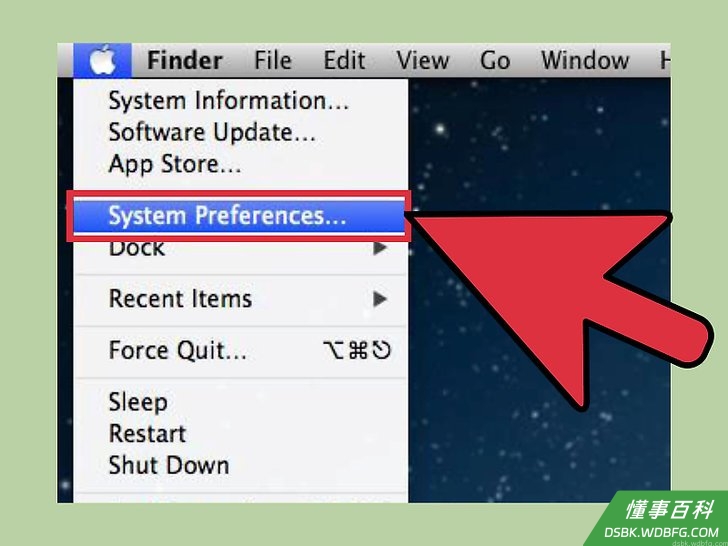
你可以点击Apple标志,从顶端菜单打开它,或者在“应用程序”文件夹找到它。它也可能在“程序坞”里面。
步骤9:搜索“输入”
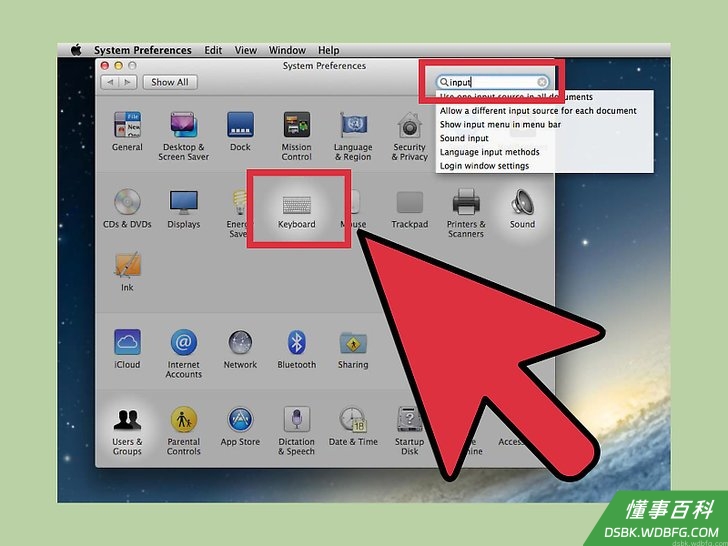
在“系统偏好设置”窗口右上角的搜索栏中,输入“输入”两字。系统应该会高亮显示一个或多个菜单选项。选择下面任何一个高亮显示的选项:
键盘(如果你的OS X系统是最新的,选择这一个)
国际(一些旧的OS X版本)
语言与文本(早期的OS X版本)
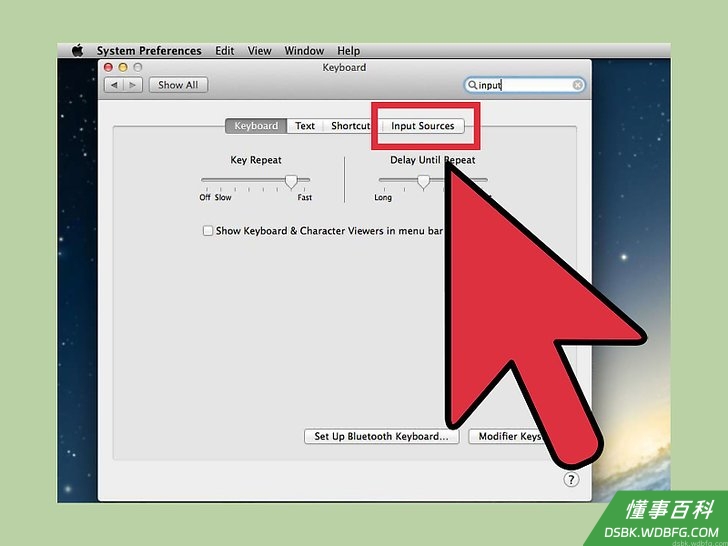
步骤10:点击“输入源”选项卡
打开正确的子菜单后,点击“输入源”选项卡。根据你使用的OS X版本,应该会看到国旗和国家名称列表,可能还有你的键盘图像。
步骤11:勾选“在菜单栏中显示输入法菜单”旁边的复选框
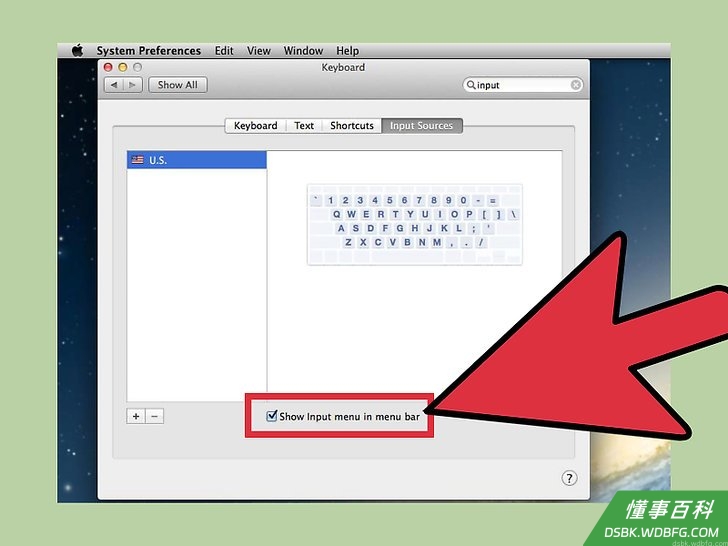
这个选项就在窗口底部。勾选后,屏幕顶端的菜单栏右侧应该会出现一个新符号,可能是国旗、白色或黑色的键盘图像。
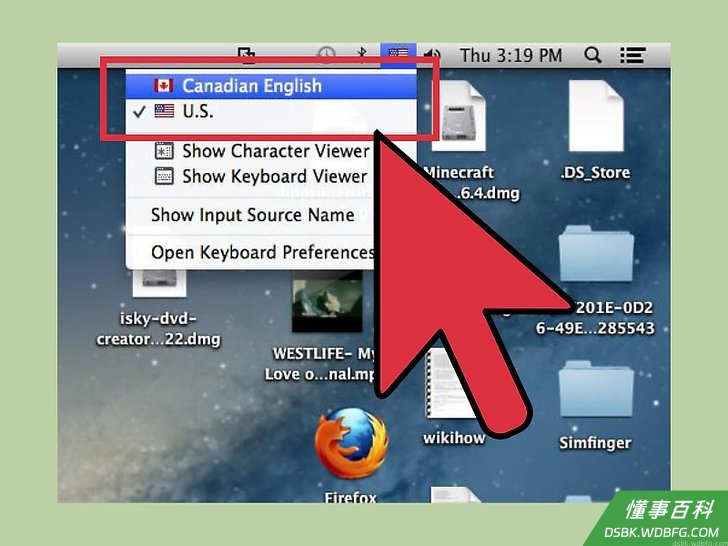
步骤12:从新菜单选项显示“字符检视器”
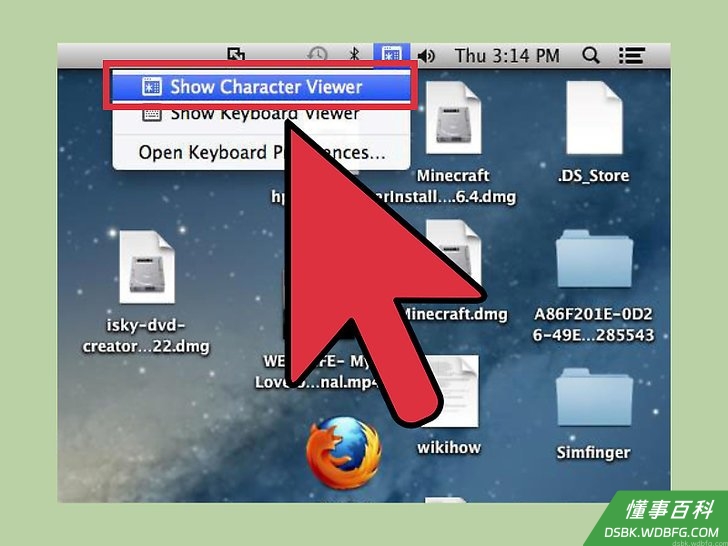
点击顶端菜单栏中的新符号,选择“显示字符检视器”。这样会打开一个有很多符号的窗口,就像上面的“表情符号和杂项符号”方法一样。按下面的步骤使用:
点击左边窗格中的其中一个类别名称。
滚动中间窗格,找到你要的符号。点击它,滚动右边窗格,就能查看同一符号的各种变体。
你可以双击符号来输入它,把它拖放到文本框,或者右击它,选择“复制字符信息”。在比较旧的OS X版本上,点击“插入”按钮。
步骤13:显示“键盘显示程序”
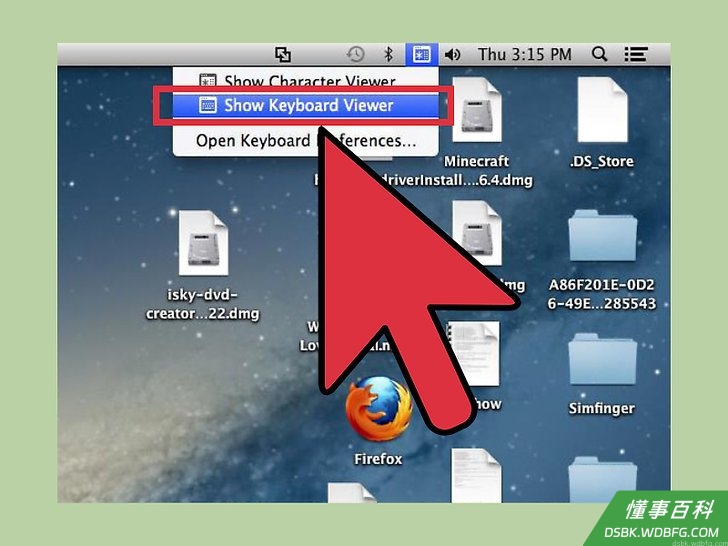
同一个菜单中还有一个选项,那就是“显示键盘显示程序”。选择它之后,屏幕上会出现一个键盘图像,方便你对照没有显示在物理键盘上的符号。试着按住Option和(或)Shift,然后观察屏幕键盘上的变化。
你可以将键盘窗口拖动到屏幕上的任意位置。点击并拖动键盘任何一角就能调整尺寸。
步骤14:启用其它键盘(选择性)
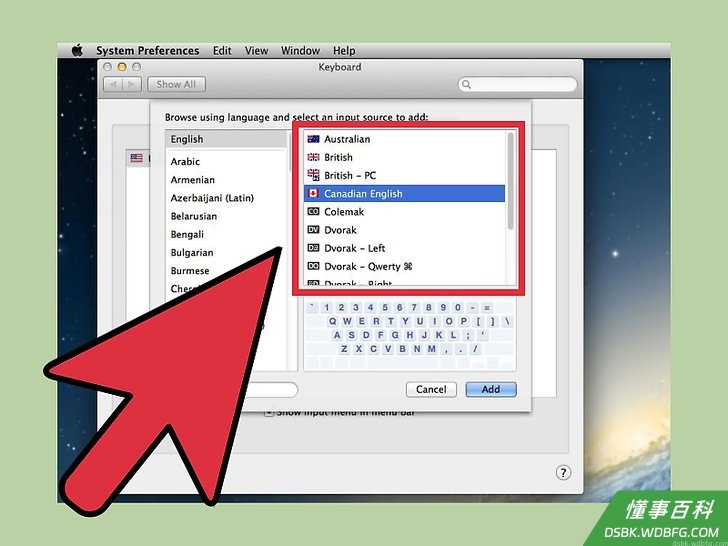
如果你要用多种语言打字,返回“系统偏好设置”中的同一个菜单。点击+符号,浏览可用的语言,选中你想使用的语言后,点击添加。即使不需要用其它语言打字,下面这些键盘布局或许对你也很有用:
举个例子,“英语”部分可能有一个“美国扩展键盘”,用上面的Option方法可以解锁更多符号。
有些语言有一个模拟电脑键盘布局的选项,通常只是更改了几个符号键的位置而已。
如果你使用非英语键盘,暂时切换到标准的美国英语键盘,就能使用下面的符号快捷键列表。
步骤15:切换键盘
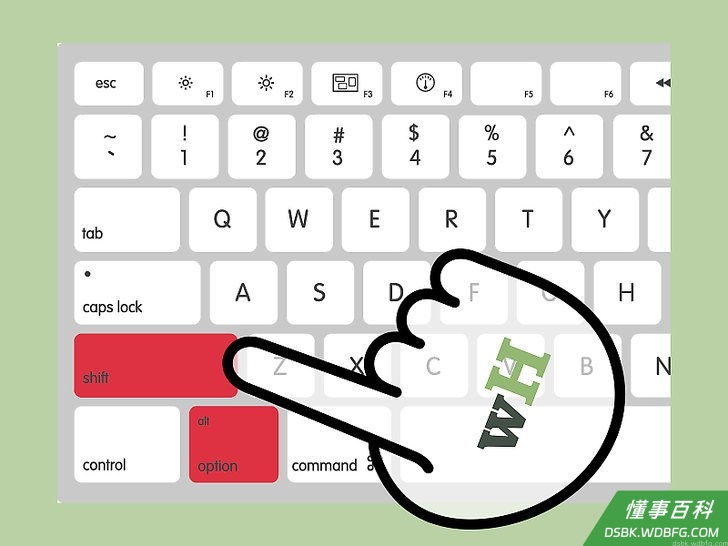
你可以一次启用多个键盘。使用“字符检视器”和“键盘显示程序”所在的顶端菜单选项,就能在不同的键盘之间切换。从下拉列表中选择你要用的键盘。
你也可以创建一个快捷键来切换键盘。在“系统偏好设置”搜索栏中搜索“快捷键”,然后点击高亮显示的菜单。在“快捷键”菜单中,选择左边的“输入源”,勾选“选择前一个输入源”旁边的复选框。
小提示
- 按住a可以输入à、á、â、ä、æ、ã、å和ā。其它元音字母也有类似的选项。
- 按住c可以输入ç、ć和č。
- 按住n可以输入ñ和ń。
- 注意,并非所有字母都会弹出这个菜单。
- 你必须在“系统偏好设置”→“键盘”中,将“重复按键”滑块设置成“开”,才会弹出这个菜单。[2]
- X
注意事项
- 按住a可以输入à、á、â、ä、æ、ã、å和ā。其它元音字母也有类似的选项。
- 按住c可以输入ç、ć和č。
- 按住n可以输入ñ和ń。
- 注意,并非所有字母都会弹出这个菜单。
- 你必须在“系统偏好设置”→“键盘”中,将“重复按键”滑块设置成“开”,才会弹出这个菜单。[2]
- X
《3种方法来在Mac电脑输入符号》由 dsbk 采用 知识共享署名 4.0 国际许可协议 进行许可, 转载请注明出处 https://dsbk.wdbfg.com/计算机与电子产品/3-Mac-1.html