
3种方法来在Mac电脑上打开终端
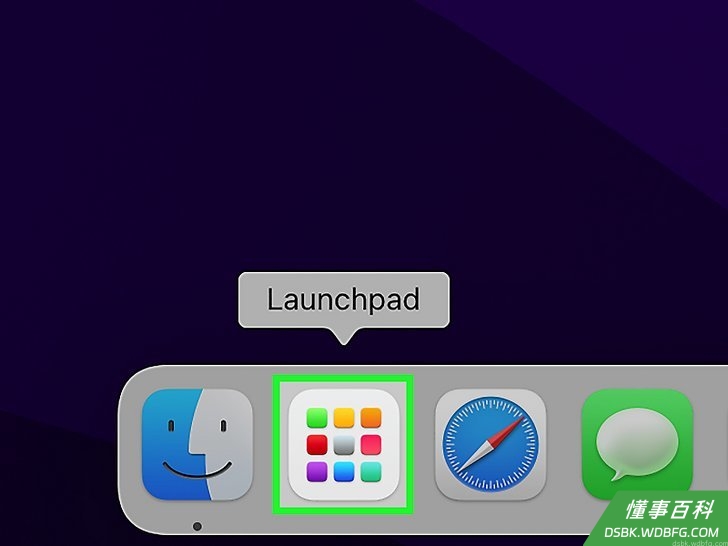
dsbk它的图标是银色的,看上去像是一个火箭,一般位于电脑的Dock栏中。Dock栏位于屏幕的底部,是一个包含多个应用程序图标的面板。你也可以根据自己的喜好把Dock栏移动到屏幕的左侧或右侧。 如果你使用的是苹果笔记本,也可以在触摸板上用捏合四指的手势来打开Launchpad。 你也可以按下键盘上的F4键来打开它。
本文编写于 108 天前,最后修改于 108 天前,其中某些信息可能已经过时。
使用Launchpad
步骤1:打开“Launchpad”
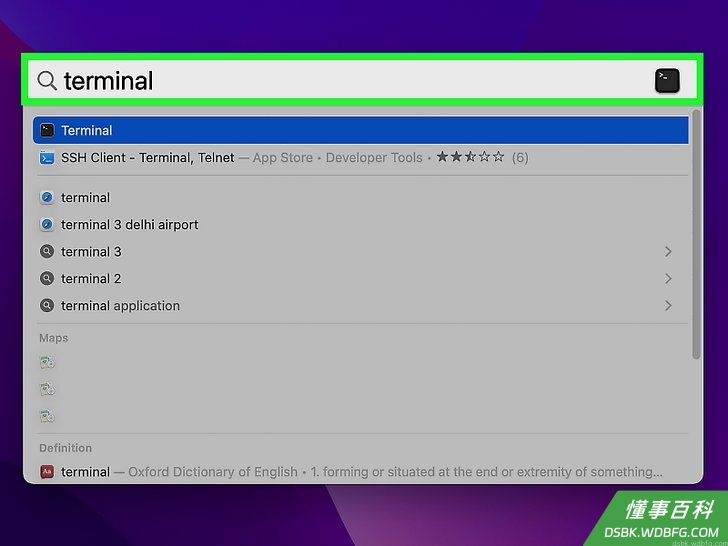
它的图标是银色的,看上去像是一个火箭,一般位于电脑的Dock栏中。Dock栏位于屏幕的底部,是一个包含多个应用程序图标的面板。你也可以根据自己的喜好把Dock栏移动到屏幕的左侧或右侧。
如果你使用的是苹果笔记本,也可以在触摸板上用捏合四指的手势来打开Launchpad。
你也可以按下键盘上的F4键来打开它。
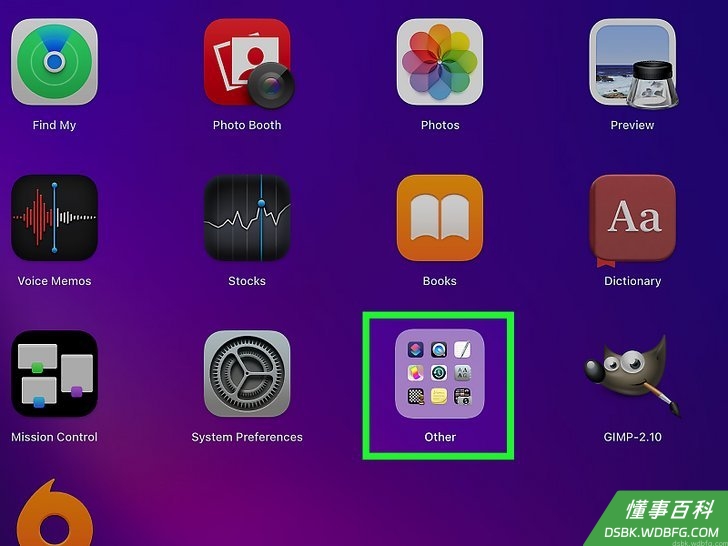
步骤2:点击其他文件夹
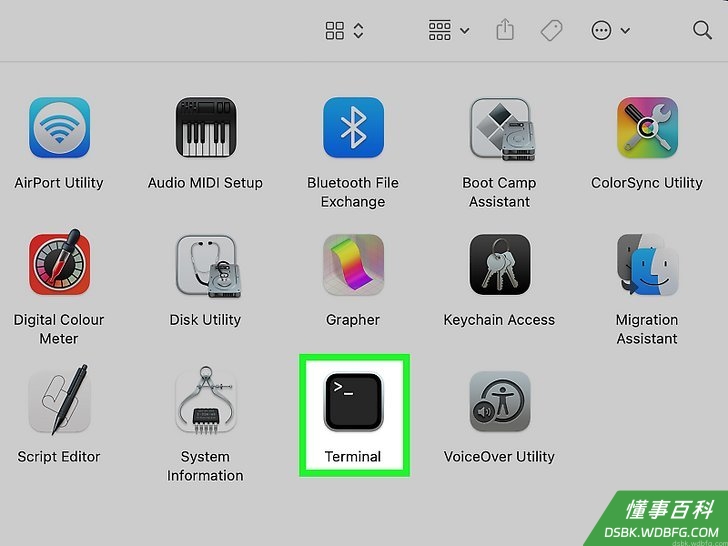
它是一个方形的图标,图标里包含许多个小图标。
步骤3:点击终端
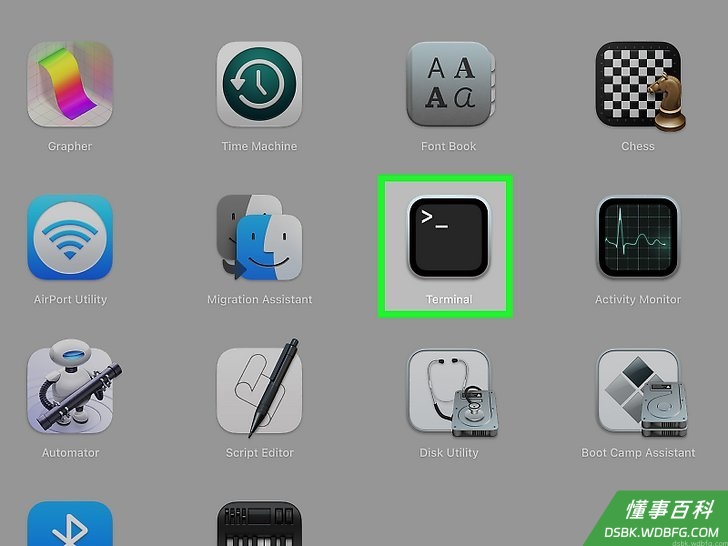
此时,终端应用程序将会启动,打开命令提示符窗口。
如果你没有在其他文件夹中看到终端图标,那么它可能被移到Launchpad的其他位置了。如果还是找不到,请尝试其他方法。
使用Spotlight
步骤4:点击“Spotlight”图标
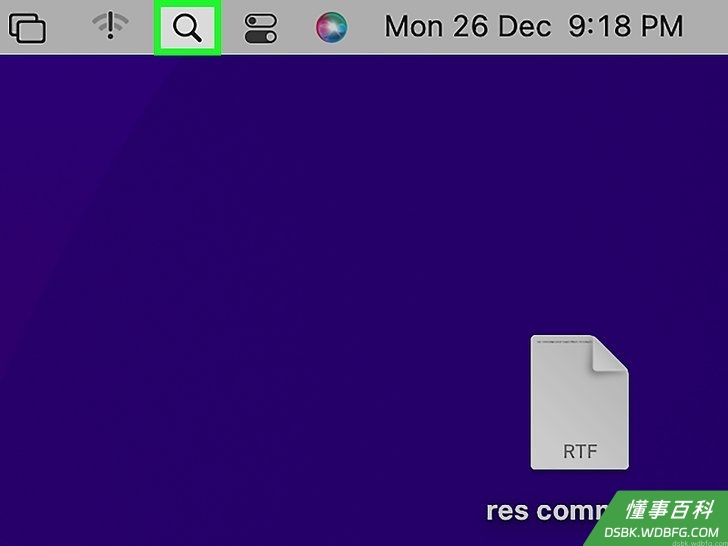
它位于屏幕的右上角,图标是一个放大镜。
你也可以按下键盘上的 Command+空格组合键来打开“Spotlight”。
步骤5:在搜索栏里输入终端
接着,搜索结果里就会出现“终端”程序。
步骤6:双击终端
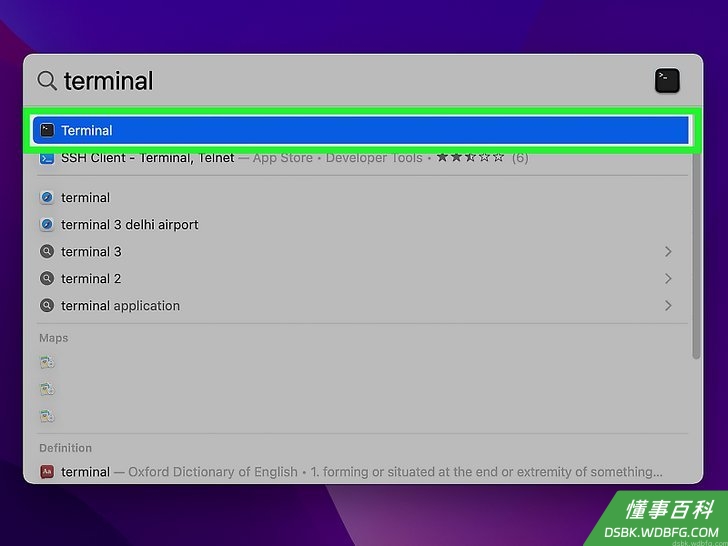
接着会启动终端应用程序,打开命令提示符窗口。
使用Finder程序
步骤7:打开Finder
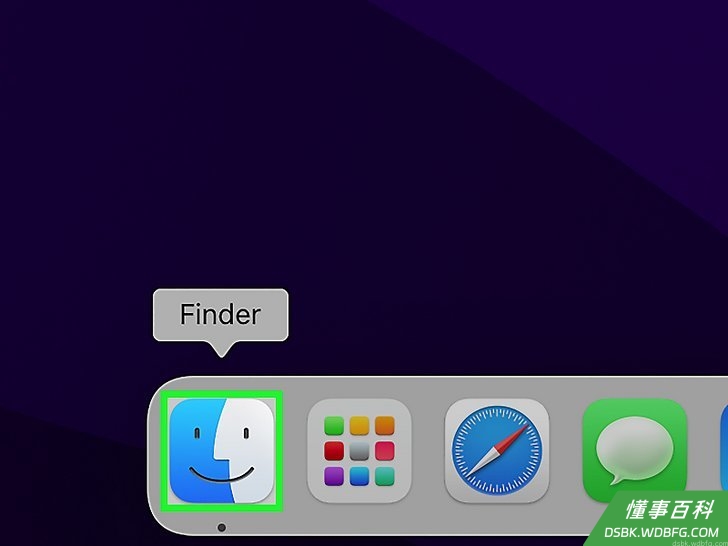
它位于屏幕的底部,图标看上去像是两个互相嵌合在一起的笑脸。
步骤8:点击应用程序
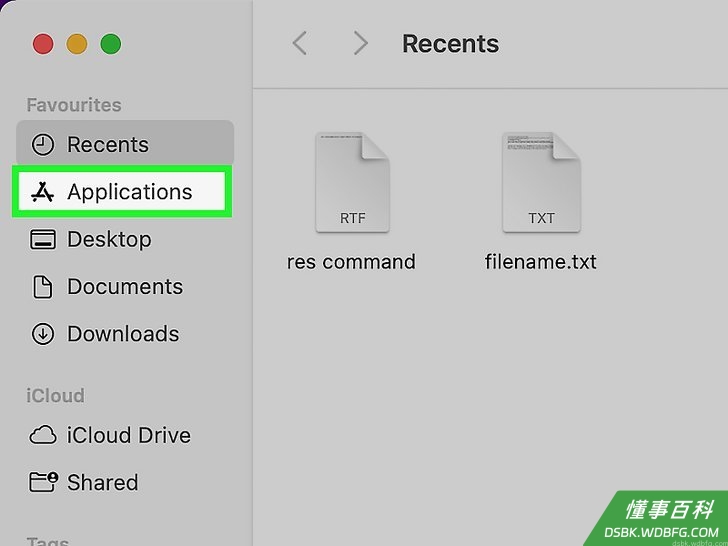
它位于Finder窗口的左侧面板中。
如果没有看到“应用程序”,请点击屏幕顶部的前往,然后选择应用程序。
步骤9:点击实用程序
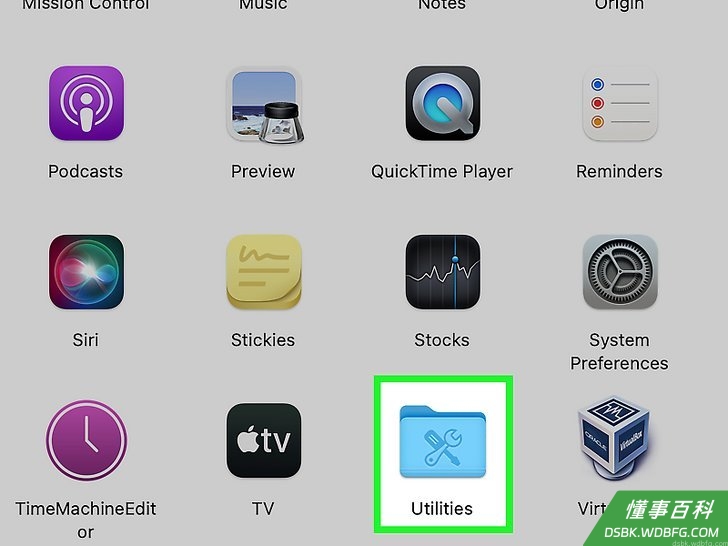
你可能需要滑动列表才能找到它。
步骤10:双击终端
向下滚动鼠标,找到“终端”程序。接着双击它,启动终端应用程序,打开命令提示符窗口。
小提示
- 如果你使用的是苹果笔记本,也可以在触摸板上用捏合四指的手势来打开Launchpad。
- 你也可以按下键盘上的F4键来打开它。
注意事项
- 如果你使用的是苹果笔记本,也可以在触摸板上用捏合四指的手势来打开Launchpad。
- 你也可以按下键盘上的F4键来打开它。
《3种方法来在Mac电脑上打开终端》由 dsbk 采用 知识共享署名 4.0 国际许可协议 进行许可, 转载请注明出处 https://dsbk.wdbfg.com/计算机与电子产品/3-Mac.html