
3种方法来安装WhatsApp
dsbk本文编写于 151 天前,最后修改于 151 天前,其中某些信息可能已经过时。
在iPhone上
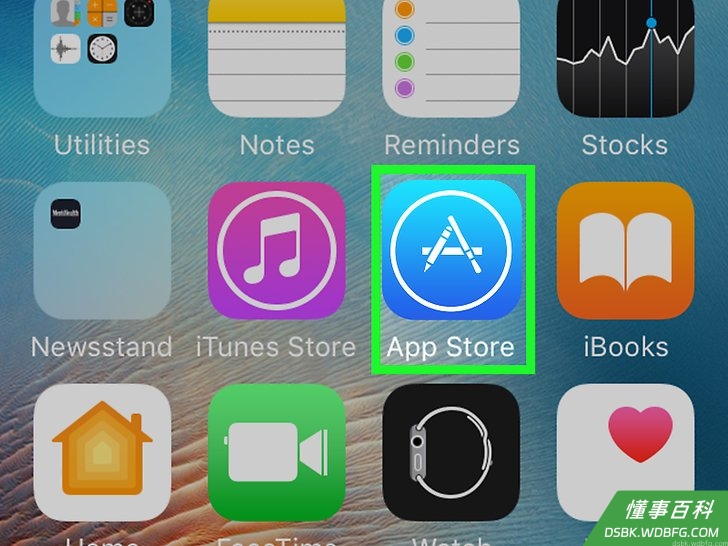
步骤1:打开iPhone的应用程序商店(App Store)
它的图标是浅蓝色的背景,上面有一个白色的字母“A”。它应该位于主屏幕上。
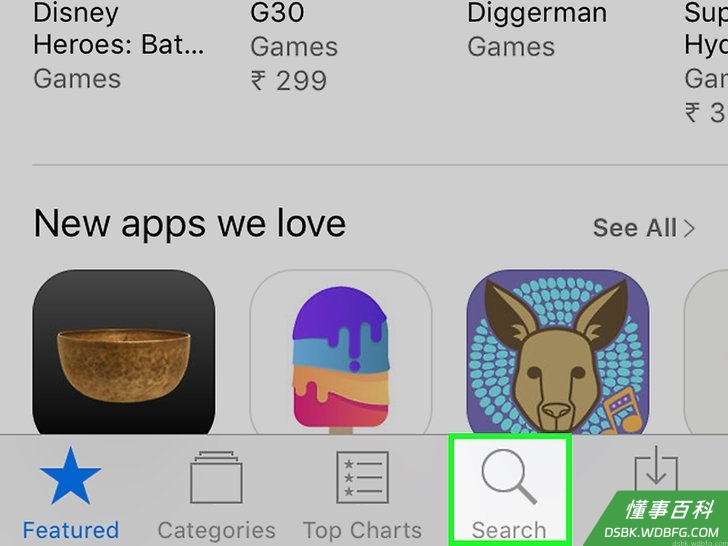
步骤2:点击搜索
这个按钮位于屏幕底部,是一个放大镜图标。
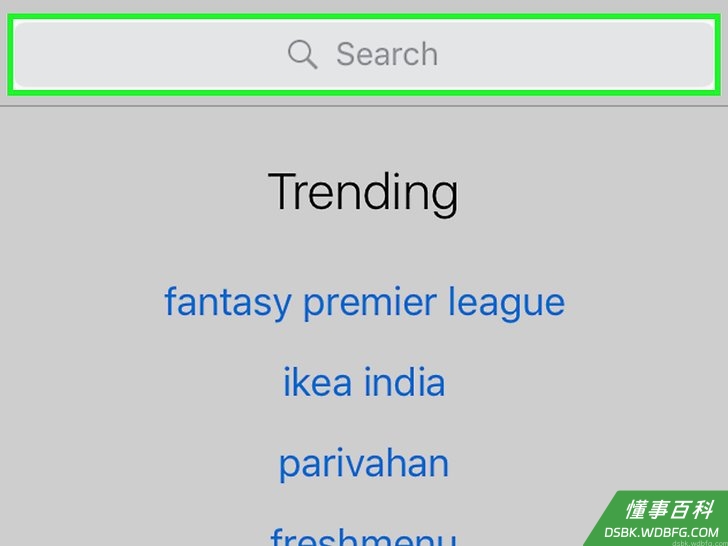
步骤3:点击“搜索”栏,它位于屏幕顶部
步骤4:在搜索栏里输入whatsapp,按下搜索键
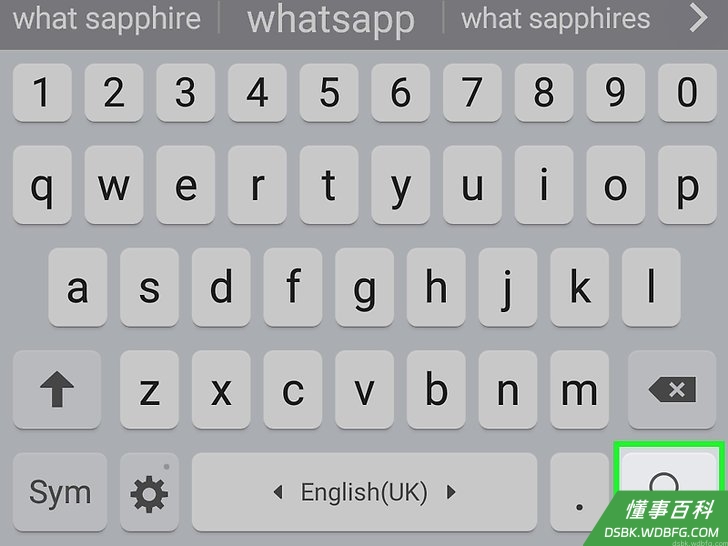
这个按钮位于屏幕右下角。
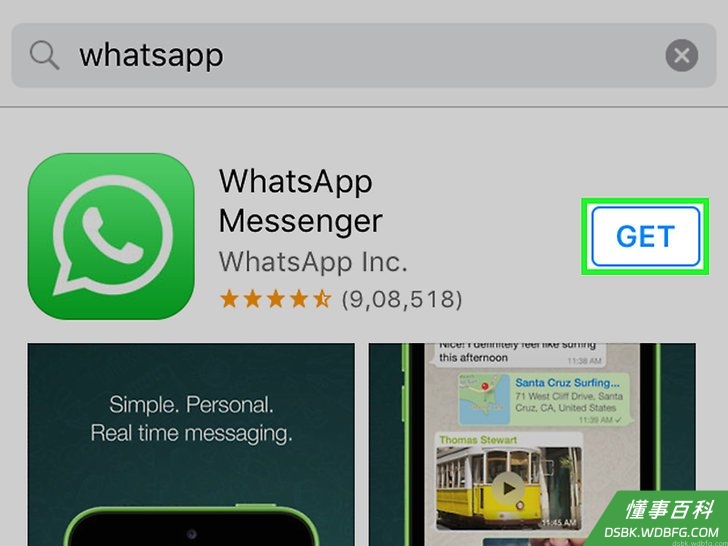
步骤5:点击程序右侧的获取按钮
WhatsApp程序的图标是绿色的,上面有一个白色的会话气泡包裹着一个电话图案。
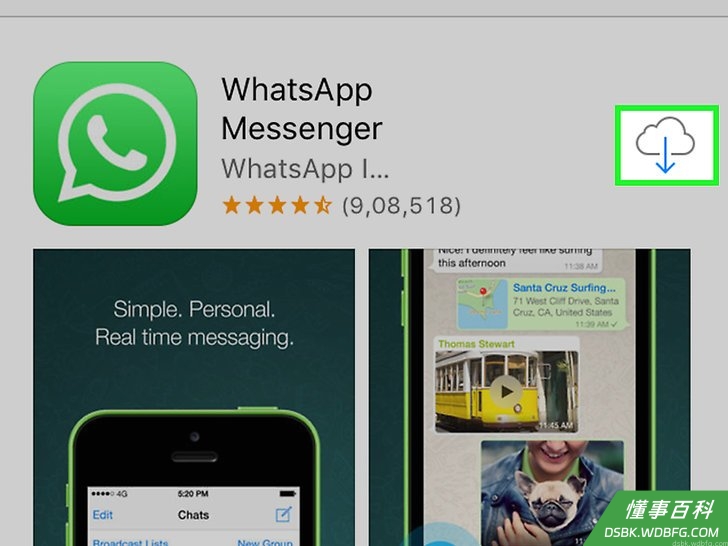
如果曾经下载过WhatsApp程序,那么这个按钮就是一个带有朝下箭头的云朵图标。点击云朵图标,弹出下载提示。
步骤6:弹出提示时,点击安装按钮
这个按钮位于和获取相同的位置。
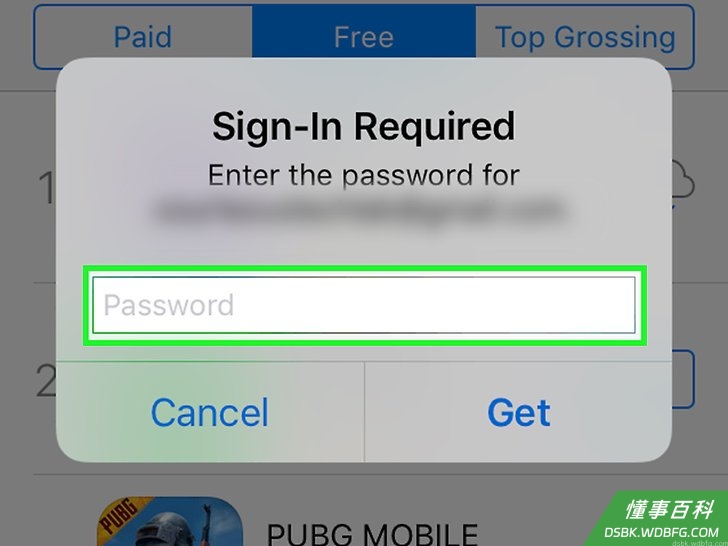
步骤7:如果设备提示你输入苹果账户的密码,请输入密码
如果你最近在应用程序商店登录过账户,那么你将不再需要输入密码。
如果设备支持“Touch ID”,可以扫描指纹进行身份识别。
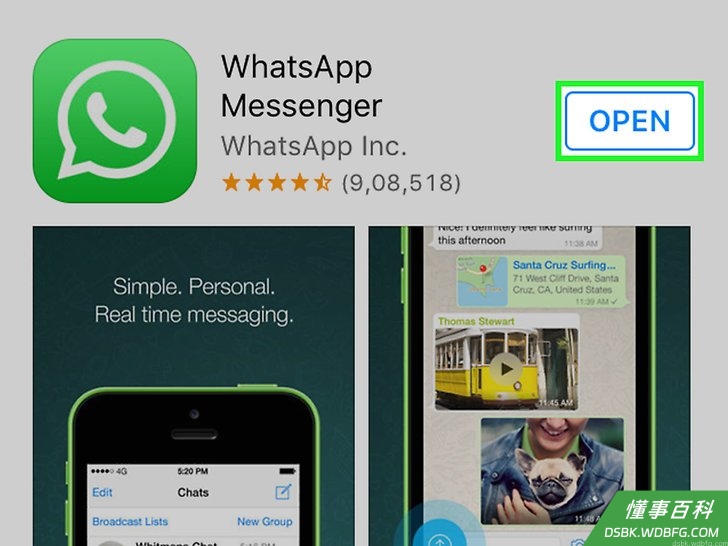
步骤8:等待下载完成,然后点击打开
它位于WhatsApp程序的右侧。点击它打开程序,允许你设置WhatsApp。
步骤9:点击弹出窗口里的允许或不允许按钮
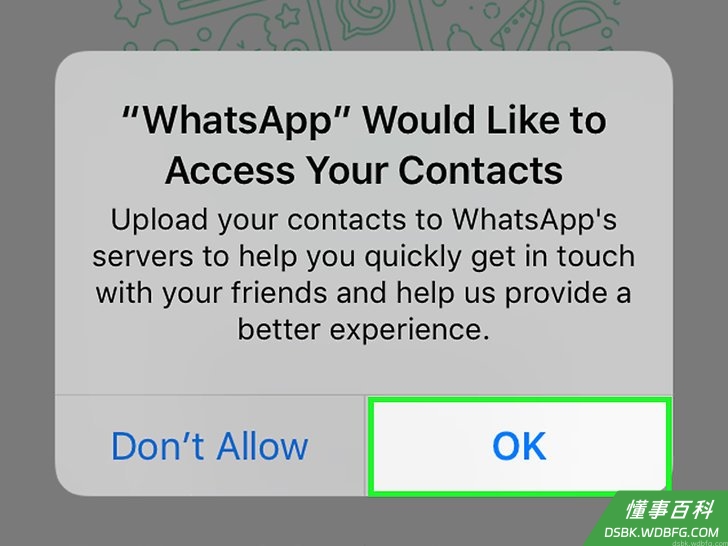
这些窗口主要询问你是否允许WhatsApp程序访问你的通讯录,或询问你是否允许程序向你推送通知。
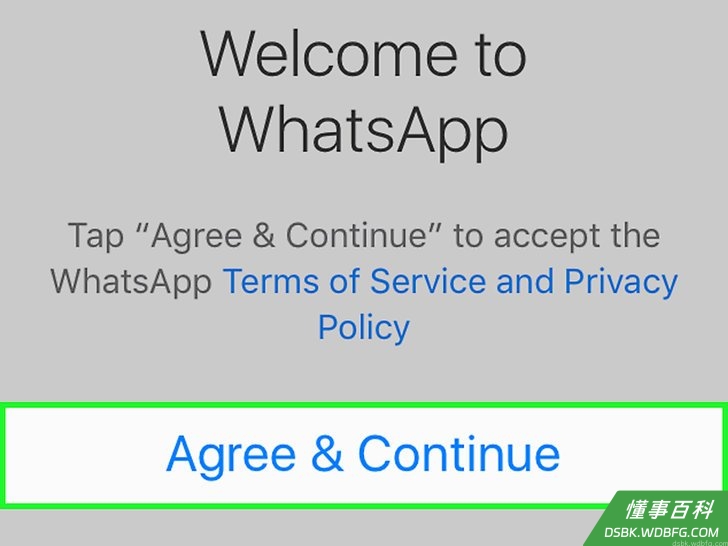
步骤10:点击同意并继续
它位于屏幕底部。
步骤11:输入电话号码,点击完成
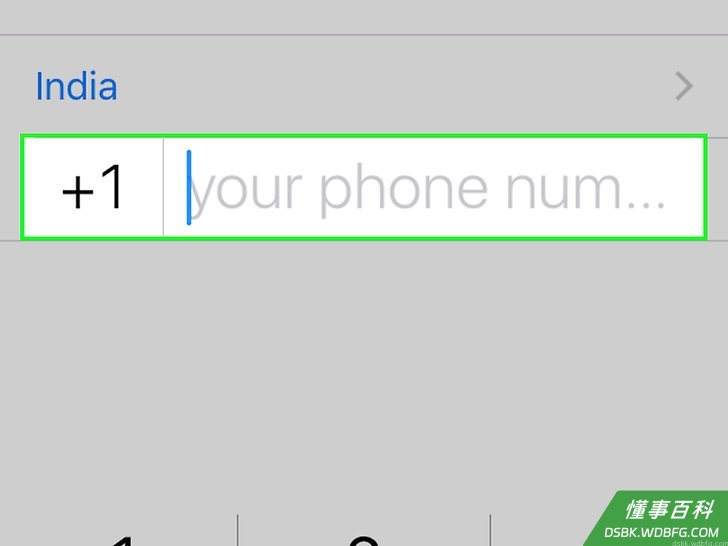
电话号码出现在屏幕中央的文本框里,完成按钮位于右上角。
步骤12:弹出提示时,点击是
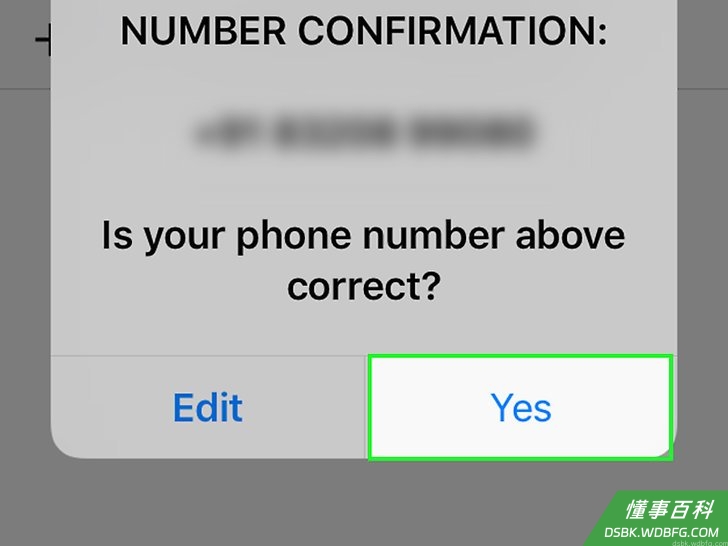
WhatsApp会向你的手机发送一条验证码短信。
如果手机号码无法接受短信,请点击呼叫我。你的号码会收到一个自动拨打的电话,里面会告诉你验证码。
步骤13:按下Home键,打开信息程序
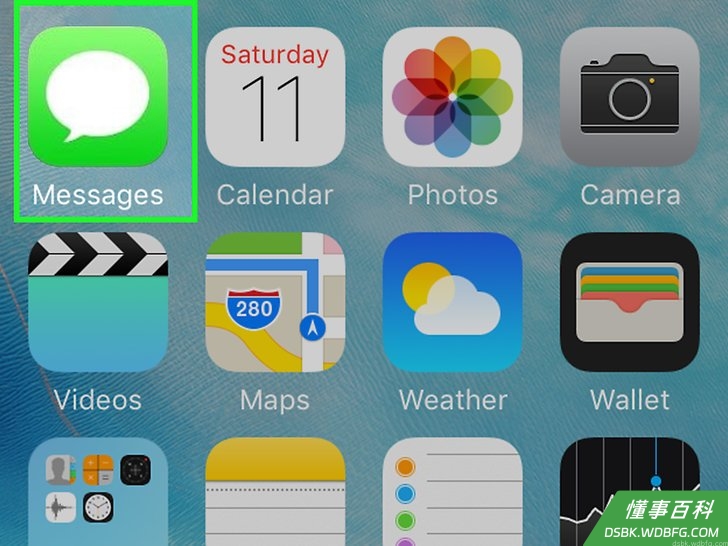
程序的图标是绿色的,上面有一个白色会话气泡图案。
步骤14:
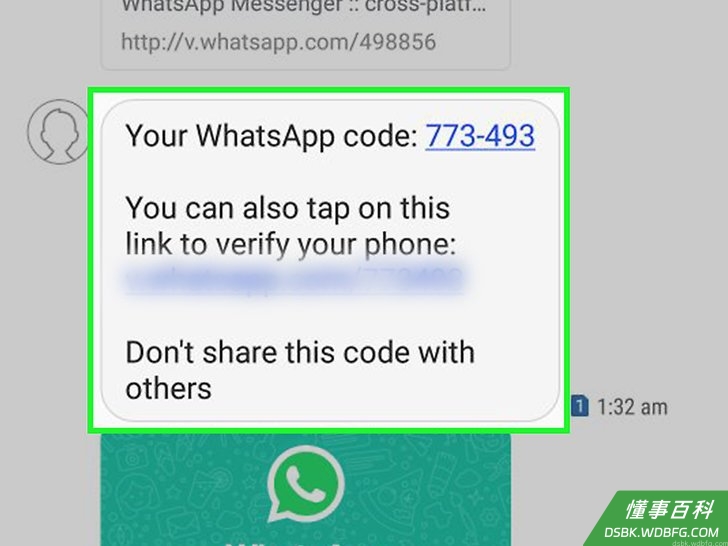
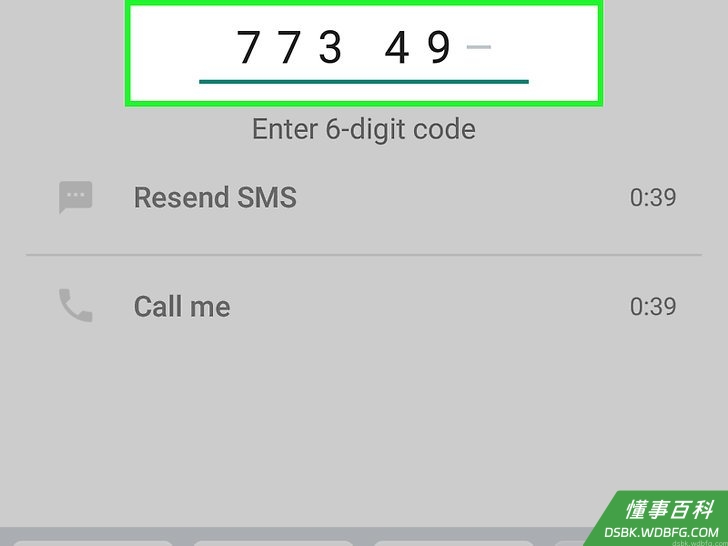
打开WhatsApp发来的短信,上面写着“你的WhatsApp验证码是 [6位数字]...”。
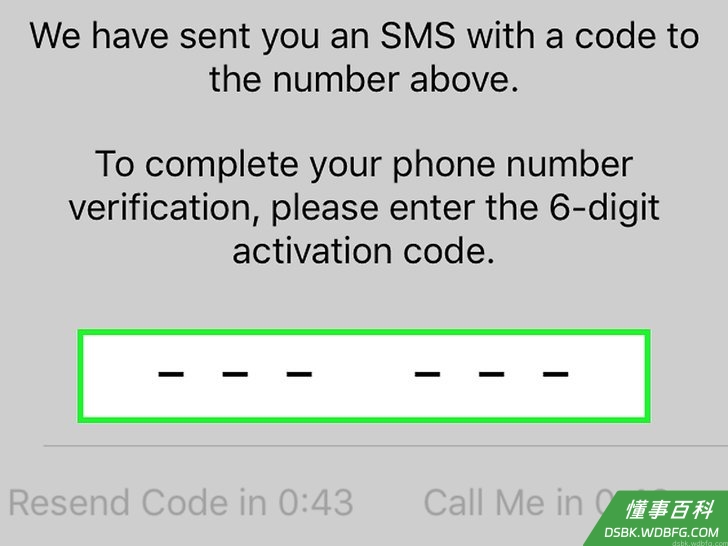
步骤15:在WhatsApp中输入6位验证码
输入正确的验证码后,你将可以编辑自己的用户资料。
步骤16:输入名字
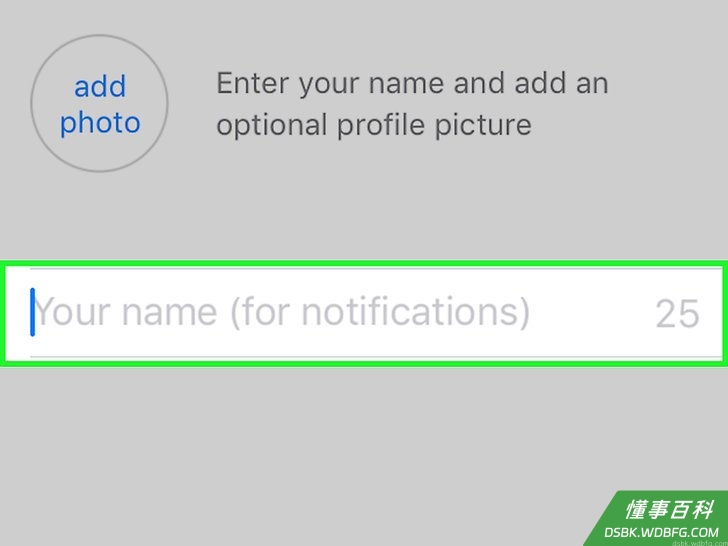
点击屏幕中央的“你的名字”文本框,输入你的名字。
你也可以在这个页面上添加头像。
屏幕顶部可能出现一个恢复选项,点击它恢复聊天记录。如果你之前曾在这个手机上使用过WhatsApp,那么才可能出现这个选项。
步骤17:点击完成
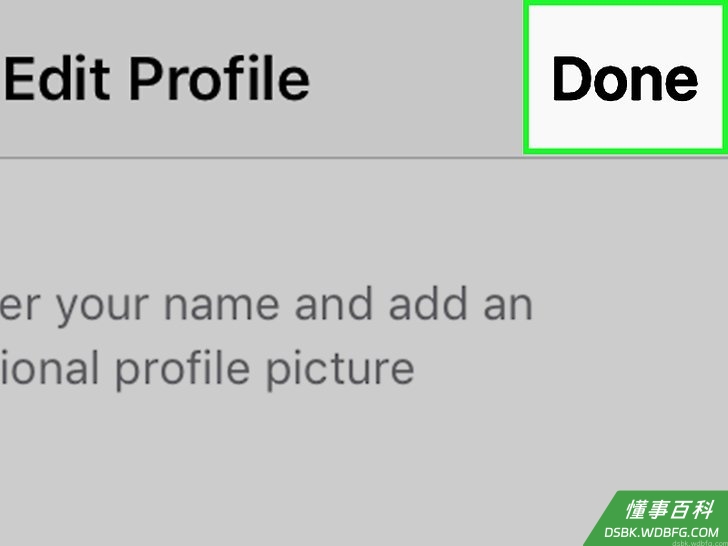
在iPhone上,安装并设置好WhatsApp程序,接下来你可以开始使用WhatsApp了!
在安卓设备上
步骤18:打开设备的谷歌应用程序商店
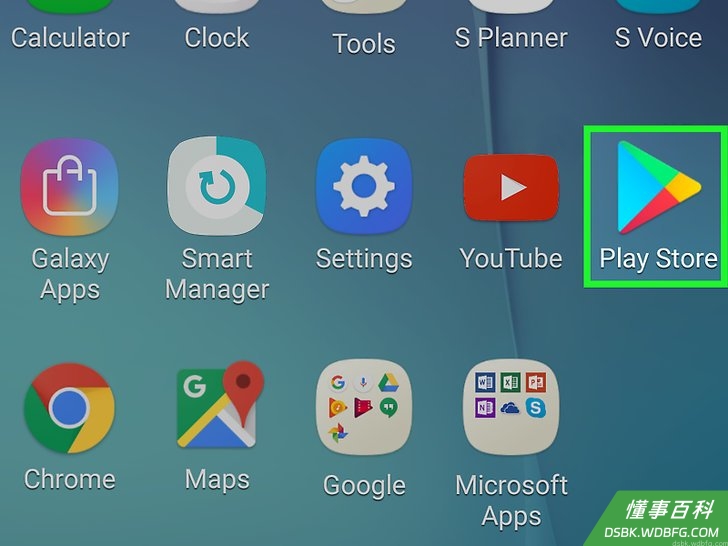
它的图标是白色的,上面有一个彩色的三角形。这个应用程序应该位于应用程序抽屉里。
步骤19:点击放大镜图标

它位于屏幕右上角。
步骤20:在搜索栏里输入whatsapp,点击前往按钮
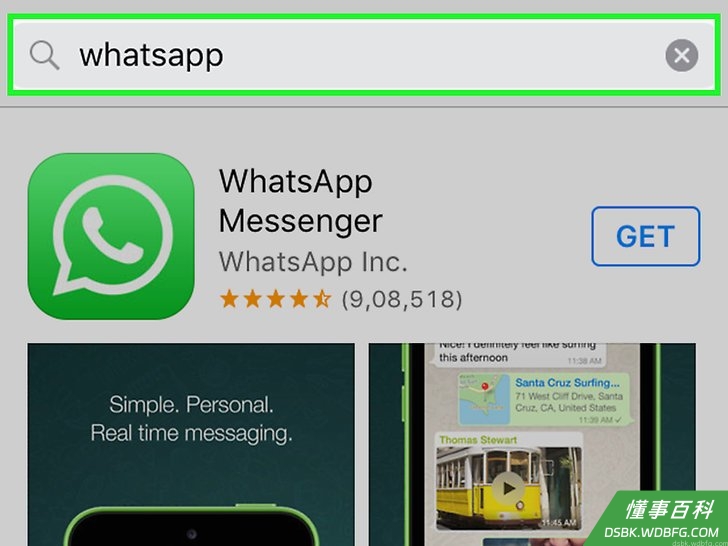
在应用程序商店里搜索WhatsApp程序,它应该出现在下一页搜索结果的顶部。
步骤21:点击“WhatsApp”,进入应用程序页面

步骤22:点击安装
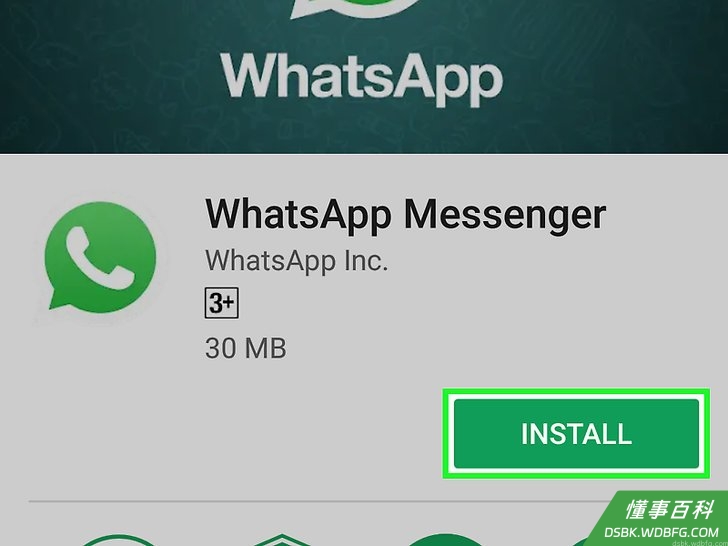
它位于屏幕的右上角。
步骤23:弹出提示时,点击接受按钮
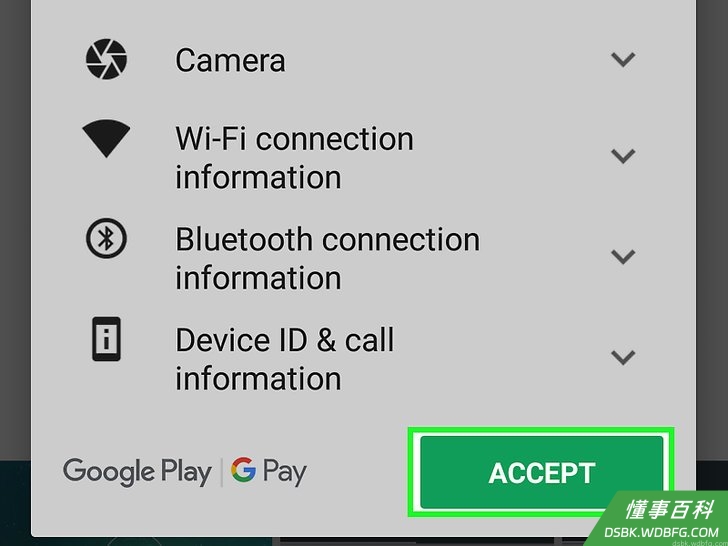
它位于弹出菜单的底部。接着会将WhatsApp程序下载到安卓设备上。
步骤24:等待下载完成,然后点击打开
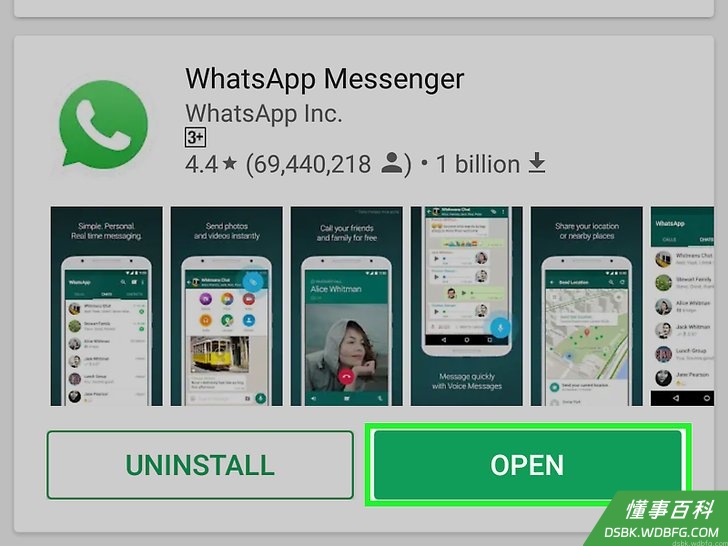
它位于屏幕右侧。此时已完成程序的安装,进入设置步骤。
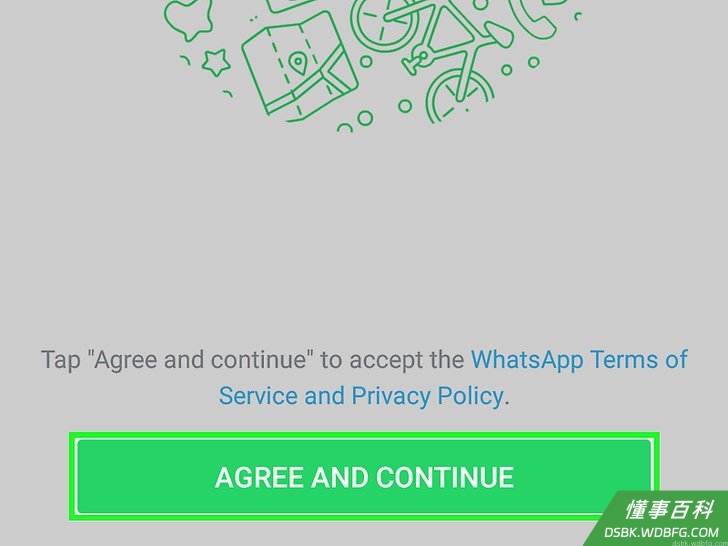
步骤25:点击同意并继续按钮
它位于屏幕底部。
步骤26:输入电话号码
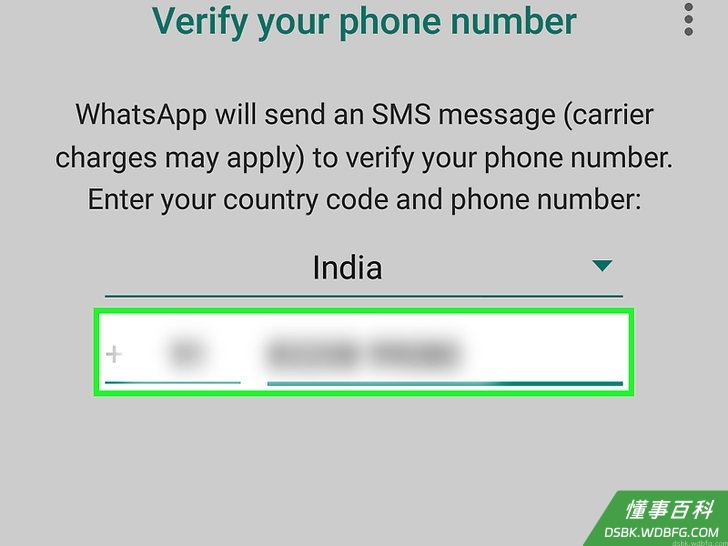
在页面中央的文本框里输入电话号码。
步骤27:弹出提示时,点击确定按钮
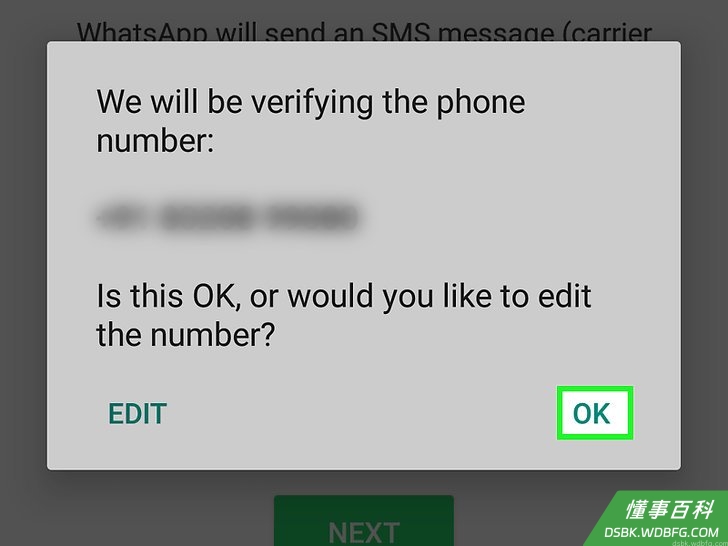
程序会向你填写的手机号码发送一条短信。
如果手机号码无法接受短信,请点击呼叫我。你的号码会收到一个自动拨打的电话,里面会告诉你验证码。
步骤28:打开信息程序
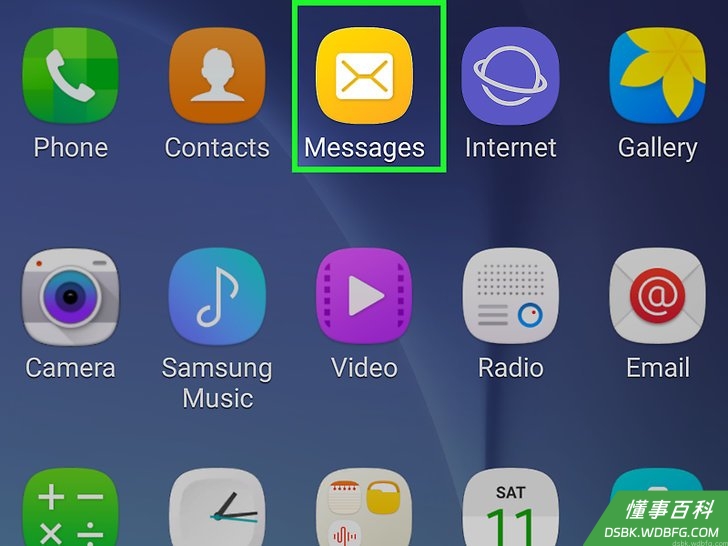
这里会看到一条新信息。
步骤29:点击新信息
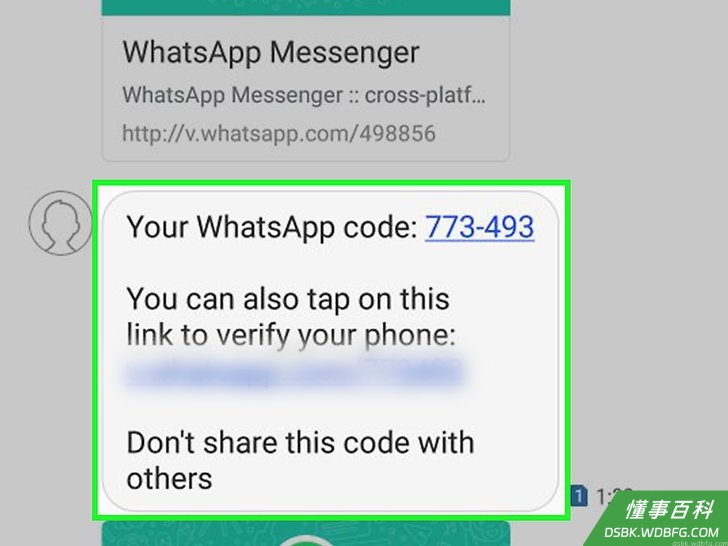
上面应该写着“你的WhatsApp验证码是[6位数字],但是你可以直接点击这条链接来确认设备”。
步骤30:在程序里输入6位密码
只要输入正确,就能确认你的身份,并进入账户创建页面。
步骤31:输入你的名字和照片
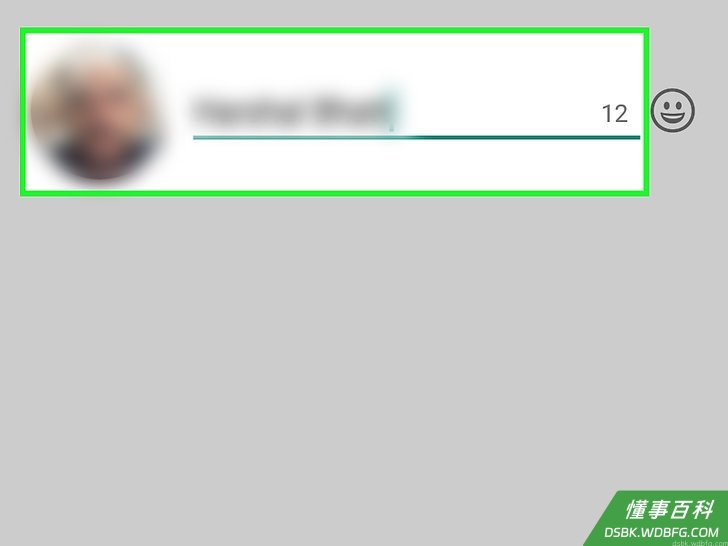
你可以选择不添加照片,照片可以帮你的联系人认出你(尤其当你使用其它名字时)。
如果曾经下载过WhatsApp程序,那么你可以看到恢复聊天记录选项。
你也可以点击使用Facebook信息来使用Facebook的头像和名字。
步骤32:点击下一步

它位于屏幕右上角。此时,已安装并设置好程序了。你可以开始使用WhatsApp了。
在电脑上
步骤33:在电脑上前往WhatsApp网站
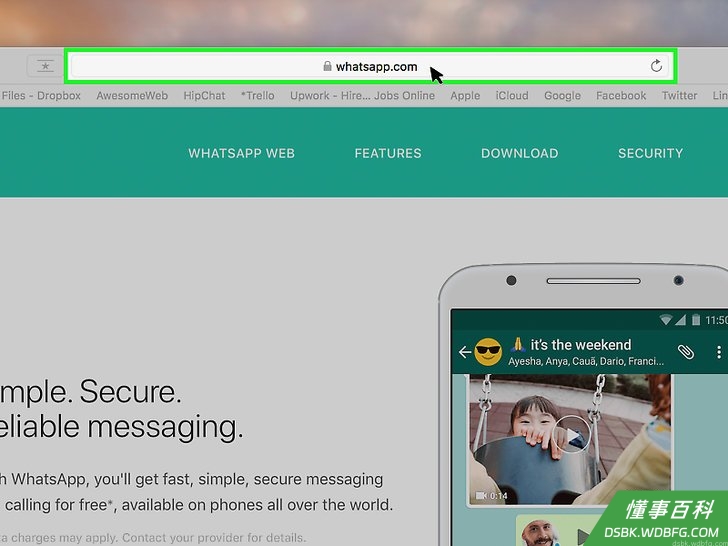
网址是: https://www.whatsapp.com/ 。你可以从这个网址下载桌面版WhatsApp。
你需要在手机上安装WhatsApp程序,才能在电脑上登录桌面版程序。
步骤34:点击Mac或Windows PC
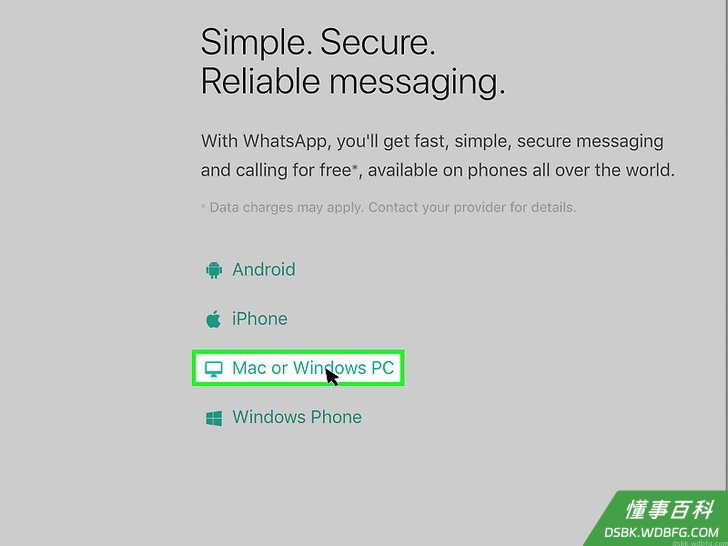
这个选项位于页面底部。
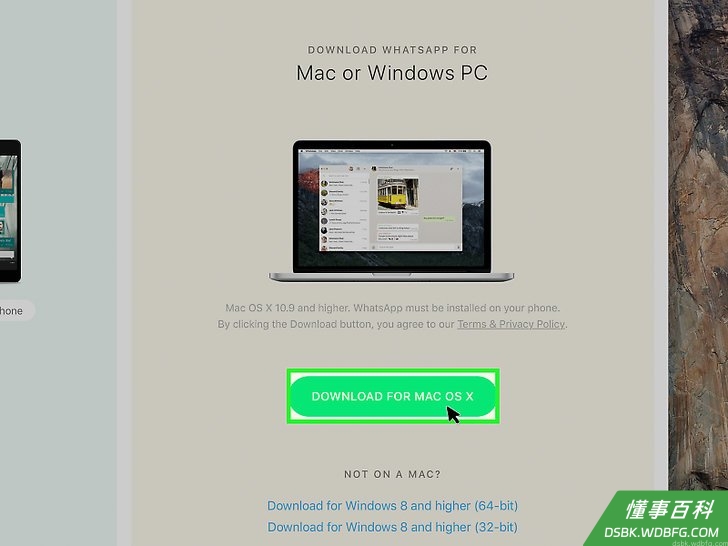
步骤35:点击绿色的下载按钮
它位于页面的右侧。点击这个按钮,接着下载WhatsApp安装文件,你可能需要选择下载路径。
根据你的电脑类型,这个按钮可能写着“下载Windows 64位”或“下载Mac OS X版”。
步骤36:等待安装文件完成下载,然后双击它
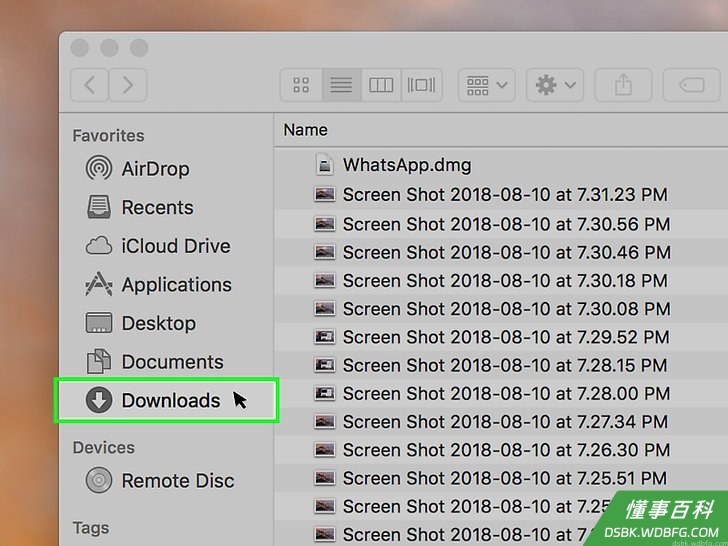
它很可能位于电脑默认的“下载”文件夹(如:桌面)。
步骤37:等待程序完成安装
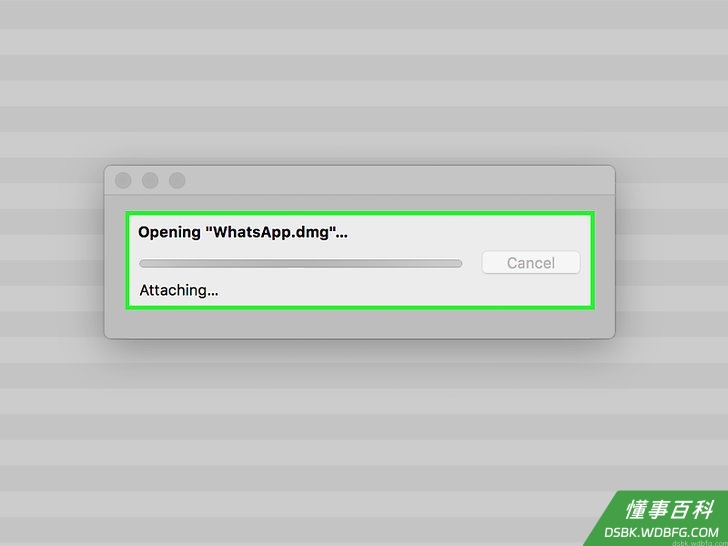
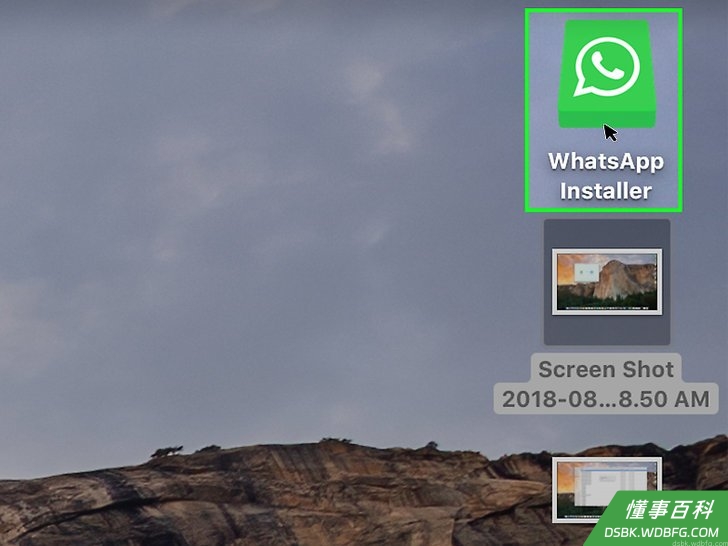
完成后,桌面上会出现一个绿色背景的图标,上面有一个白色的电话图案,这就是“WhatsApp”图标。
安装程序时,会出现一个白色的窗口,上面带有绿色的图示。
步骤38:如果没有打开程序,请双击WhatsApp图标
接着打开程序登录页面,上面有一个黑白色的二维码。
步骤39:在手机上打开WhatsApp程序
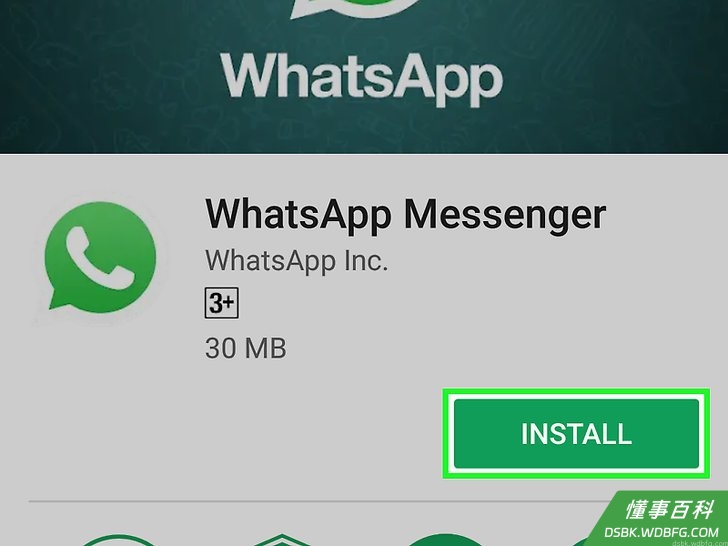
如果手机上没有程序,请先在iPhone或安卓设备上安装它。
步骤40:打开WhatsApp程序的扫描器
根据你使用的手机类型,按一下方法打开它:
iPhone设备 - 点击屏幕右下角的设置选项,然后点击屏幕顶部的WhatsApp 网页版/桌面版。
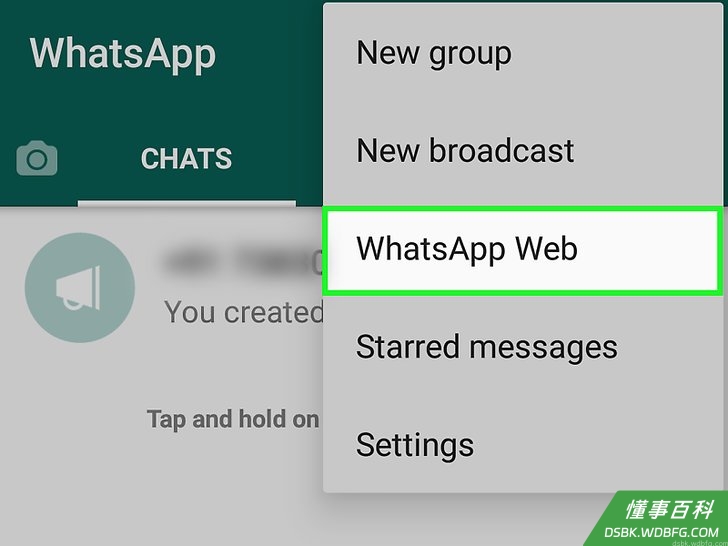
安卓设备 - 点击⋮,然后点击菜单顶部的WhatsApp网页版。
步骤41:用手机相机对准二维码
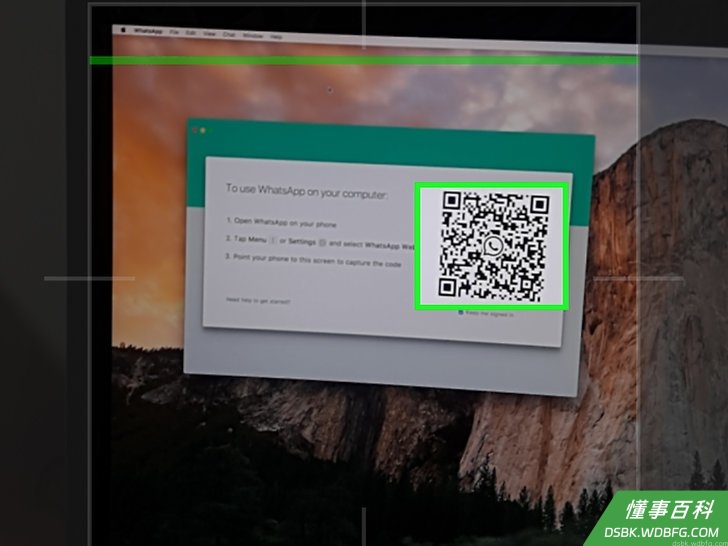
接着,WhatsApp程序会扫描二维码,授权电脑登录WhatsApp。此时你可以在电脑上使用WhatsApp程序了!
如果二维码过期,请点击中央的箭头,刷新二维码。
如果无法扫描,请确定电脑屏幕上显示全部的二维码。你可能需要拉开手机和电脑屏幕之间的距离,才能扫描二维码。
《3种方法来安装WhatsApp》由 dsbk 采用 知识共享署名 4.0 国际许可协议 进行许可, 转载请注明出处 https://dsbk.wdbfg.com/计算机与电子产品/3-WhatsApp.html