
3种方法来在YouTube上看视频
dsbk本文编写于 108 天前,最后修改于 108 天前,其中某些信息可能已经过时。
用YouTube应用(iOS)
步骤1:打开App Store

步骤2:点击搜索
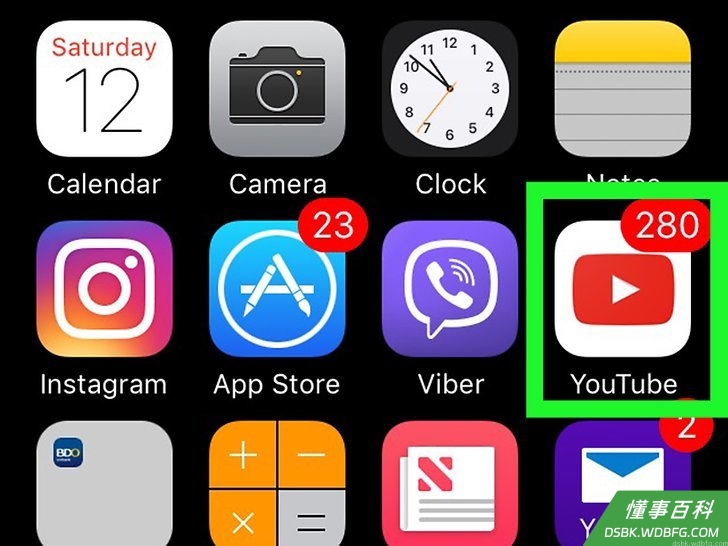
这是屏幕底部的放大镜图标。
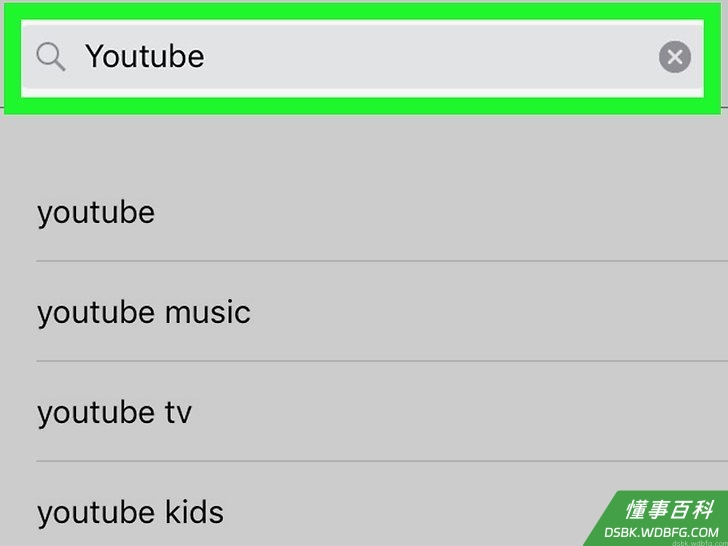
步骤3:输入“youtube”

步骤4:点击“youtube”
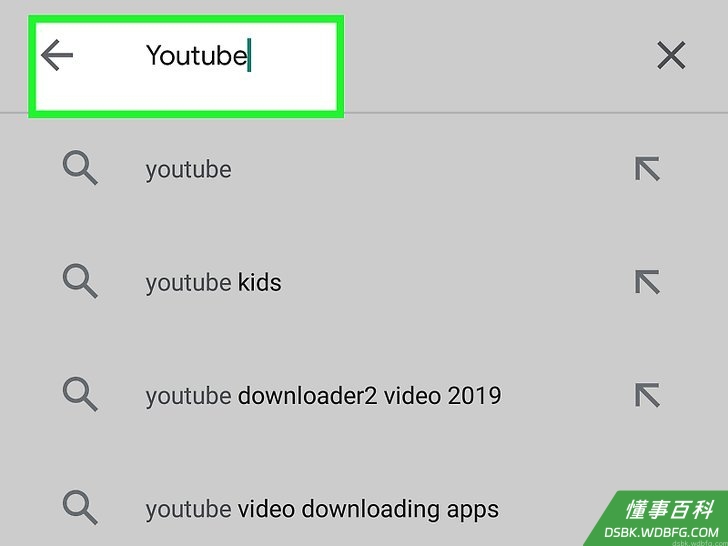
下拉菜单中的第一个搜索结果应该就是。
步骤5:点击“YouTube”
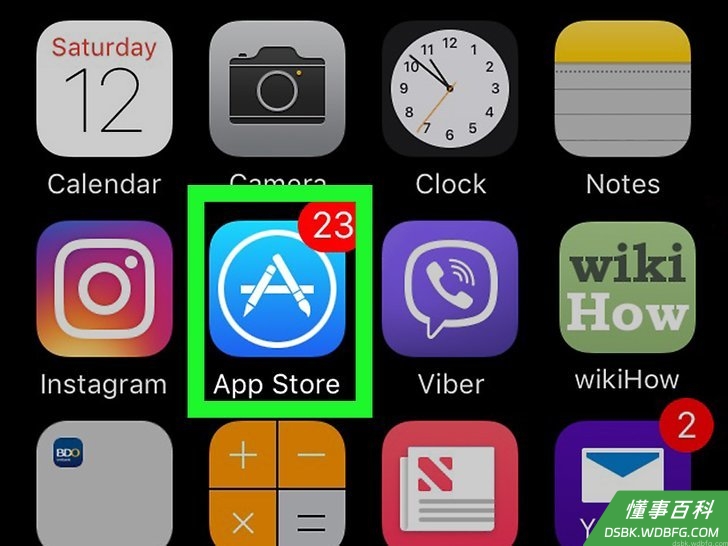
步骤6:点击屏幕右上角的获取
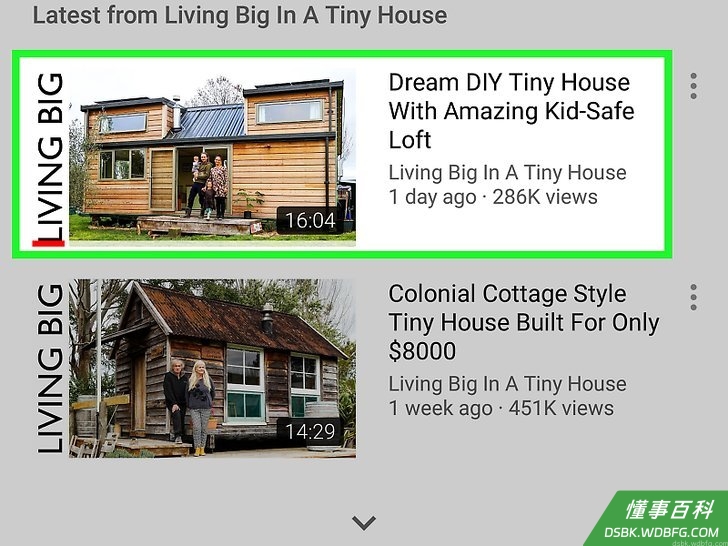
如果你之前下载过YouTube,这会有一个云型图标,上面有一个朝下的箭头。
步骤7:点击安装
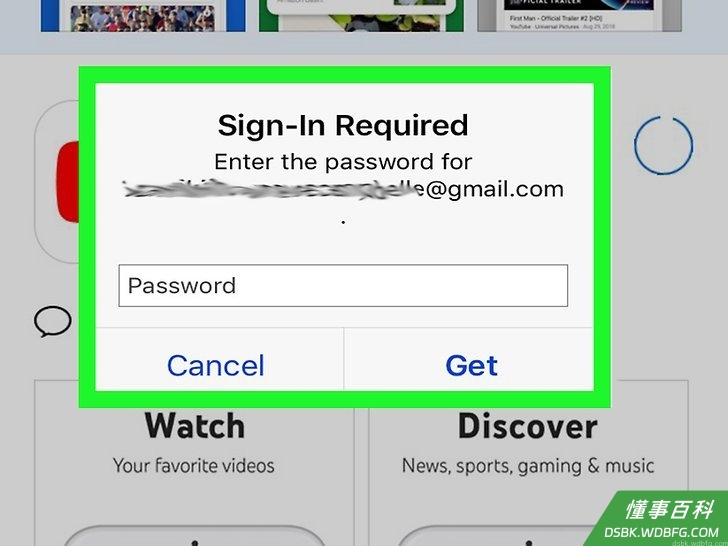
步骤8:如果跳出提示,请输入你的Apple ID、密码
步骤9:等待YouTube完成下载
步骤10:打开“YouTube”应用
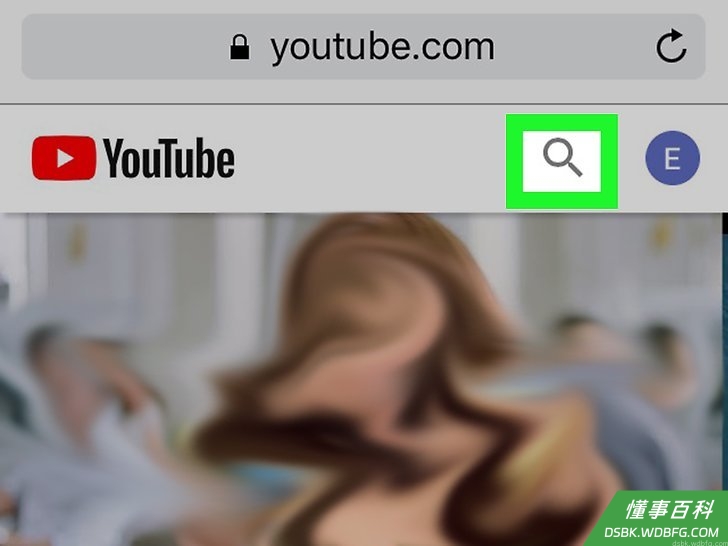
步骤11:点击手机屏幕右上角的放大镜
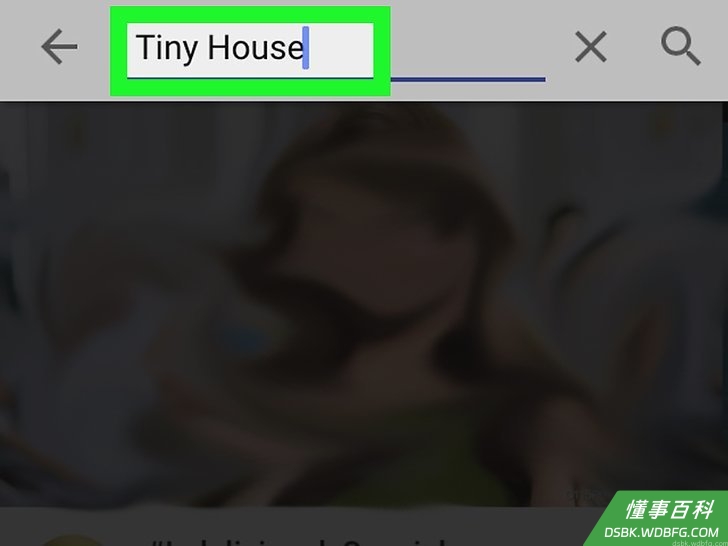
步骤12:输入搜索内容
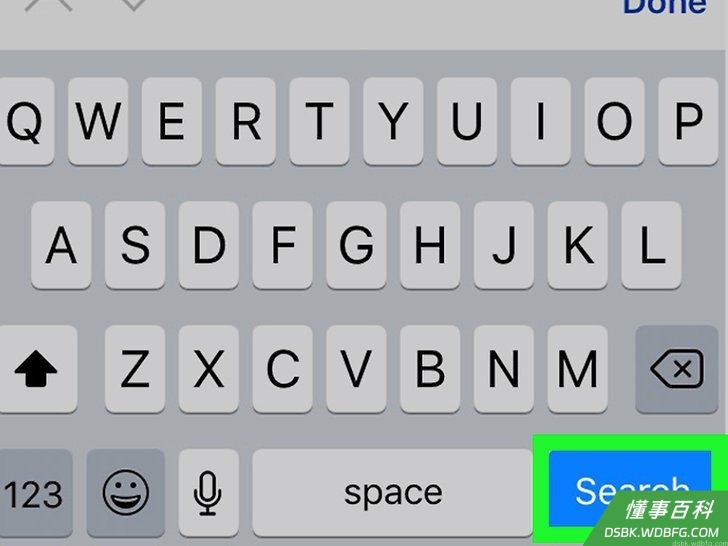
步骤13:点击搜索
步骤14:点击你要观看的视频
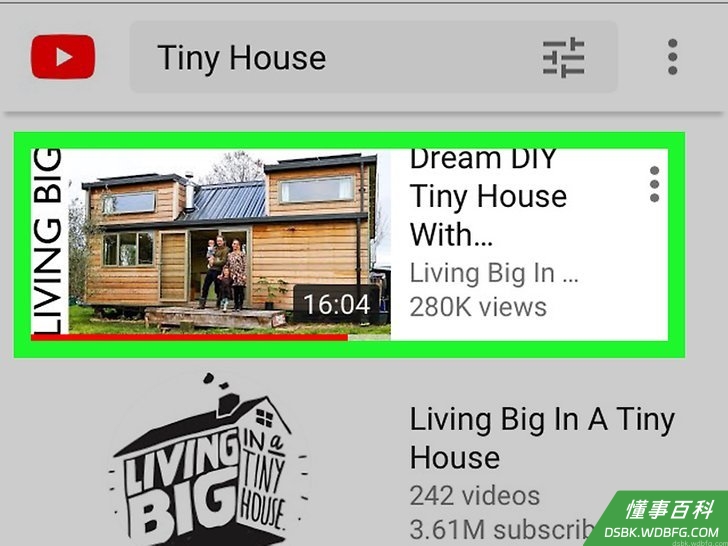
它随后就会自动播放!
点击视频的任何地方即可暂停,再点一下即可继续播放。
步骤15:点击“分享”
这是视频下方的右箭头按钮。
步骤16:
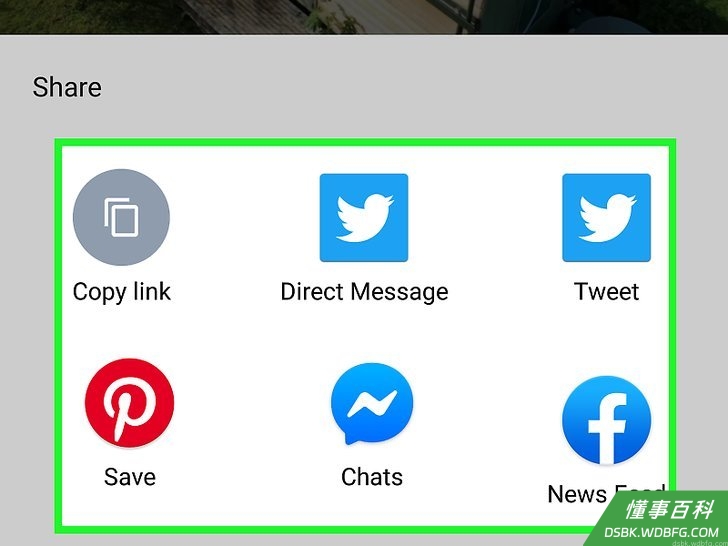
点击分享选项,你可以选择:
复制链接
分享到Facebook
分享到Gmail
分享到Twitter
通过邮件分享
分享到短信
通过WhatsApp分享
更多(通过短信功能分享)
步骤17:
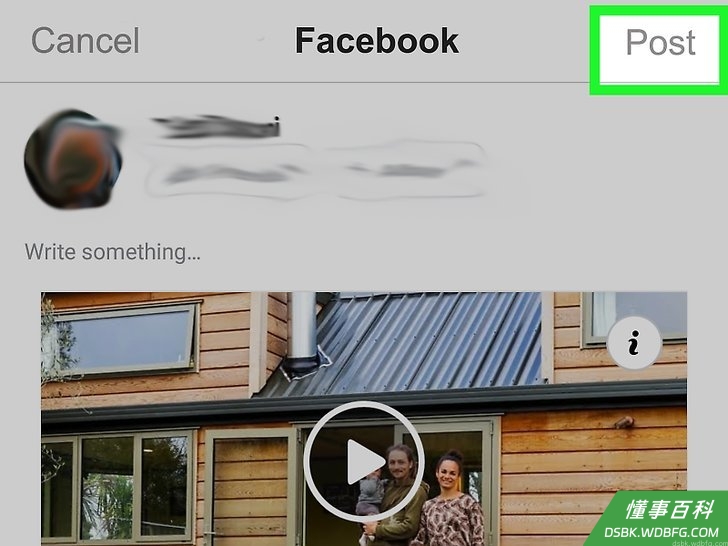
按照选项提供的步骤操作,你就可以顺利地观看并分享一段YouTube视频了!
用YouTube应用(Android)
步骤18:打开谷歌Play商店
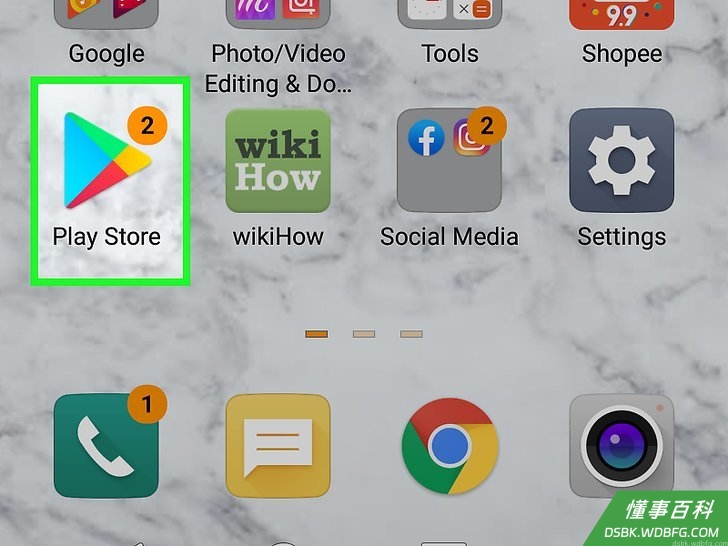
步骤19:点击放大镜图标
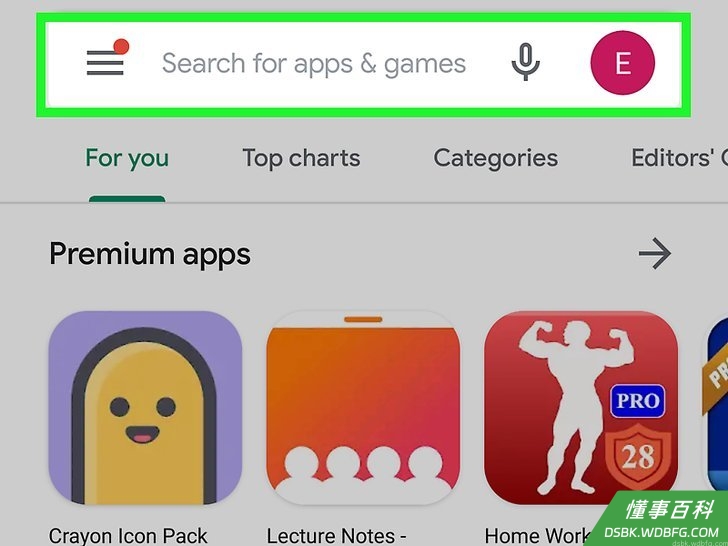
步骤20:输入“YouTube”
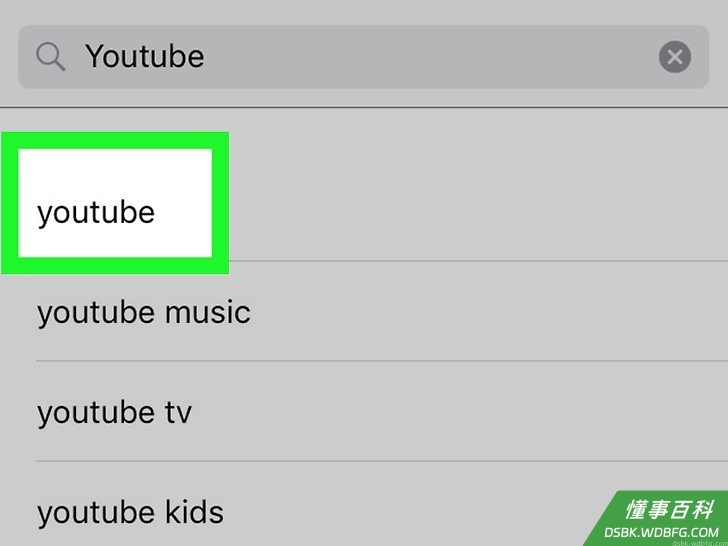
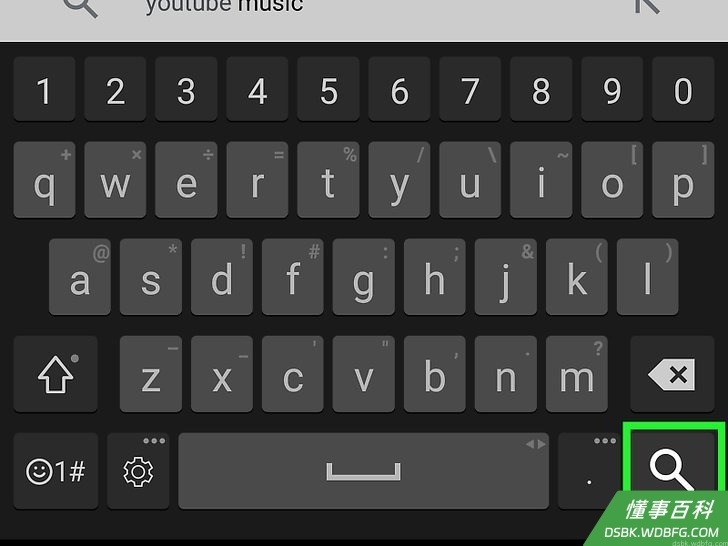
步骤21:点击确定
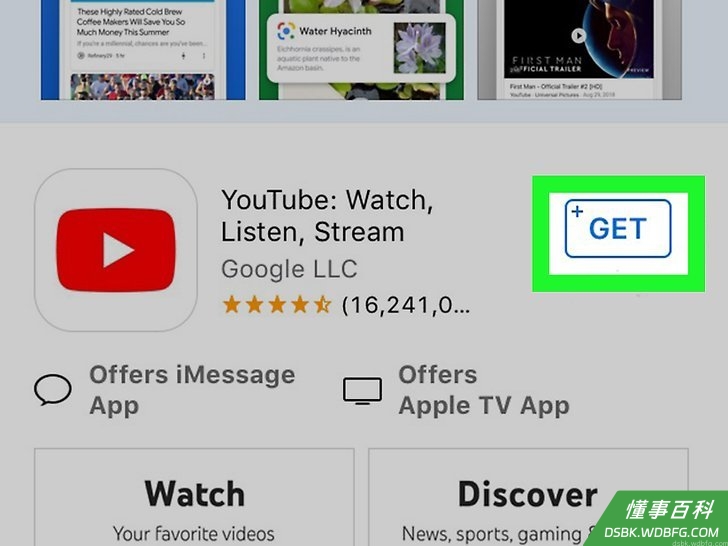
步骤22:点击“YouTube”
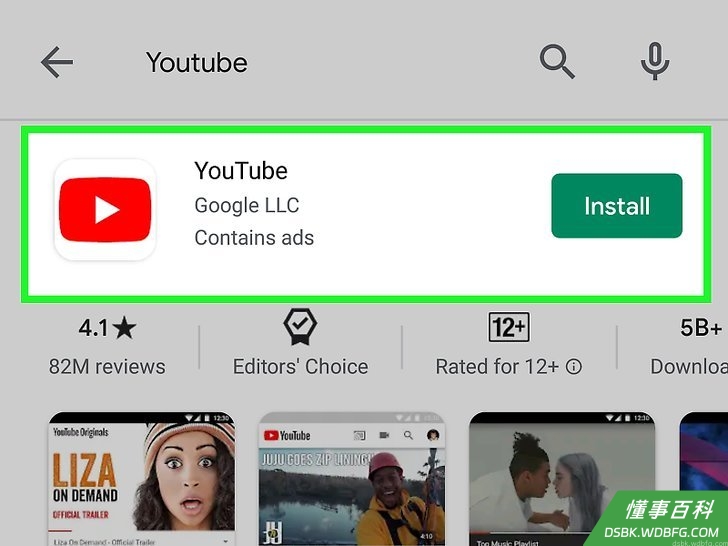
步骤23:点击安装
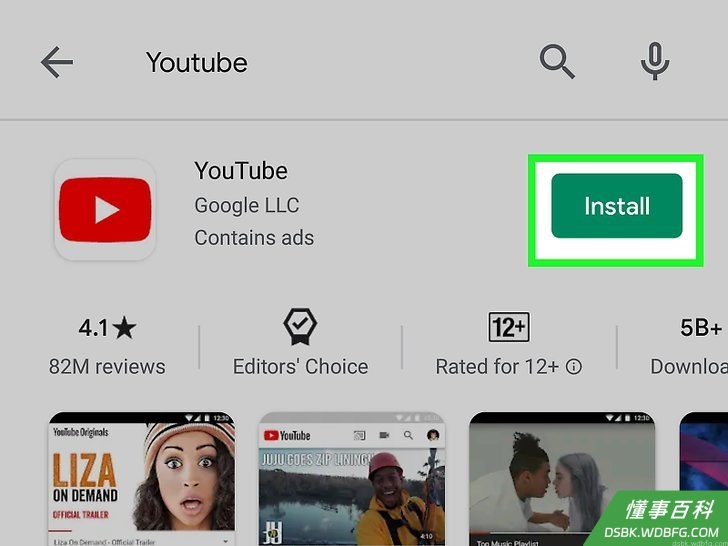
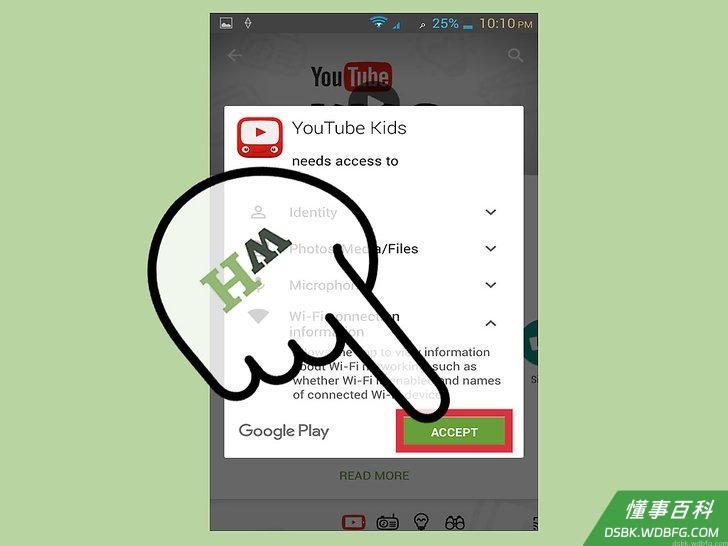
步骤24:如果跳出提示,点击接受
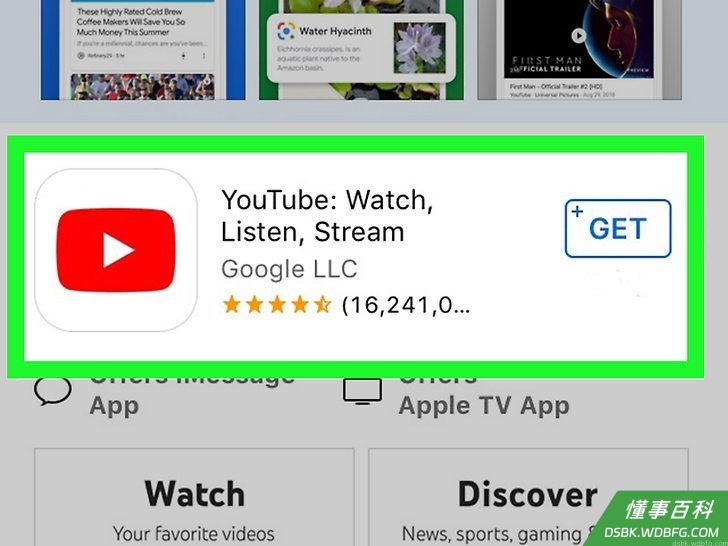
步骤25:等待YouTube完成下载
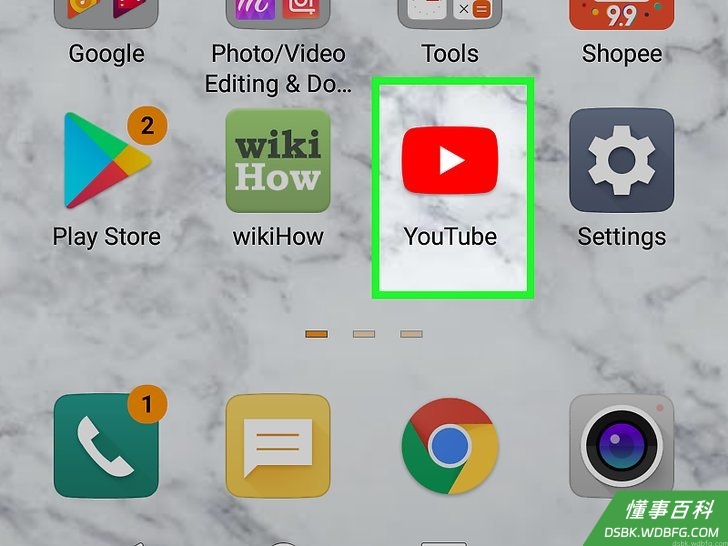
步骤26:点击“YouTube”应用
步骤27:点击手机屏幕右上角的放大镜

步骤28:输入搜索内容
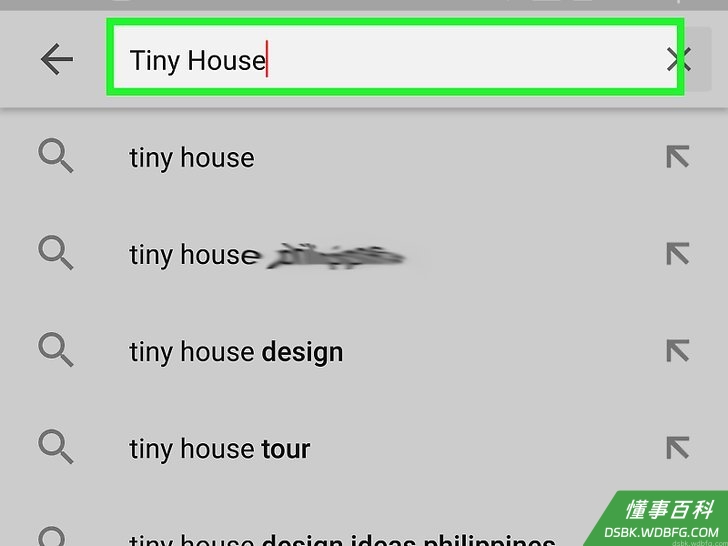
步骤29:点击搜索
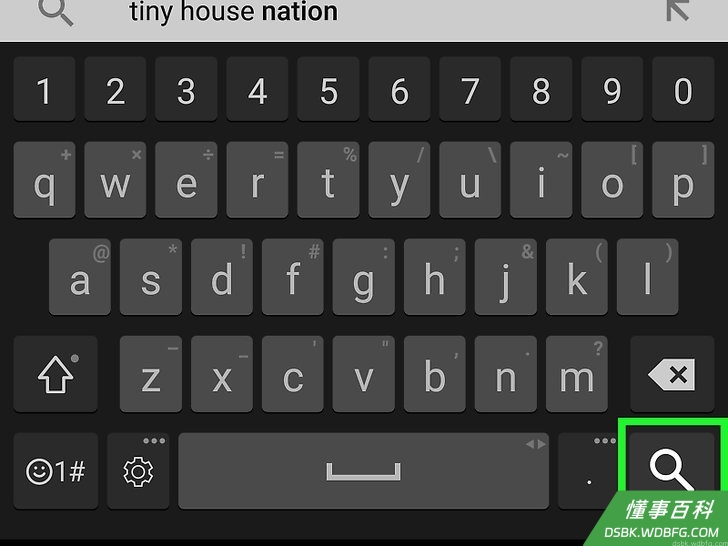
步骤30:点击你要观看的视频
它随后就会自动播放!
点击视频的任何地方即可暂停,再点一下即可继续播放。
步骤31:点击“分享”
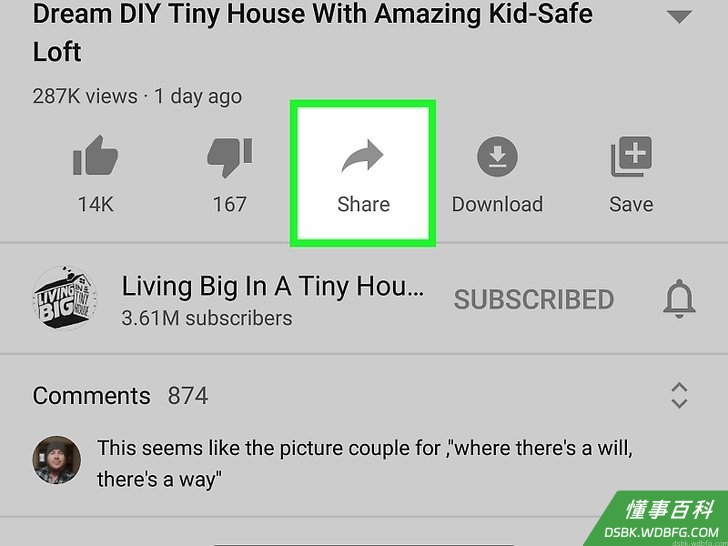
这是视频窗口顶部的右箭头按钮。
如果没有看到这个选项,那就点击一下视频窗口。
步骤32:
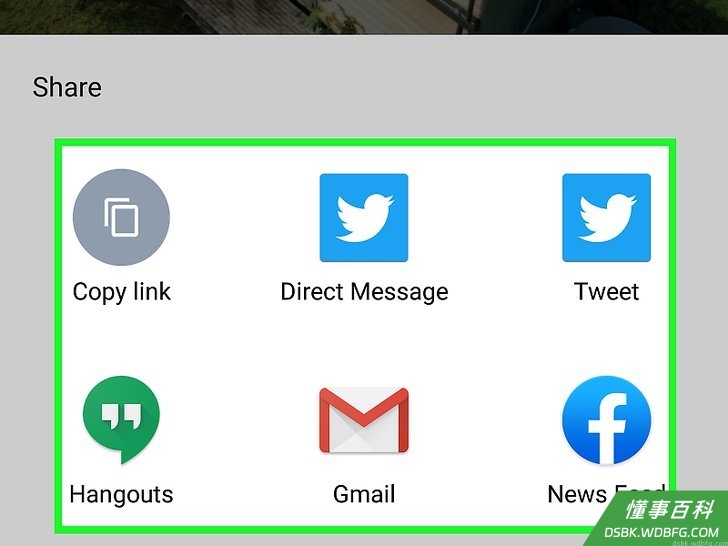
点击分享选项,你可以选择:
复制链接
分享到Facebook
分享到Gmail
分享到Twitter
通过邮件分享
分享到短信
通过WhatsApp分享
更多(通过短信功能分享)
步骤33:
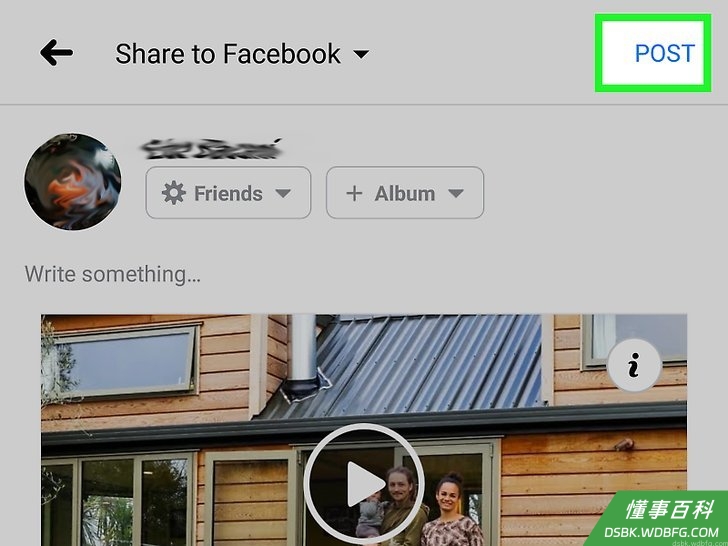
按照手机屏幕上的步骤操作,现在你就知道如何在Android手机上打开和分享YouTube视频了!
用YouTube网站(电脑)
步骤34:访问YouTube
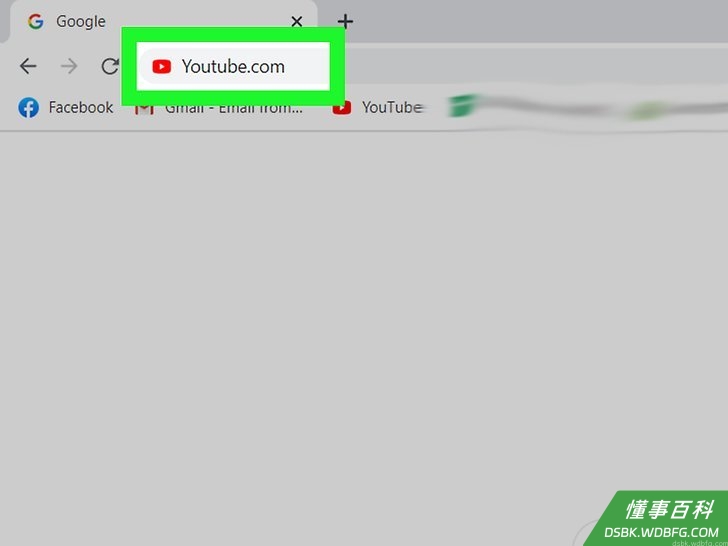
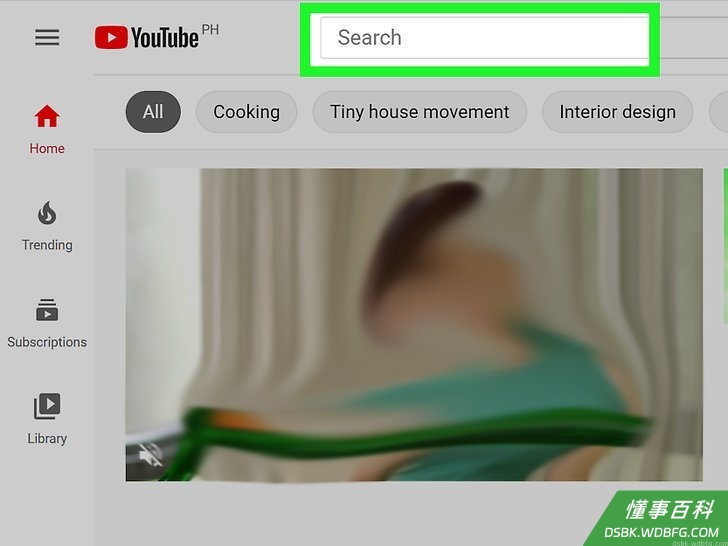
步骤35:单击页面顶部的“搜索”字段
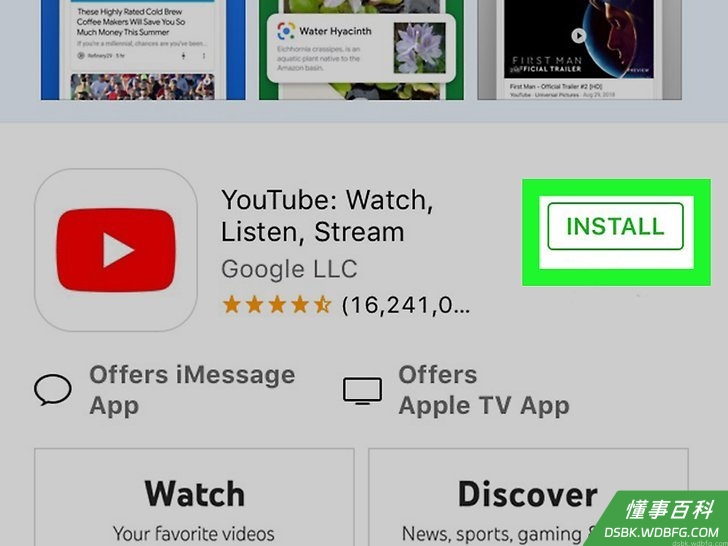
步骤36:输入搜索内容
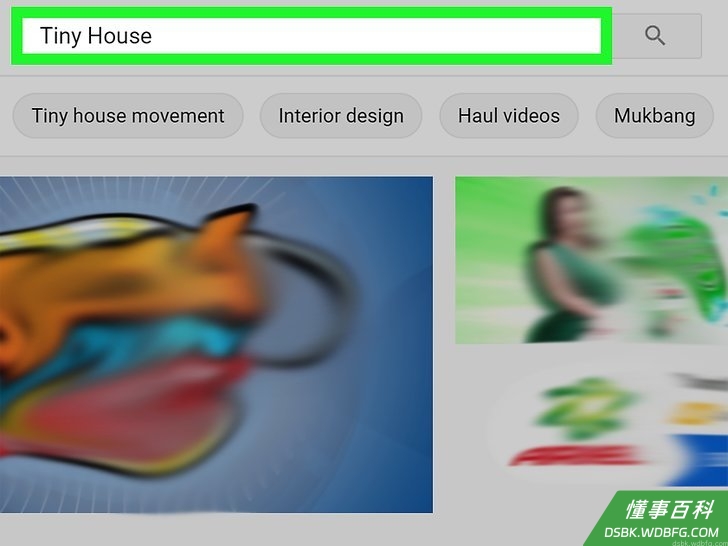
步骤37:按回车键
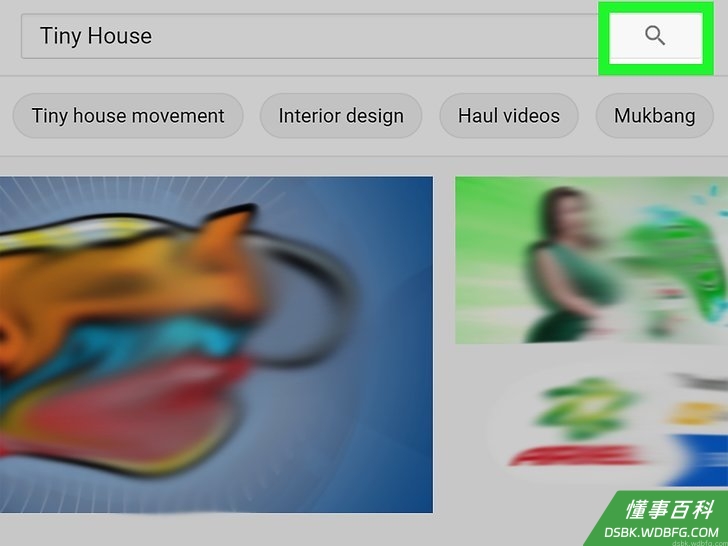
你也可以单击搜索栏右边的放大镜图标。
步骤38:
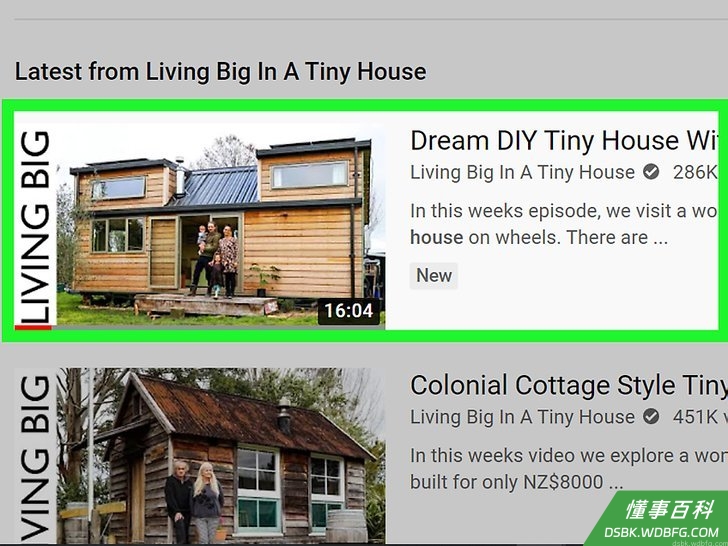
单击要观看的视频,现在你就知道如何观看YouTube视频了!
单击视频屏幕上的任何位置即可暂停视频,再单击一下即可继续播放。
步骤39:单击YouTube视频下方的分享箭头
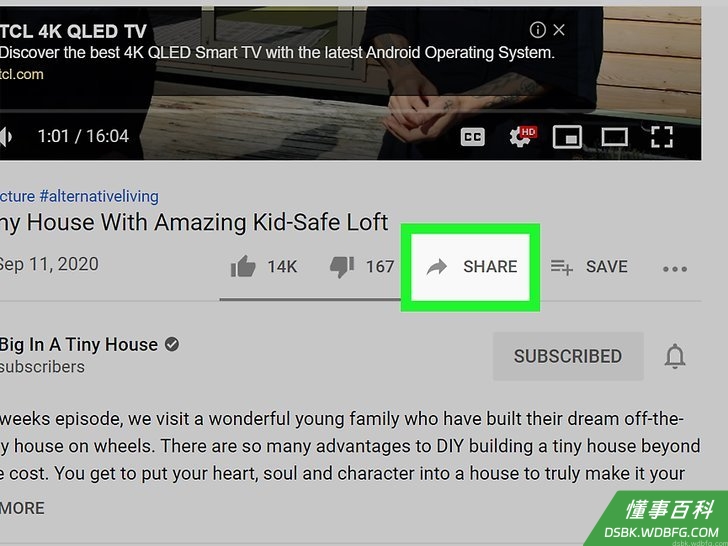
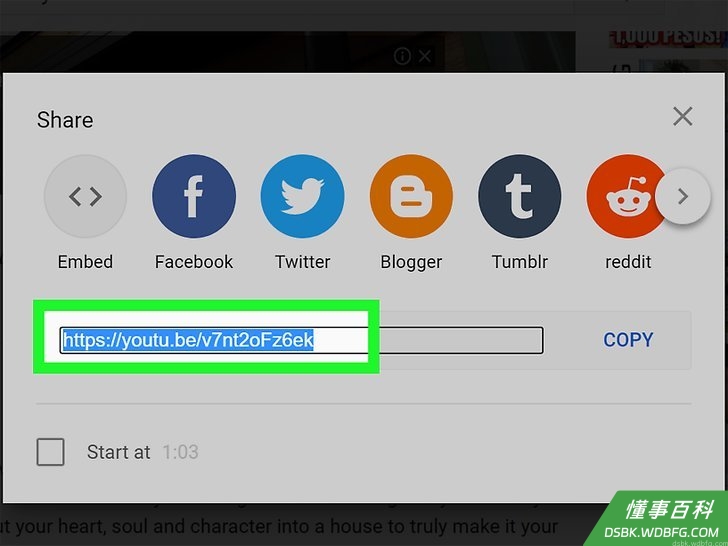
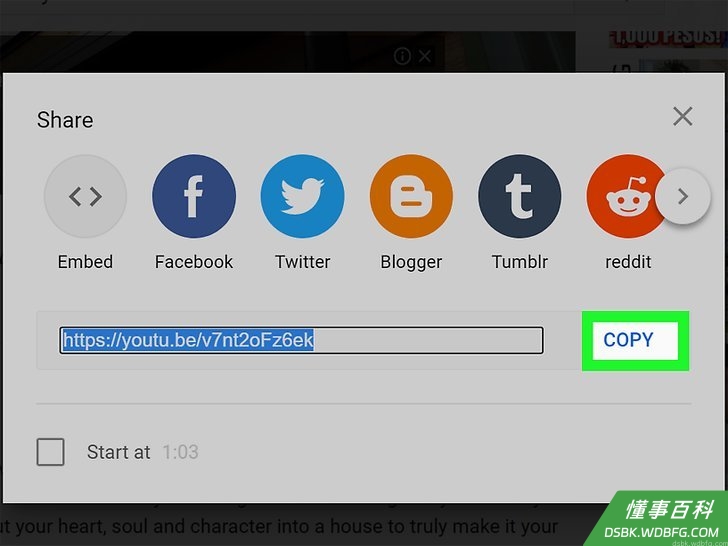
步骤40:右键单击选中的网址
你也可以单击提供的任何社交媒体平台。
步骤41:单击复制
步骤42:把YouTube链接粘贴到你想粘贴的网站上
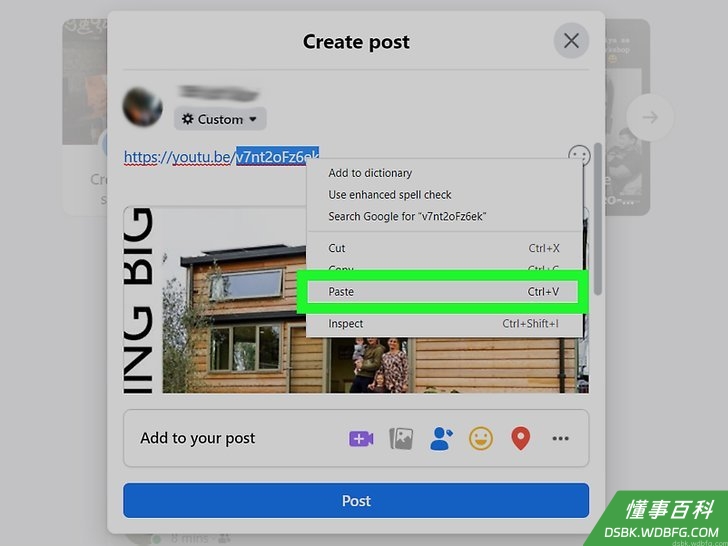
右键单击你要分享到的地方(例如,一封邮件或状态更新字段),然后单击粘贴。
步骤43:返回视频
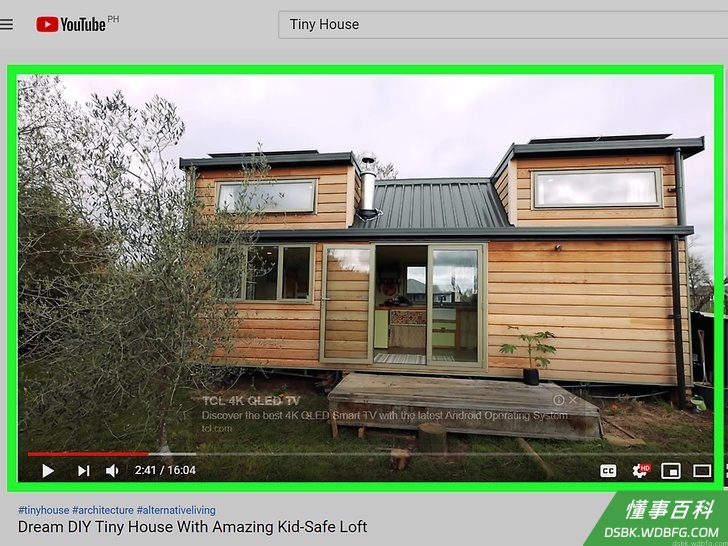
现在你可以观看并分享YouTube视频了!
《3种方法来在YouTube上看视频》由 dsbk 采用 知识共享署名 4.0 国际许可协议 进行许可, 转载请注明出处 https://dsbk.wdbfg.com/计算机与电子产品/3-YouTube.html