
3种方法来在iPad上安装应用程序
dsbk本文编写于 151 天前,最后修改于 151 天前,其中某些信息可能已经过时。
安装新应用
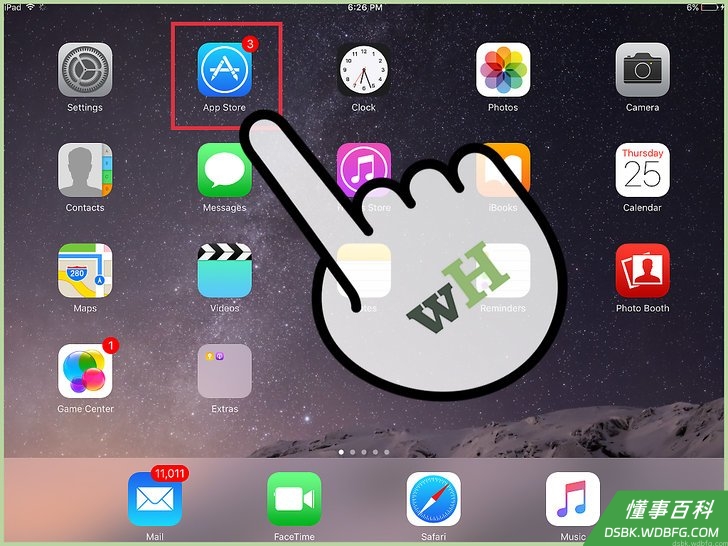
步骤1:点击App Store图标来打开它
App Store图标是淡蓝色的,上面有一个用画笔拼成的字母“A”,外面包围着一个圆圈;通常可以在主屏幕上找到它。你也可以从iPad屏幕中间向下滑动,在搜索栏中输入“App Store”来找到它。
任何适用于iPad或iPhone的应用程序都可以从App Store下载。
步骤2:点击放大镜图标来搜索你喜欢的应用程序
它在屏幕底部的工具栏中。如果你没有想好下载哪个应用,还可以选择:
“精品推荐”,显示Apple推荐的应用。
“排行榜”,显示无论何时都受欢迎的应用程序。
“探索”,按字母顺序排列的组别浏览应用程序,例如“书籍”、“教育”、“游戏”。
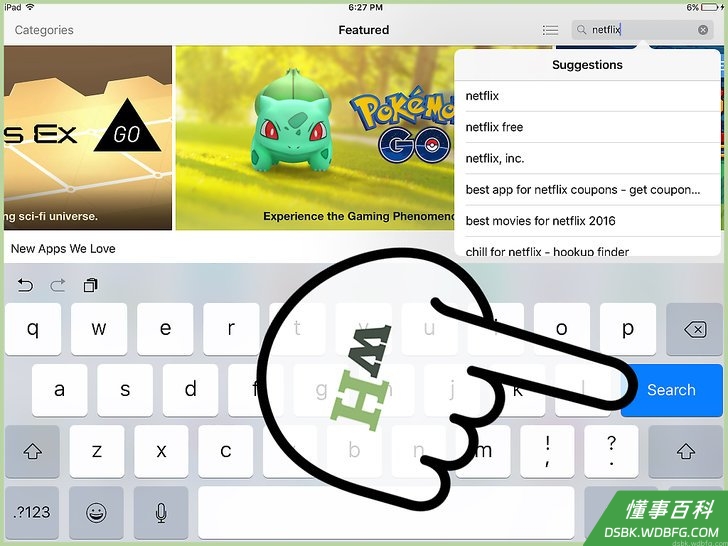
步骤3:在搜索栏中输入你想要的应用程序名称,然后点击“搜索”

“搜索”是键盘右下角的蓝色按钮。
步骤4:检查结果
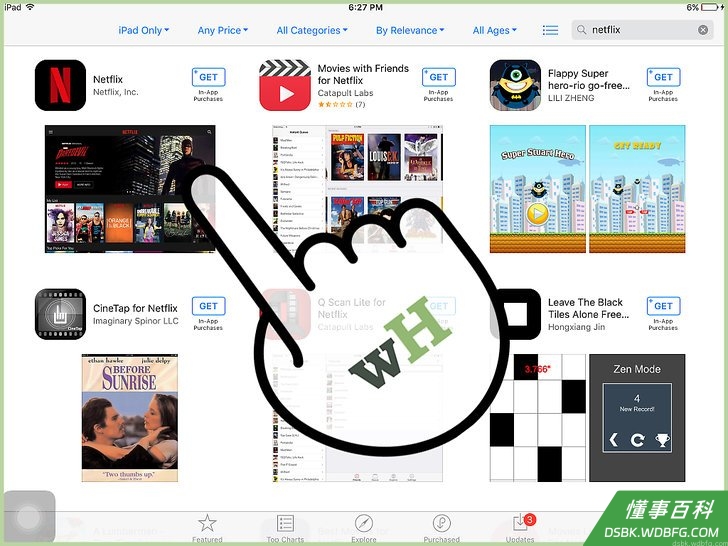
向下滚动查看查询出来的应用,或者点击应用查看评级、评论和描述。选好应用后,就可以继续下一步。
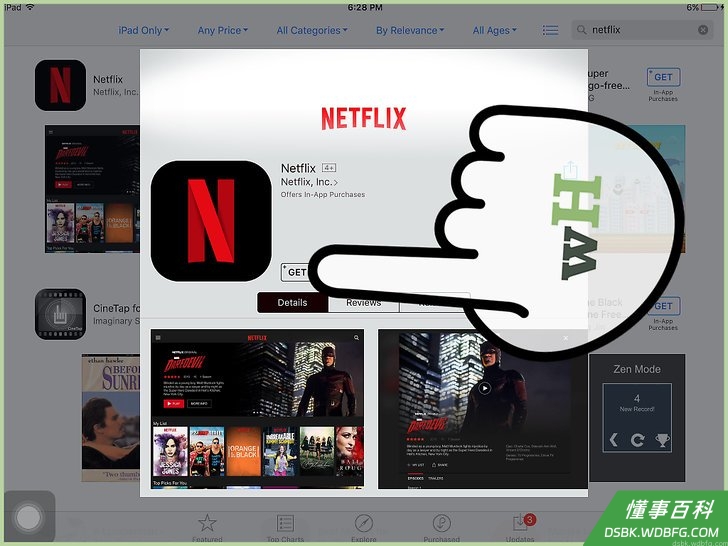
步骤5:点击应用名称旁边的“获取”按钮,然后点击“安装”
这样就会开始安装过程。
对于付费应用程序,点击价格,然后点击“购买”。
步骤6:如果出现提示,输入Apple ID密码
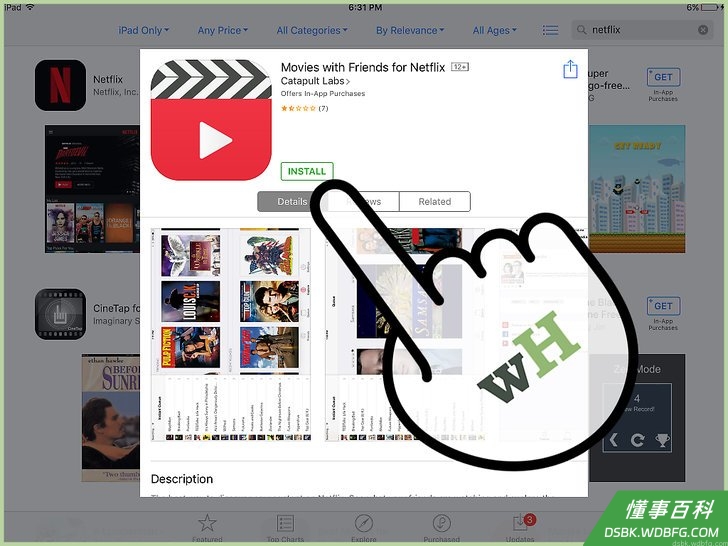
这是你使用的Apple ID电子邮件地址的密码。通常情况下,只有在购买应用程序时才需要输入密码。免费应用直接下载即可。
如果你没有Apple ID,需要创建一个。
如果你准备购买一款应用,需要在下载之前输入你的支付信息。按照屏幕上的步骤进行操作。
步骤7:点击“打开”直接打开应用
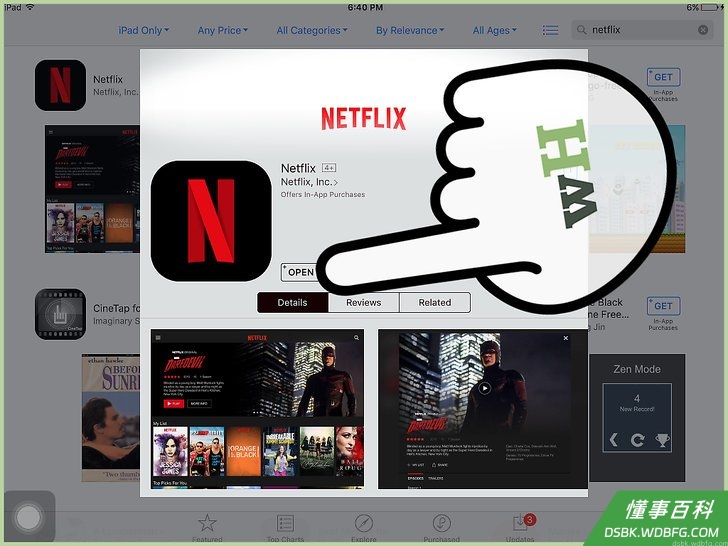
当应用完成下载时,“打开”选项就可用了。
你也可以退出App Store,并从主屏幕访问这个应用程序。
取决于你装了多少应用程序,这个新应用可能会装在iPad主屏幕后几页。
步骤8:开始体验新应用

你已经在iPad上成功安装了一个新的应用程序!
从iCloud安装应用程序
步骤9:点击App Store图标来打开它
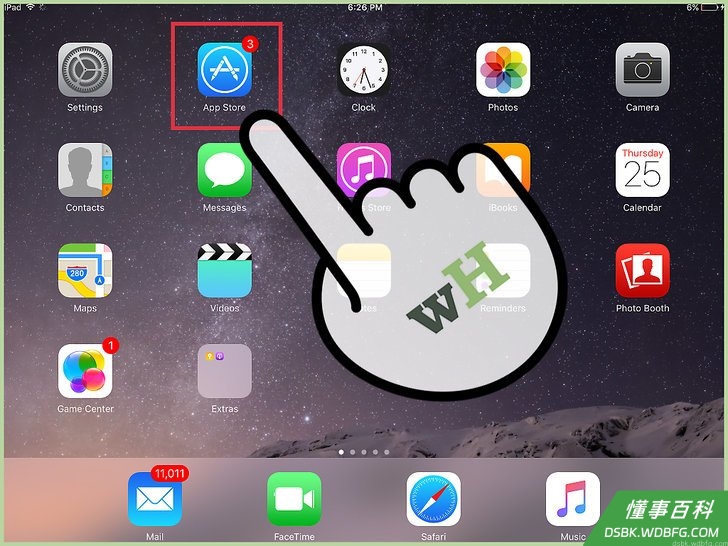
App Store和iCloud帐户关联,会记录你的下载历史。所以,你可以用相同的iCloud信息重新安装在iPhone或iPad下载过的任何应用。
App Store图标是淡蓝色的,上面有一个用画笔拼成的字母“A”,外面包围着一个圆圈;通常可以在主屏幕上找到它。或者可以从iPad屏幕中间向下滑动,在搜索栏中输入“App store”来找到它。
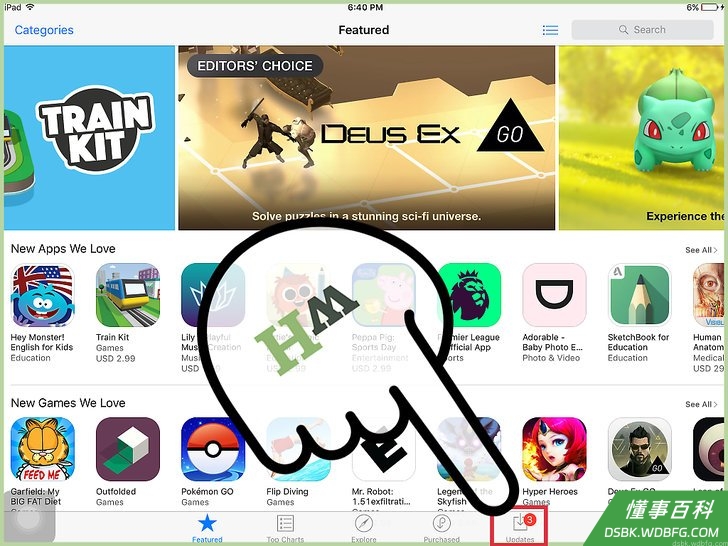
步骤10:点击右下角的“更新”选项卡
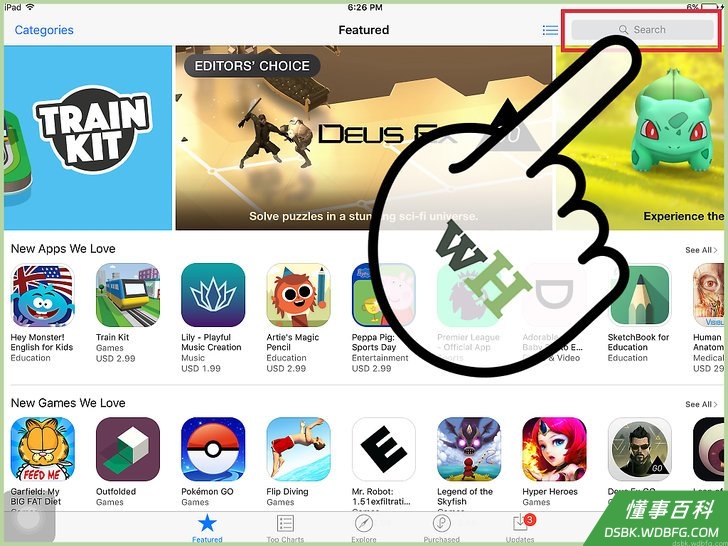
这样就可以进入应用的更新页面。
步骤11:点击屏幕顶部的“已购项目”
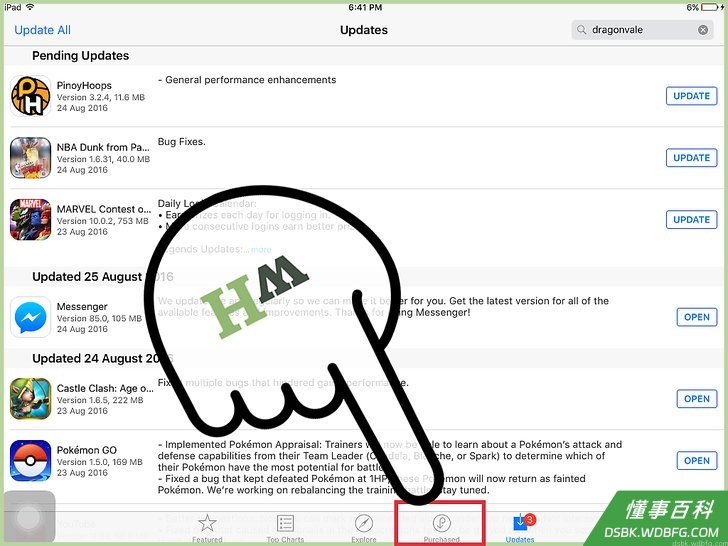
你可以在这里找到你的应用库。
步骤12:往下滚动,找到你想要下载的应用
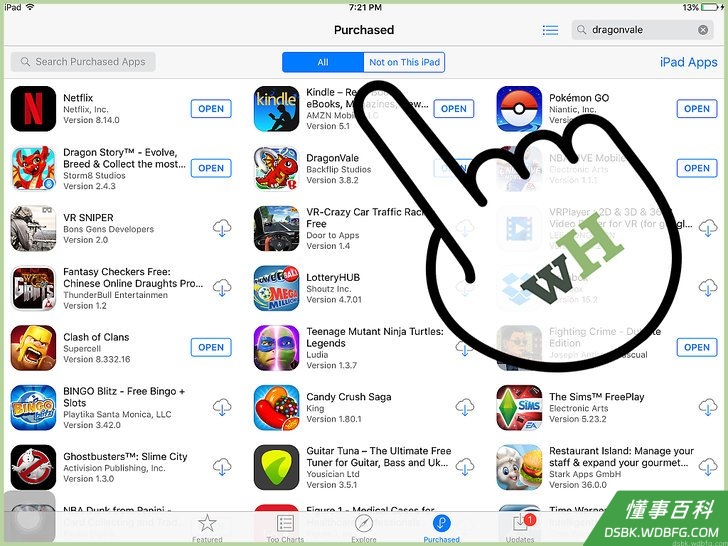
这些列表包含了你在当前iCloud帐户上下载过的所有应用。
你也可以点击“不在此iPad上”,查看以前下载过的应用程序。
步骤13:点击应用程序右侧带有向下箭头的云图标,将应用下载到主屏幕上
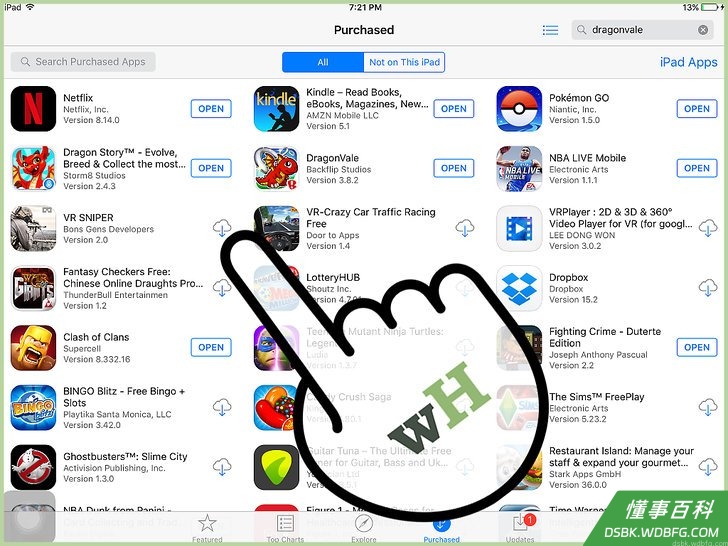
步骤14:点击“打开”直接打开应用
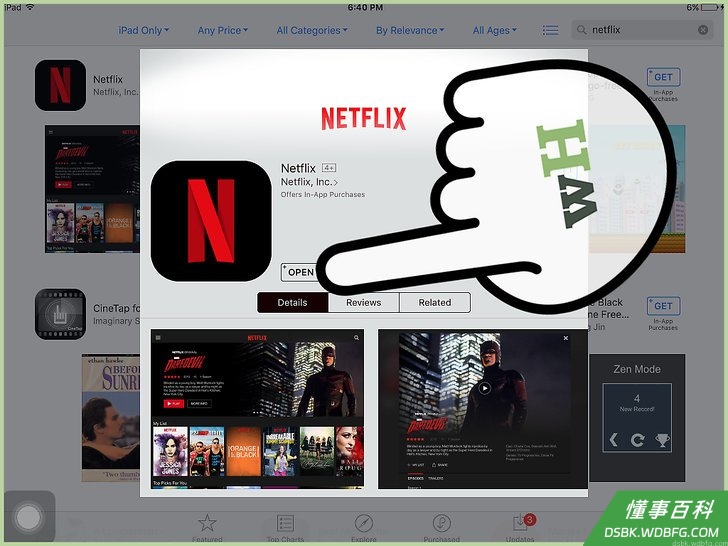
当应用完成下载时,“打开”选项就可用了。
你也可以退出App Store,并从主屏幕访问这个应用程序。
取决于你装了多少应用程序,这个新应用可能会装在iPad主屏幕后几页。
步骤15:开始体验新应用
你已经在iPad上成功安装了一个新的应用程序!
更新已安装的应用程序
步骤16:点击App Store图标来打开它
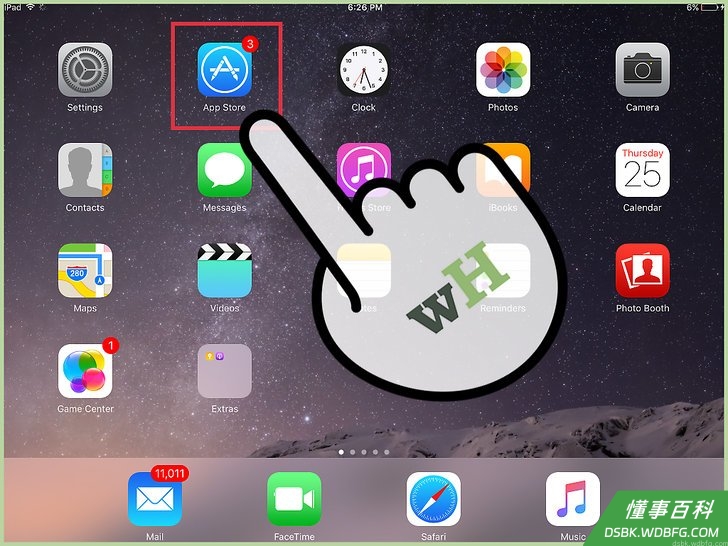
通常应用会自动更新,但你也可以手动更新应用。
App Store图标是淡蓝色的,上面有一个用画笔拼成的字母“A”,外面包围着一个圆圈;通常可以在主屏幕上找到它。或者你可以从iPad屏幕中间向下滑动,在搜索栏中输入“App Store”来找到它。
步骤17:点击右下角的“更新”选项卡
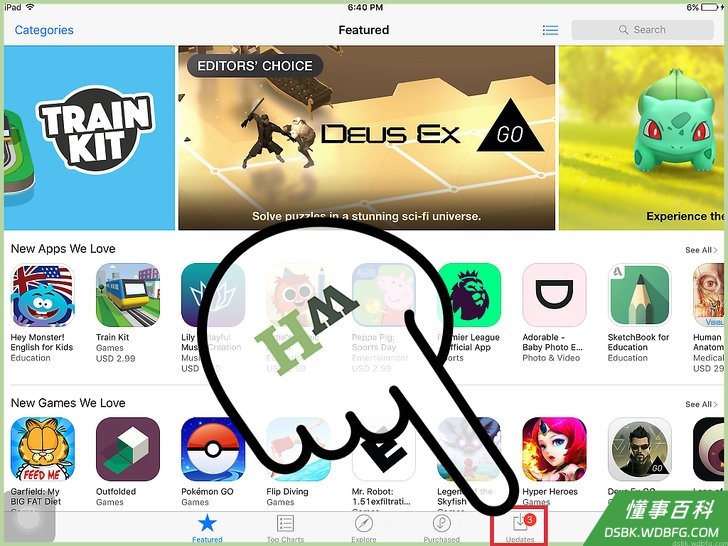
这样就会进入应用的更新页面。
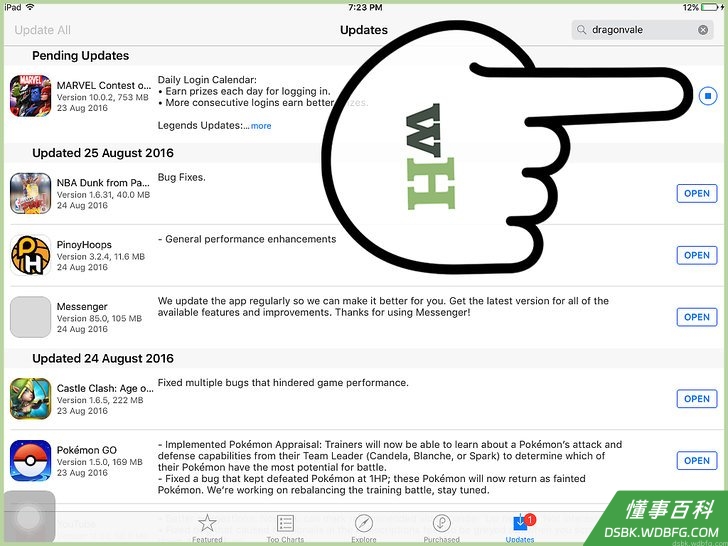
步骤18:查看需要更新的应用
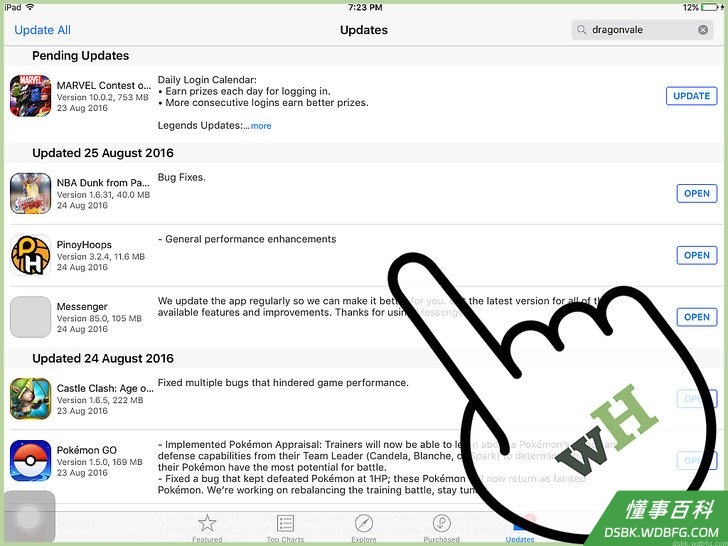
即使不安装发行商发布的微更新,大多数应用还是能正常运行,但你应该尽可能地及时更新应用程序,以获得最佳体验。
步骤19:点击右上角的“全部更新”
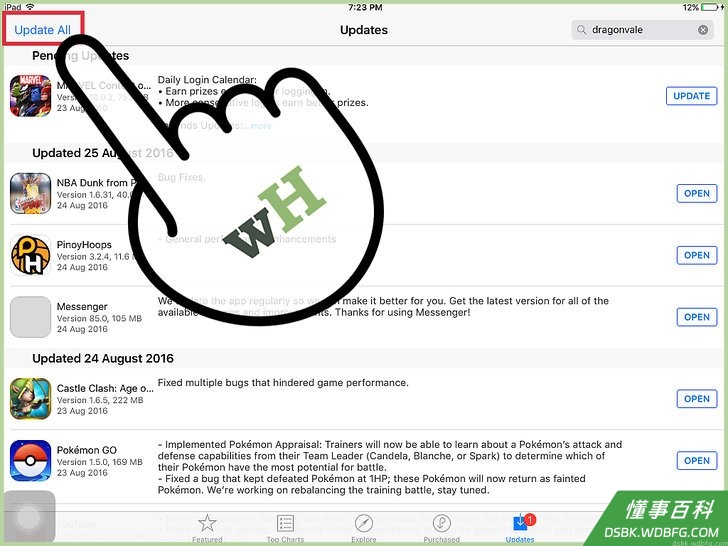
应用程序将开始更新。
你也可以单独点击每个应用右侧的“更新”。
步骤20:等待应用程序完成更新
这可能需要几分钟,具体取决于你的网络连接强度、要更新的应用数量,以及应用程序的大小。
《3种方法来在iPad上安装应用程序》由 dsbk 采用 知识共享署名 4.0 国际许可协议 进行许可, 转载请注明出处 https://dsbk.wdbfg.com/计算机与电子产品/3-iPad.html