
4种方法来加入《我的世界》服务器
dsbk本文编写于 151 天前,最后修改于 151 天前,其中某些信息可能已经过时。
在电脑上使用Win10版《我的世界》
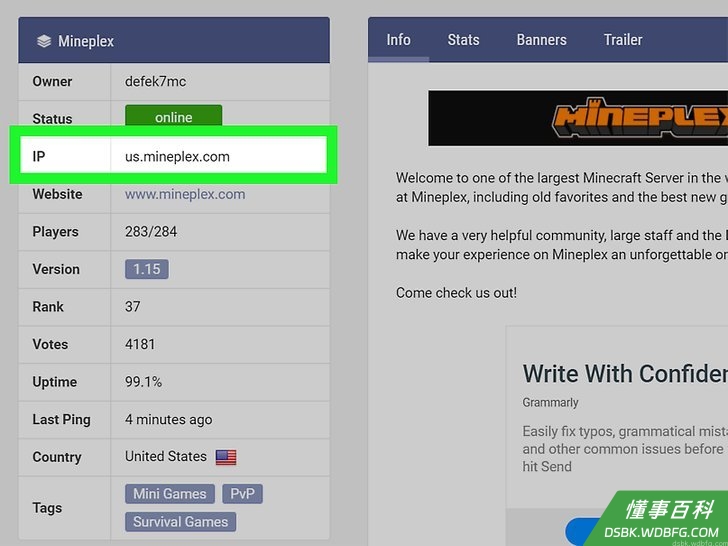
步骤1:找到服务器地址和端口号
如果没有连接到预配置的服务器,则需要知道服务器的地址和端口号。
有些网站在“address:port”配置中显示《我的世界》服务器(例如“play.avengetech.me:19132”)。如果是这种情况,从地址中排除冒号,并使用冒号右边的数字作为端口条目。
如果使用桌面服务器网站查找服务器,可能不会看到列出的端口号。如果是这种情况,请尝试在创建服务器时使用“端口”文本框中列出的默认端口号。
步骤2:打开《我的世界》
点击《我的世界》应用程序图标,它看起来像一块2D草绿色泥块。
步骤3:如有必要请登录
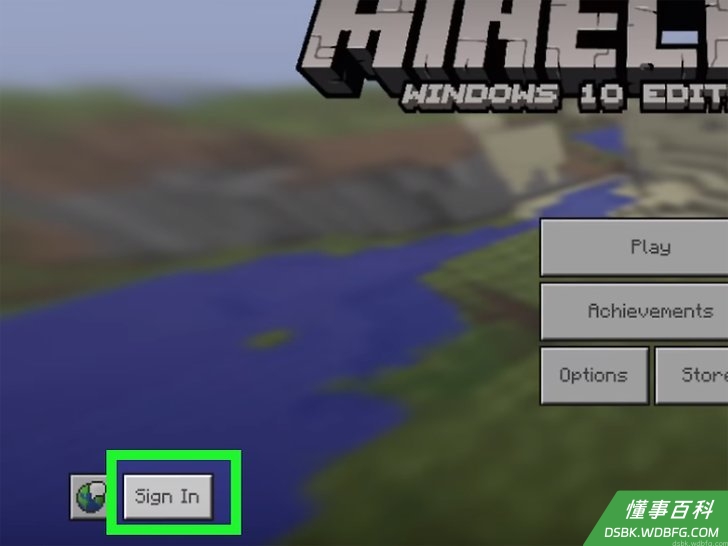
如果你还没有登录Xbox Live帐户,按照下列步骤操作:
点击窗口左侧的登录。
输入你的Xbox Live电子邮件地址,然后点击下一步。
输入你的Xbox Live密码,然后点击登录。
点击开始游戏回到《我的世界》电脑版界面。
步骤4:点击开始游戏
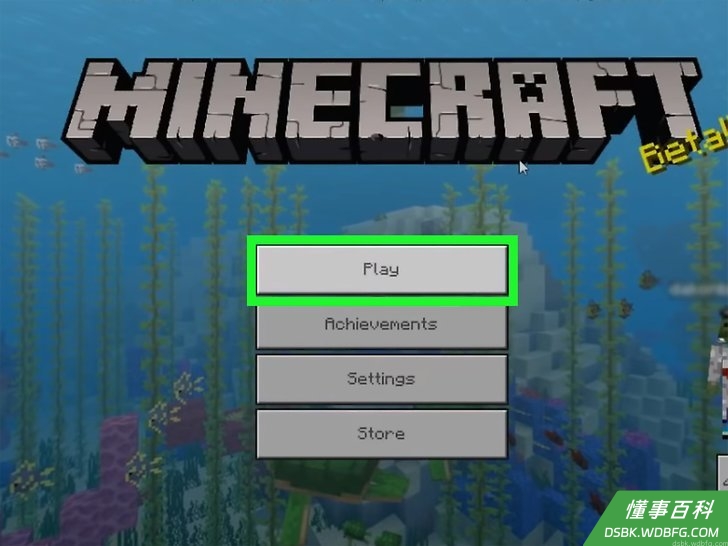
它在主菜单的顶部。
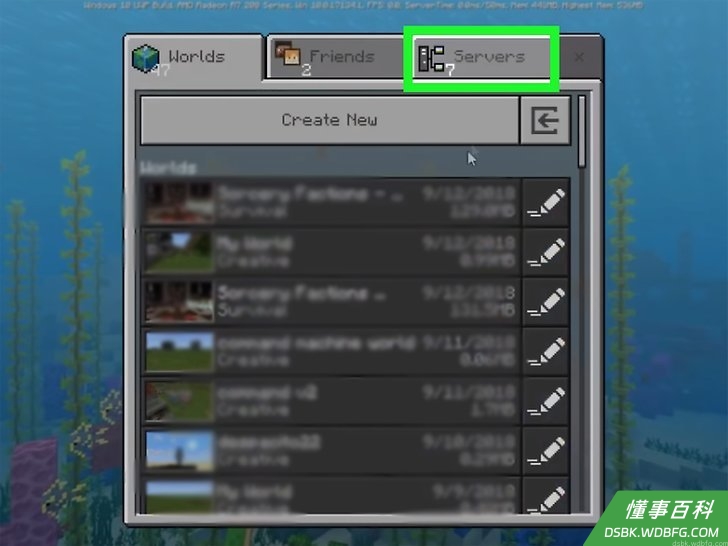
步骤5:点击服务器选项卡
这个选项位于窗口的右上角。
步骤6:点击添加服务器
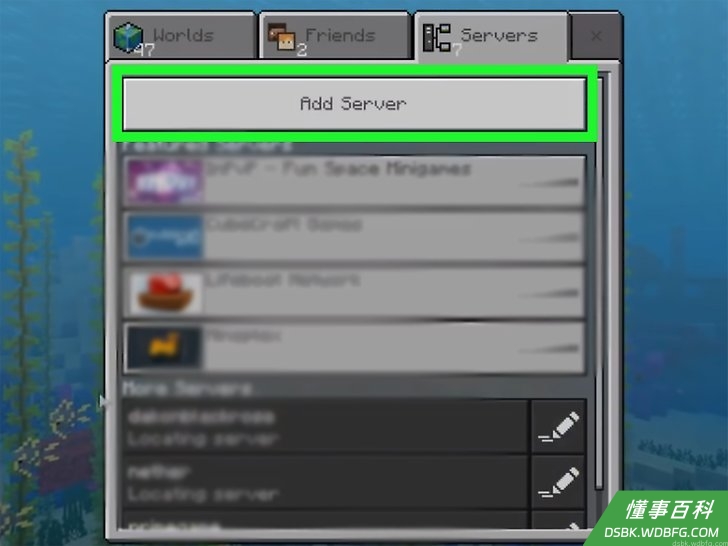
它在页面顶部。
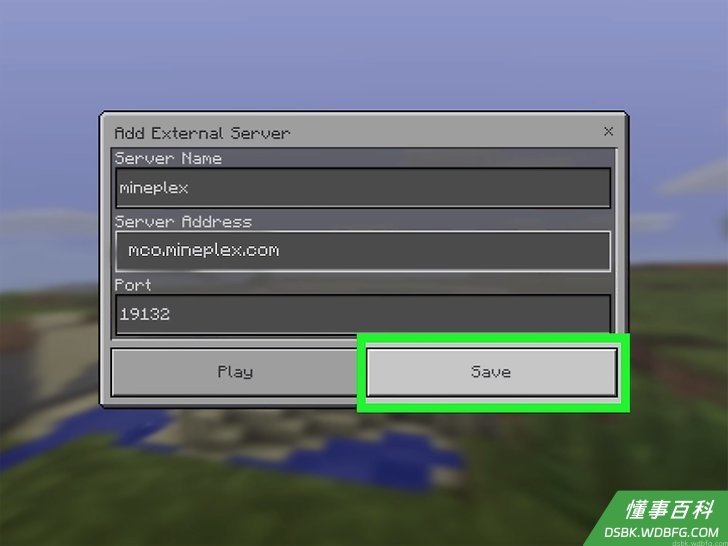
步骤7:输入服务器名称
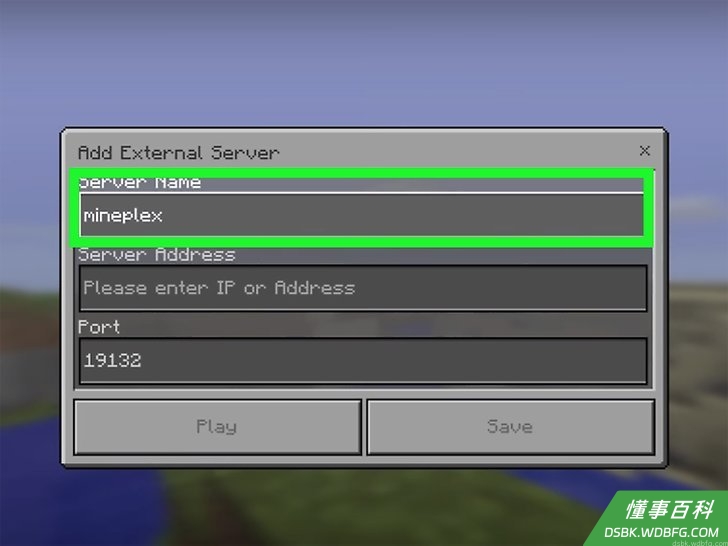
在“服务器名称”文本框中输入服务器名称。
步骤8:添加服务器地址
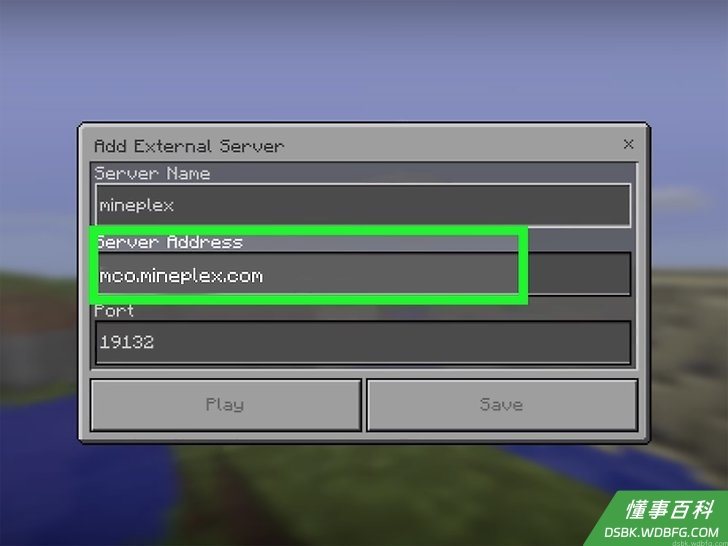
在“服务器地址”文本框中输入服务器地址。
步骤9:输入服务器端口号
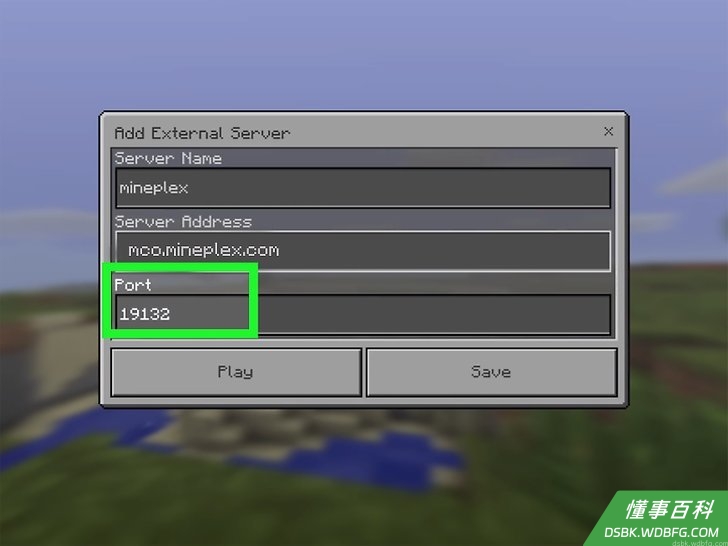
在“端口”文本框中输入用于服务器端口的数字。
步骤10:点击保存
它在窗口底部。
步骤11:加入好友的“领域”
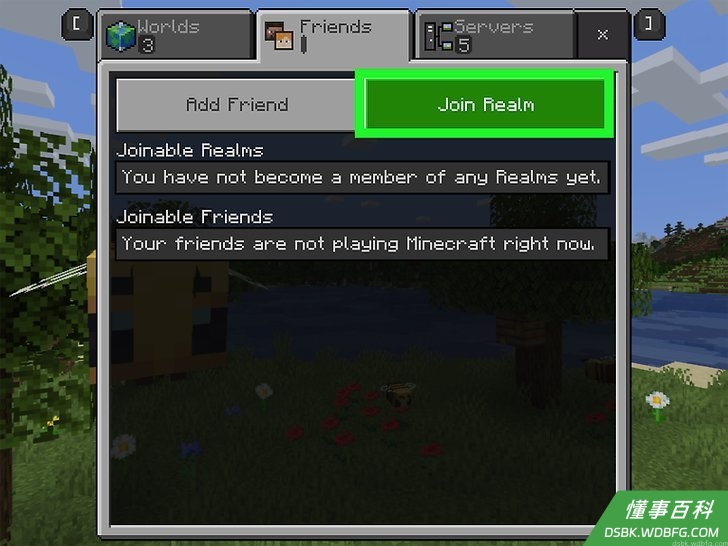
如果你的好友创建了一个“领域”服务器,并向你发送了邀请代码,你可以通过以下步骤加入他们的服务器:
点击开始游戏。
点击好友选项卡。
点击进入领域。
在“邀请码...”部分中输入邀请码。
点击进入。
在电脑上使用Java版《我的世界》
步骤12:找到服务器地址
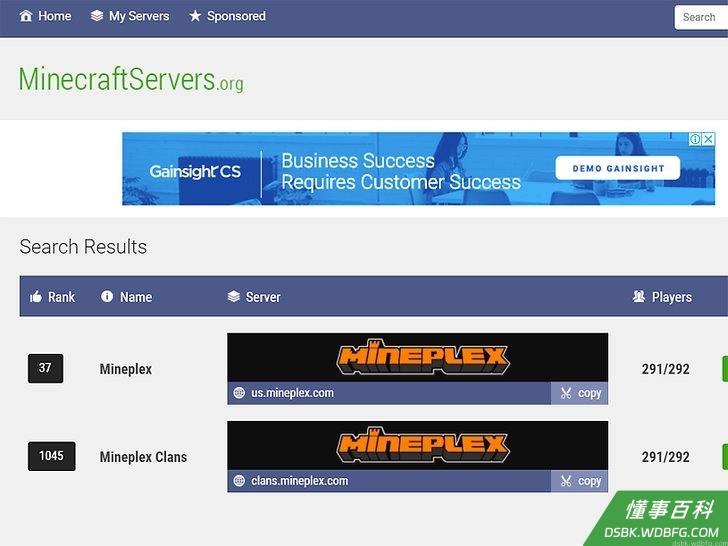
你需要知道要连接的《我的世界》服务器的地址,才能进行下一步。
你可以在minecraftservers.org等网站上找到免费的《我的世界》服务器。
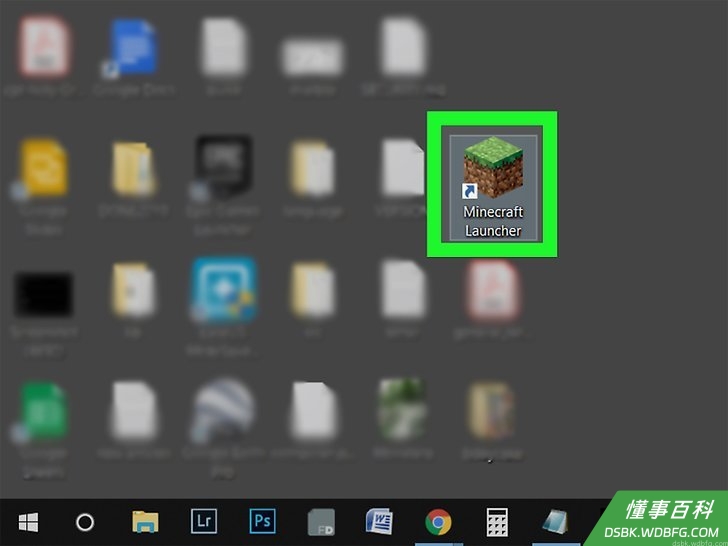
步骤13:打开《我的世界》启动器
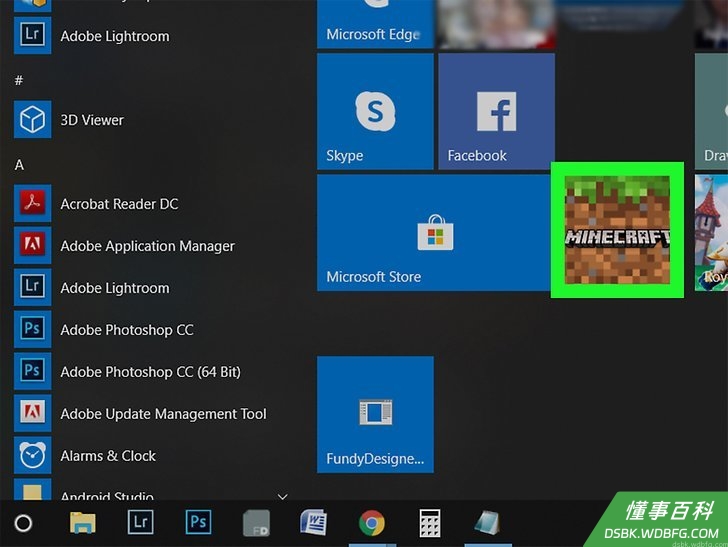
点击《我的世界》应用程序图标,它看起来像一个草绿色泥块。
步骤14:如果出现提示,请登录
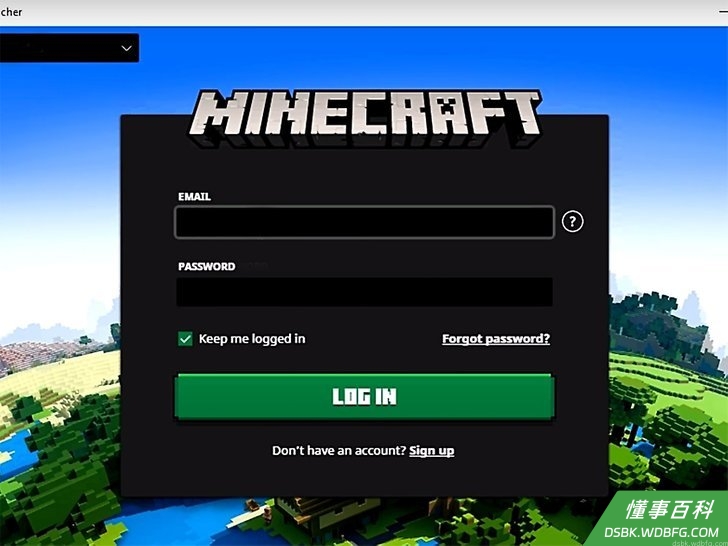
如果你没有登录《我的世界》帐户,输入你的电子邮件地址和密码,然后点击登录。
步骤15:点击开始游戏
它是启动窗口底部的一个绿色按钮。点击将开启《我的世界》。
步骤16:点击多人游戏
它在主菜单中间。
如果你使用的是Windows电脑,你需要点击“防火墙”提示窗口上的“允许访问”才能继续。
步骤17:点击添加服务器
它在窗口右下角。
步骤18:输入服务器名称
在“服务器名称”文本框中输入《我的世界》服务器的名称。
步骤19:输入服务器地址
在“服务器地址”文本框中输入服务器地址。
步骤20:点击完成
它在窗口底部附近。
步骤21:连接后选择服务器
在主窗口中看到服务器名和状态栏时,点击服务器名选择它。
步骤22:点击进入服务器
它在窗户的左下角。这样就可以连接到服务器。
手机版《我的世界》
步骤23:确定服务器的地址和端口号
如果没有连接到预配置的服务器,则需要知道服务器的地址和端口号。
有些网站在“address:port”配置中显示《我的世界》服务器(例如“play.avengetech.me:19132”)。如果是这种情况,从地址中排除冒号,并使用冒号右边的数字作为端口条目。
步骤24:打开《我的世界》
点击《我的世界》应用程序图标,它看起来像一块草绿色泥块。
步骤25:如有必要请登录
如果你还没有登录Xbox Live帐户,按照下列步骤操作:
点击屏幕左侧的登录。
输入你的Xbox Live电子邮件地址,然后点击下一步。
输入你的Xbox Live密码,然后点击登录。
点击开始游戏回到《我的世界》手机版界面。
步骤26:点击开始游戏
它在菜单顶部。
步骤27:点击服务器
这个选项卡位于屏幕右上角。
步骤28:点击添加服务器
它在页面顶部。点击将出现一个弹出窗口。
步骤29:创建服务器名称
点击“服务器名称”文本框,然后输入你希望使用的服务器名称。
步骤30:输入服务器地址
点击“服务器地址”文本框,然后输入服务器地址。
步骤31:输入服务器端口号
点击“端口”文本框,然后输入服务器的端口号。
步骤32:点击保存
它在屏幕的右下角。这样就可以将服务器添加到你的“服务器”页面。
步骤33:加入服务器
当服务器出现在“服务器”页面上时,你就可以通过点击服务器名称并等待它加载来连接服务器。
你必须连接到Wi-Fi才能连接到所选服务器。
如果你收到一条消息说“你必须通过Xbox Live身份验证”,说明你所选服务器的主机没有更新其服务器,无法反映当前的主机需求。
Xbox One版《我的世界》
步骤34:了解可以加入哪些服务器
虽然不能像电脑版或移动版《我的世界》那样加入服务器,但你可以加入预先选定的《我的世界》常用服务器。
如果你有好友创建了“领域”,你可以通过邀请加入他们的“领域”。
步骤35:打开《我的世界》基岩版
从我的游戏和应用页面中选择《我的世界》即可。
如果没有收到《我的世界》Xbox One标准版的邀请,你就不能加入服务器。
遗憾的是,在撰写本文时(2018年9月),PlayStation 4并不支持“基岩”版。
步骤36:选择屏幕中间的开始游戏
步骤37:选择服务器选项卡
按两次RB键即可。这样将显示可用服务器的列表。
步骤38:选择一个服务器
向下滚动并高亮显示服务器,然后按A。这样就会连接到服务器。
步骤39:加入“领域”
如果你被朋友邀请加入某个“领域”,你可以通过以下步骤加入他们的服务器:
在主菜单中选择开始游戏。
选择好友选项卡。
选择加入领域。
输入“领域”的邀请码。
选择加入。
小提示
- 有些网站在“address:port”配置中显示《我的世界》服务器(例如“play.avengetech.me:19132”)。如果是这种情况,从地址中排除冒号,并使用冒号右边的数字作为端口条目。
- 如果使用桌面服务器网站查找服务器,可能不会看到列出的端口号。如果是这种情况,请尝试在创建服务器时使用“端口”文本框中列出的默认端口号。
注意事项
- 有些网站在“address:port”配置中显示《我的世界》服务器(例如“play.avengetech.me:19132”)。如果是这种情况,从地址中排除冒号,并使用冒号右边的数字作为端口条目。
- 如果使用桌面服务器网站查找服务器,可能不会看到列出的端口号。如果是这种情况,请尝试在创建服务器时使用“端口”文本框中列出的默认端口号。
《4种方法来加入《我的世界》服务器》由 dsbk 采用 知识共享署名 4.0 国际许可协议 进行许可, 转载请注明出处 https://dsbk.wdbfg.com/计算机与电子产品/4-49.html