
4种方法来在Linux系统中截屏
dsbk本文编写于 108 天前,最后修改于 108 天前,其中某些信息可能已经过时。
使用Gnome截屏
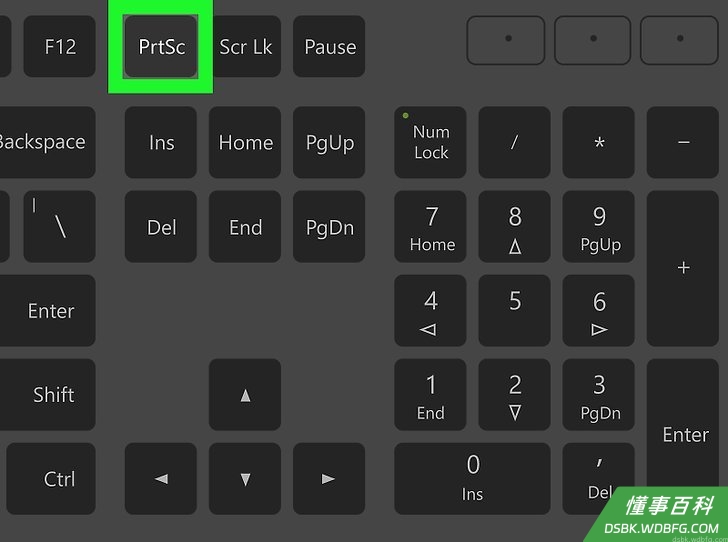
步骤1:按下.PrtScn 来捕获全屏画面
捕获的图片会显示整个屏幕上的画面。系统会提示你选择截屏文件的保存路径。
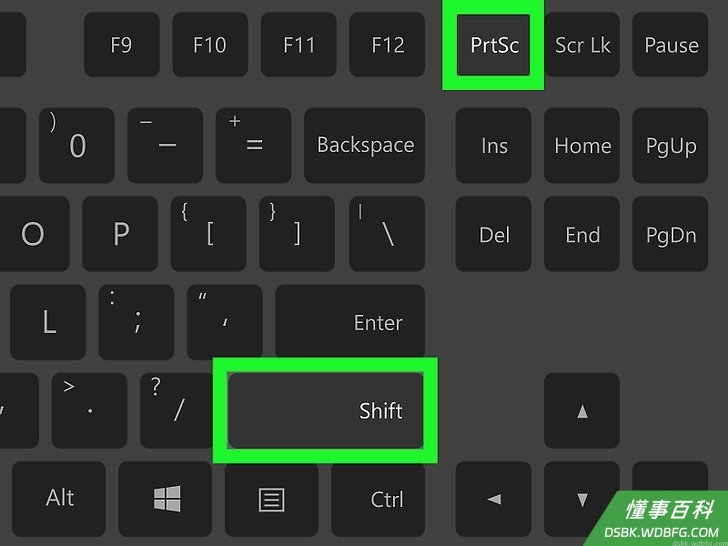
截屏键位于键盘的顶部、通常在F12和ScrLk键之间。它可能标记为“Print Screen”、“PrtScn”、“PrntScrn”或其他类似的名称。
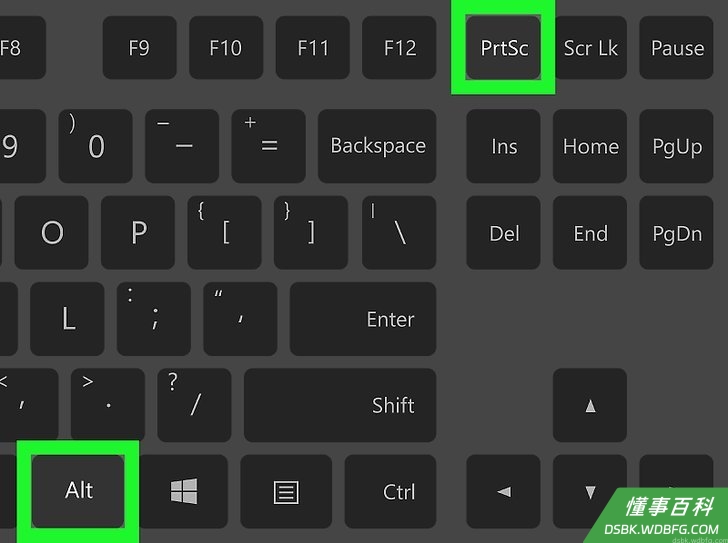
步骤2:按下.Alt+PrtScn键 来捕获窗口画面
这个快捷键可以创建当前显示窗口的截图。截图文件会被保存到图片文件夹中。
步骤3:按下.Shift+PrtScn组合键,选择需要捕获的画面
你可以点击并拖拽选择框来确定捕捉的画面。捕获的图片文件会被保存到图片文件夹中。
步骤4:打开截图实用程序
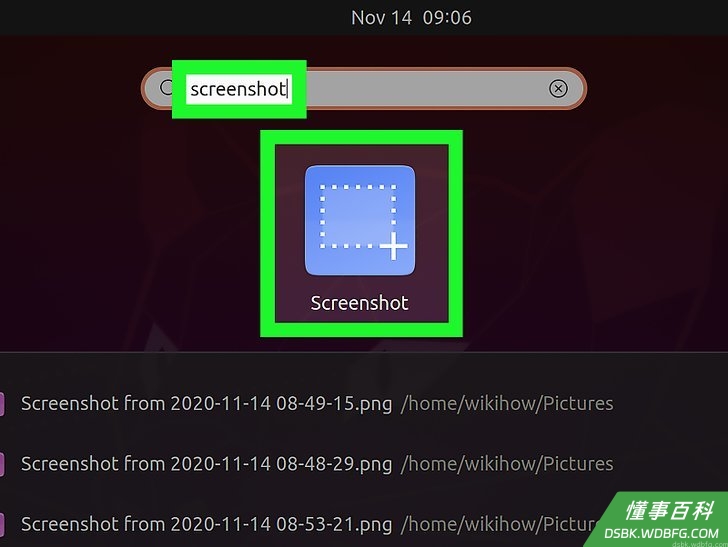
“Gnome截图”实用程序允许你使用其它截图功能,如:添加延时等。截图程序位于应用程序菜单的附件文件夹中。
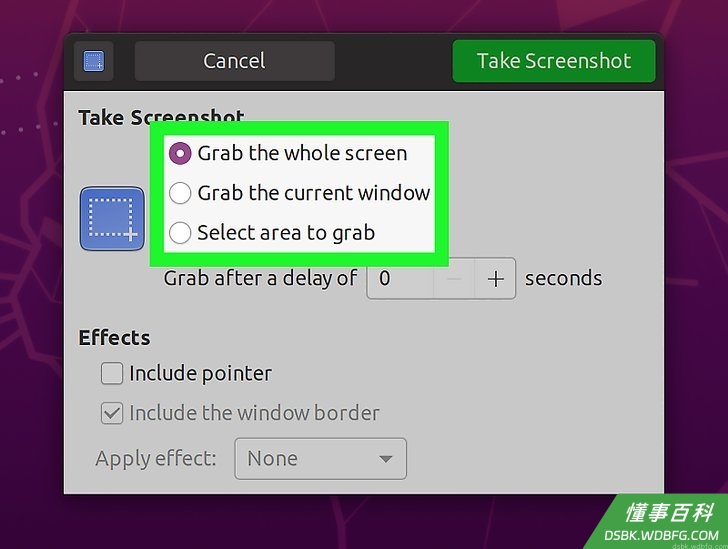
步骤5:选择截屏类型
你可以从上面列出的几个选项中进行选择。
步骤6:添加延时
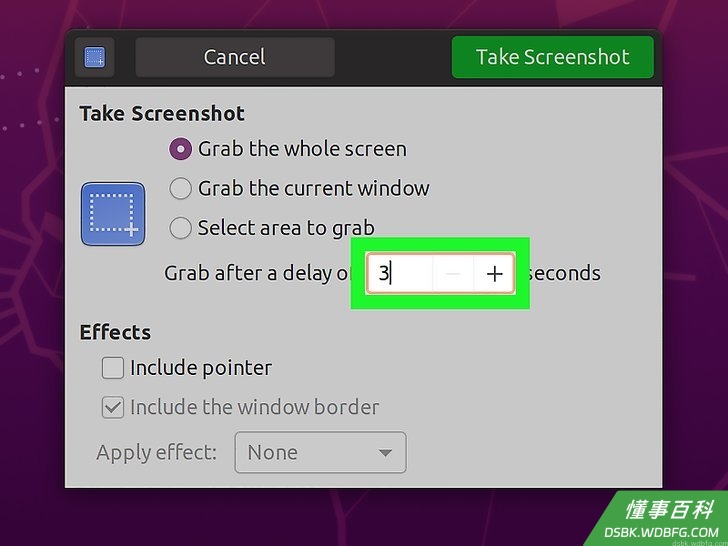
如果想要根据时间来截图,请使用截图程序添加延时。这样能够确保你截到屏幕中正确的画面内容。
步骤7:选择效果
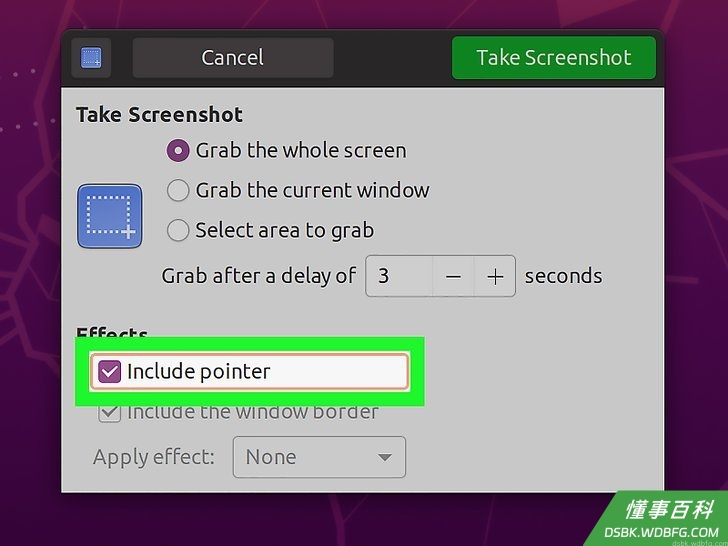
你可以选择截图时显示鼠标光标,也可以给截图添加边框。
使用GIMP程序
步骤8:安装GIMP程序
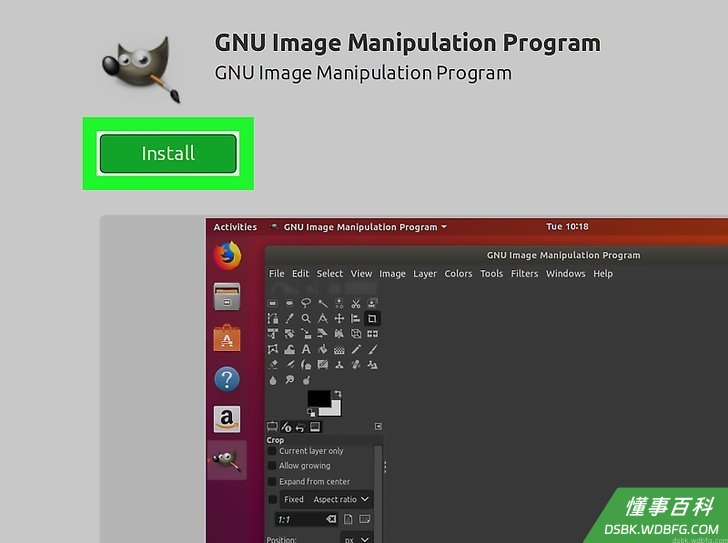
GIMP是安装在部分Linux版本系统里的、免费的图片编辑器。如果系统没有安装它,你可以从软件中心里免费获取它。打开软件中心,搜索“gimp”关键词,安装“GIMP图片编辑器”。
步骤9:点击“文件”菜单,选择“创建” → “截图”
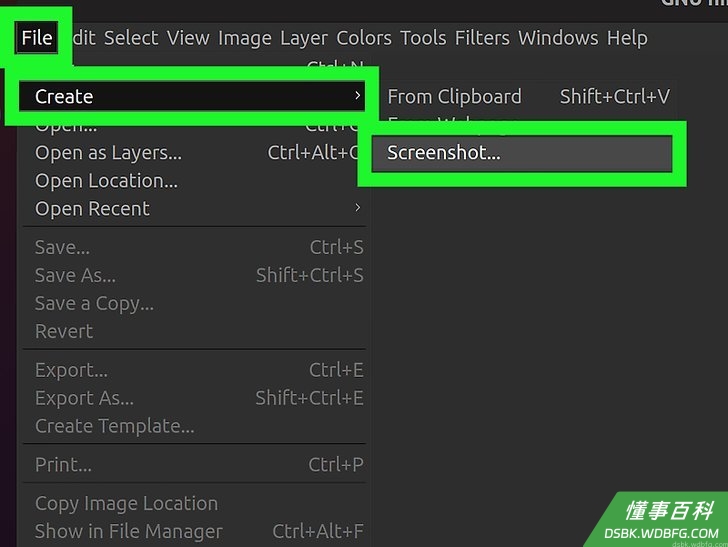
打开截图创建工具。这个工具类似于Gnome 截图程序。
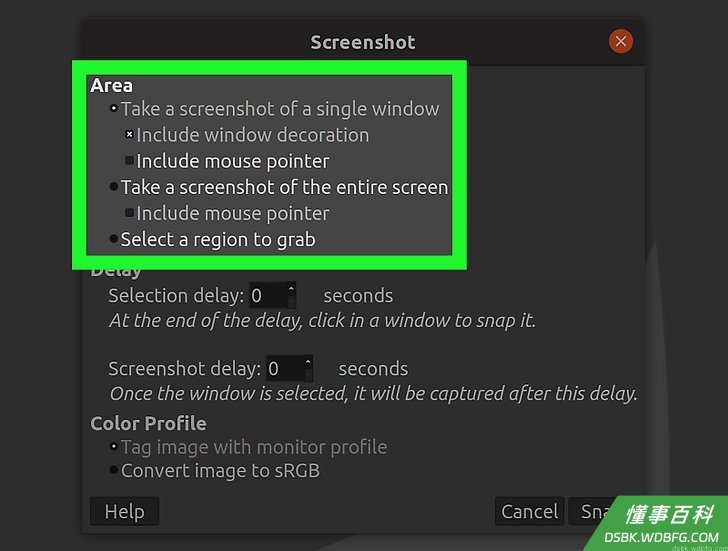
步骤10:选择截屏类型
有三种不同类型的截图:单窗口、全屏或自定义选择模式。如果你选择单窗口选项,那么你可以点击你想要截屏的窗口。
步骤11:添加延时
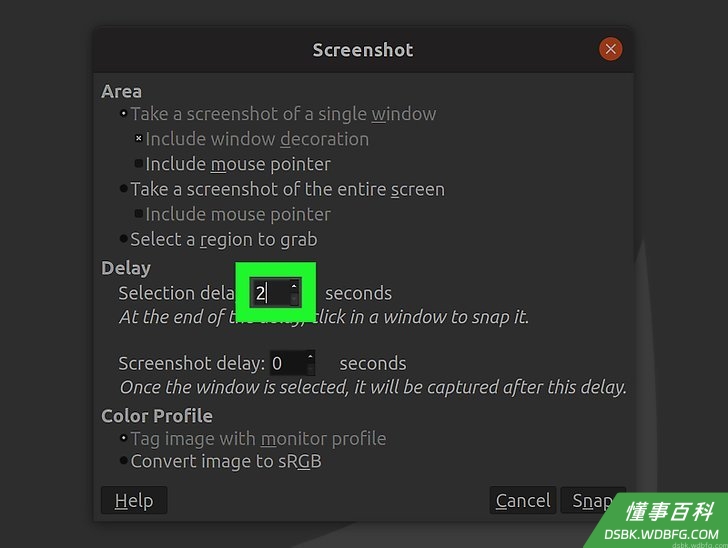
你可以添加延时,在截屏前排好截图画面。如果选择单窗口或自定义截图,可以在延时后选择截图对象。
步骤12:点击“截图”来捕获画面
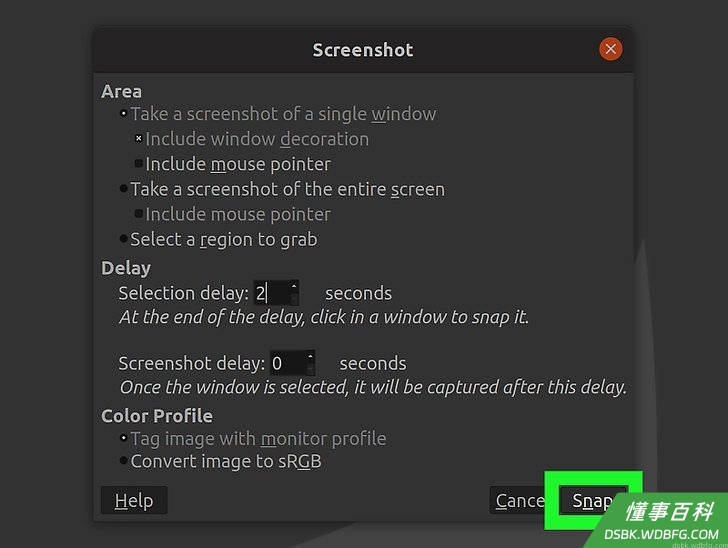
根据你的设置,应该会立刻截图画面。完成后,在GIMP编辑窗口中打开截图。
步骤13:保存截图
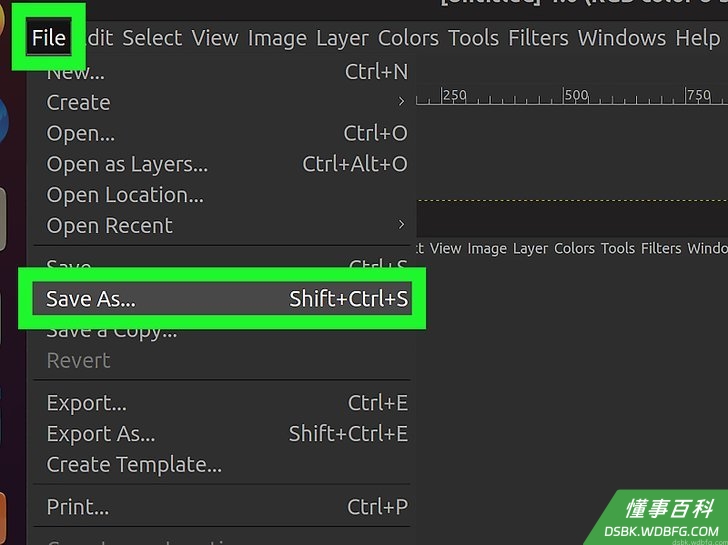
如果你不需要编辑截图,可以直接保存到硬盘上。点击“文件”菜单,选择“导出”。命名图片,然后选择保存路径。点击“导出”按钮。
使用ImageMagick
步骤14:打开终端程序
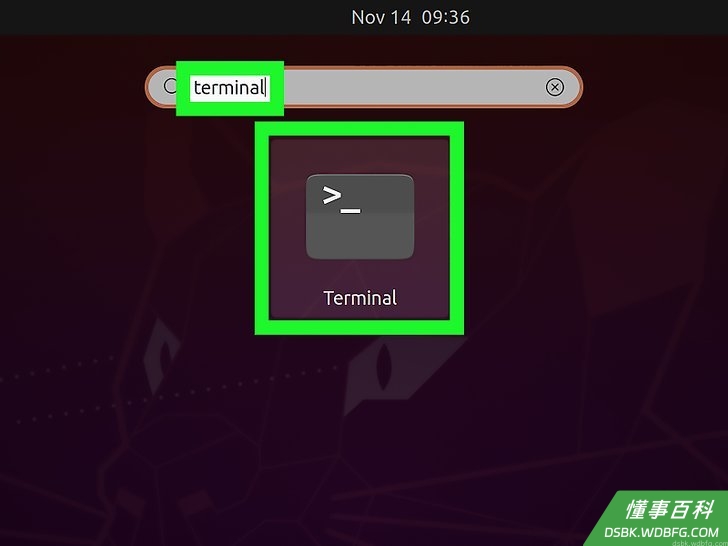
ImageMagick是一个基于命令行的实用程序,可以截图屏幕画面。大部分Linux系统都预安装有“ImageMagick”程序,如果系统里没有该程序,也可以自己安装一个。
同时按下Ctrl+Alt+T快捷键,打开终端程序。
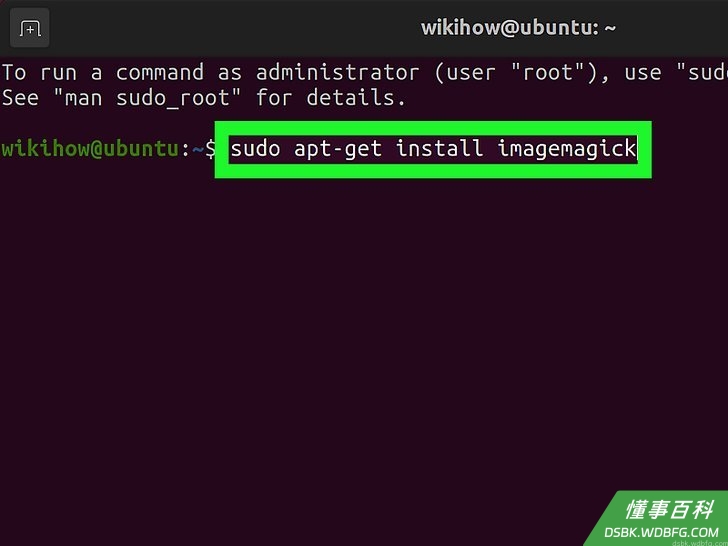
步骤15:安装“ImageMagick”程序
输入sudo apt-get install imagemagick,按下 回车键。系统会提示你输入管理员密码。如果没有安装“ImageMagick”程序,它会开始下载并安装程序。如果已经安装了程序,系统会通知你相关信息。
步骤16:截图整个屏幕
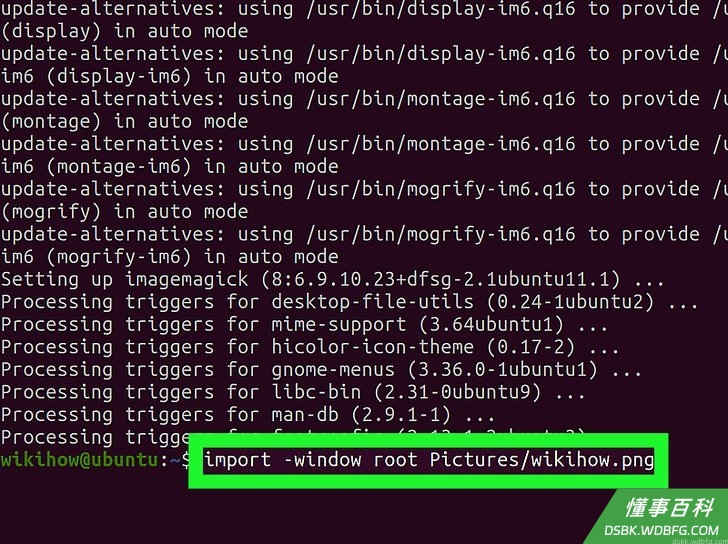
输入import -window root Pictures/fileName.png,按下回车键。用你想要命名文件的名称来代替命令行里的fileName。
步骤17:截图特定的窗口
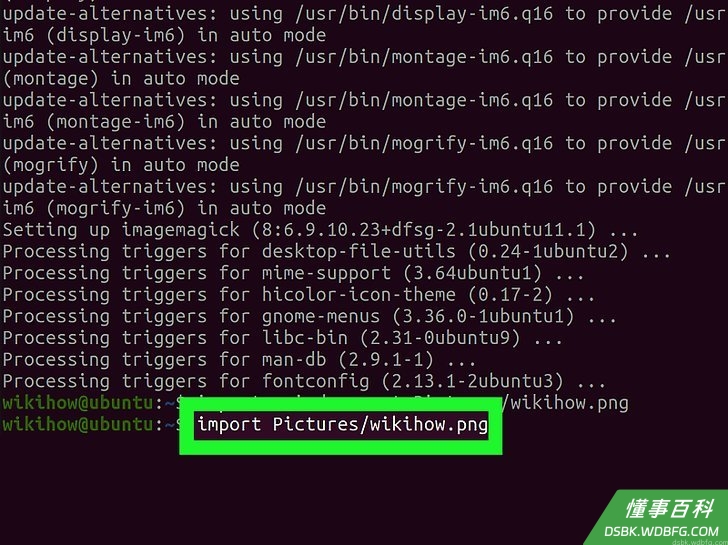
输入import Pictures/fileName.png,按下回车键。用你想要命名文件的名称来代替命令行里的fileName。此时鼠标光标会变成准星图标,你可以点击想要捕捉的窗口。
步骤18:添加延时
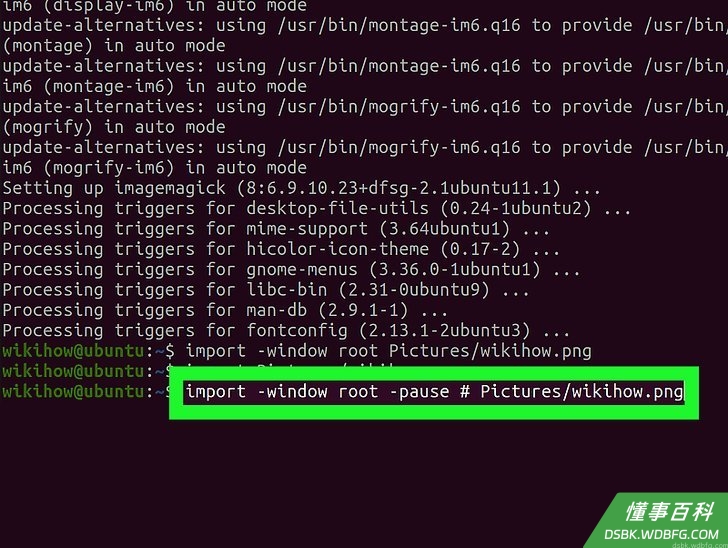
输入import -window root -pause # Pictures/fileName.png,按下回车键。用延时时间来代替命令行里的#。设定时间后,捕获画面,然后返回终端。
使用Shutter
步骤19:安装Shutter程序
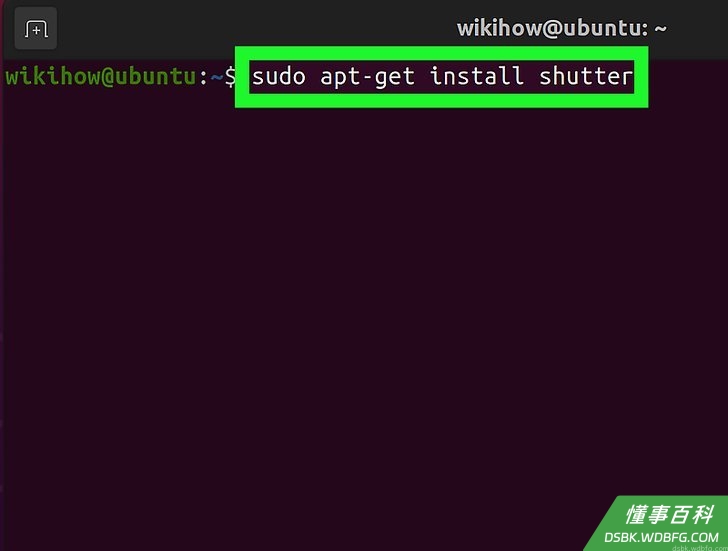
这是一款非常受欢迎的截屏程序,里面包含多个高级上传和编辑功能。如果你经常需要截屏并分享截图,可以考虑使用这个程序。
你可以通过安装包管理器下载并安装“Shutter”。搜索“Shutter”,并安装程序。
如果想要从终端安装程序,请输入sudo add-apt-repository ppa:shutter/ppa,然后按下回车键。输入sudo apt-get update命令更新存储库,然后输入sudo apt-get install shutter安装程序。
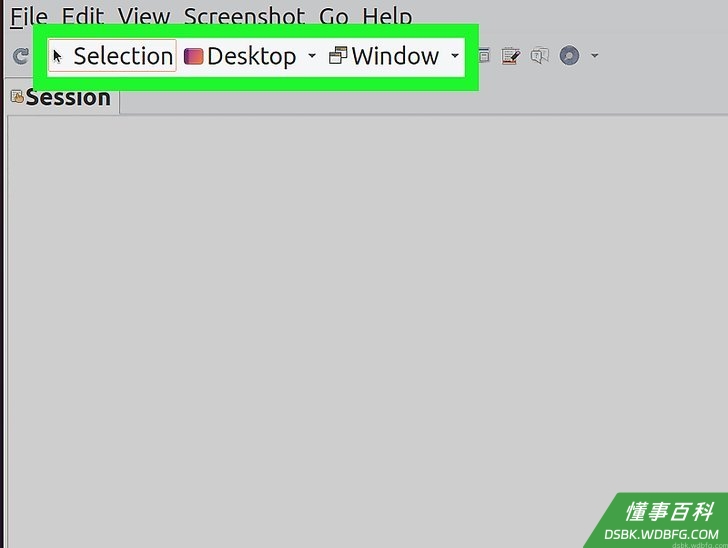
步骤20:选择截图类型
在“Shutter”窗口的顶部,你会看到三个选项:“选区”、“桌面”和“窗口”。点击对应按钮,选择截图类型。
步骤21:截图
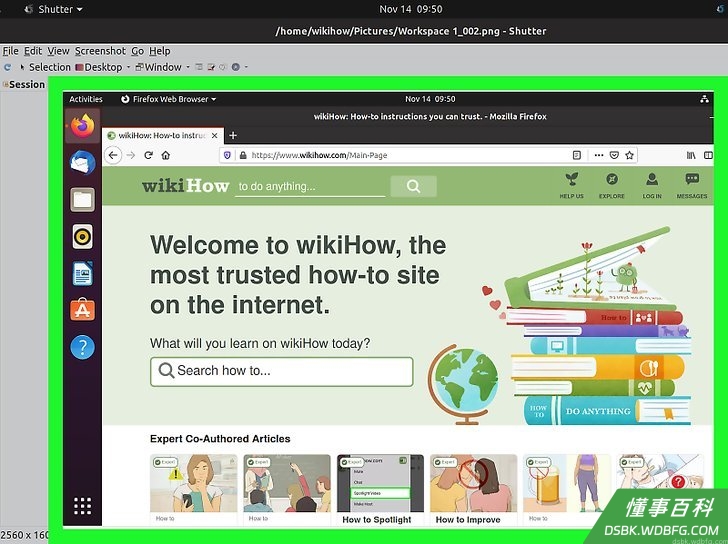
如果选择“桌面”模式,会自动截屏桌面画面。如果选择“选区”模式,屏幕会变暗,你可以点击并拖拽选框来选择捕获画面。被选框框住的画面都会被捕获。如果你选择“窗口”模式,你可以点击某个窗口来截取窗口画面。
截图会自动保存到图片文件夹。
步骤22:编辑截图
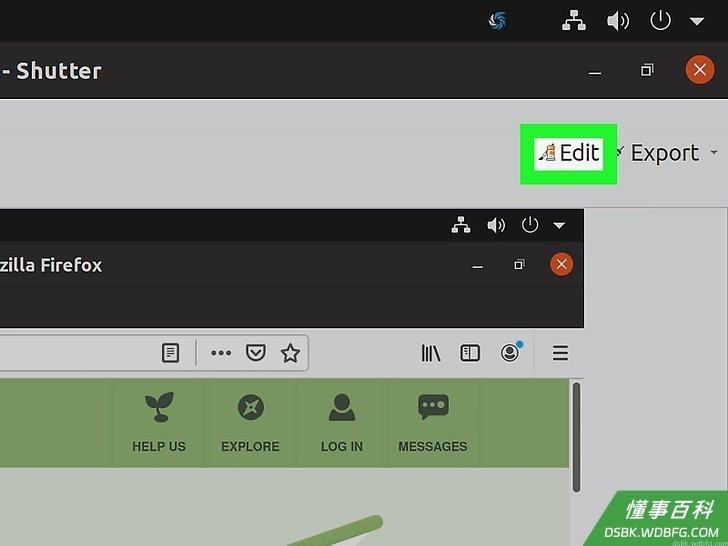
截屏后,“Shutter”窗口里会出现预览画面。点击“编辑”按钮打开编辑器。你可以使用编辑器标亮某些元素,也可以添加标记。完成编辑后点击“保存”。
步骤23:导出截图
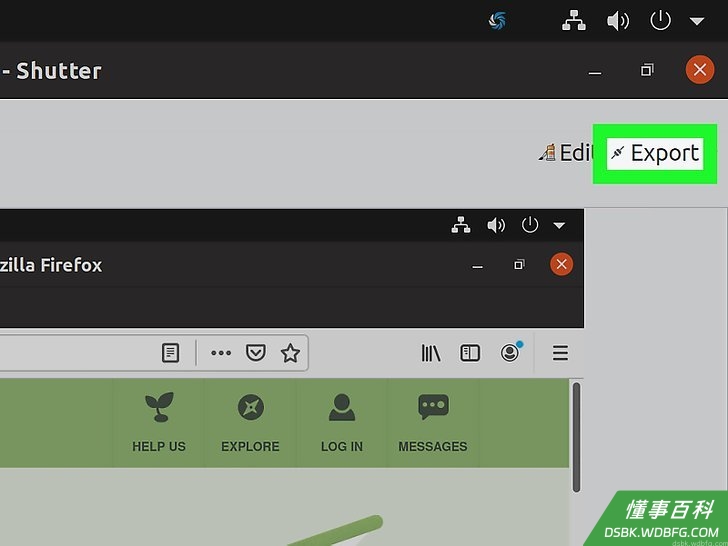
你可以将图片发送到图片存储器,也可以上传到FTP服务器。点击“导出”按钮打开导出菜单。
在“存储”选项页,选择将图片上传到“Dropbox”帐户或其它图片存储网站。选择某个存储网站后,需要输入帐户信息来上传图片。
在“FTP”选项页,输入FTP服务器的连接信息。如果你想要将图片发布到博客或网站,上传FTP是非常方便的。
在“位置”选项页,移动截图到电脑或网络的其它位置。
《4种方法来在Linux系统中截屏》由 dsbk 采用 知识共享署名 4.0 国际许可协议 进行许可, 转载请注明出处 https://dsbk.wdbfg.com/计算机与电子产品/4-Linux.html