
4种方法来下载和安装VLC媒体播放器
dsbk本文编写于 108 天前,最后修改于 108 天前,其中某些信息可能已经过时。
Windows
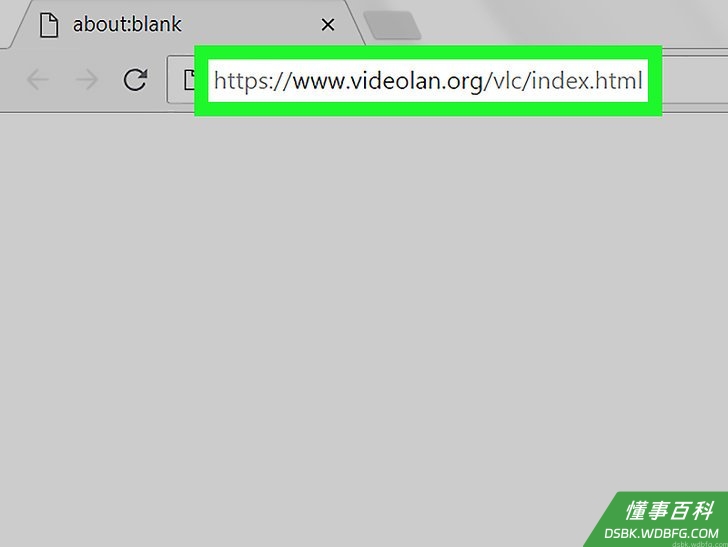
步骤1:打开VLC网站
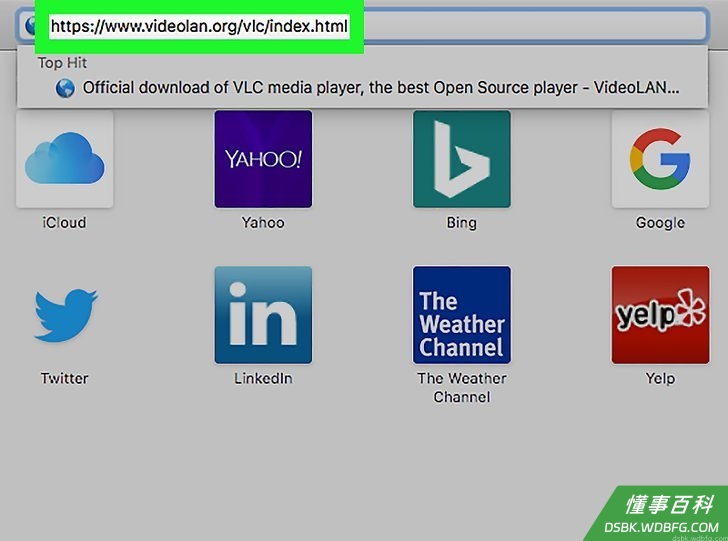
在电脑的网页浏览器中输入https://www.videolan.org/vlc/index.html。
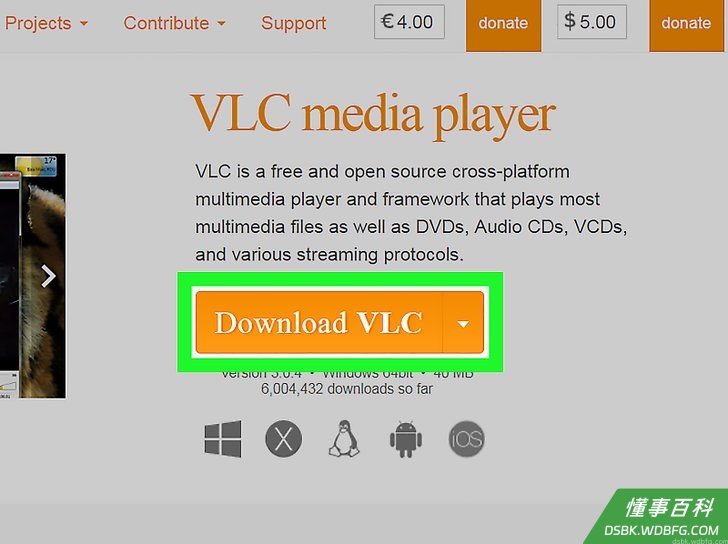
步骤2:点击下载VLC
它是页面右侧的一个橙色按钮。
步骤3:如果出现提示,选择下载位置
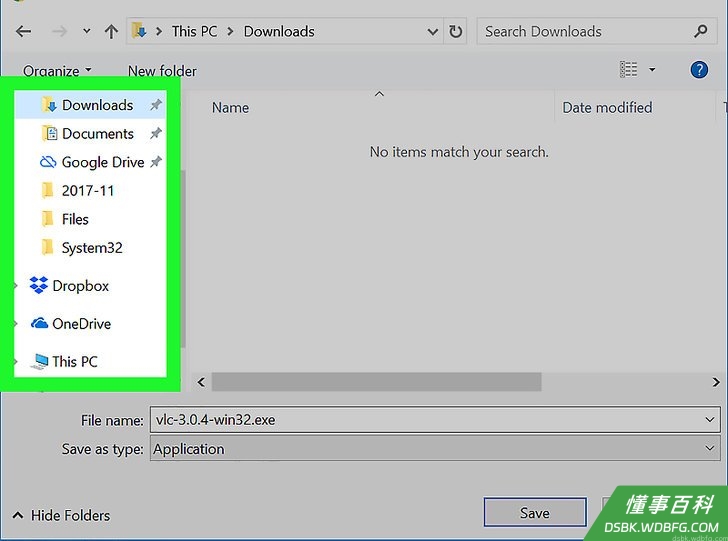
这样VLC安装文件就会下载到你的电脑上。
VLC文件将自动下载,因此如果没有提示你选择下载位置,跳过这一步。
步骤4:双击下载的VLC安装文件
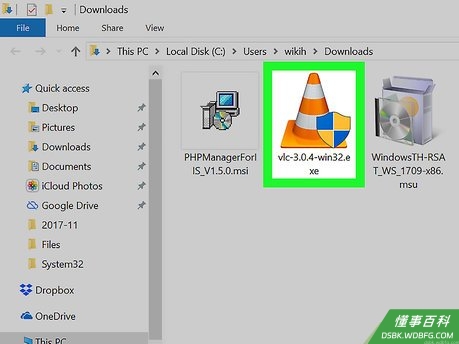
你可以在浏览器的默认下载位置找到它。
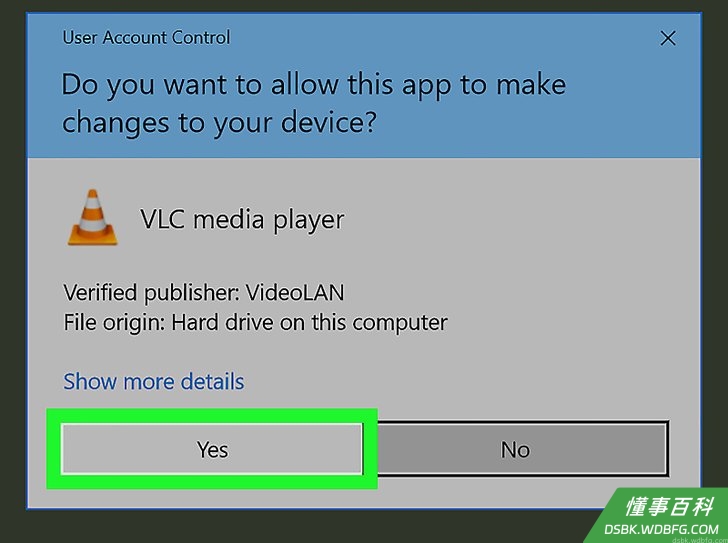
步骤5:出现提示时点击是
这样将打开安装窗口。
步骤6:选择语言
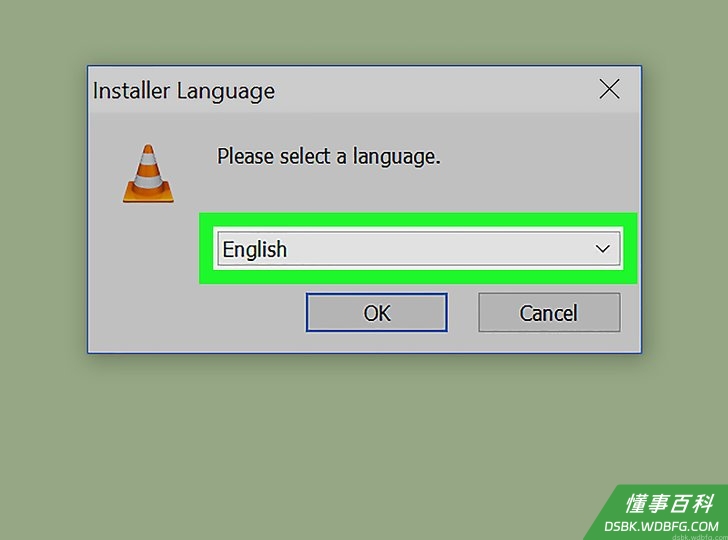
出现询问时,点击语言下拉框,选择VLC媒体播放器使用的语言,然后点击确定继续。
步骤7:点击三次下一步
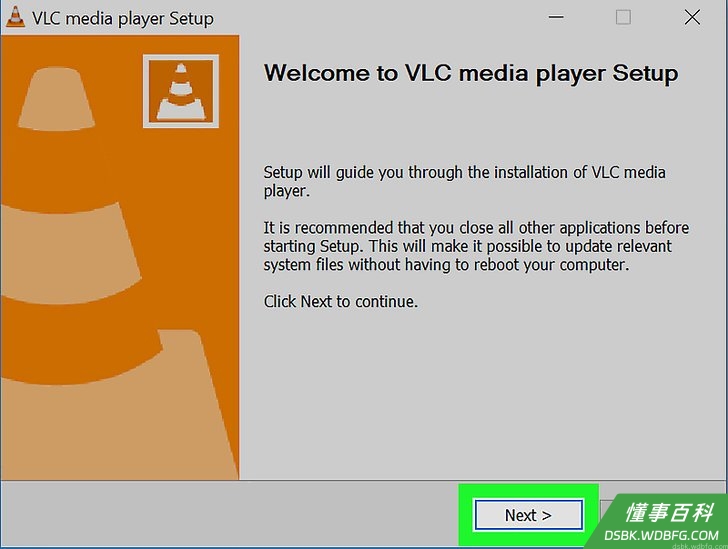
这样就会转到安装页面。
步骤8:点击安装
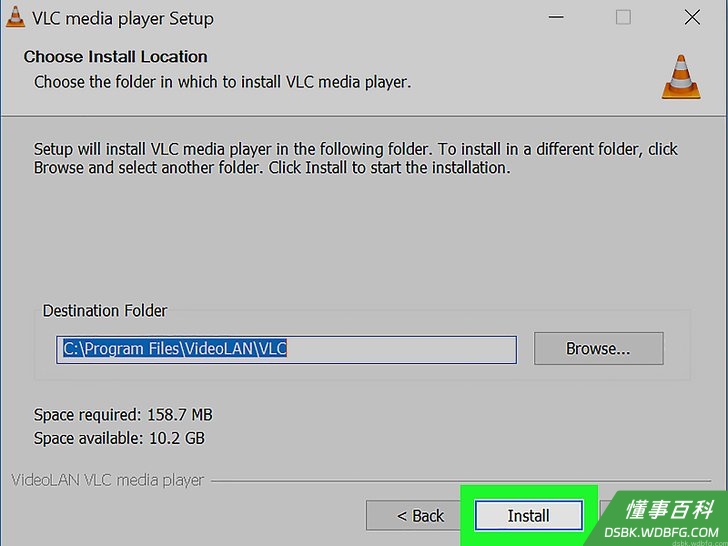
它在页面底部。这样就会在电脑上安装VLC媒体播放器。
步骤9:运行VLC媒体播放器
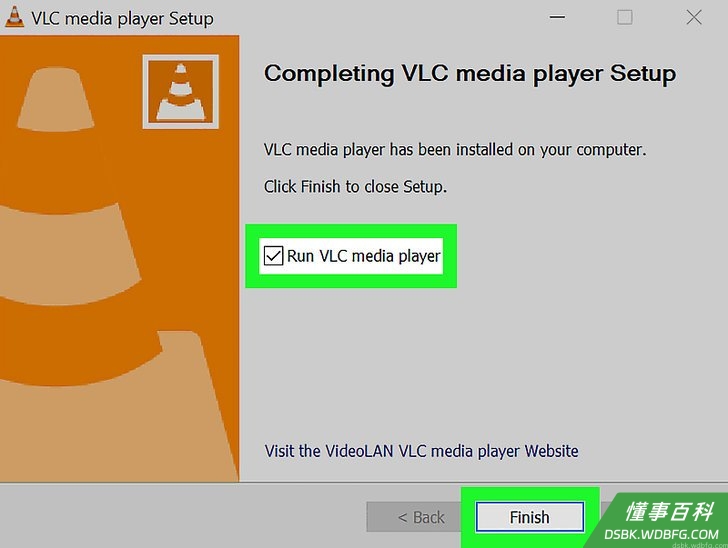
安装VLC后,确保选中“运行VLC媒体播放器”框,并点击完成,你就可以立即运行它。
如果以后再想运行VLC,可以双击桌面上的VLC应用程序图标,或者从“开始”菜单中选择它。
Mac
步骤10:打开VLC网站
在电脑的网页浏览器中前往https://www.videolan.org/vlc/index.html。
步骤11:点击下载VLC
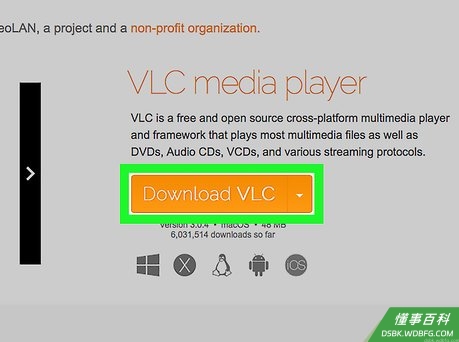
它是页面右侧的一个橙色按钮。
步骤12:如果出现提示,选择下载位置
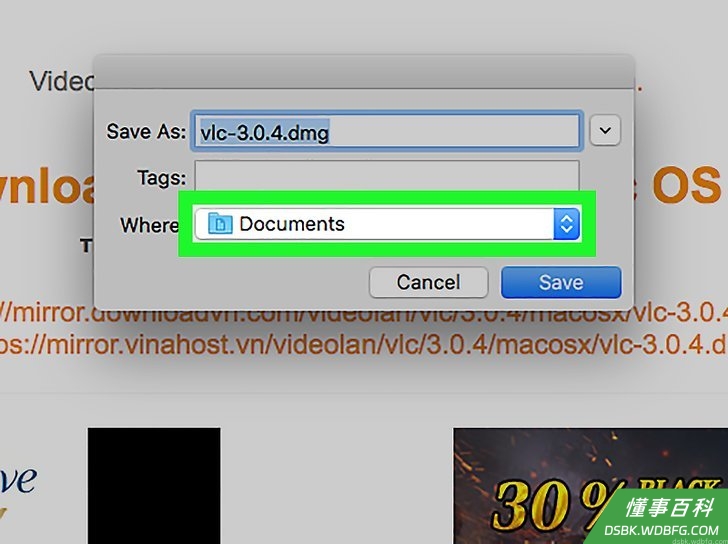
这样VLC安装文件就会下载到你的电脑上。
VLC文件将自动下载,因此如果没有提示你选择下载位置,跳过这一步。
步骤13:打开下载的DMG文件
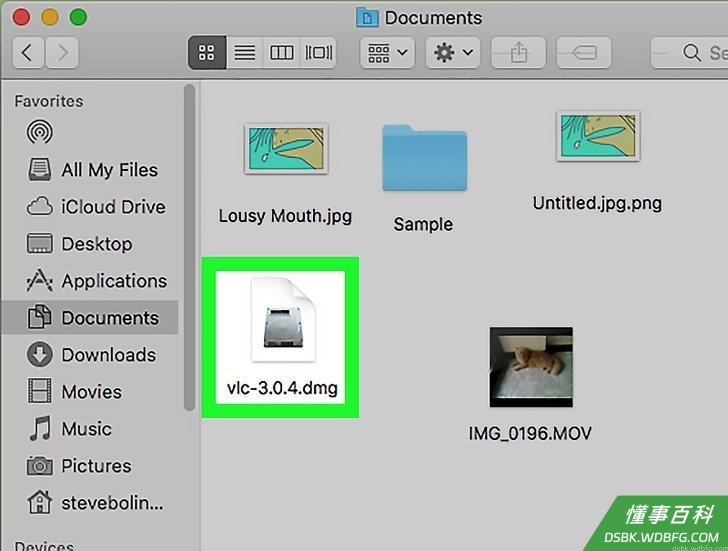
打开浏览器下载文件的文件夹,然后双击VLC DMG文件。这样将打开安装窗口。
步骤14:点击并将VLC应用程序图标拖放到“应用程序”文件夹中
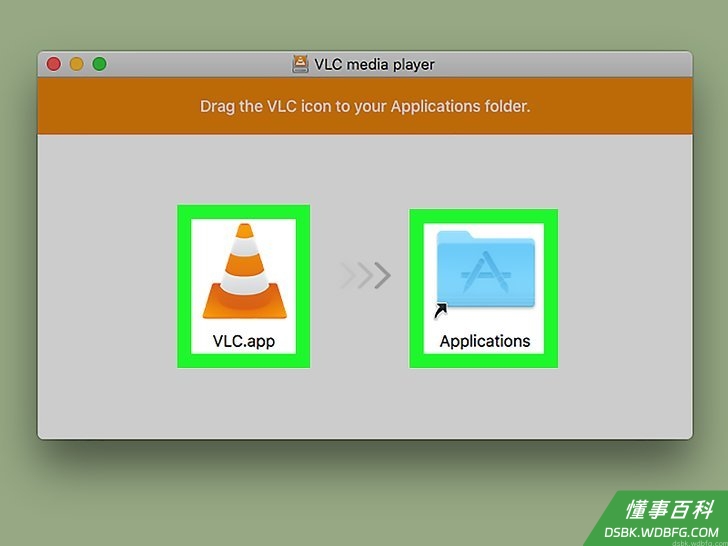
“应用程序”文件夹在窗口右侧,而带有锥形交通路标的VLC应用图标在左侧。这样就可以在电脑上安装VLC。
步骤15:运行VLC
安装后第一次打开VLC时,请做以下操作:
双击“应用程序”文件夹中的VLC应用程序图标。
等待Mac验证VLC。
出现提示时点击打开。
iPhone
步骤16:
打开iPhone上的 Iphoneappstoreicon.png App Store。点击App Store应用程序图标,图标背景是蓝色的,里面有个白色的“A”。
步骤17:点击搜索
这个选项在屏幕的右下角。
步骤18:点击搜索栏
它是一个灰色的文本框,位于页面顶部,里面有“App Store”。
步骤19:搜索VLC
输入vlc,然后点击键盘右下角的蓝色搜索按钮。
步骤20:找到“移动版VLC”标题
向下滚动,直到在VLC的锥形交通路标图标旁边找到这个标题。
步骤21:点击获取
它在“移动版VLC”标题的右边。
如果你之前下载过VLC,可以点击标题右侧的Iphoneappstoredownloadbutton.png。
步骤22:出现提示时输入你的Touch ID或Apple ID密码
这样VLC就会开始安装到iPhone上。
下载好了之后,你可以点击App Store中的打开来立即打开VLC。
安卓
步骤23:
打开安卓上的Android Google Play Google Play商店。点击Google Play商店应用图标,图标背景是白色的,里面有个彩色三角形。
步骤24:点击搜索栏
它在屏幕顶部。安卓屏幕键盘将会出现。
步骤25:打开VLC页面
输入vlc,然后在出现的下拉菜单中点击安卓版VLC。
步骤26:点击安装
它在页面右侧。这样VLC就会开始安装到安卓上。
点击安装确认下载后,如果出现提示,点击允许。
VLC安装完成后,你可以通过点击打开来直接在Play商店中打开VLC。
小提示
- VLC文件将自动下载,因此如果没有提示你选择下载位置,跳过这一步。
注意事项
- VLC文件将自动下载,因此如果没有提示你选择下载位置,跳过这一步。
《4种方法来下载和安装VLC媒体播放器》由 dsbk 采用 知识共享署名 4.0 国际许可协议 进行许可, 转载请注明出处 https://dsbk.wdbfg.com/计算机与电子产品/4-VLC.html