
5种方法来清除缓存和Cookies
dsbk本文编写于 108 天前,最后修改于 108 天前,其中某些信息可能已经过时。
使用谷歌Chrome浏览器
步骤1:打开谷歌Chrome浏览器
如果经常使用Chrome浏览器,你会发现浏览器的运行速度会变得越来越慢。清除缓存和Cookie数据就能解决这个问题。
步骤2:点击屏幕右上角的三个垂直排列的圆点
随后会弹出下拉菜单。
在Chrome移动端应用程序上,这个菜单被标为“更多”。
步骤3:
将光标悬停在“更多工具”部分,会打开另一个菜单,里面有多个删除浏览器数据的选项。
在移动设备上,点击上面的“历史”选项。
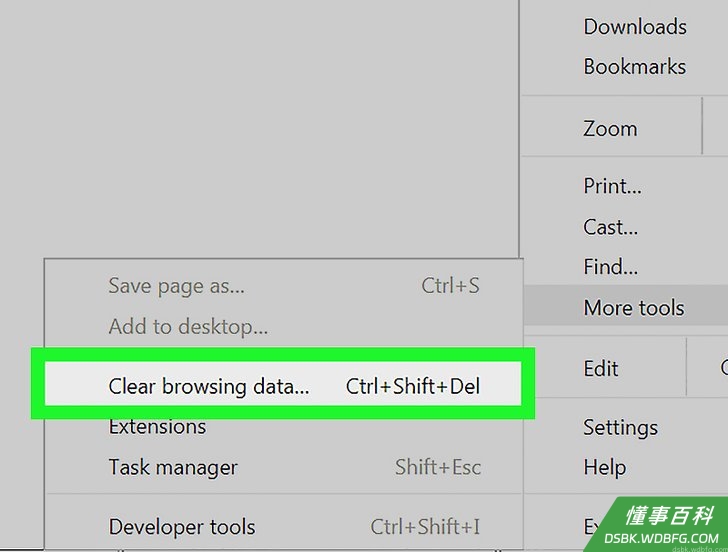
步骤4:点击“清除浏览数据”
这样会带你进入“历史”页面,你可以在其中删除相关的浏览数据。
按住Ctrl键(或Command键)+ Shift,然后按下删除键也可以访问这个页面。
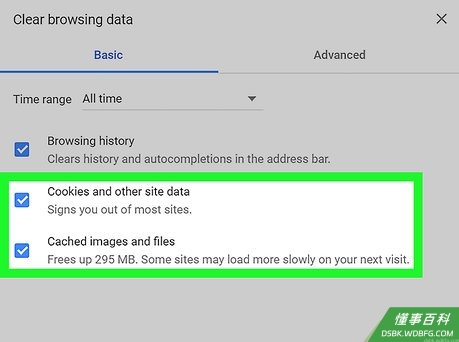
步骤5:确保勾选所有相关的复选框
你至少要选择“缓存的图片和文件”和“Cookie及其他网站数据”选项。
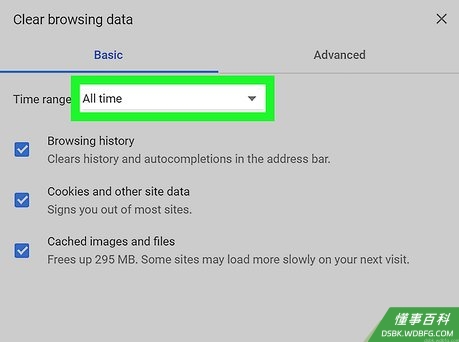
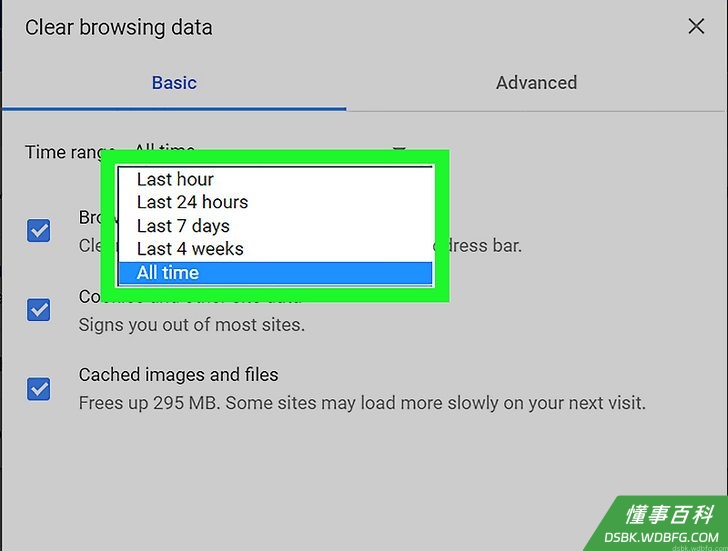
步骤6:点击时间跨度菜单

它位于“时间范围”选项的旁边,你可以从里面选择删除多久之前的数据。
步骤7:选择时间范围
你可以选择以下时间范围:
过去一小时
过去24小时
过去7天
近4周
时间不限
如果你想要清除所有缓存,重置所有数据,请选择“时间不限”。
步骤8:点击“清除数据”
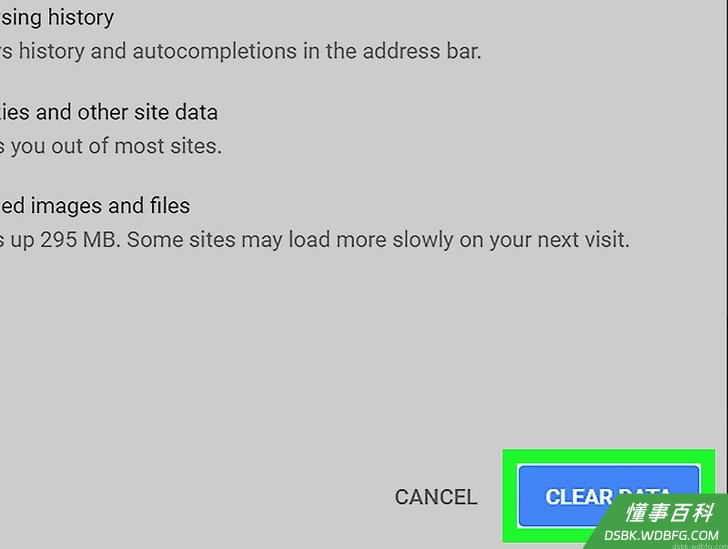
这样会抹除你从浏览历史页面选择的时间段内的所有浏览数据。
使用火狐浏览器
步骤9:打开火狐浏览器
经常使用火狐浏览器会积累大量缓存页面、图片和Cookie数据。清除它们能够重置浏览器存储空间,提高运行速度。
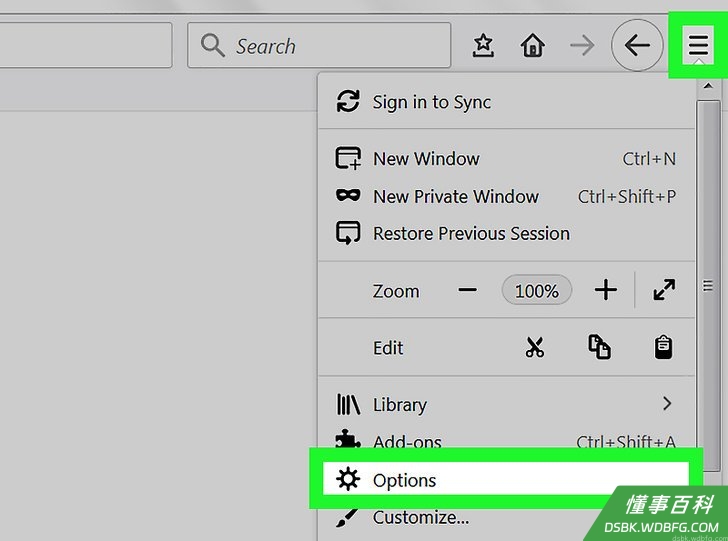
步骤10:点击屏幕右上角的菜单按钮
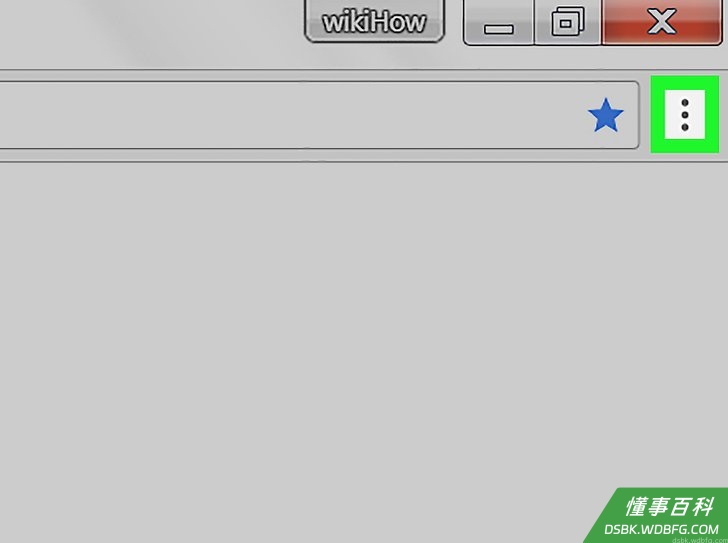
它的图标是三条横线,点击它会弹出一个下拉菜单。
步骤11:点击“高级”选项
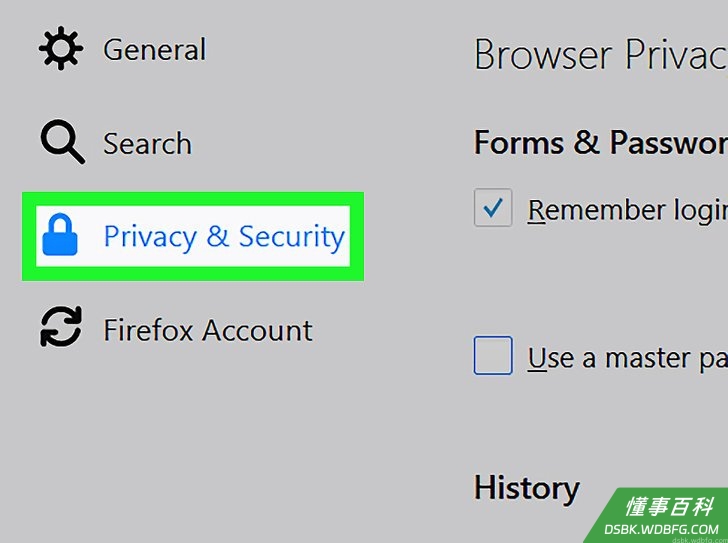
你可以在屏幕左侧找到它。
步骤12:点击“网络”选项卡
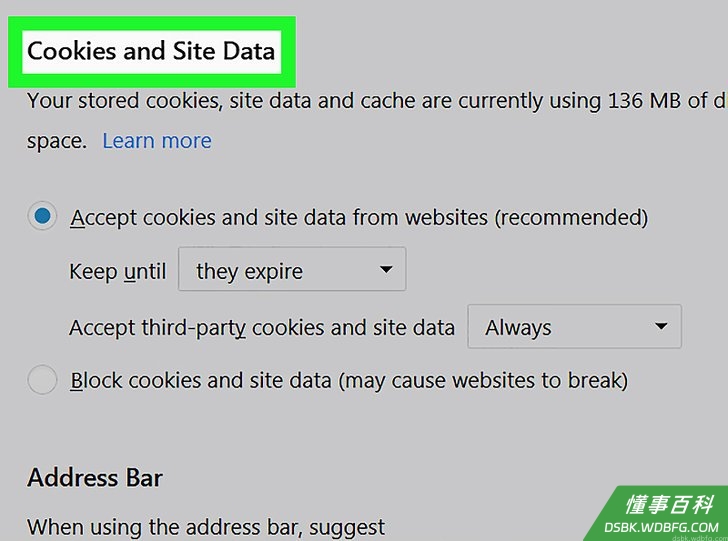
它位于“高级”标题下方的工具栏的中央。
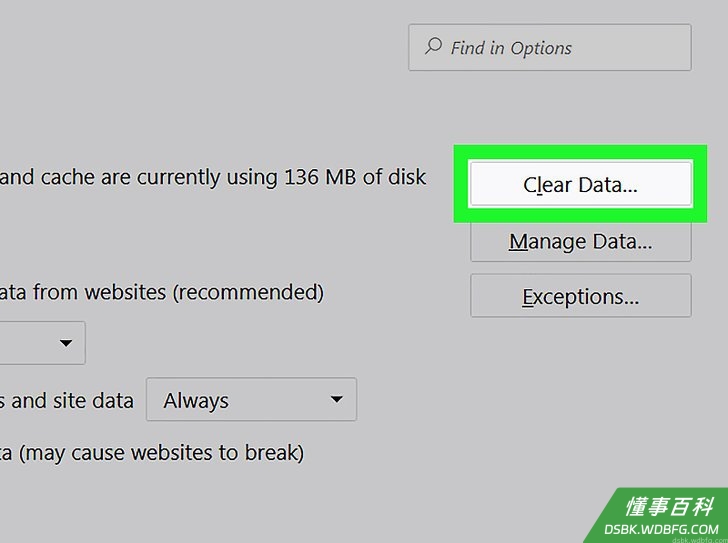
步骤13:点击屏幕右侧的“立即清除”,这样会清除缓存数据
步骤14:返回浏览器菜单
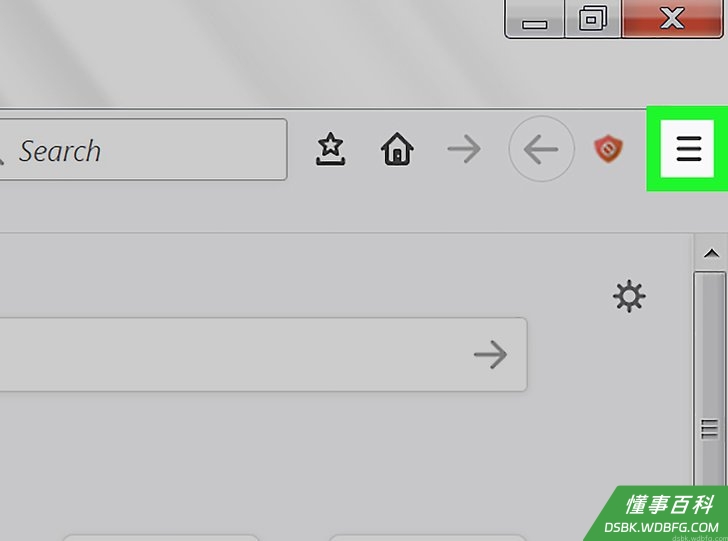
它位于页面右上角三条横线的图标。
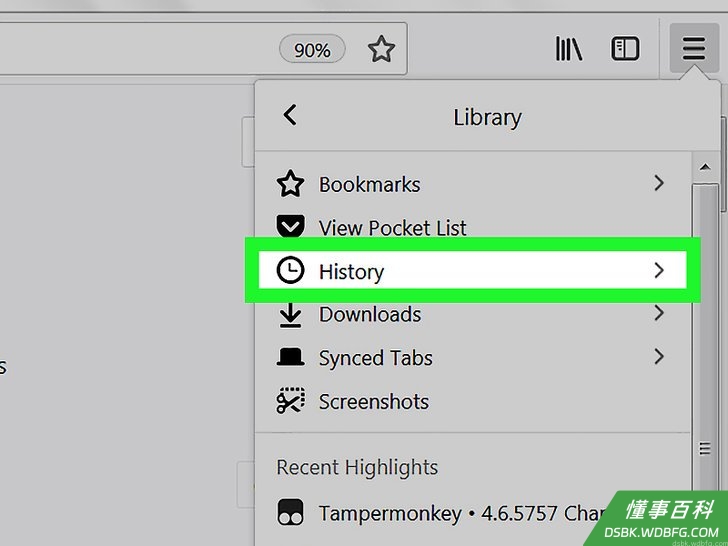
步骤15:点击“历史”选项,然后点击“清除最近浏览历史”
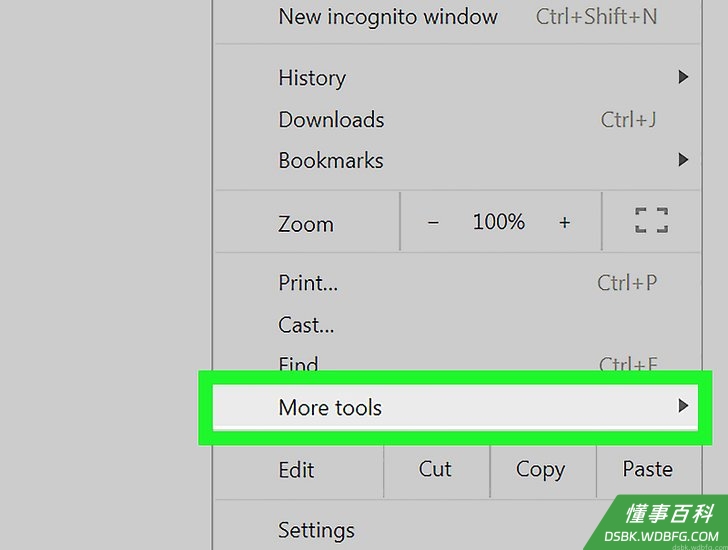
接着进入“历史”页面,你可以清除所有Cookie。
步骤16:选择时间段
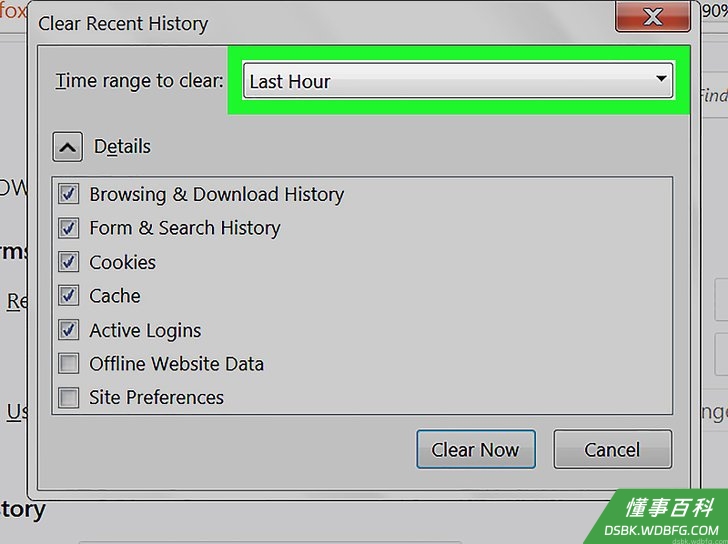
这个菜单位于“清除最近浏览历史记录”顶部“要清除的时间范围:”的旁边,选择“全部”。
步骤17:在菜单中选择“Cookie”选项
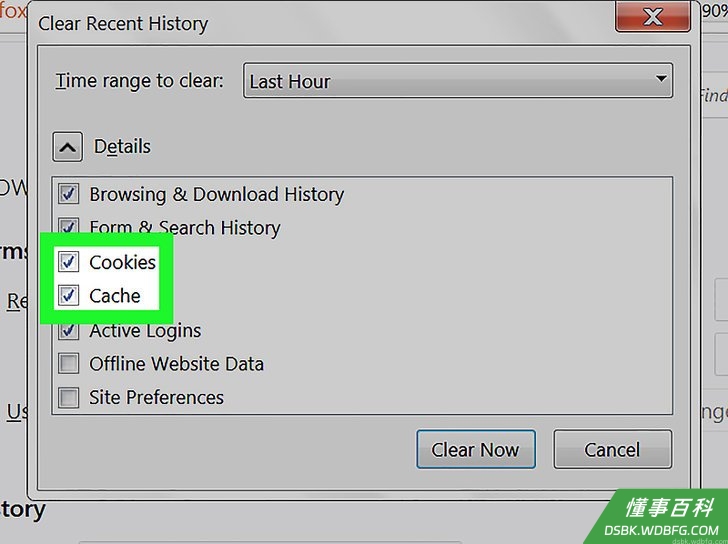
选中它会删除所有Cookie数据。你也可以选择其它选项:
浏览和下载历史
表单和搜索历史
登录状态(如果使用公共电脑,请清除)
网站偏好设置
你也可以选择这里的“缓存”。有可能在上一步清除数据时,残留有缓存数据没有被清除。
步骤18:点击页面底部的“立即清除”
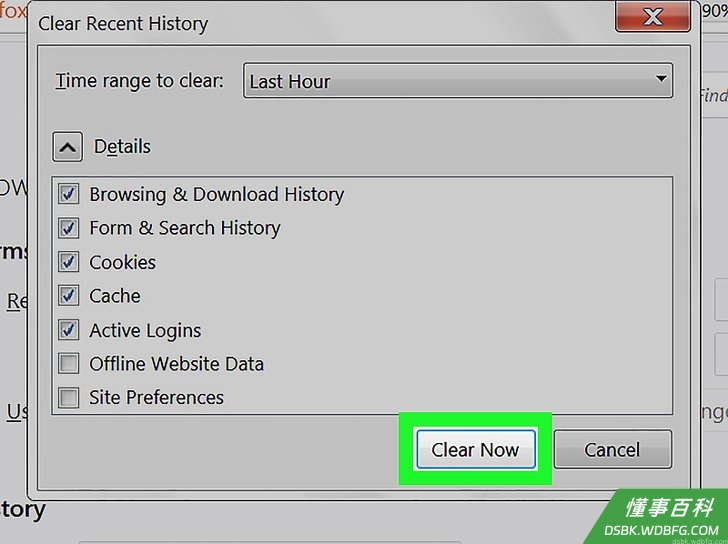
这样会删除所有Cookie数据,清理所有缓存。
使用Safari浏览器
步骤19:打开Safari浏览器
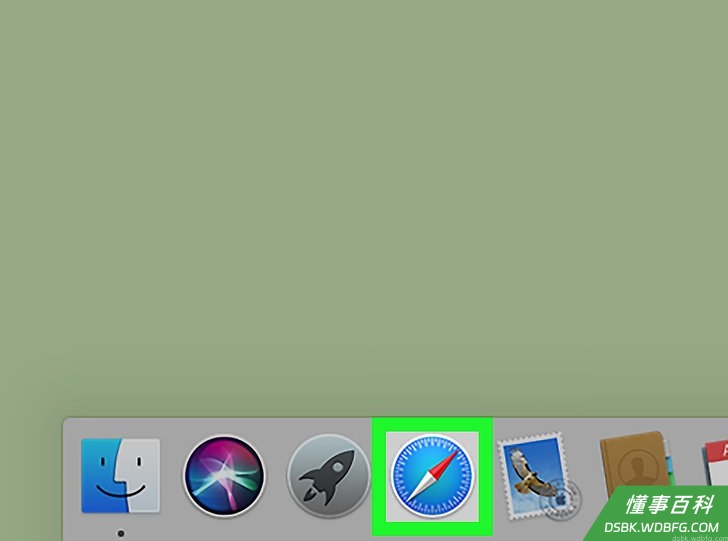
Safari不再支持Windows平台设备,但是Mac版本的Safari浏览器仍在不断更新,以优化浏览器性能。清除缓存和Cookie数据能够提高浏览器性能。
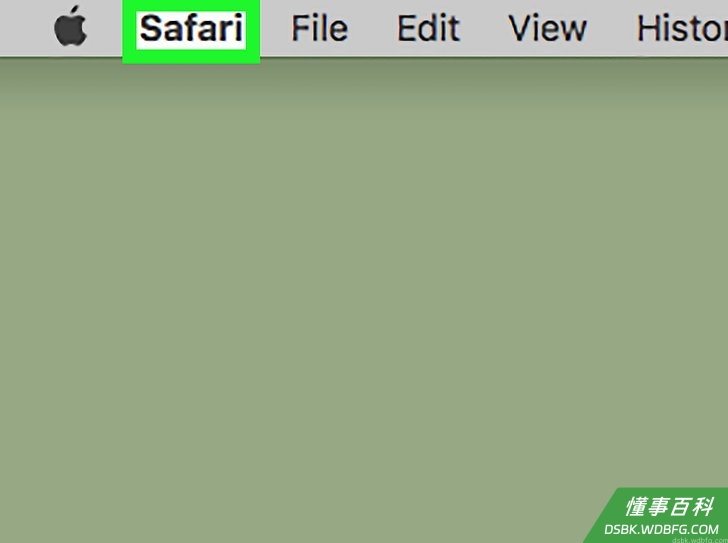
步骤20:点击屏幕左上角的“Safari”菜单
打开下拉菜单。
步骤21:点击“偏好设置”选项
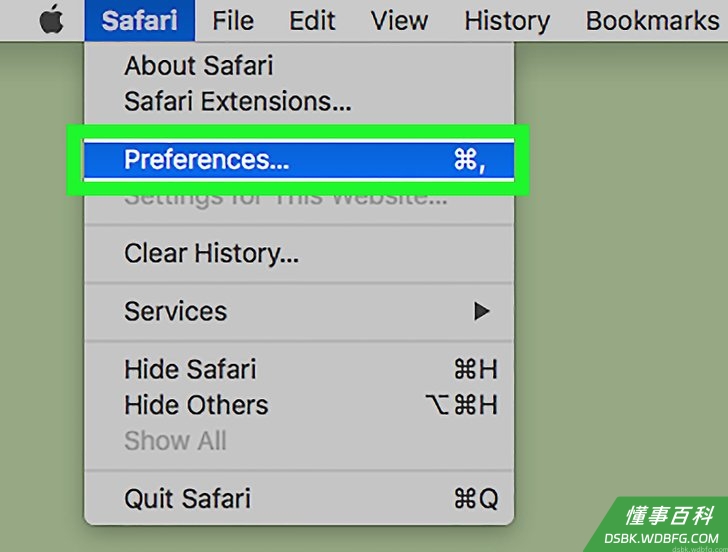
打开新窗口来调整隐私设置。
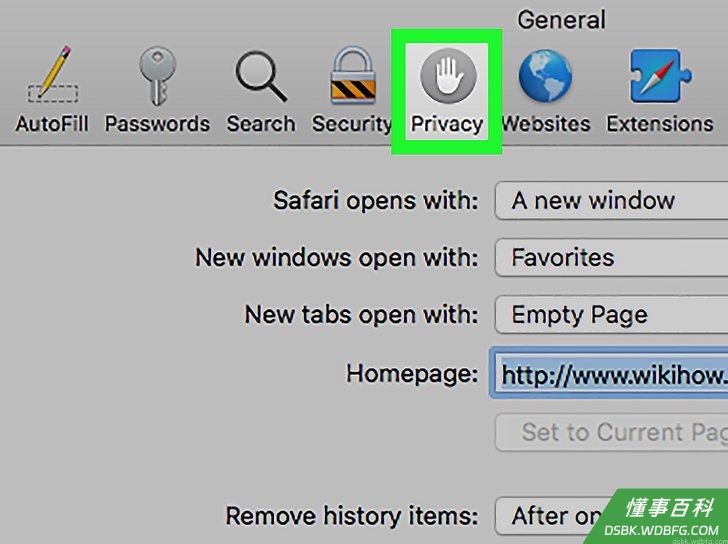
步骤22:点击“隐私”选项卡
它位于“偏好设置”窗口的顶部。在这里,你可以清除缓存和Cookie数据。
步骤23:点击“移除所有网站数据”
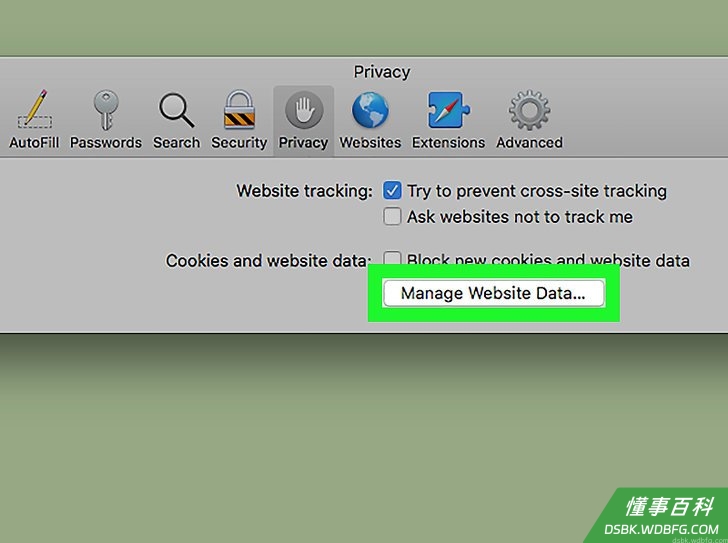
Safari浏览器会询问你是否确认操作。
步骤24:点击“立即移除”来确认操作
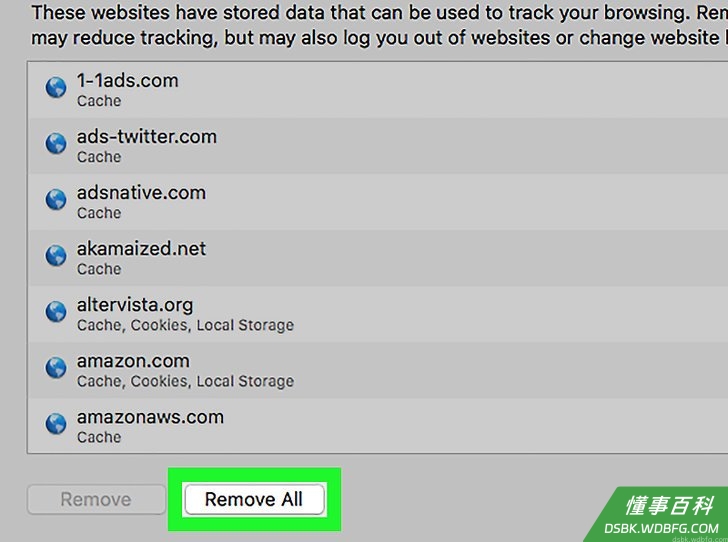
接着就会清除所有Cookie和网站缓存。如果你很久没有清除过缓存,清理后你会发现浏览速度有很大的提升。
你可能需要退出浏览器,重新打开后才会应用更改。
使用iOS设备
步骤25:打开默认的Safari应用程序
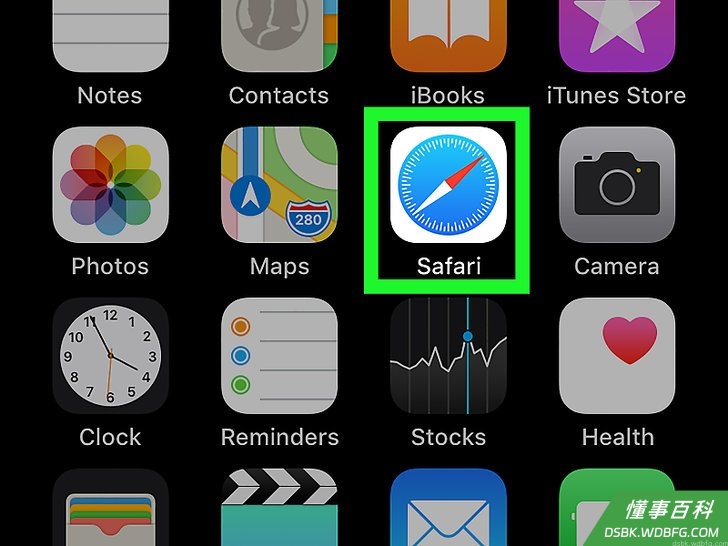
如果你在iOS设备上使用其它浏览器,那么这个方法将不适用。
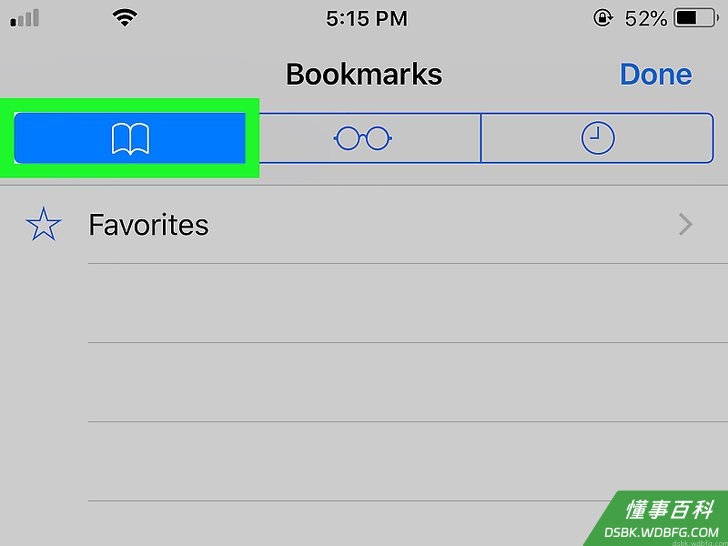
步骤26:点击页面底部的书本图标
进入最近打开的“书签”菜单。
步骤27:点击屏幕左上角的“书签”
如果已经打开“书签”页面,请忽略这一步。
步骤28:点击“历史纪录”选项卡,带你进入浏览历史记录页面
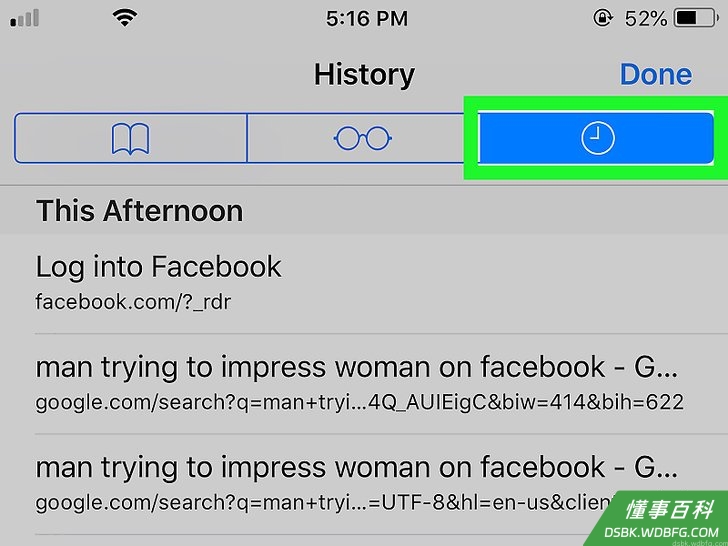
步骤29:点击屏幕右下角的“清除”
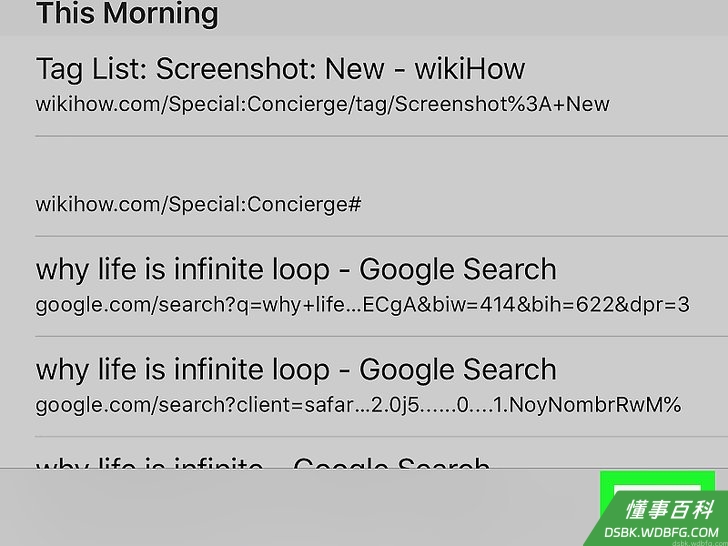
Safari浏览器会询问你时间段:
过去一小时
今天
昨天和今天
所有时间(最好选择这个选项)
步骤30:点击合适的时间段
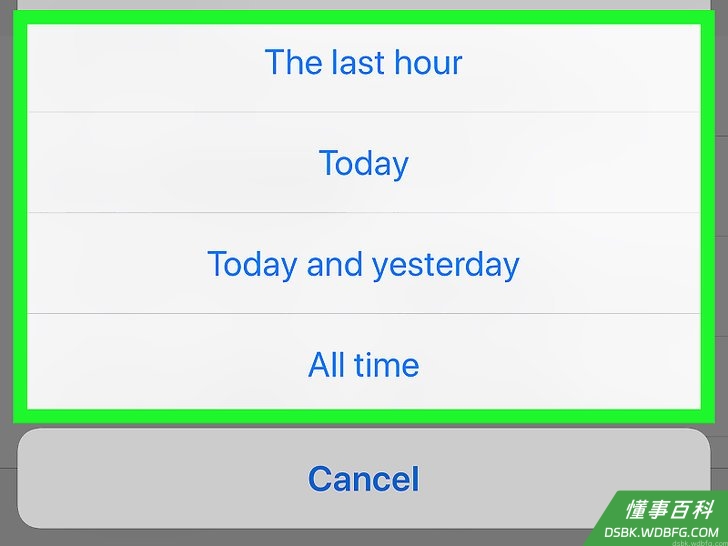
清除设备上保存的Cookie和网站缓存。
最好关闭Safari浏览器,再重新打开它,以获得最佳浏览体验。
使用安卓设备
步骤31:打开安卓设备默认的浏览器程序
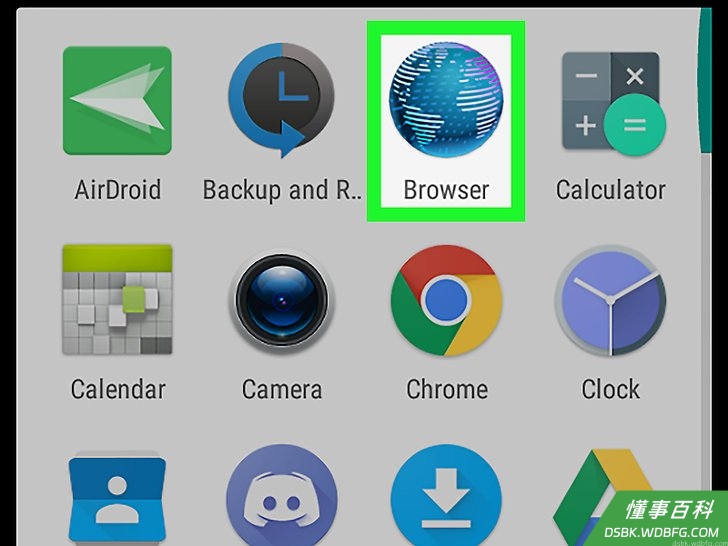
如果使用其它浏览器,那么这个方法可能不适用于你。
步骤32:点击“菜单”按钮
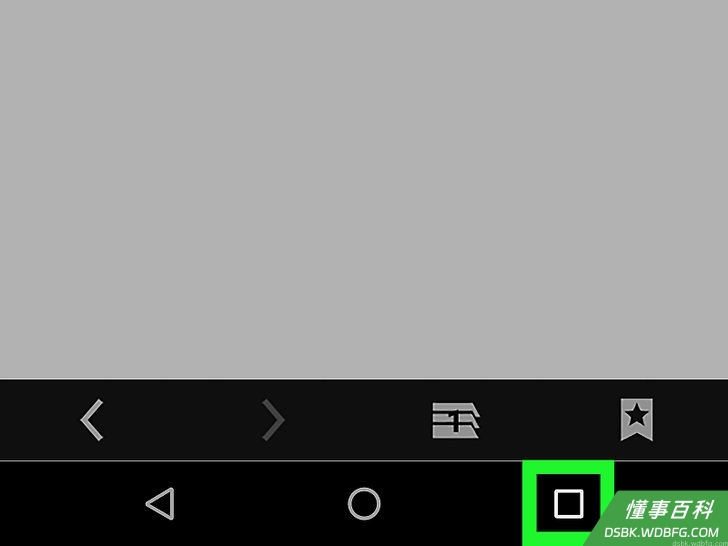
打开浏览器菜单。
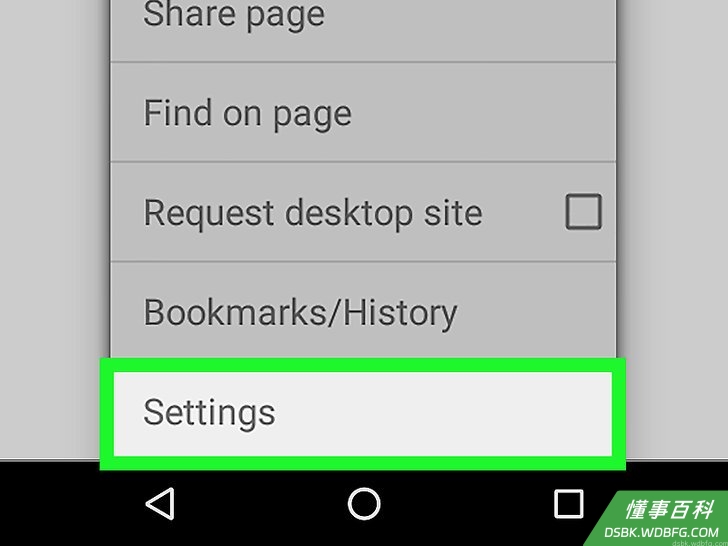
步骤33:点击“设置”
它位于“更多”菜单的底部。
步骤34:点击“清除所有”
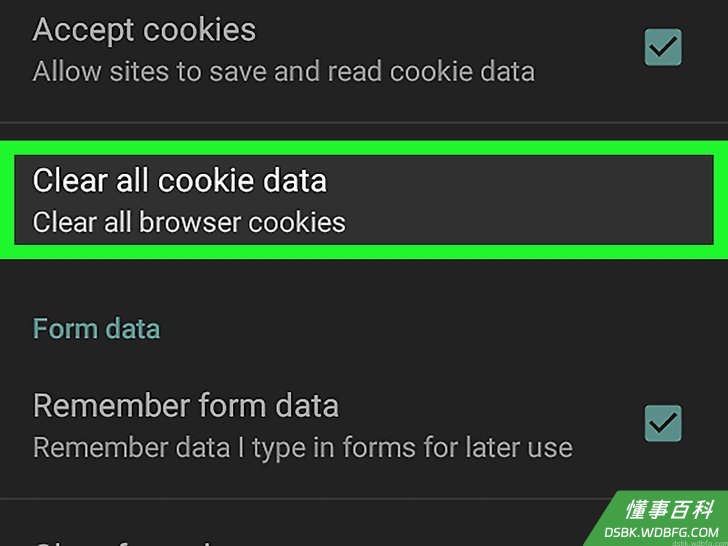
它位于设置菜单底部“隐私”子标题的下方。点击它,清除缓存和Cookie数据。
你也可以点击“清除缓存”只清除缓存,而不删除Cookie。
步骤35:弹出提示时,点击“确定”
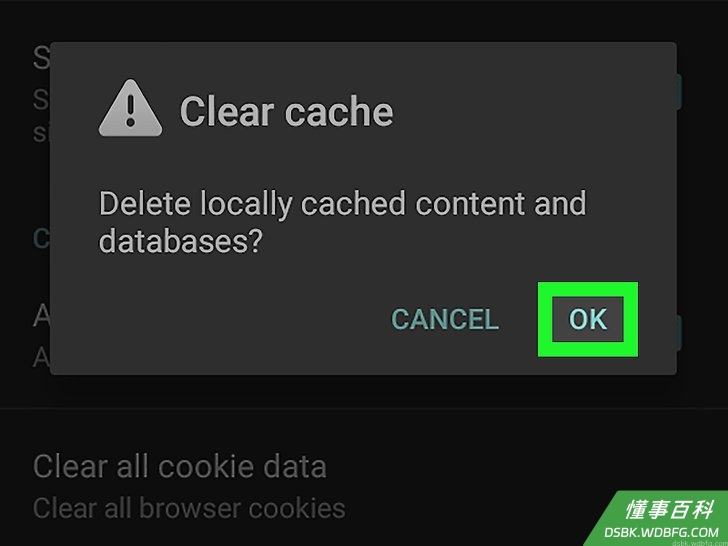
此时,已清除浏览器的缓存和Cookie了。
最好退出手机浏览器,重启以获得更好地使用体验。
《5种方法来清除缓存和Cookies》由 dsbk 采用 知识共享署名 4.0 国际许可协议 进行许可, 转载请注明出处 https://dsbk.wdbfg.com/计算机与电子产品/5-Cookies.html