
在Chrome中把喜欢的网页变成桌面应用的2种简单方法
dsbk使用“快捷方式”工具
步骤1:在Google Chrome浏览器中打开一个网站
Chromebook通常都已经预先安装了Chrome浏览器。如果还未安装,你也可以轻松下载并安装它。
使用这个方法把某个网站的快捷方式添加到电脑桌面。
你也可以使用Google Chrome浏览器来创建Google搜索的快捷方式。
步骤2:点击右上角的⋮
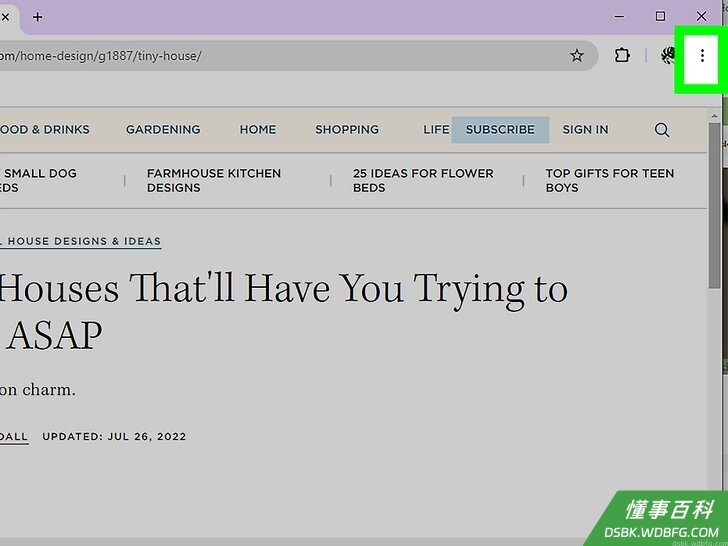
这样会打开一个下拉菜单。
步骤3:将鼠标悬停在更多工具
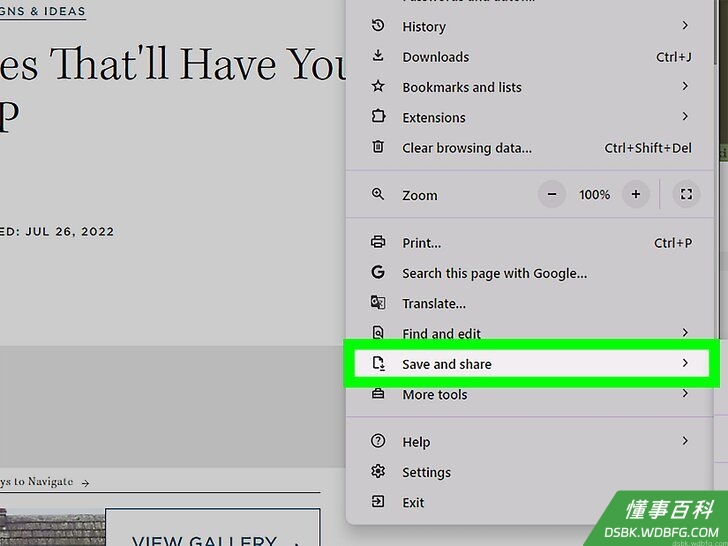
它就在查找下方。
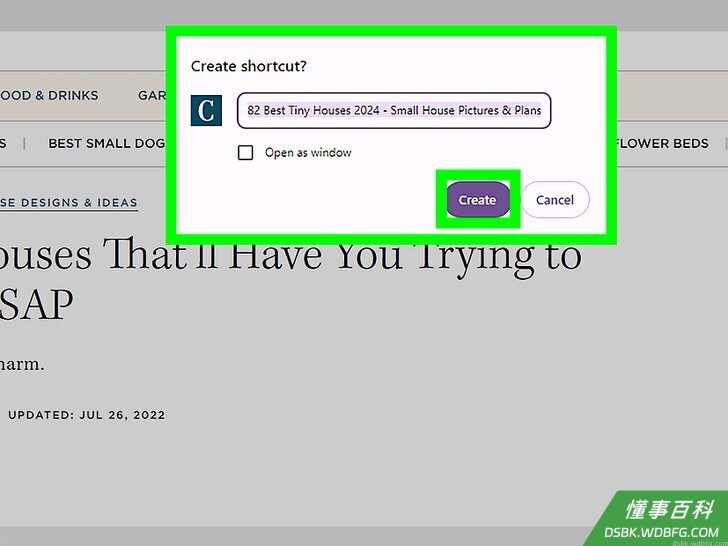
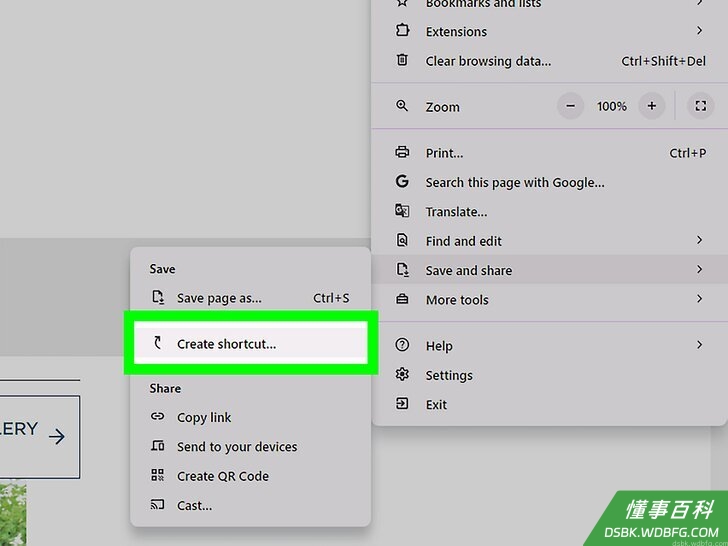
步骤4:点击创建快捷方式,打开一个新窗口
如果你想在新窗口中打开目标网页,记得勾选在窗口中打开。否则,它会在已经开着的浏览器窗口里的新标签页中打开。
你也可以重命名网页。点击标题字段,输入新名称。
步骤5:点击右下角蓝色的创建按钮
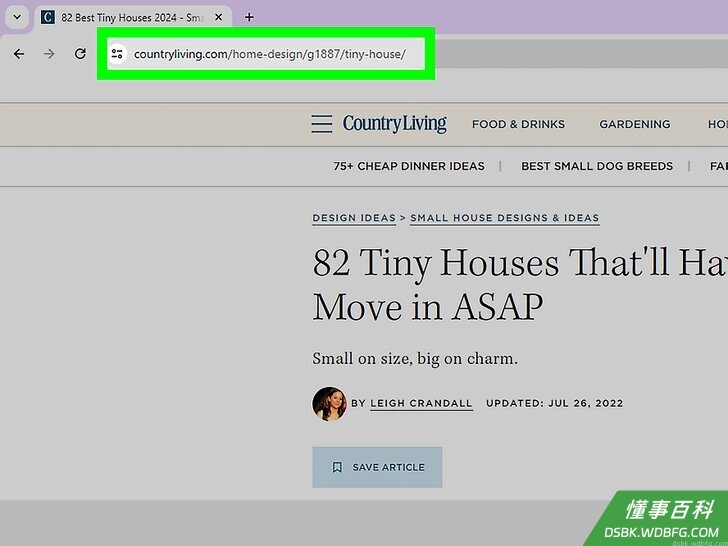
步骤6:打开快捷方式

双击桌面上的快捷方式。目标网页应该会在Google Chrome浏览器中打开。
如果你勾选了在窗口中打开,快捷方式在创建完毕后会自动打开。
步骤7:固定快捷方式(可选)
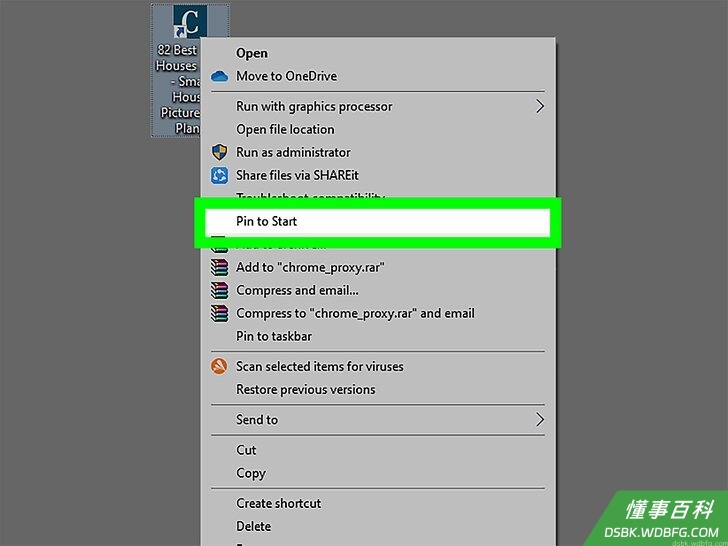
你可以将快捷方式固定到“开始”菜单或任务栏(Windows),或者固定到程序坞(Mac),方便随时访问。
在Windows电脑上,右键点击桌面上的快捷方式,然后点击固定到开始菜单。
想要固定到任务栏,首先打开快捷方式。右键点击任务栏里的快捷方式,然后点击固定到任务栏。
在Mac电脑上,将快捷方式拖到程序坞,等到出现空格后松开它。
使用渐进式Web应用(PWA)
步骤8:在Google Chrome浏览器中打开一个网站
你可以使用桌面电脑上的Chrome浏览器,或是安卓设备上的Chrome应用。
渐进式web应用(PWA)是使用web平台技术构建的应用,用户体验比一个特定平台的应用程序更好。如果你的设备没有某个网站的原生应用,这个功能很有帮助。
虽然热门网站大多有PWA,但并非所有网站都有这个功能。
步骤9:点击地址栏的“安装”图标
地址栏就在网页顶部的中间。你可以在右侧找到安装图标,看起来像是一个显示屏里面有一个朝下箭头。点击后会弹出一个菜单。
在安卓设备,你会看到“添加(网站)到主屏幕”或类似的选项。
步骤10:点击左侧的安装按钮
在安卓设备,这个按钮位于右侧。
步骤11:查看应用
PWA应该会作为独立于Google Chrome浏览器的单独应用,在一个新窗口中自动打开。你也可以在电脑桌面或应用文件夹找到它。
在安卓设备,导航到主屏幕,点按新添加的应用来打开它。
步骤12:删除PWA(可选)
要删除不再需要的PWA很简单。
在桌面电脑:
在电脑上启动目标PWA。
点击右上角的⋮。
点击卸载(网站)。
点击移除。
在安卓设备:
打开设置。
点按应用和通知。
点按查看所有应用。
点按目标PWA。
点按卸载。
《在Chrome中把喜欢的网页变成桌面应用的2种简单方法》由 dsbk 采用 知识共享署名 4.0 国际许可协议 进行许可, 转载请注明出处 https://dsbk.wdbfg.com/计算机与电子产品/Chrome-2.html