
如何打开ISO文件: 4 步骤
dsbk默认情况下,大多数操作系统都不知道如何处理ISO文件。你需要手动下载并安装一个归档实用程序(也就是常说的压缩工具),来打开ISO文件。最简单使用的压缩程序是“WinRAR”,它已得到正式许可,允许用户共享程序。 首先下载“WinRAR”程序。你可以从网上很多地方找到它的安装包,包括程序的官网(www.win-rar.com)。Open ISO Files Step 1Bullet1.jpg ...
步骤1:下载并安装压缩工具
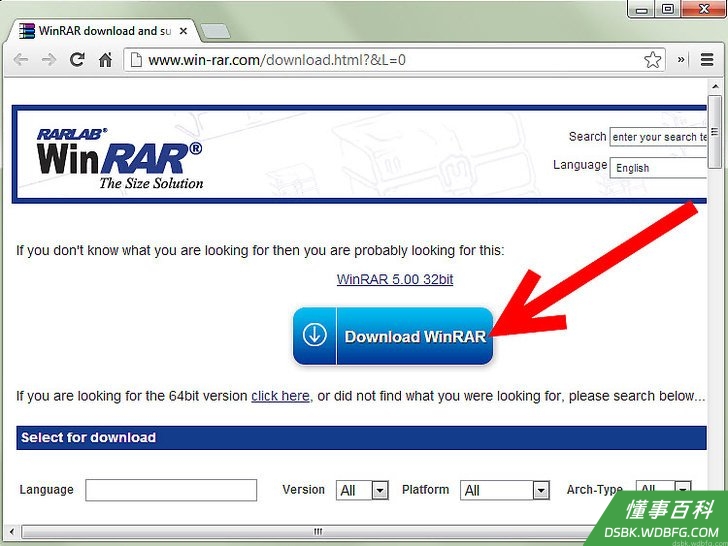
默认情况下,大多数操作系统都不知道如何处理ISO文件。你需要手动下载并安装一个归档实用程序(也就是常说的压缩工具),来打开ISO文件。最简单使用的压缩程序是“WinRAR”,它已得到正式许可,允许用户共享程序。
首先下载“WinRAR”程序。你可以从网上很多地方找到它的安装包,包括程序的官网(www.win-rar.com)。Open ISO Files Step 1Bullet1.jpg
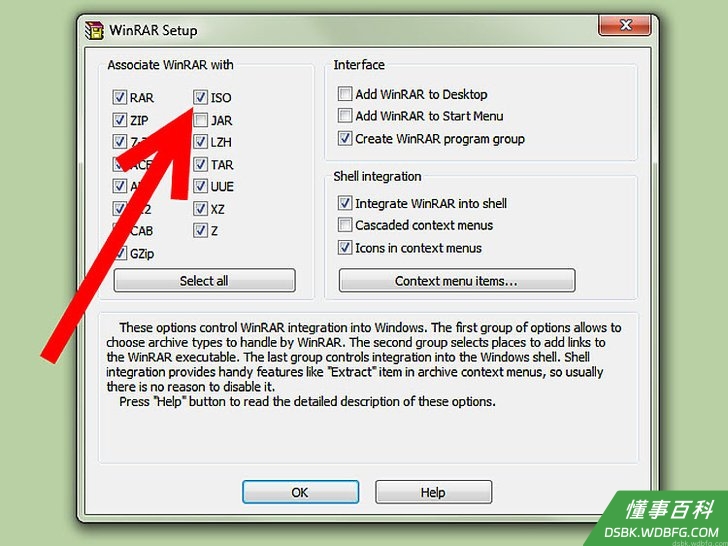
双击程序的安装图标,来开始安装进程。在安装过程中,你会看到一个名为“WinRAR关联文件”的对话框。确保勾选其中的“ISO”复选框,这样计算机会自动将ISO文件关联到“WinRAR”程序上。Open ISO Files Step 1Bullet2.jpg
步骤2:在计算机上找到ISO文件
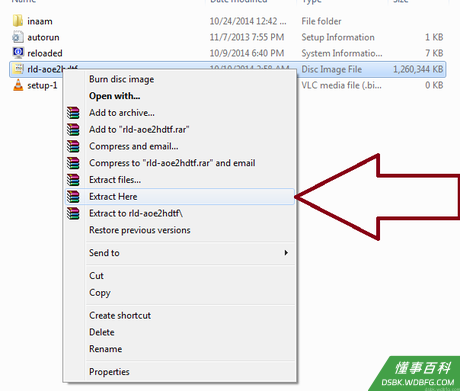
打开包含ISO文件的文件夹,由于ISO文件已经关联到WinRAR程序,所以文件的图标应该带有“WinRAR”的标识,显示为三本捆成一摞的书。
步骤3:打开ISO文件
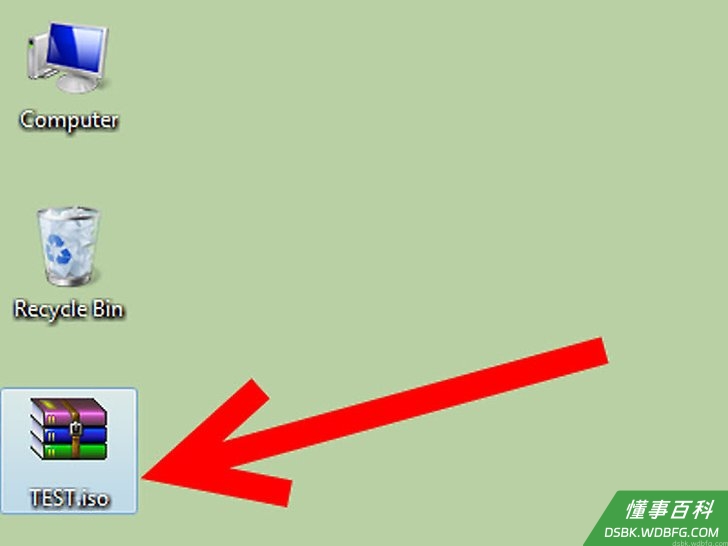
双击文件图标来打开它。WinRAR程序会在新文件夹里显示ISO文件的内容。注意,随意更改ISO文件内容的话,可能会导致文件无法刻入光盘或正常使用。如果你想要使用文件里的某个特定文件,请将它复制或移动出来。
步骤4:完成操作后请关闭窗口
浏览完文件内容后,请关闭窗口。你不需要再单独关闭“WinRAR”程序,它会在你关闭文件时自动关闭。
《如何打开ISO文件: 4 步骤》由 dsbk 采用 知识共享署名 4.0 国际许可协议 进行许可, 转载请注明出处 https://dsbk.wdbfg.com/计算机与电子产品/ISO-4.html