
如何在Linux上安装XAMPP
dsbk本文编写于 108 天前,最后修改于 108 天前,其中某些信息可能已经过时。
本文教你如何在Linux电脑上安装并运行XAMPP。
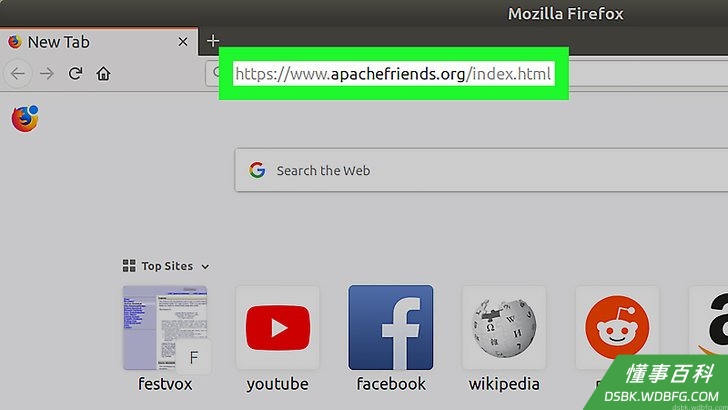
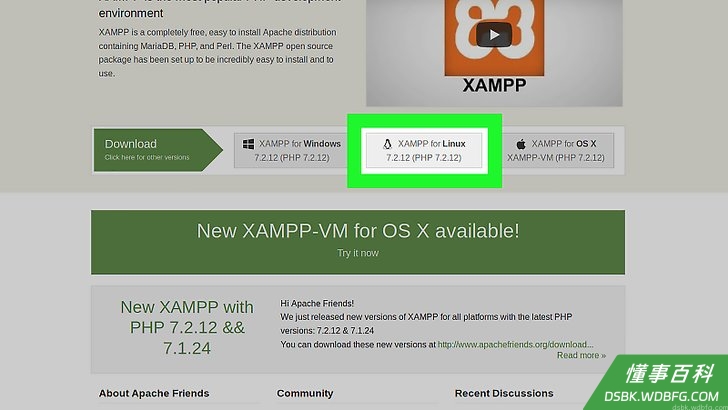
打开XAMPP下载页面。 在电脑的网页浏览器中访问 https://www.apachefriends.org/index.html 。这是XAMPP的官方下载网站。
点击XAMPP(Linux版)。 XAMPP(Linux版) 按钮在页面中间。点击后XAMPP 安装文件将开始下载到你的电脑上。 下载之前,你可能需要点击 保存文件 ,或者选择“下载”文件夹作为保存位置。
允许下载完成。 XAMPP的安装文件下载到你的电脑上后,你就可以继续了。
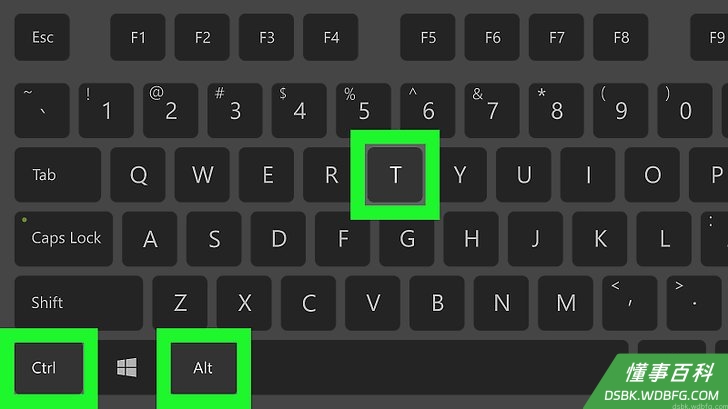
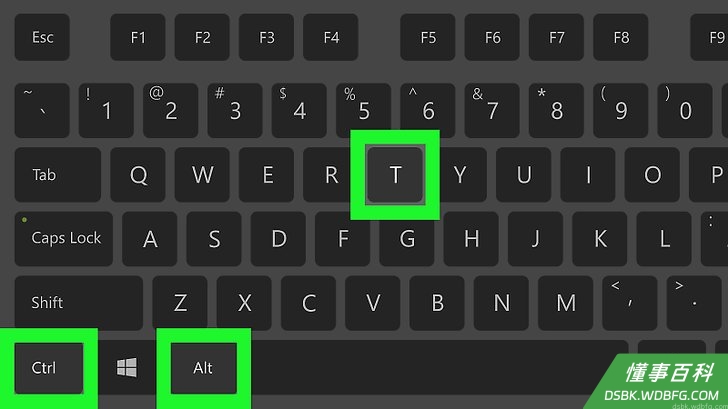
打开“终端”。 点击“终端”应用图标,图标类似一个黑盒子,里面有一个白色的“>_”符号。 还可以直接按 Alt Ctrl 来打开一个新的“终端”窗口。
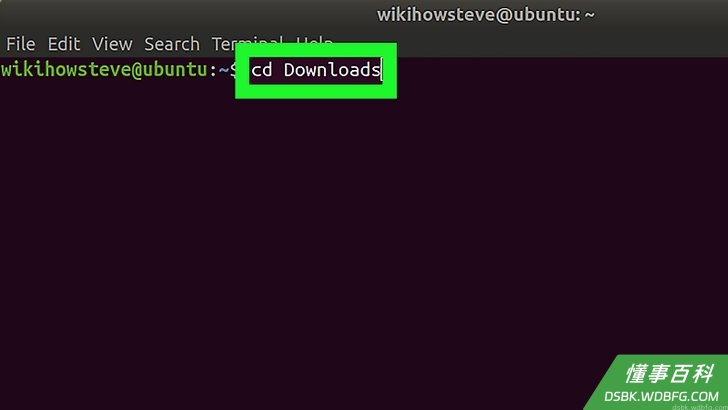
切换到“下载”目录。 cd Downloads ,并按 Enter 确保“Downloads”大写。 如果你的默认下载位置在另一个文件夹中,则必须将目录更改为这个文件夹。
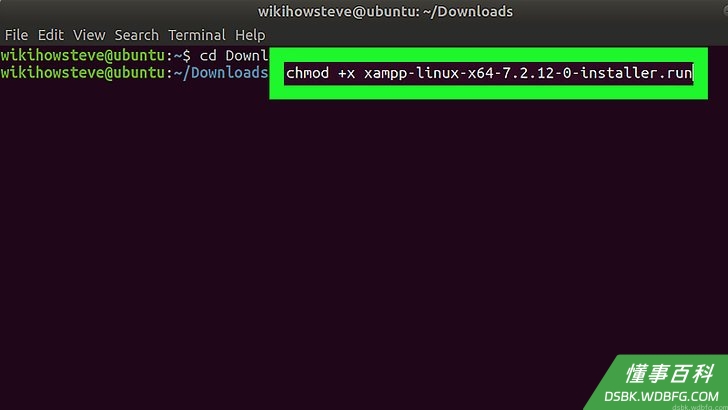
使下载的文件可执行。 chmod +x xampp-linux-x64-7.2.9-0-installer.run ,并按 Enter 如果你下载了不同版本的XAMPP(例如,版本5.9.3),需要用XAMPP版本号替换“7.2.9”。
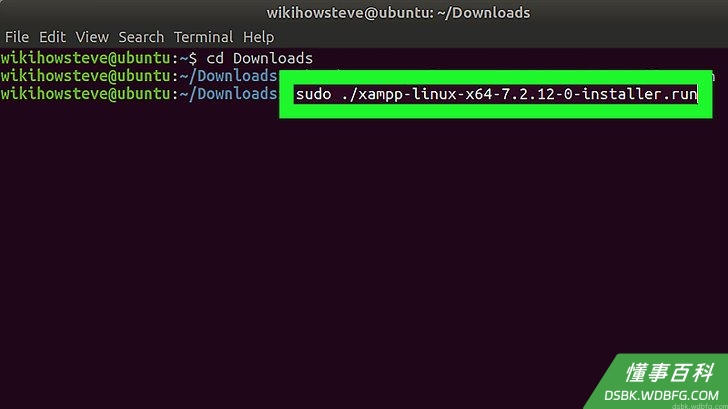
输入安装命令。 sudo ./xampp-linux-x64-7.2.9-0-installer.run ,并按 Enter
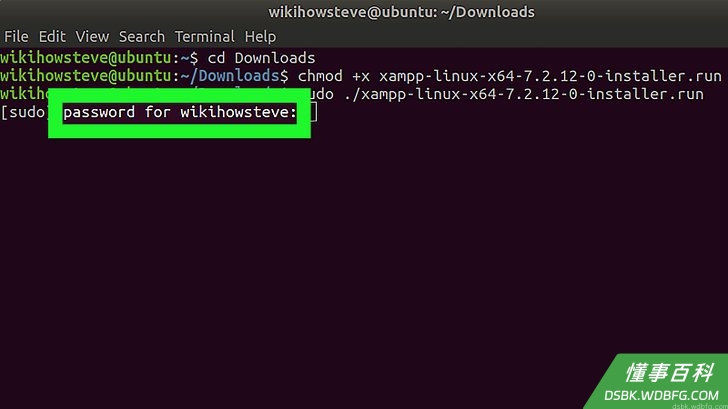
出现提示时,输入密码。 输入用于登录电脑的密码,然后按 Enter 。将会弹出安装窗口。 输入时密码时,“终端”上是看不到字符的。
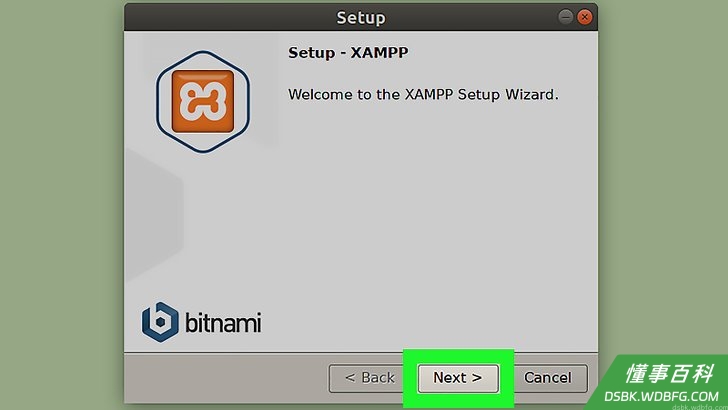
按照安装提示操作。 出现安装窗口时,按下列步骤操作: 三次点击 下一步 取消选中“了解更多关于Bitnami for XAMPP的信息”勾选框。 下一步 ,然后再点一次 下一步 ,开始下载XAMPP。
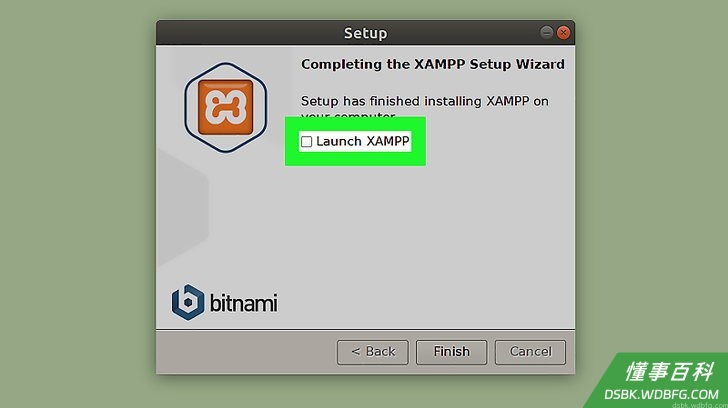
取消选中“运行XAMPP”框。 勾选框位于最终安装窗口的中间。 由于还要经过一些步骤才能让XAMPP在Linux上真正运行起来,所以要在取消自动运行XAMPP的情况下完成安装。
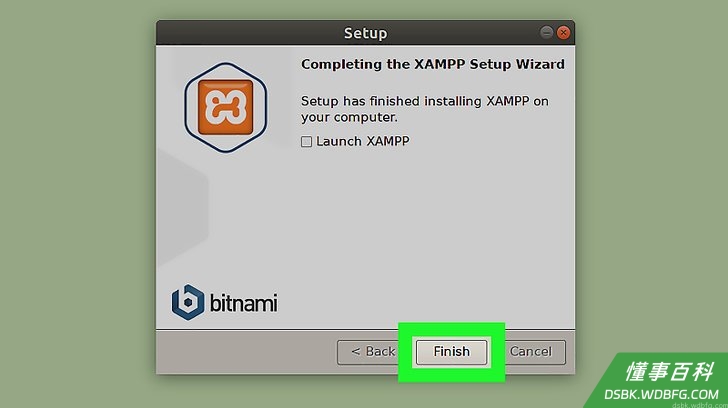
点击完成。 完成 这个选项在窗口底部。点击后将关闭安装窗口。这时候,你可以 运行XAMPP
运行XAMPP
如有必要,重新打开“终端”。 如果关闭了用于安装XAMPP的“终端”窗口,则重新打开“终端”。 XAMPP没有任何桌面文件,所以每次想要运行它时,都需要从它的安装目录中通过“终端”启动它。
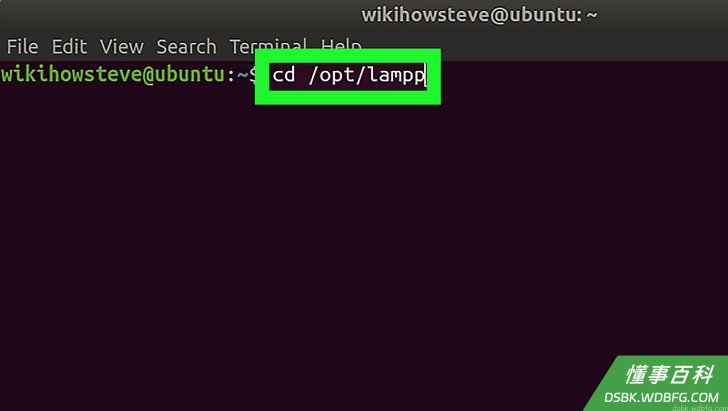
切换到XAMPP安装目录。 cd /opt/lampp ,并按 Enter
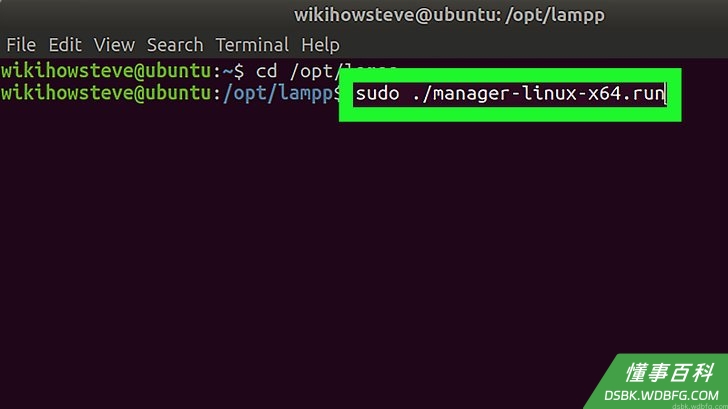
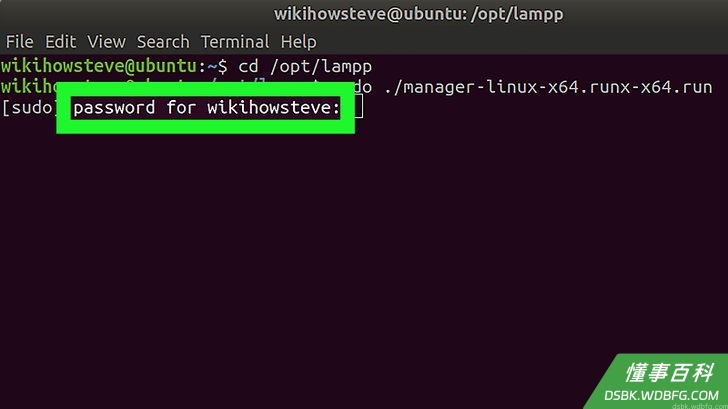
输入“Open”命令。 sudo ./manager-linux-x64.run ,并按 Enter
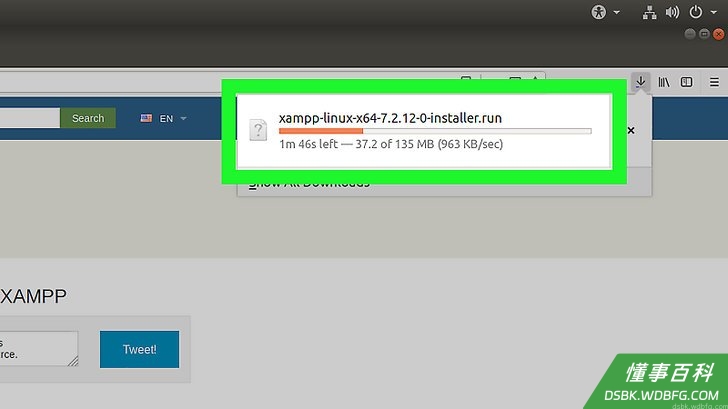
出现提示时,输入密码。 输入用于登录电脑的密码,然后按 Enter
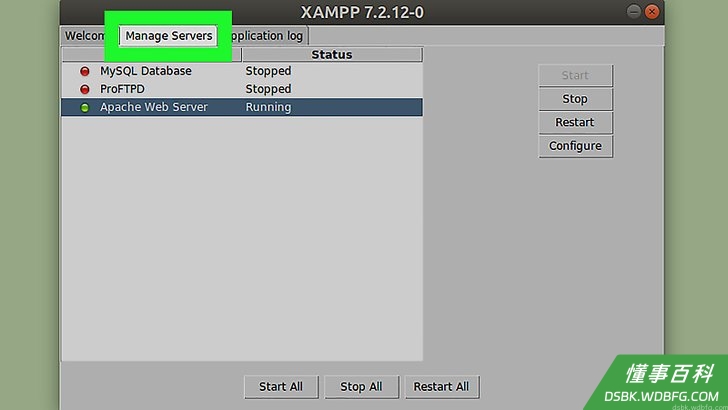
点击管理服务器选项卡。 管理服务器 选项卡。 这个选项在窗口顶部。
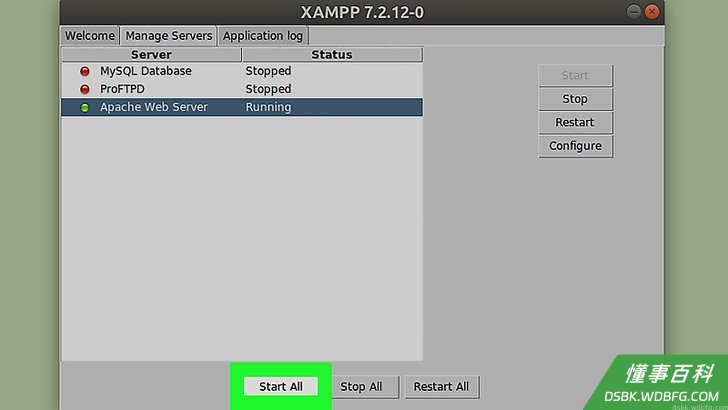
点击全部启动。 全部启动 这个选项在窗口底部。这样就可以使XAMPP的所有有效组件开始运行。
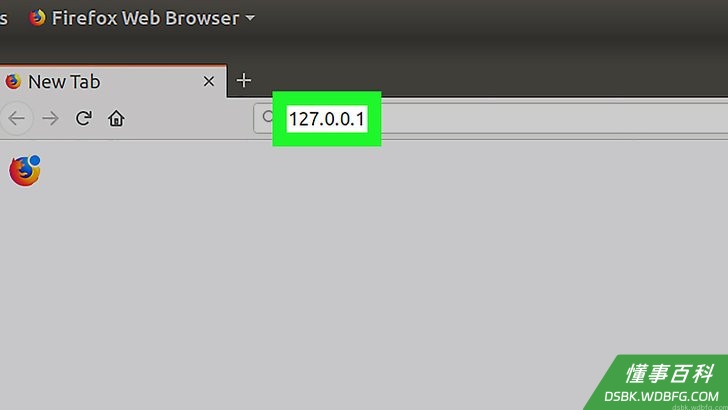
打开电脑的localhost页面。 在电脑的网页浏览器中前往127.0.0.1。你应该可以在这里看到XAMPP的控制面板;现在,你可以随意使用XAMPP了。
《如何在Linux上安装XAMPP》由 dsbk 采用 知识共享署名 4.0 国际许可协议 进行许可, 转载请注明出处 https://dsbk.wdbfg.com/计算机与电子产品/Linux-XAMPP.html