
如何安装Ubuntu Linux
dsbk本文说明如何在不删除当前操作系统的前提下,在Windows或Mac电脑上安装Ubuntu Linux系统。
确保你的电脑可以运行Linux系统。 电脑必须达到以下系统要求: 2GHz双核处理器 2GB内存 25GB硬盘空间 有一个DVD驱动器或USB端口
找一个空白的DVD盘或闪存盘。 要在电脑安装Ubuntu Linux系统,首先需要将Ubuntu的镜像文件放进一个光盘或闪存盘,以便创建安装程序。 如果使用DVD,标准的4.5GB光盘应该就足够了。 如果使用闪存盘,确保它至少有2GB的空间。
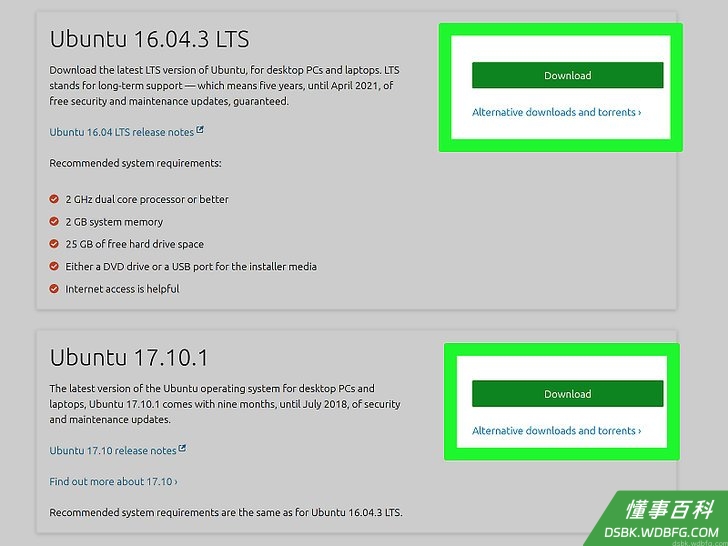
下载Ubuntu Linux的镜像文件。 按照下面的步骤操作: https://www.ubuntu.com/download/desktop 往下滚动,找到你想用的版本,点击右边的 下载 按钮。最新的LTS版本是18.10。 往下滚动,点击 不是现在,带我去下载 链接。 等待文件开始下载,或点击 立即下载 链接。
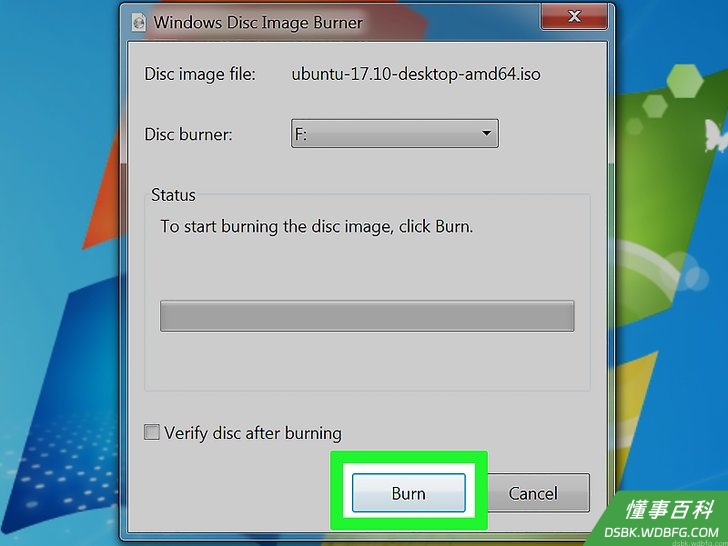
将镜像文件刻录到DVD。 你也可以使用闪存盘,不过需要先将它格式化成 FAT32 格式(Windows),或 MS-DOS(FAT) 格式(Mac),然后用UNetBootin或Rufus(推荐)制作可以被电脑操作系统识别的启动盘。
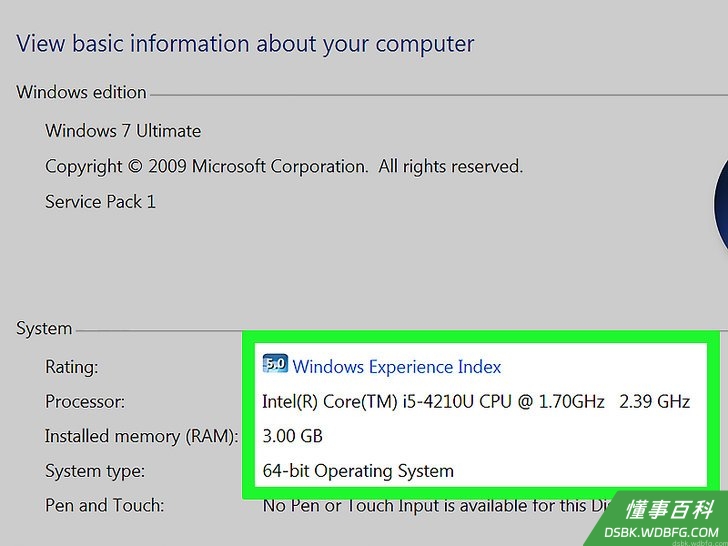
给电脑硬盘分区 。 给已经分好区的硬盘再次分出一个区,单独出来作为一个新的硬盘。你将在这里安装Linux系统,所以这个新的分区至少要有5GB大小。 Ubuntu支持页面建议硬盘至少要有25GB的空闲空间。
插入安装程序。 将DVD或闪存盘插入或接入电脑。做完了本部分的所有步骤后,就可以继续按照部分2或部分3的指示,在 Windows Mac 电脑上安装Ubuntu Linux系统。
安装在Windows电脑
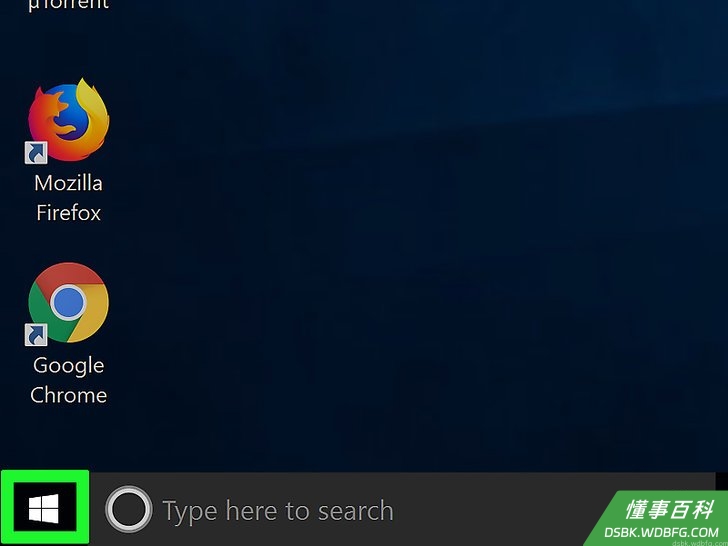
打开“开始”菜单。 打开“开始”菜单 点击屏幕左下角的Windows标志。
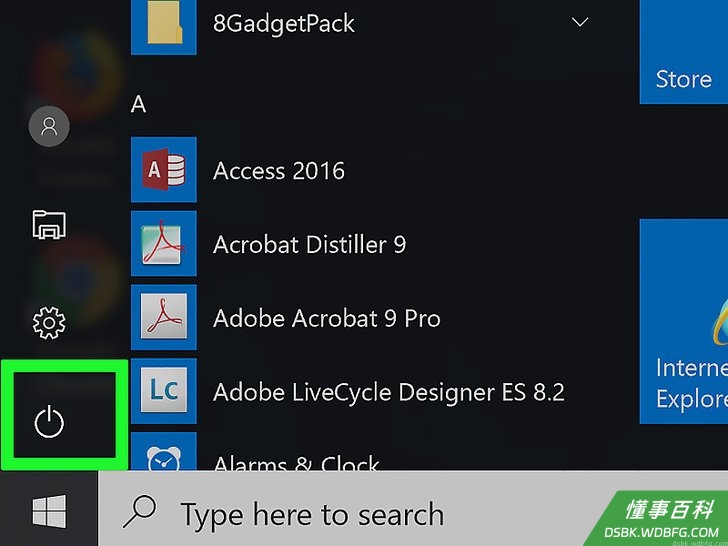
点击“电源”,它的图标就在Windows的左下角。 点击“电源” ,它的图标就在Windows的左下角。 屏幕上会弹出一个菜单。
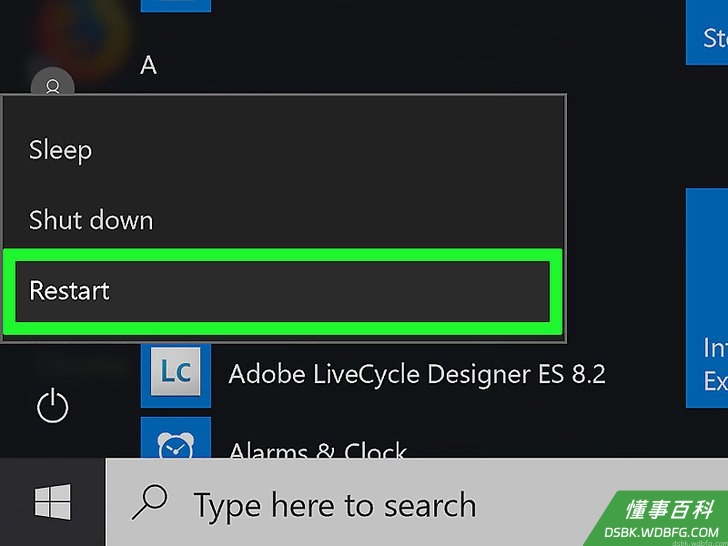
从弹出的电源菜单中,点击重新启动。 从弹出的 电源 菜单中,点击 重新启动 电脑之后会重新启动,点击禁用安全启动时,要长按 Shift Shift
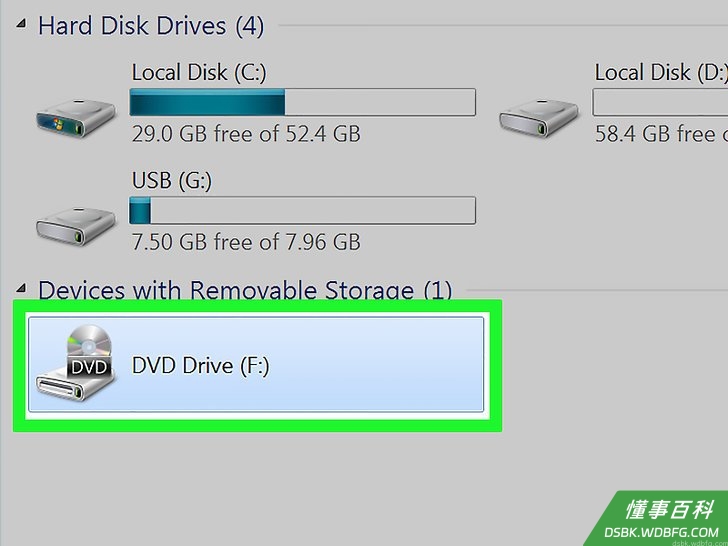
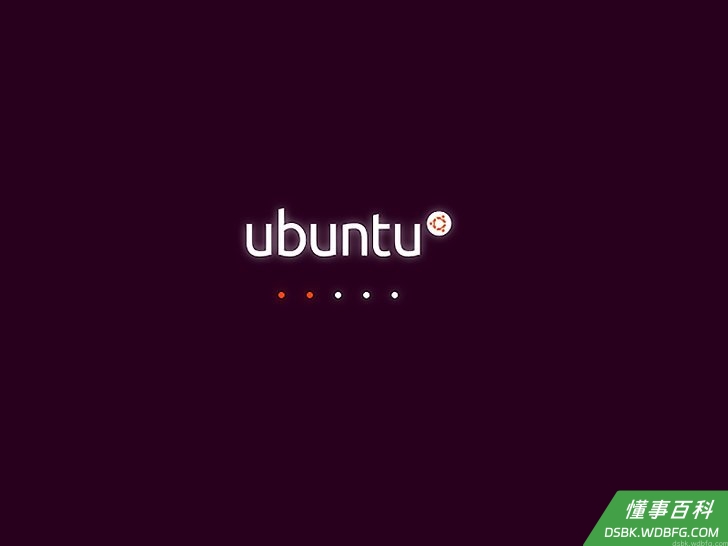
等待Linux安装窗口出现。 电脑重新启动,并再次返回桌面后,屏幕上应该会出现安装窗口。整个过程通常只需要数分钟。 根据电脑的安全性设置,桌面出现之前可能需要先登录电脑。 如果你使用USB闪存盘,Linux安装窗口迟迟未出现,那就重新启动电脑, 打开BIOS ,找到“启动顺序”部分,用箭头键选择U盘(通常写作 可移动设备 ),然后按 键将USB闪存盘移到列表顶端。
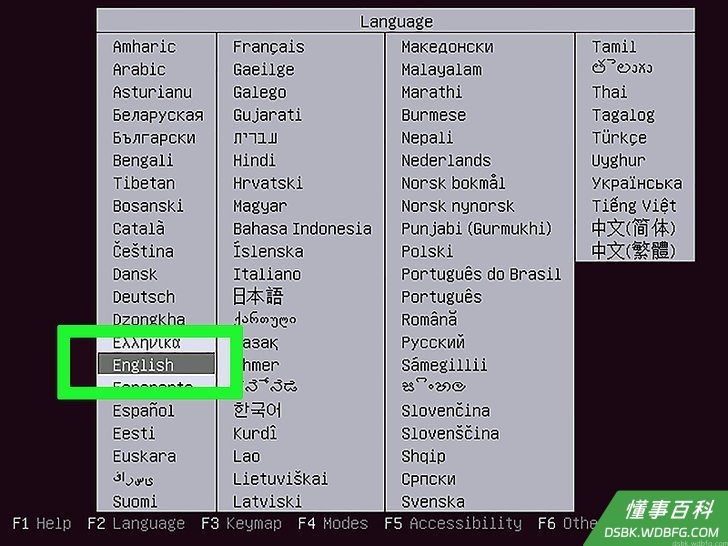
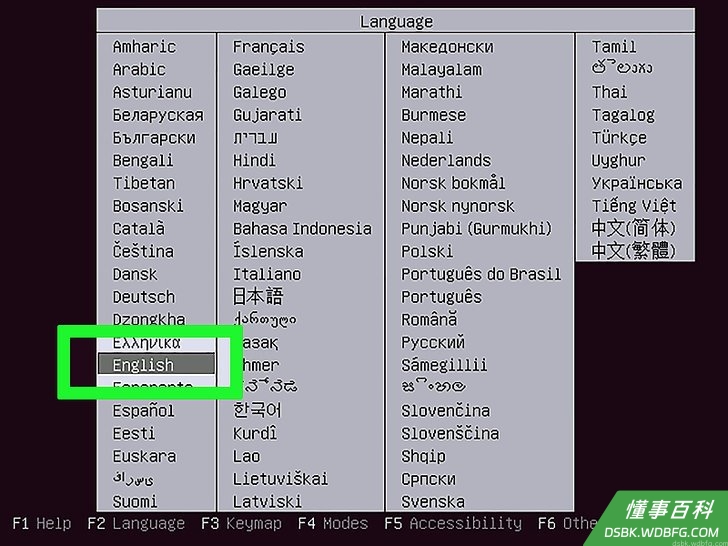
选择一个语言,然后点击继续。 选择一个语言,然后点击 继续 点击你想在Ubuntu系统使用的语言,然后点击右下角的 继续
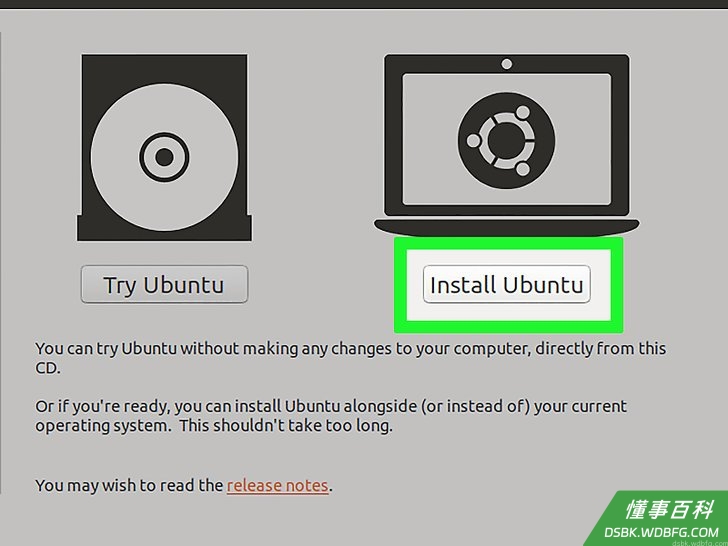
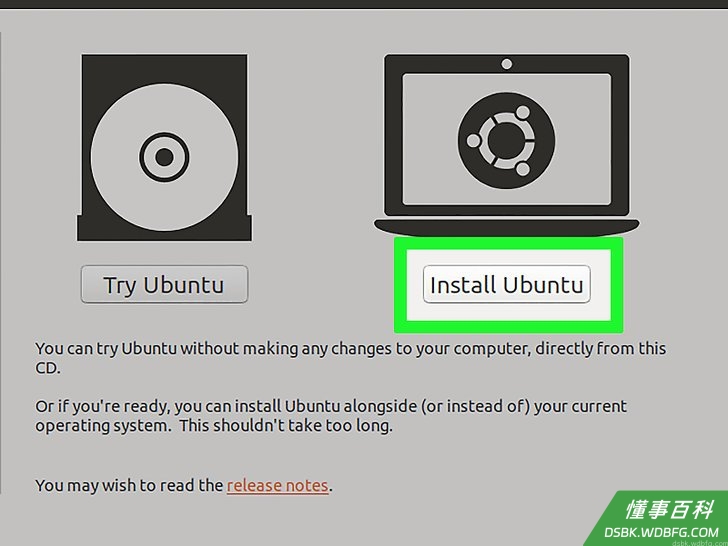
点击窗口右侧的安装Ubuntu。 点击窗口右侧的 安装Ubuntu
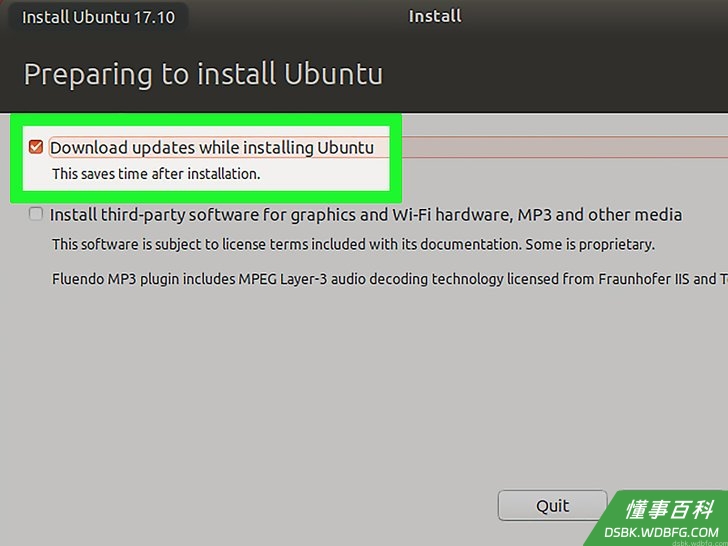
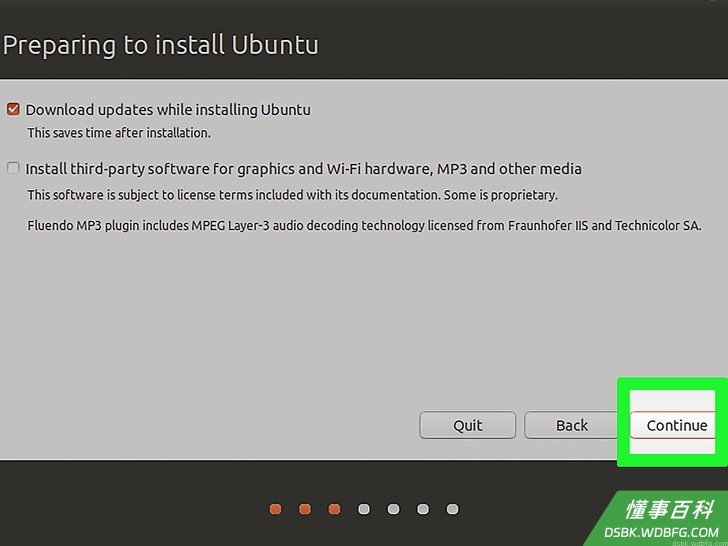
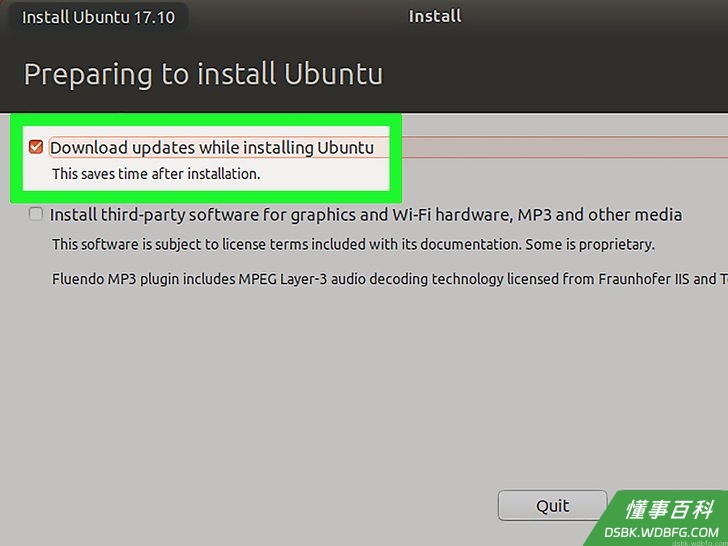
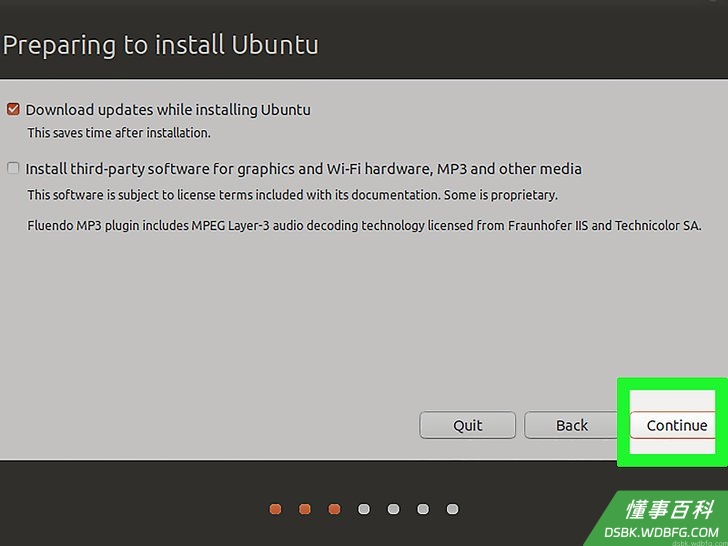
勾选“准备安装Ubuntu页面”上的两个方框。 这两个方框分别是“安装Ubuntu时下载更新”,以及“安装第三方图形软件”。
点击窗口右下角的继续。 点击窗口右下角的 继续
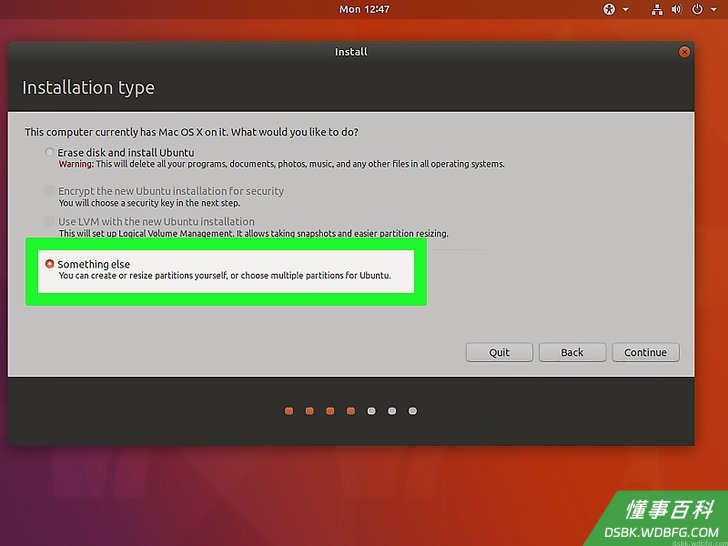
勾选窗口顶端的“擦除磁盘并安装Ubuntu”选项。
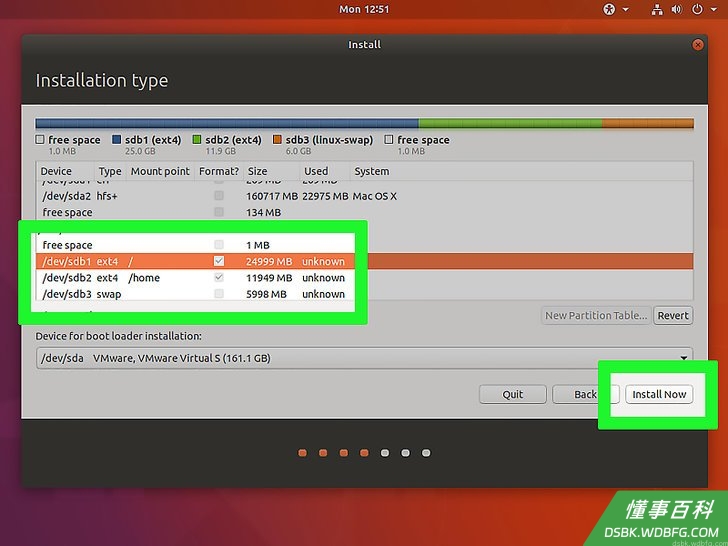
点击右下角的立即安装。 点击右下角的 立即安装
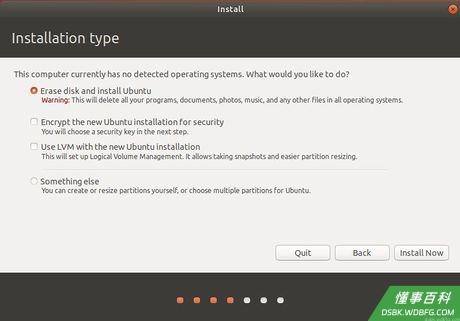
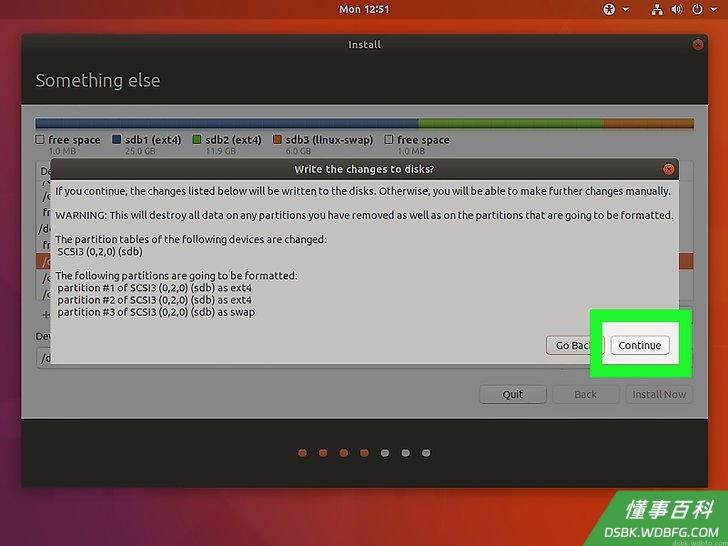
出现提示时,点击继续。 出现提示时,点击 继续 这将展开Ubuntu安装过程。
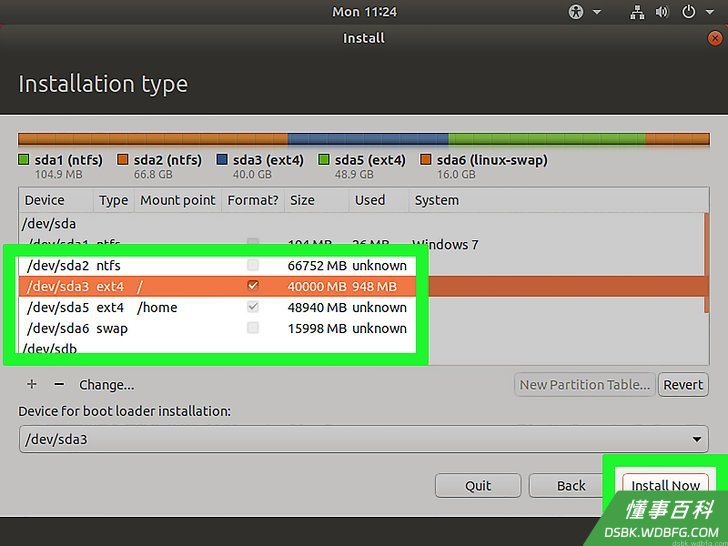
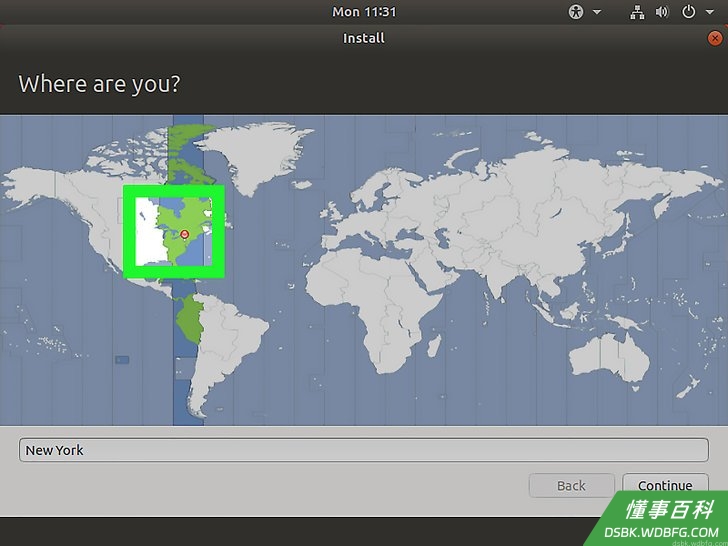
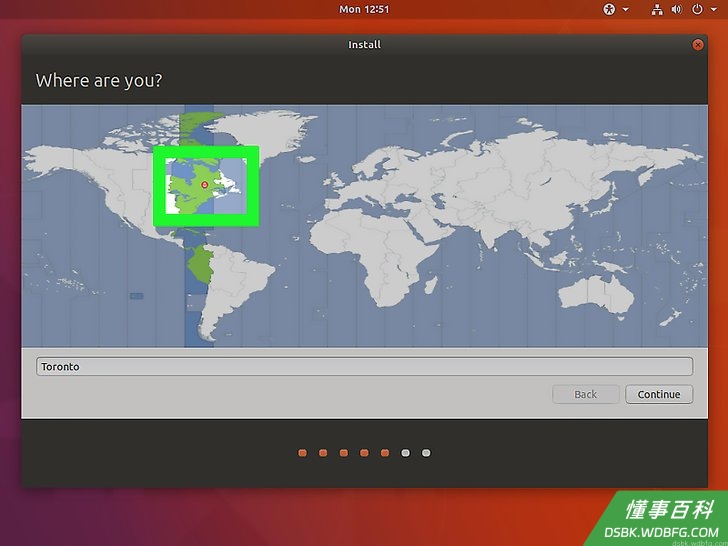
选择一个地区,然后点击继续。 选择一个地区,然后点击 继续 点击世界地图上的某个时区块来选中一个地区。
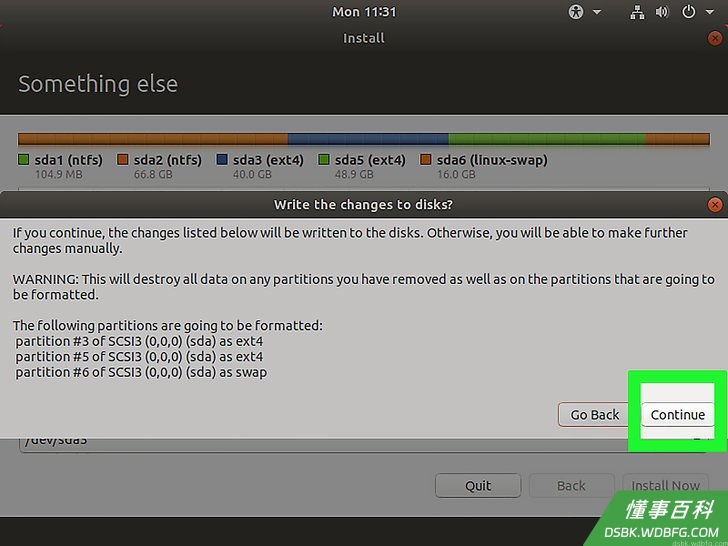
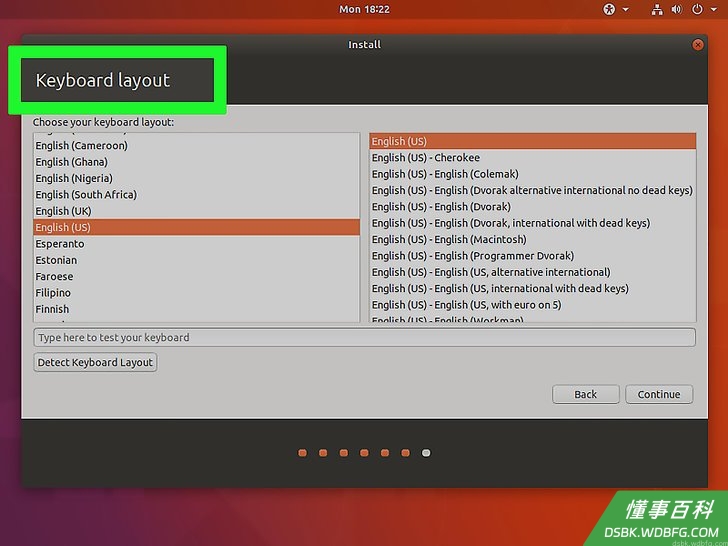
选择键盘布局,然后点击继续。 选择键盘布局,然后点击 继续 点击窗口左侧的一个语言,然后在右侧点击想使用的版本,比如 美国
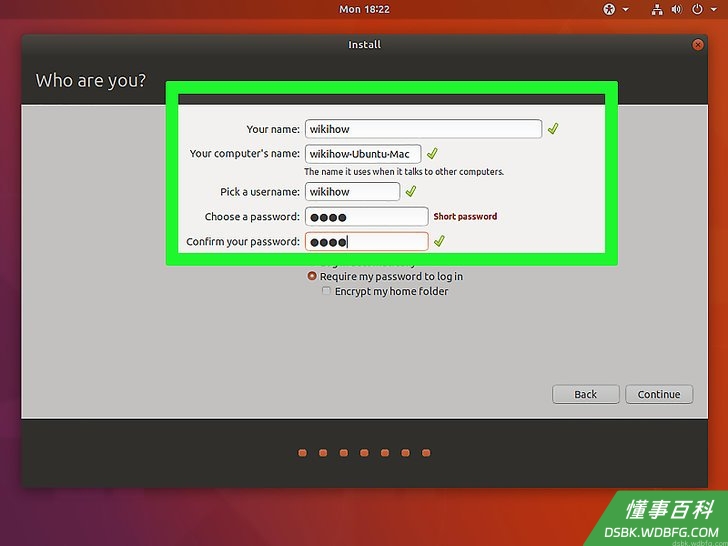
输入用户信息。 填写下面的空栏: 你的姓名 — 你的姓和名。 你的计算机名 — 你给电脑取的名字,不要太复杂。 选择一个用户名 — 输入你想在Ubuntu档案使用的用户名。 选择一个密码 — 输入一个密码,之后将用它来登录电脑。 确认您的密码 — 再次输入密码。
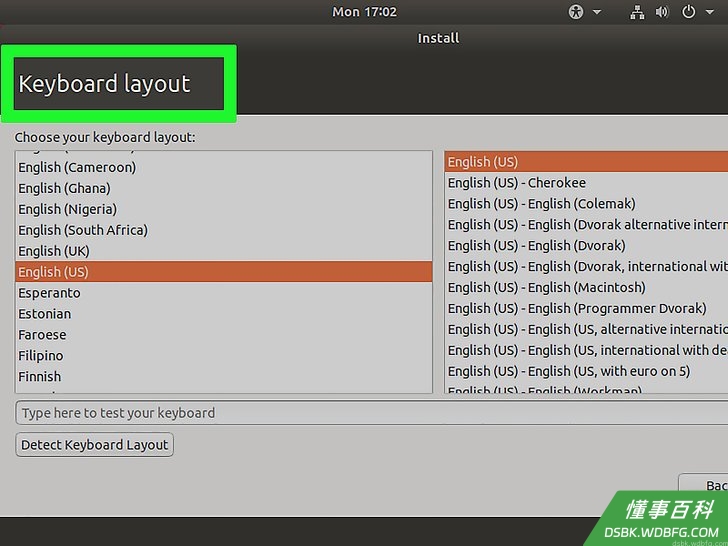
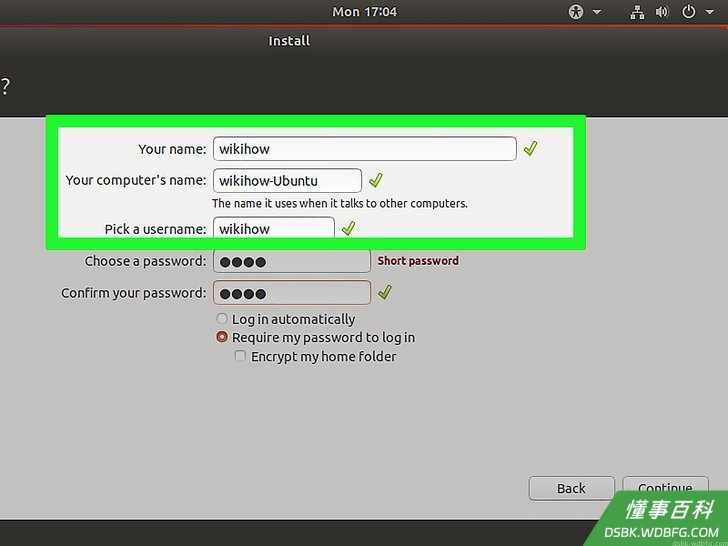
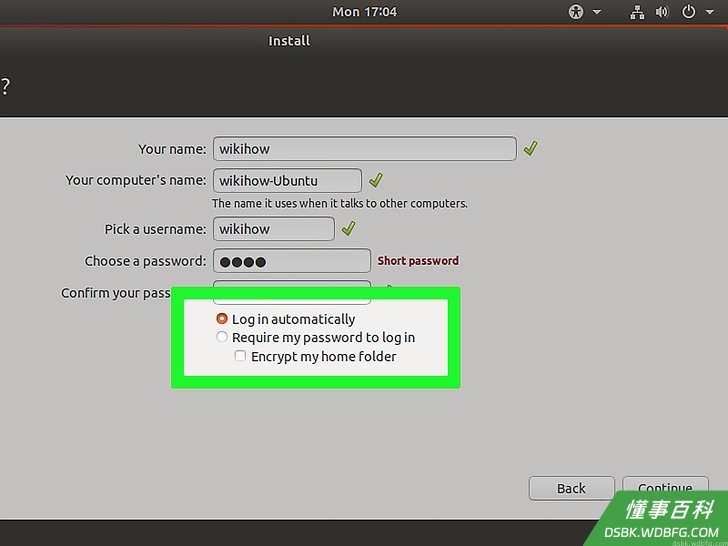
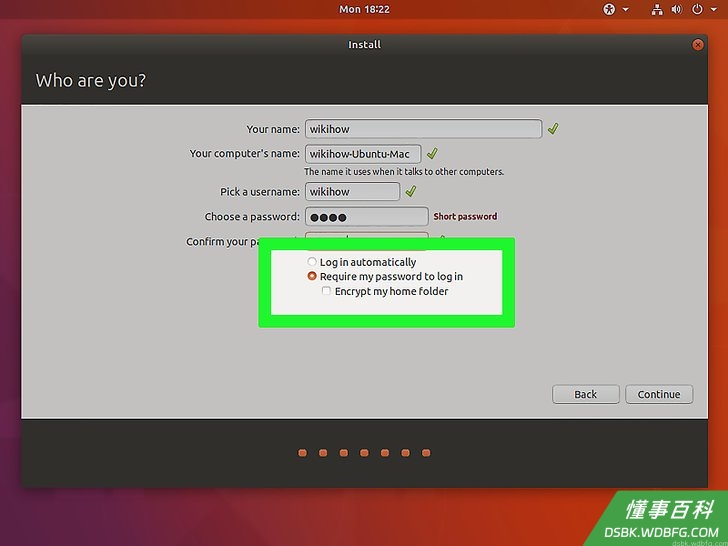
选择一个登录选项。 在页面中间,勾选“自动登录”或“登录时需要密码”。
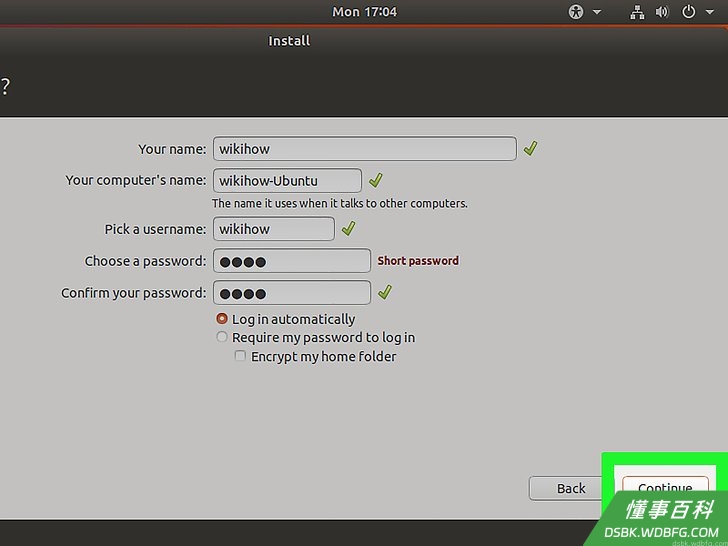
点击继续。 继续
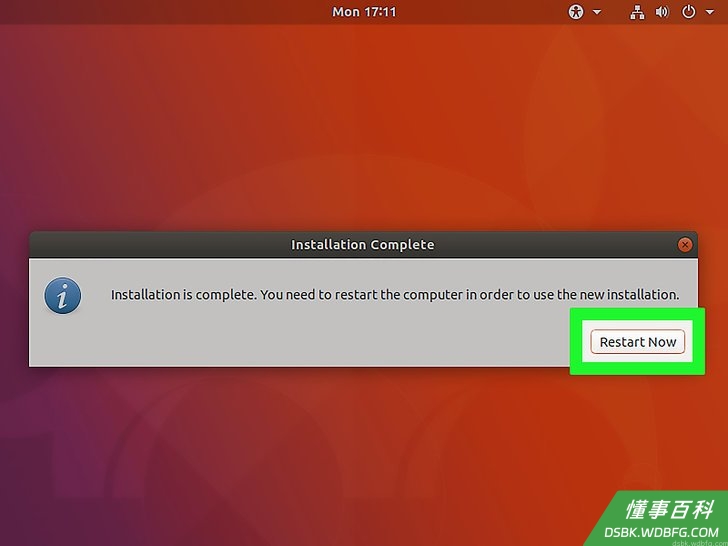
出现提示时,点击立即重新启动。 出现提示时,点击 立即重新启动 你需要在屏幕上选择首选的操作系统,比如Ubuntu或Windows。
选择Ubuntu,然后按↵Enter键。 Ubuntu ,然后按 ↵Enter Enter 之后启动电脑就会进入Linux系统,而不是Windows。现在,你的Windows电脑已经装好Linux系统了。
安装在Mac电脑
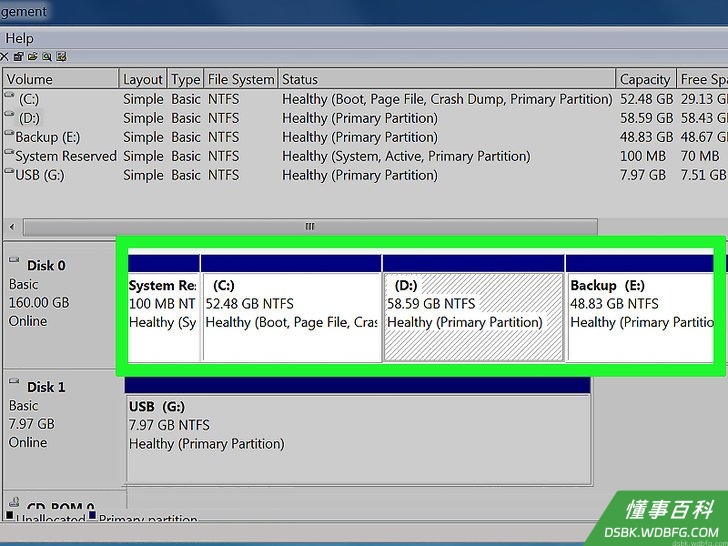
打开Apple菜单。 打开Apple菜单 点击屏幕左上角的Apple图标,打开一个下拉菜单。
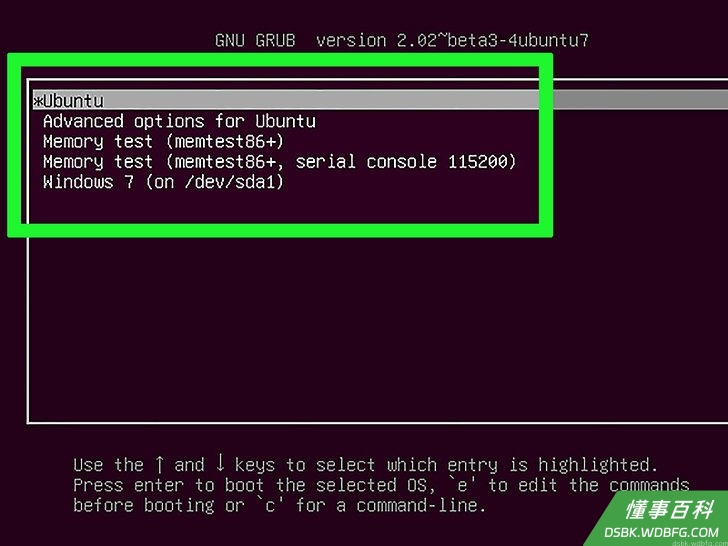
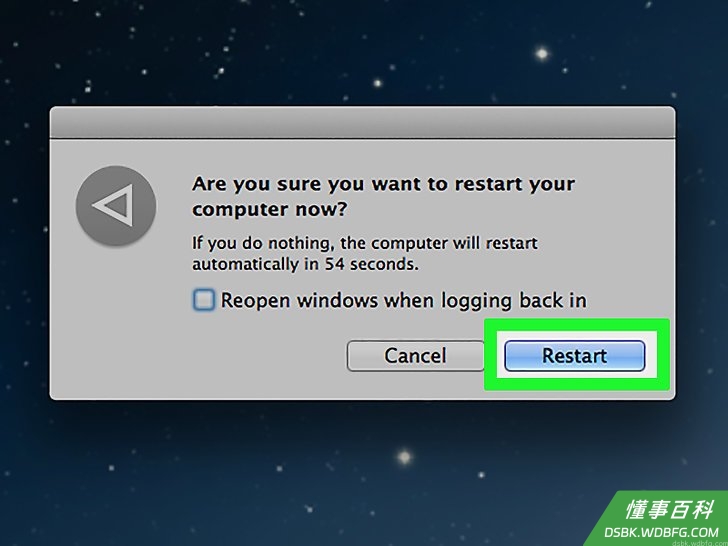
点击靠近下拉菜单底部的重新启动。 点击靠近下拉菜单底部的 重新启动
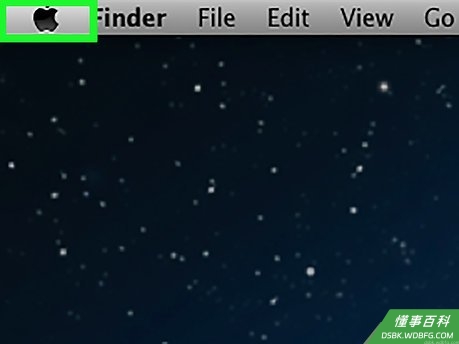
出现提示时,点击立即重新启动。 出现提示时,点击 立即重新启动 Mac电脑会开始重启。
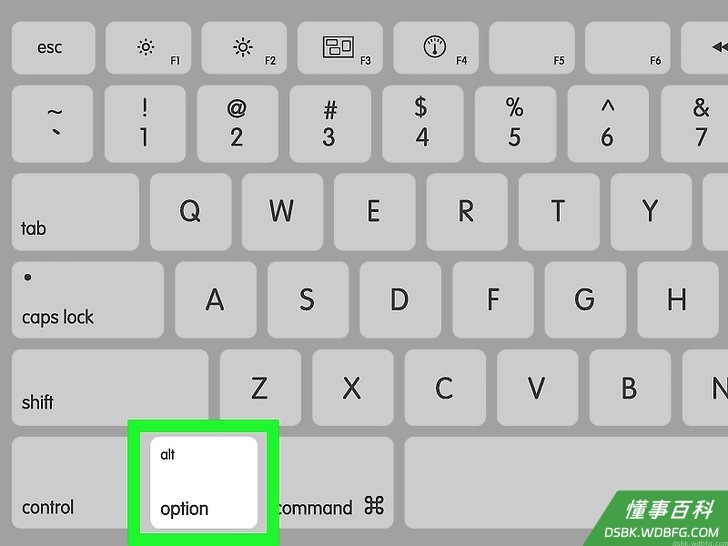
立即长按⌥Option键。 立即长按 ⌥Option Option 立即重新启动 后,马上长按 Option 键,直到下一条指示出现。 从DVD启动电脑不需要进行这一步,直接跳到步骤8的 “等待Linux安装程序窗口出现”
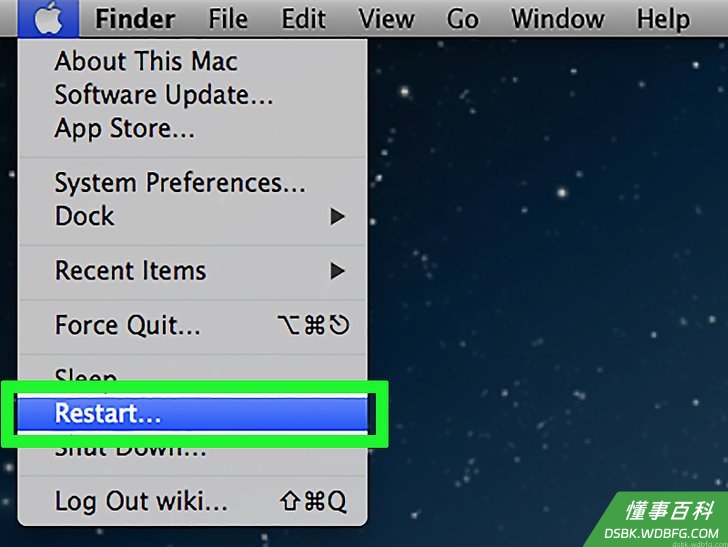
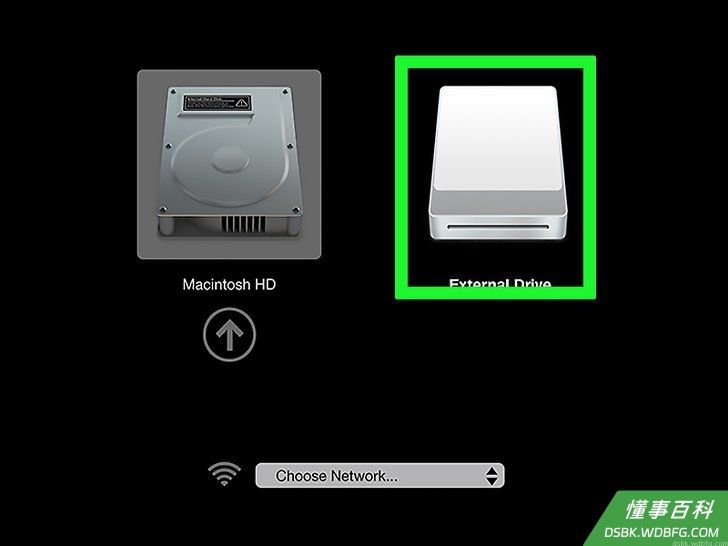
屏幕上出现启动管理器时,松开⌥Option键。 屏幕上出现启动管理器时,松开 ⌥Option Option 当一个显示了各种硬盘选项的窗口出现时,就可以松开 Option
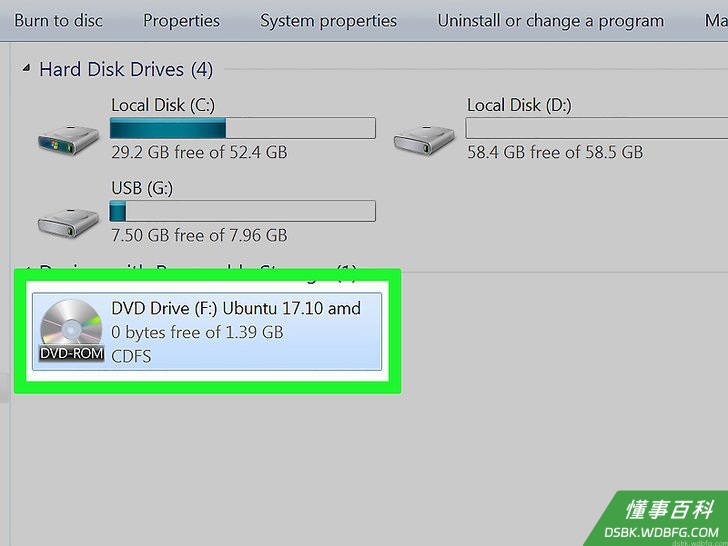
选择闪存盘的名称,然后按返回键。 选择闪存盘的名称,然后按 返回 用箭头键来选择要用的闪存盘名称,让电脑从这里启动。
等待Linux安装程序窗口出现。 如果从DVD启动电脑,可能需要等数分钟。
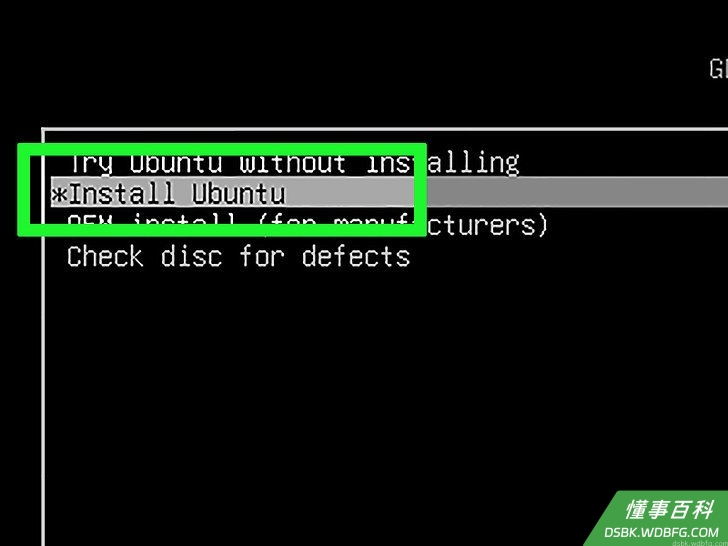
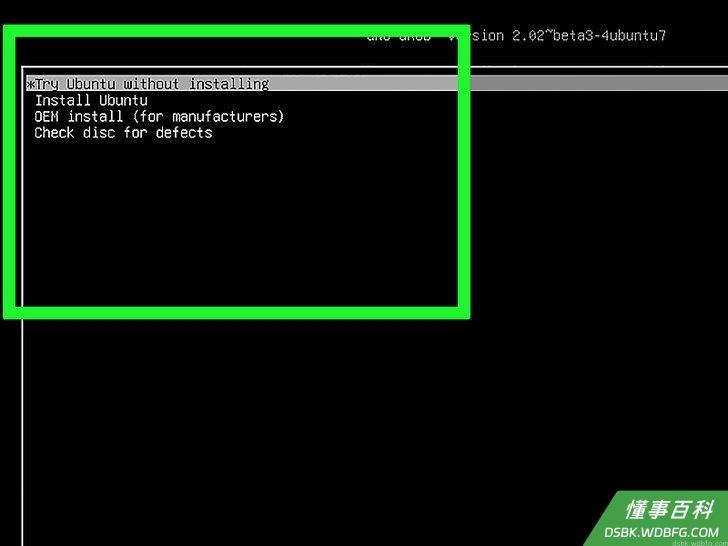
选择安装Ubuntu,然后按返回键。 安装Ubuntu ,然后按 返回 这将打开Ubuntu的安装程序。
选择一个语言,然后点击继续。 选择一个语言,然后点击 继续 选择你想在Ubuntu系统使用的语言,然后点击右下角的 继续
勾选“准备安装Ubuntu页面”上的两个方框。 两个方框分别是“安装Ubuntu时下载更新”,以及“安装第三方软件图形软件”。
勾选窗口顶端的“在Mac系统安装Ubuntu”。
出现提示时,点击立即重新启动。 出现提示时,点击 立即重新启动 之后可以在屏幕上选择首选的操作系统,比如Ubuntu或Windows。
《如何安装Ubuntu Linux》由 dsbk 采用 知识共享署名 4.0 国际许可协议 进行许可, 转载请注明出处 https://dsbk.wdbfg.com/计算机与电子产品/Ubuntu-Linux.html