
如何使用WhatsApp
dsbk本文会教你在苹果或安卓智能手机上设置和使用WhatsApp。它是一款免费的消息应用,允许你在连接无线网络或蜂窝数据时,发送消息或打电话给其他WhatsApp用户。
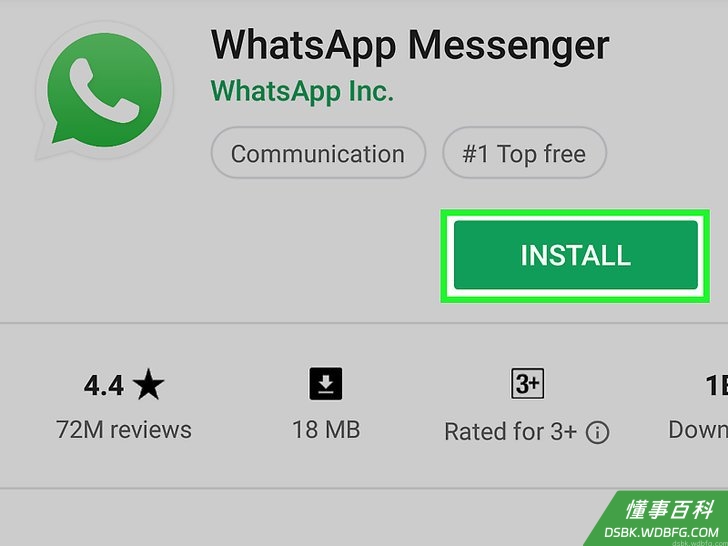
安装WhatsApp 。 你可以从手机的应用商店免费下载。
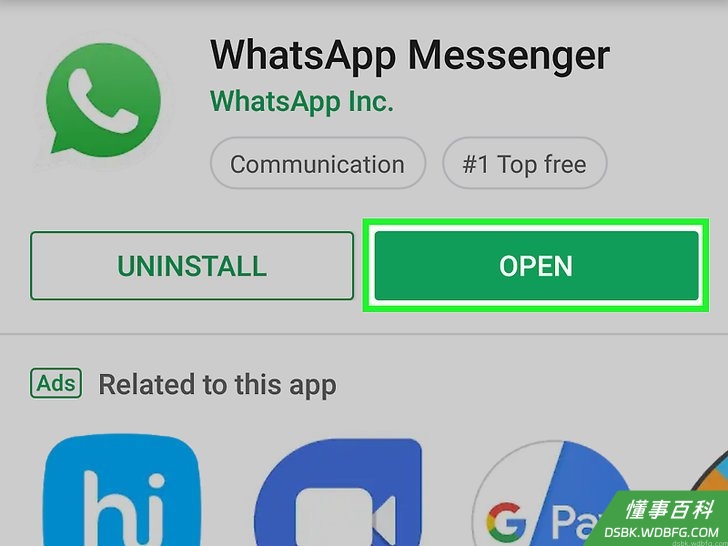
打开WhatsApp。 点按手机应用商店的 打开 按钮,或是绿白色的WhatsApp图标。
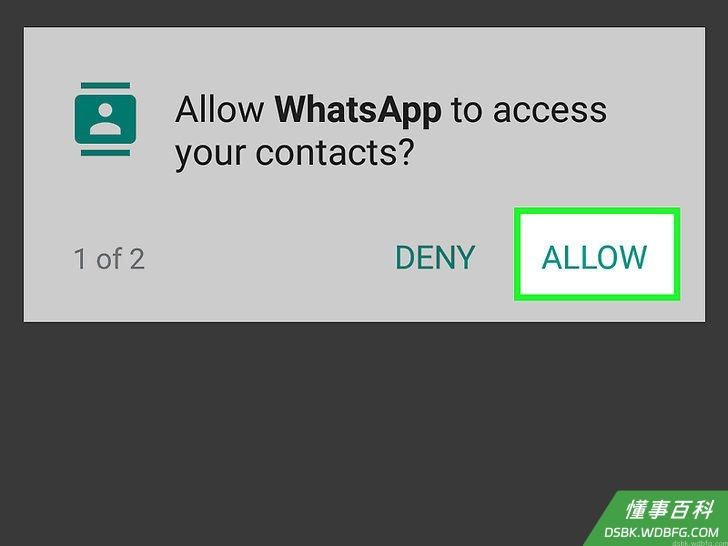
出现提示时,点按确定,允许WhatsApp访问你的通讯录。 出现提示时,点按 确定 ,允许WhatsApp访问你的通讯录。 你可能需要点按 允许 ,允许WhatsApp发送通知。 在安卓手机上,这里需要点按 允许
点按屏幕底部的同意并继续。 点按屏幕底部的 同意并继续 在安卓手机上,点按 同意并继续'
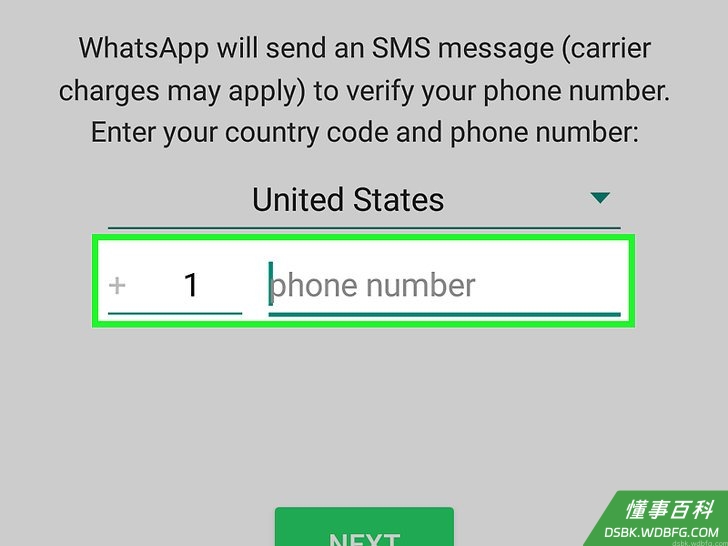
在页面中间的文本框输入手机号码。
点按屏幕右上角的完成。 点按屏幕右上角的 完成 在安卓手机上,点按屏幕底部的 下一步
出现提示时,点按确定。 出现提示时,点按 确定 WhatsApp会发送短信告知验证码。
打开手机的消息应用,也就是你平时收发短信的应用。
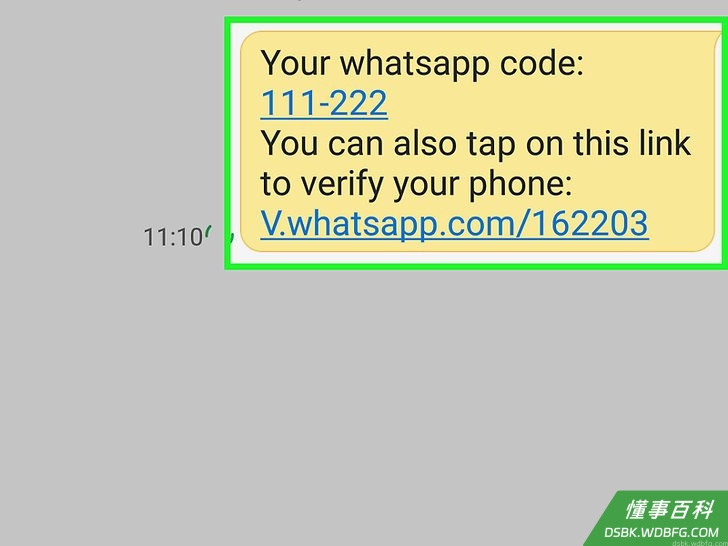
点按来自WhatsApp的消息。 短信上写着:“你的WhatsApp验证码是###-###。你也可以点击这条消息附带的链接来验证手机。”
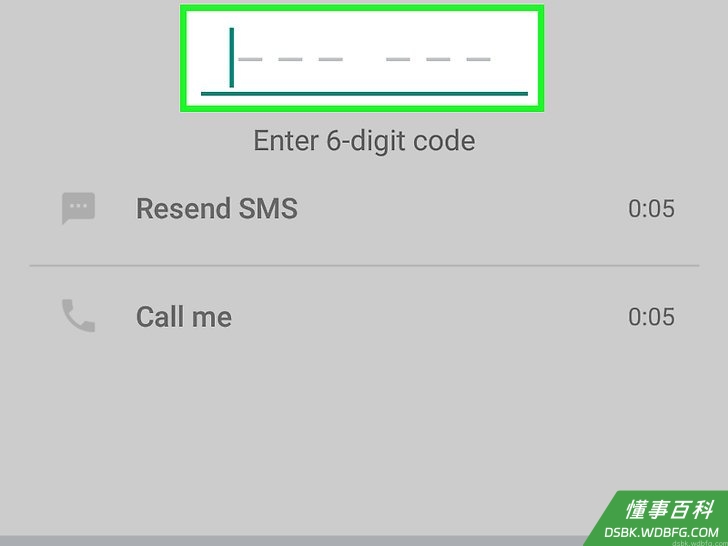
在指定文本框中输入验证码。 只要输入正确,就能确认手机身份,然后重定向到帐号创建页面。
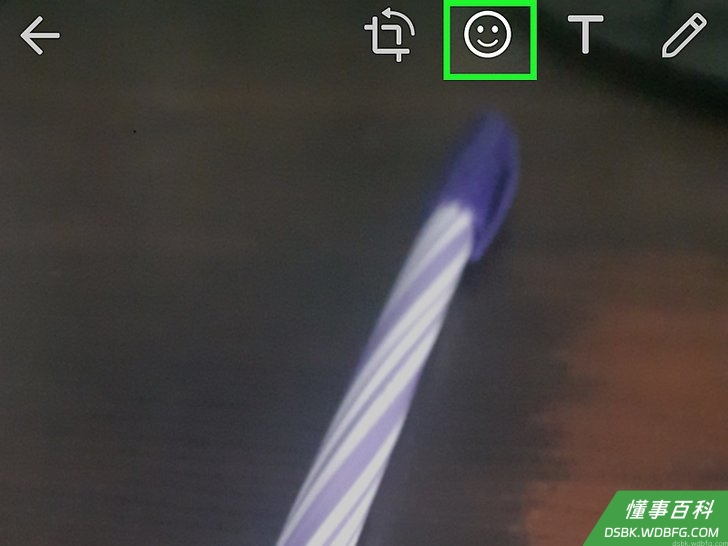
设置名称和头像。 并非必须上传头像,但是它可以帮助其他联系人确认你的身份。 如果你之前下载过WhatsApp,首先会有一个“还原对话记录”的选项。 你也可以点按 使用Facebook信息 ,使用你的Facebook头像和名称。
点按下一步。 下一步 你现在可以用WhatsApp发送消息了。
发送对话
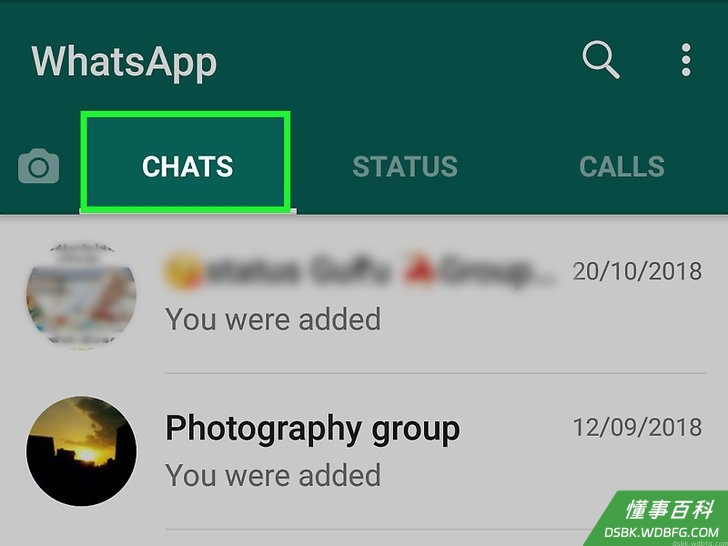
点按屏幕底部的对话。 点按屏幕底部的 对话 在安卓手机上,点按屏幕顶端的 对话 选项卡。
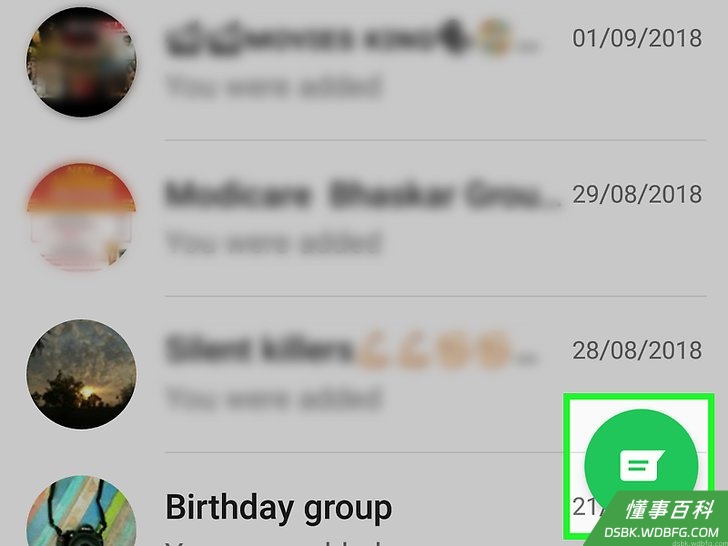
点按屏幕右上角“新建对话”图标。 在安卓手机上,点按屏幕右下角绿色背景里面的白色对话泡泡。
选择一个联系人。 点按你想要对话的联系人名称,打开和他们的对话窗口。
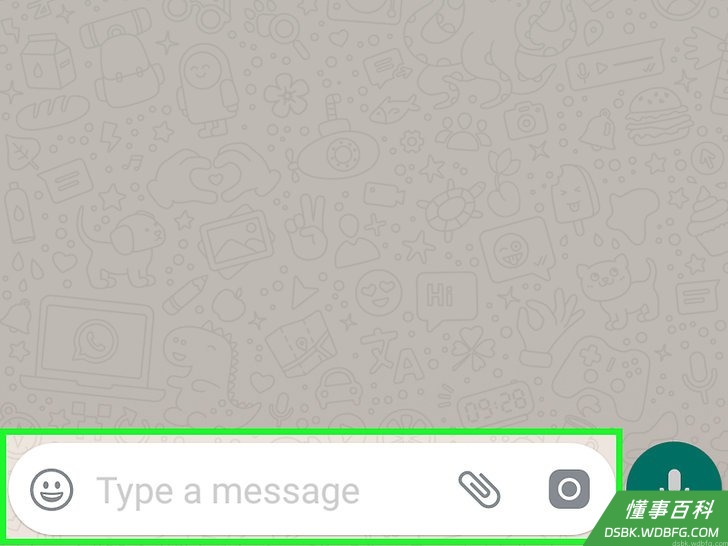
点按屏幕底部的对话框。
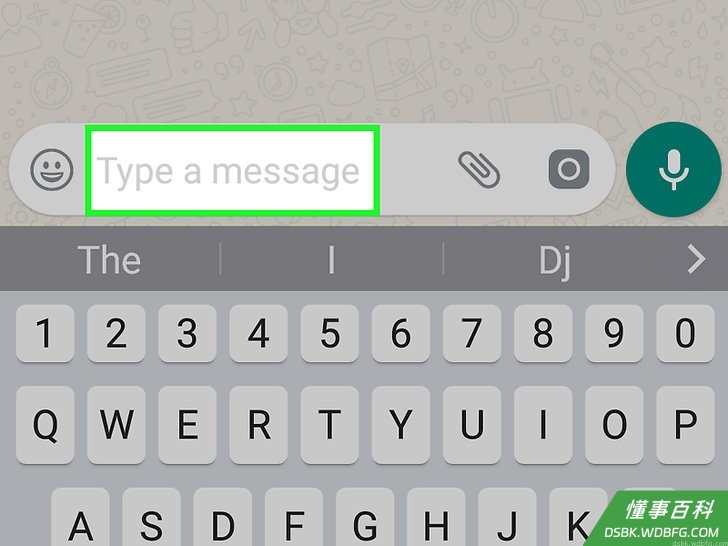
输入对话。 输入你想要发送的消息。 你可以用手机内置的表情符号键盘,在对话中插入表情符号。
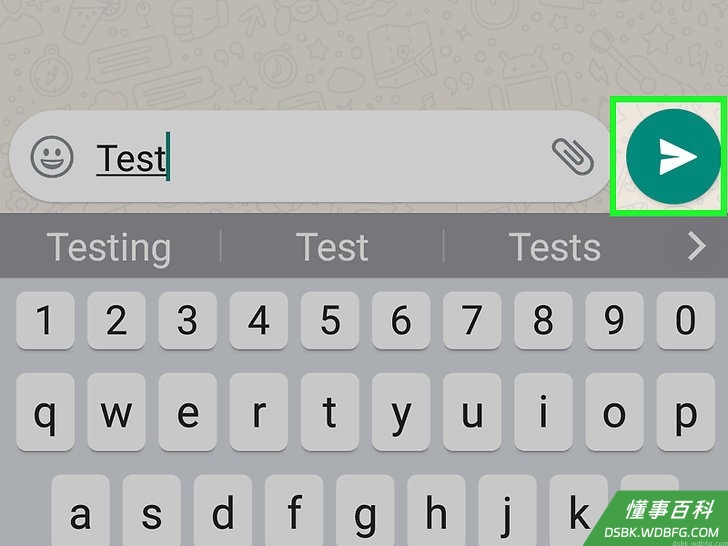
发送对话。 点按对话框右边的“发送”图标 。你发送的消息会出现在对话窗口的右侧。
添加文件和格式
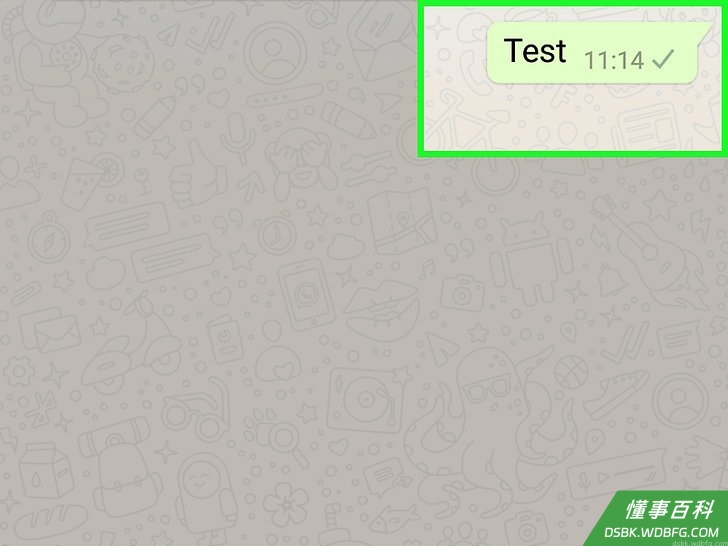
打开一个对话。 如果当前不在对话窗口中,先按照部分2的步骤, 打开或创建一个对话窗口 再继续。

发送照片。 按下面的步骤拍摄或选择一张照片发送到对话中: 点按文本框右边的摄像机图标。 出现提示时,点按 确定 允许 2-3次。 选择一张照片或拍摄一张照片。 如有必要,在“添加描述...”文本框中添加描述信息。 点按“发送” 图标。
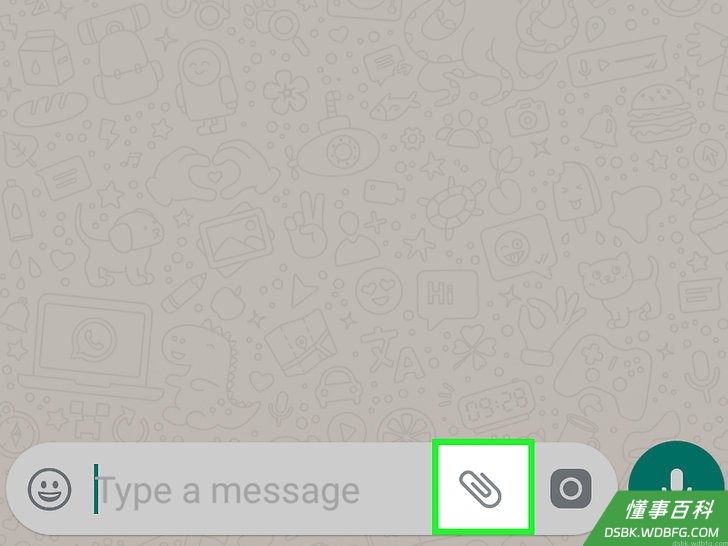
点按屏幕左下角的+。 点按屏幕左下角的 + 屏幕上会弹出一个菜单。 在安卓手机上,点按对话框右边的 图标。
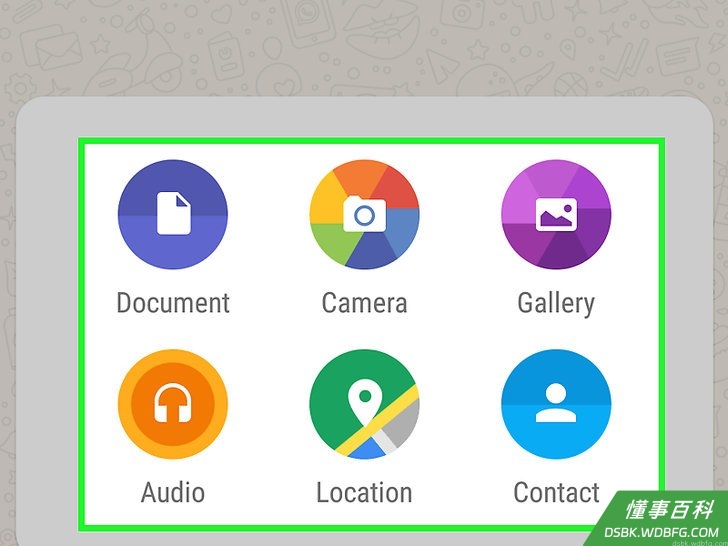
选择要发送的文件类型。 根据你要发送到对话的文件类型,选择以下其中一个选项: 文档 — 允许你从智能手机存储空间选择一个文档,比如PDF。 位置 — 允许你发送标注当前位置的地图。 联系人信息 — 允许你发送某个联系人的信息。 音频 (仅限安卓) — 允许你发送音频片段。
发送文档、联系人信息或位置。 根据你选择的文件类型,发送过程略有不同: 文档 — 前往你要发送的文档所在位置,选中文档,点按 发送 位置 — 允许WhatsApp访问你的位置,然后点按 发送您的当前位置 来发送地图。 联系人信息 联系人信息 — 选择一个联系人,确认他们的信息,然后点按 发送 音频 — 选择你要发送的音频,然后点按 确定
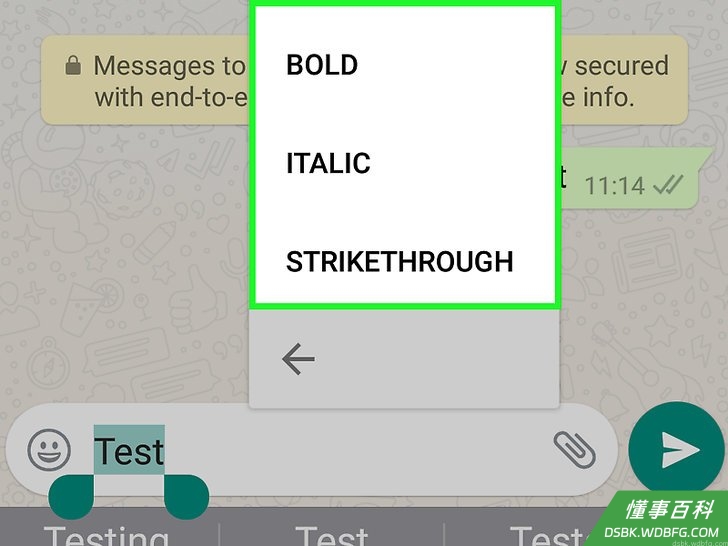
编辑文字格式。 你可以用不同符号给对话信息添加粗体之类的文字格式: 粗体 — 在要加粗的文字前后添加星号,比如“*你好*”会变成 你好 斜体 — 在要以斜体呈现的文字两侧添加下划线,比如“_再见_”会变成 再见 删除线 删除线 — 在要删除的文字前后添加波浪符号,比如“~我想赖床~”。 等宽字型 等宽字型 — 在要以等宽字型呈现的文字前后添加三个朝右的重音符号,比如“```我是机器人```”会变成 I am a robot
进行音频或视频通话
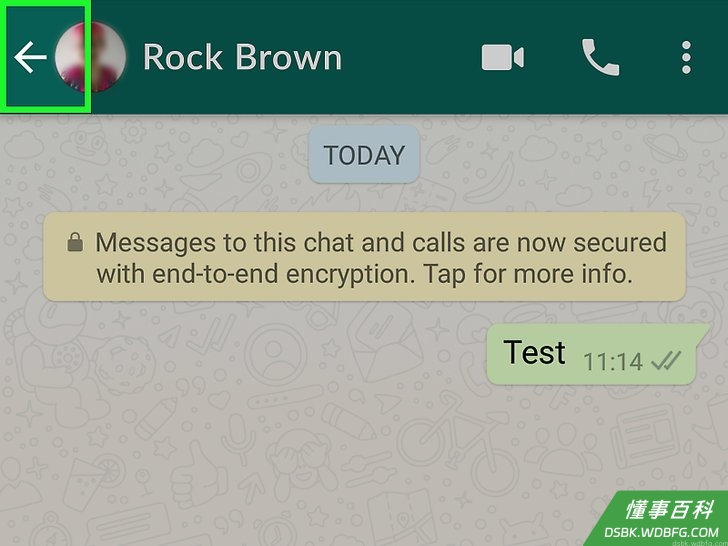
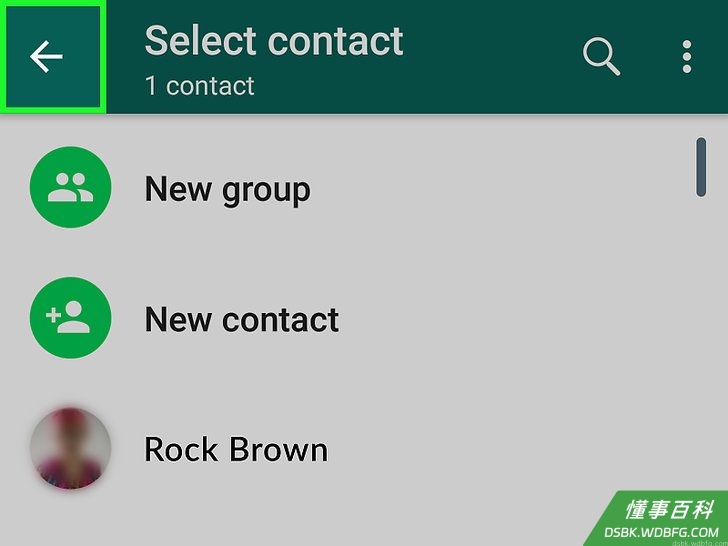
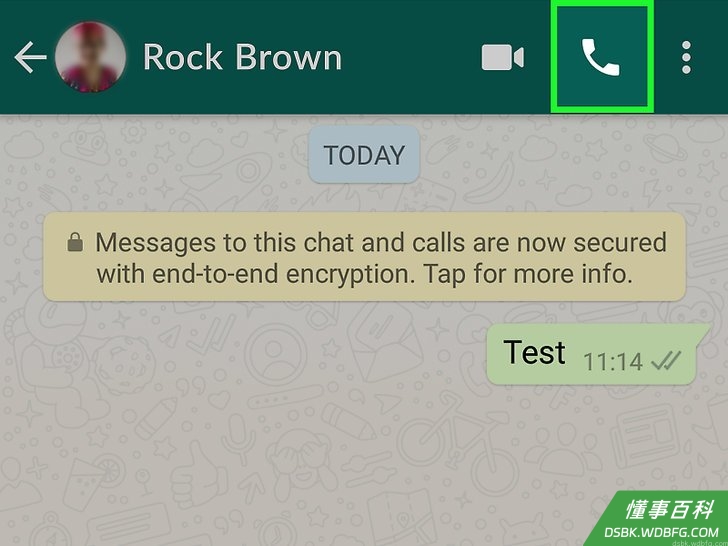
点按“返回”按钮,回到“对话”页面。
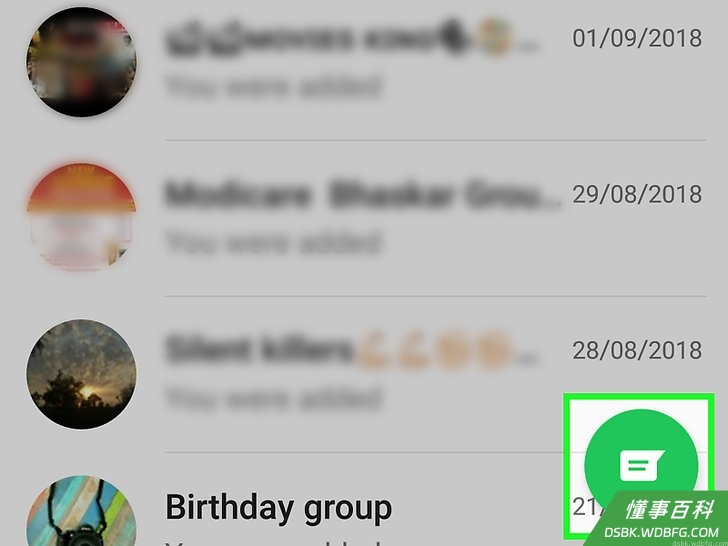
点按屏幕右上角“新建对话”图标。 点按屏幕右上角“新建对话”图标 在安卓手机上,点按屏幕右下角的绿白色图标。
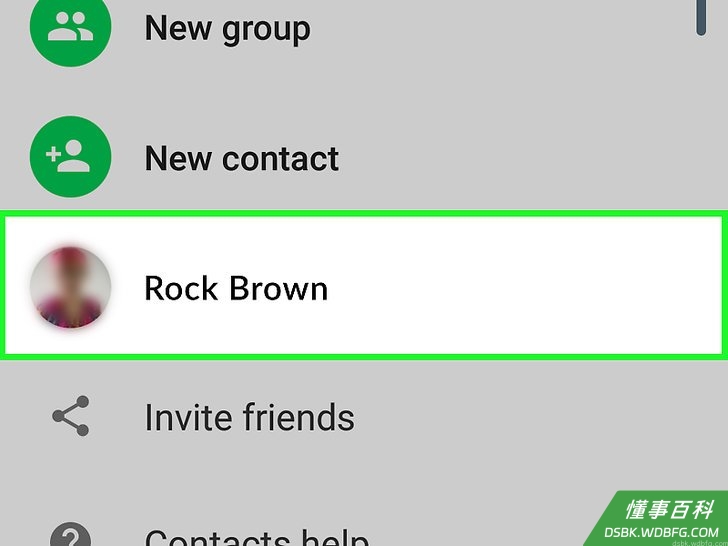
选择一个联系人。 点按你想要通话的联系人,打开和他们的对话窗口。 一次只能和一个联系人进行音频或视频通话。
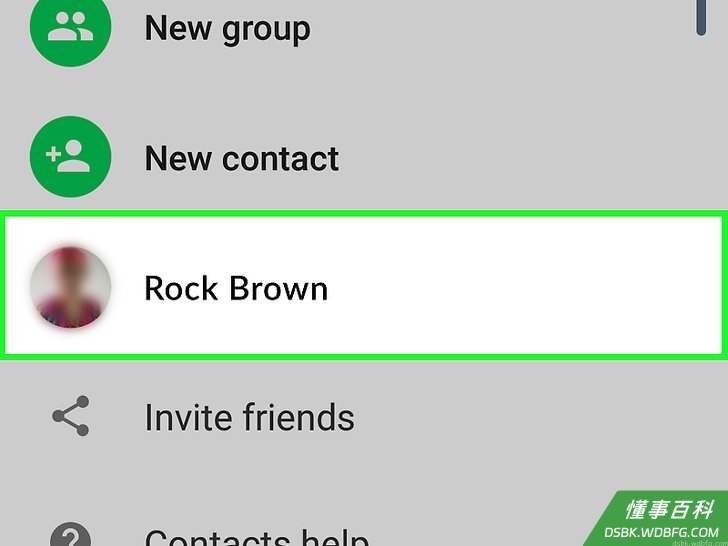
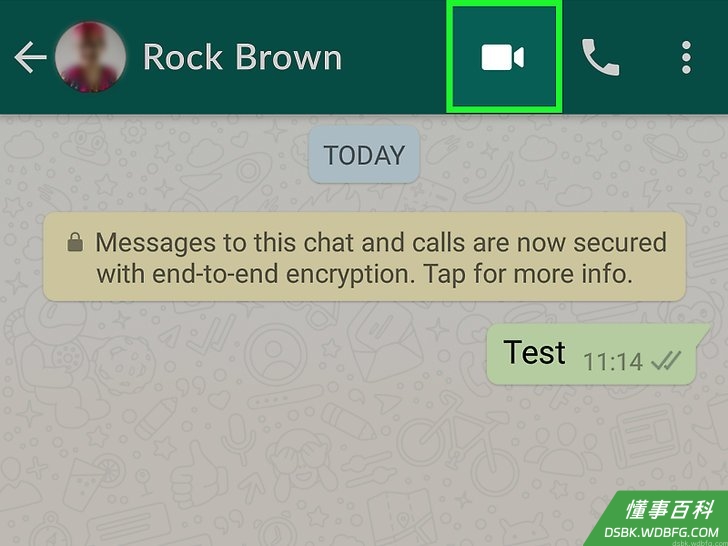
点按屏幕右上角电话形状的“通话”图标。 这样就能通过WhatsApp打电话给对方。
切换到视频通话。 电话接通后,你可以点按屏幕顶端的摄影机图标,切换到视频通话。 直接点按摄影机而非电话图标,也能展开视频通话。
添加联系人
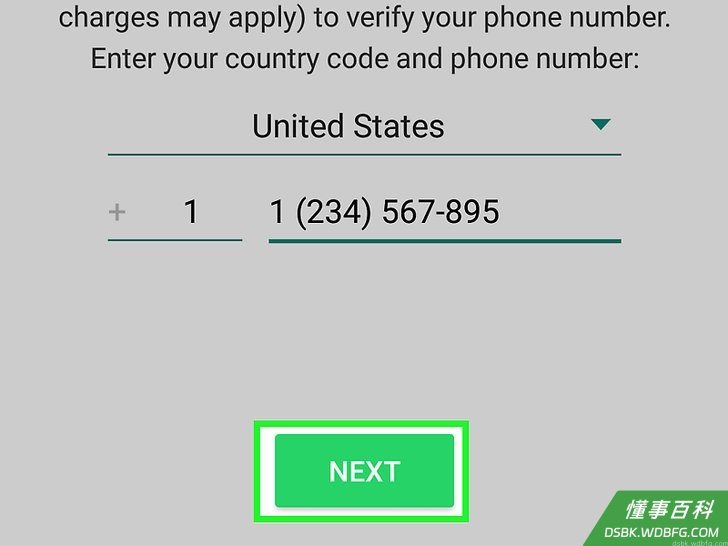
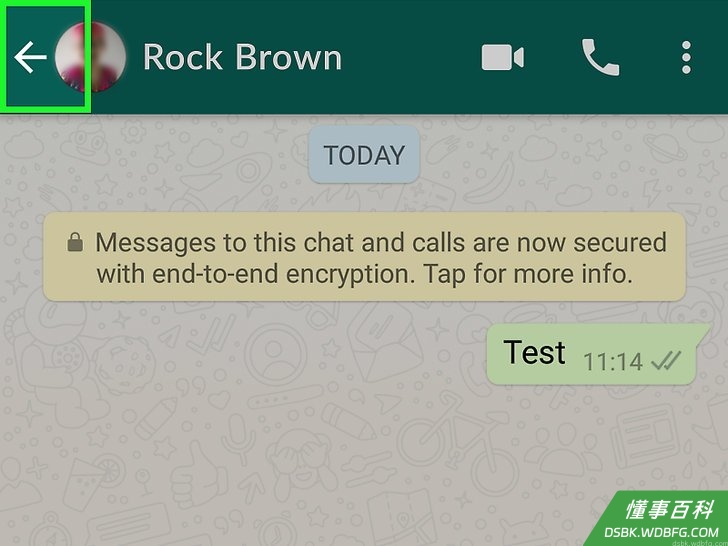
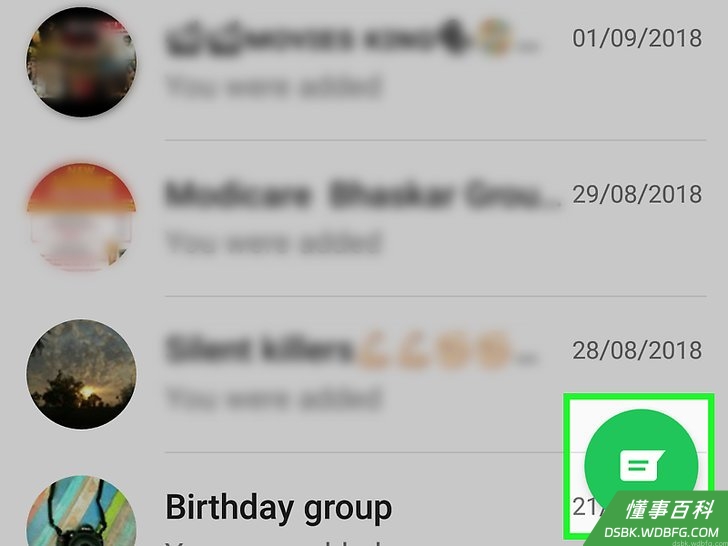
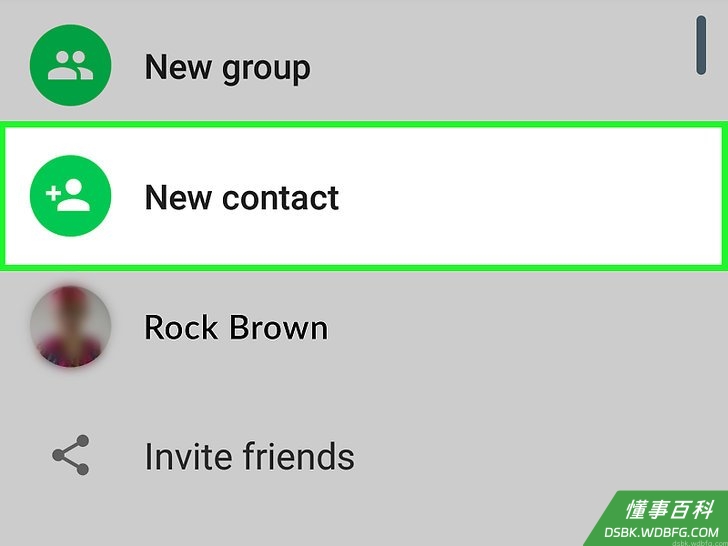
点按新的联系人。 新的联系人 这个选项就在靠近页面顶端的位置。
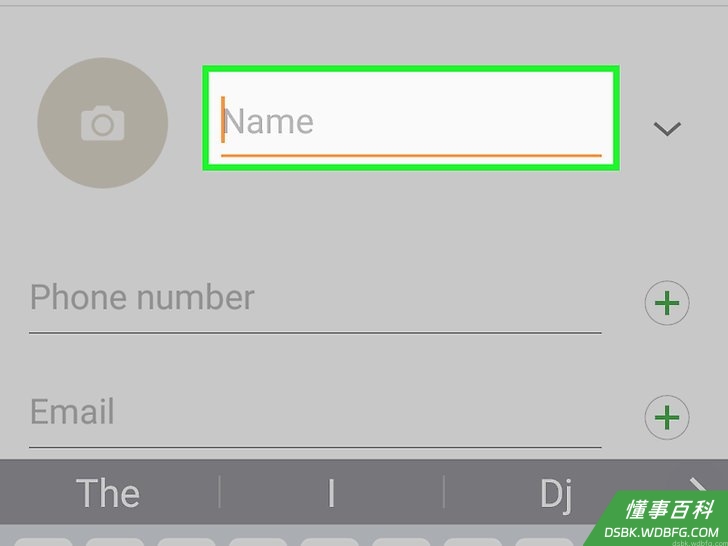
输入联系人的名字。 点按“姓名”文本框,输入联系人的名字。 在安卓手机上,这里需要点按“姓名”文本框。 至少要输入对方的名字。另外还可以输入他们的姓氏和所属公司。
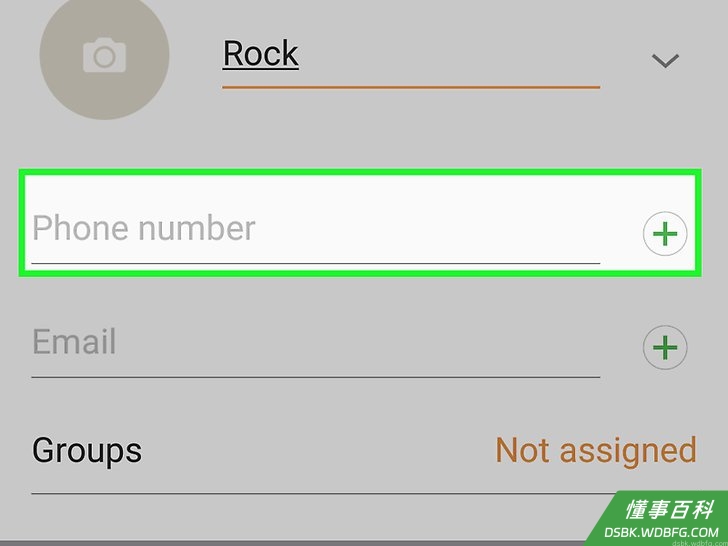
点按屏幕中间的添加手机号码。 点按屏幕中间的 添加手机号码 在安卓手机上,点按 手机
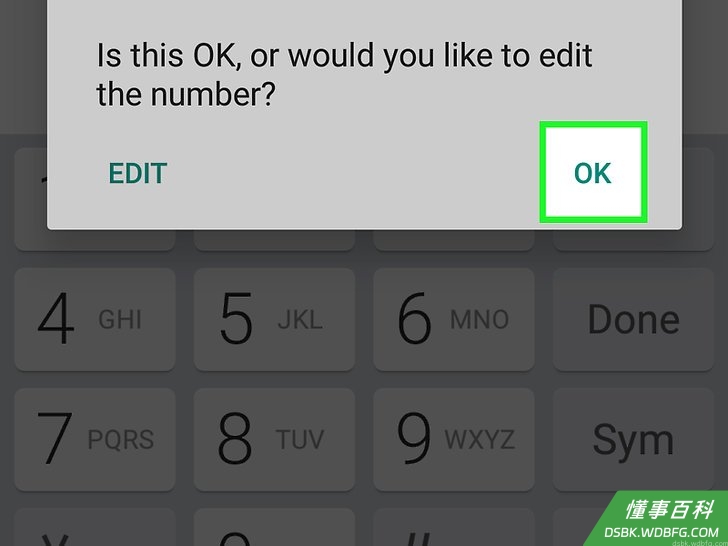
输入对方的手机号码。 对方的手机必须安装WhatsApp,并注册了手机号码。
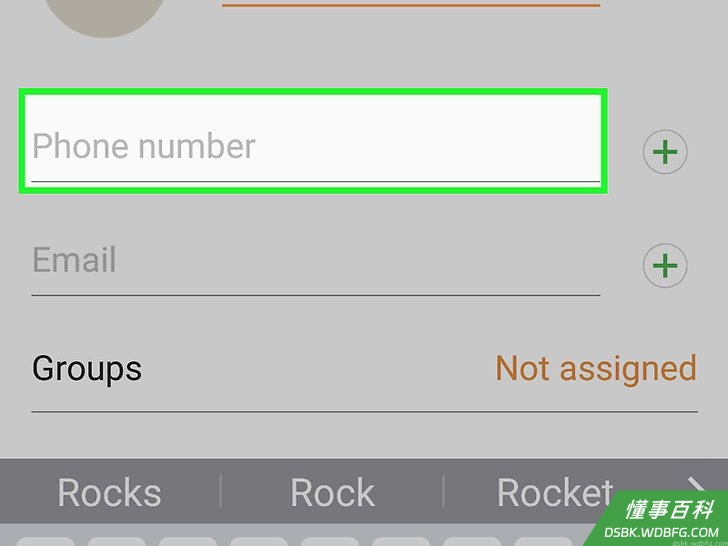
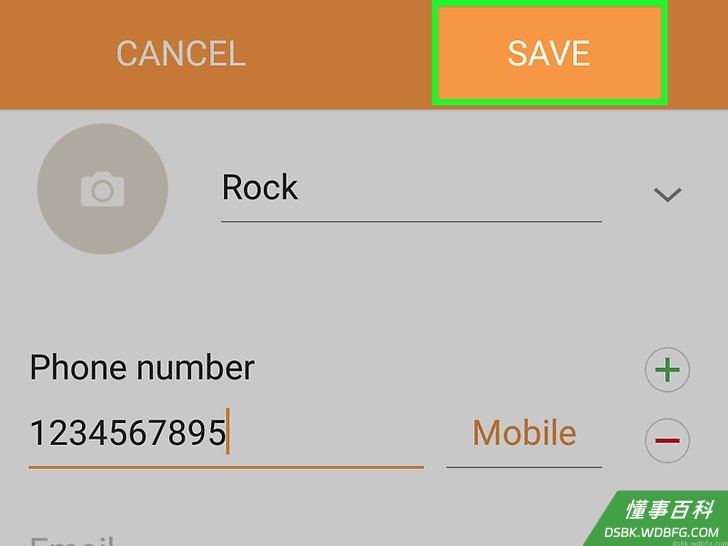
点按屏幕右上角的完成。 点按屏幕右上角的 完成 在安卓手机上,点按 保存 ,然后跳过下一步。
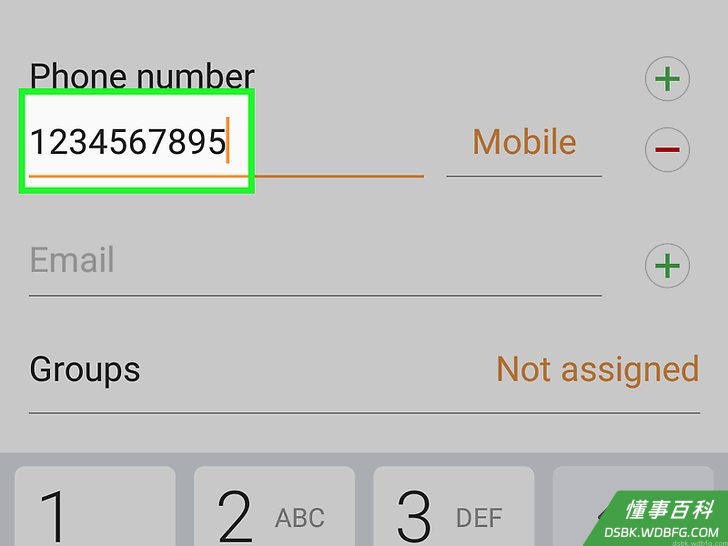
点按屏幕左上方的完成。 点按屏幕左上方的 完成 有关联系人会被添加到你的WhatsApp联系人列表中。
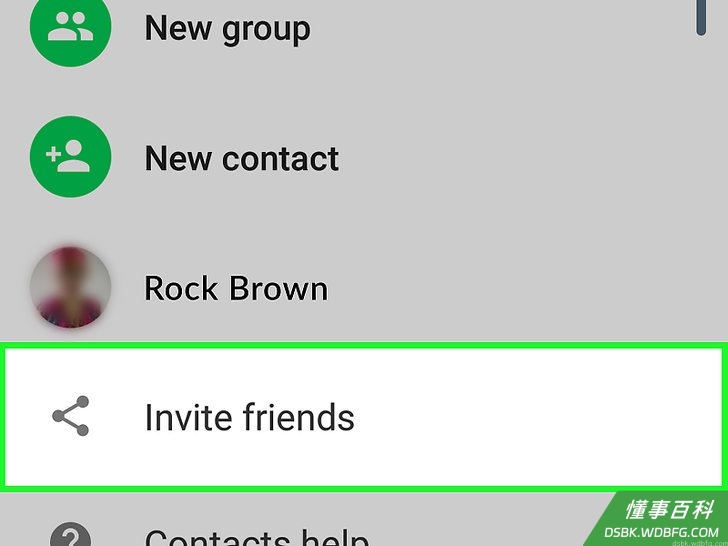
邀请朋友使用WhatsApp。 如果想要添加并未使用WhatsApp的朋友,你可以按照以下步骤,邀请他们注册成为WhatsApp用户: 打开“新建对话”页面。 一直往下滚动到页面底部,点按 邀请好友使用WhatsApp 。在安卓手机上,点按 邀请好友 选择一种邀请方式,比如 发送短信 输入朋友的联系信息。 发送邀请。
创建群组
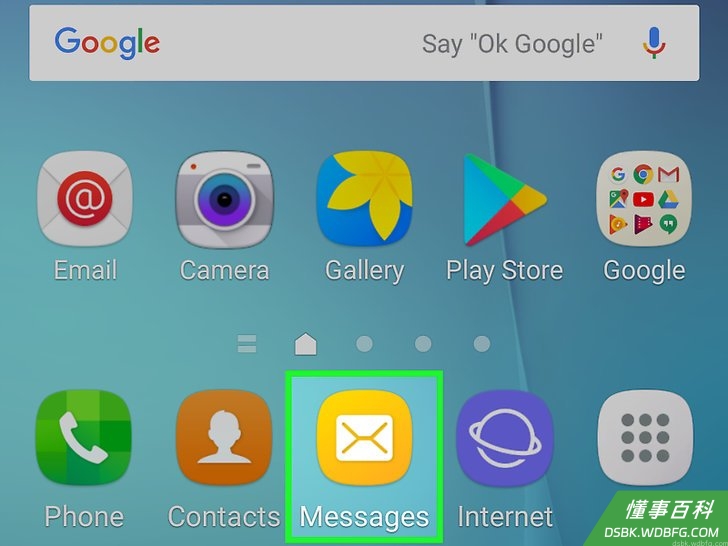
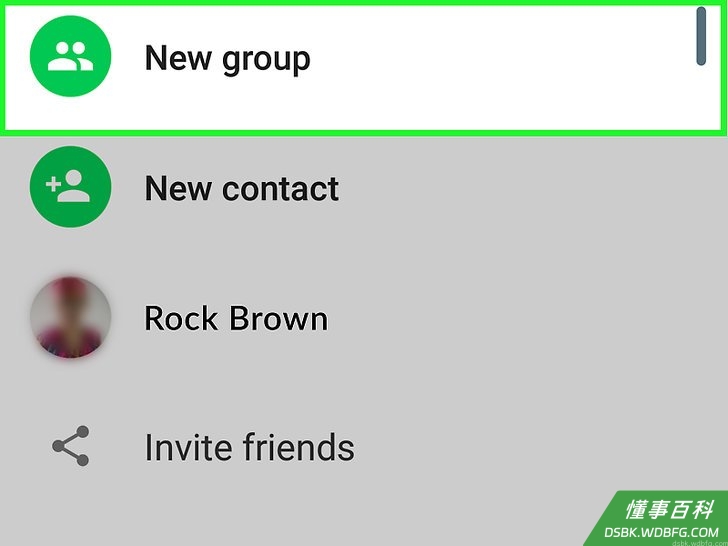
点按“对话”页面顶端的新建群组。 点按“对话”页面顶端的 新建群组 这样会打开你的WhatsApp联系人列表。 在安卓手机上,首先点按屏幕右上角的 ⋮ ,然后点按下拉菜单中的 新建群组
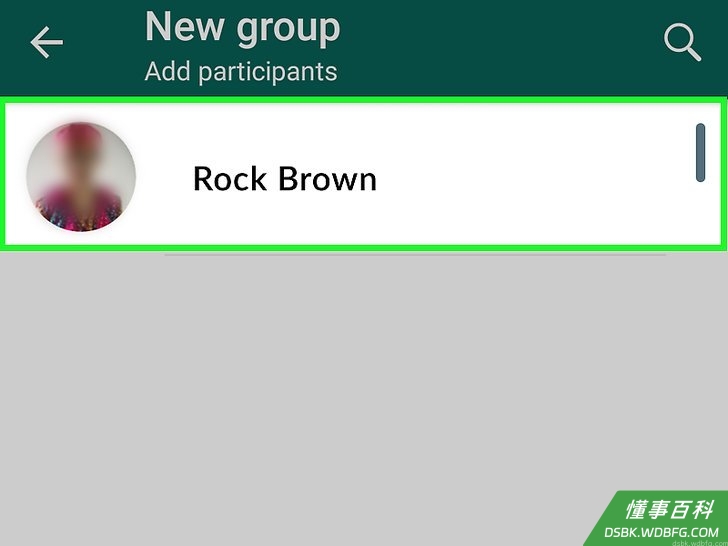
选择群组成员。 点按你想添加到群组的每一位联系人。 一个群组最多可以有256个成员。
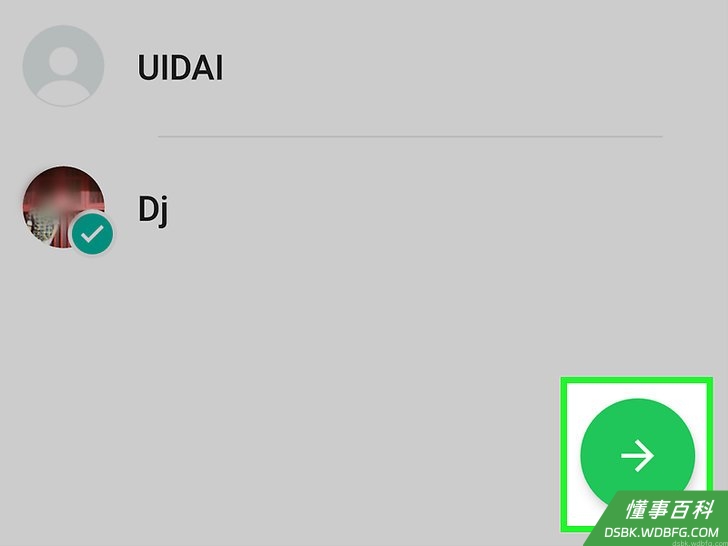
点按屏幕右上角的下一步。 点按屏幕右上角的 下一步 在安卓手机上,点按屏幕右下角的朝右箭头。

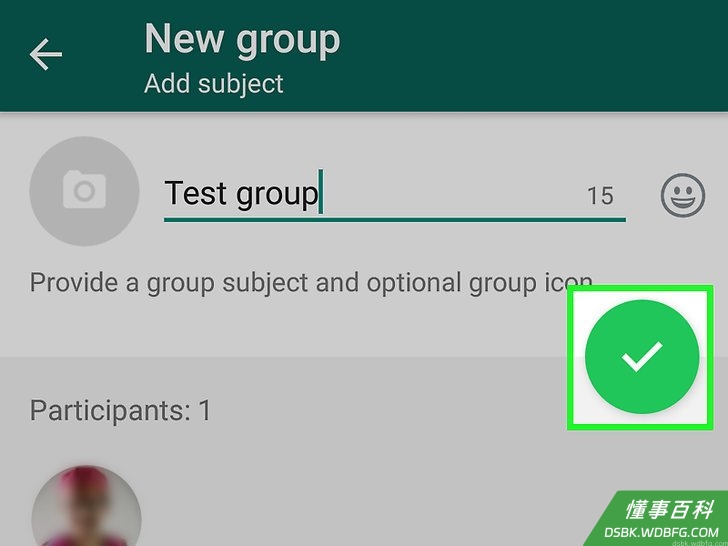
输入群组名称。 输入你想取的名称。 群组名称不可超过25个字符。 你还可以上传群组头像。点按摄像机图标,选择照片类型,然后拍摄或选择一张照片。
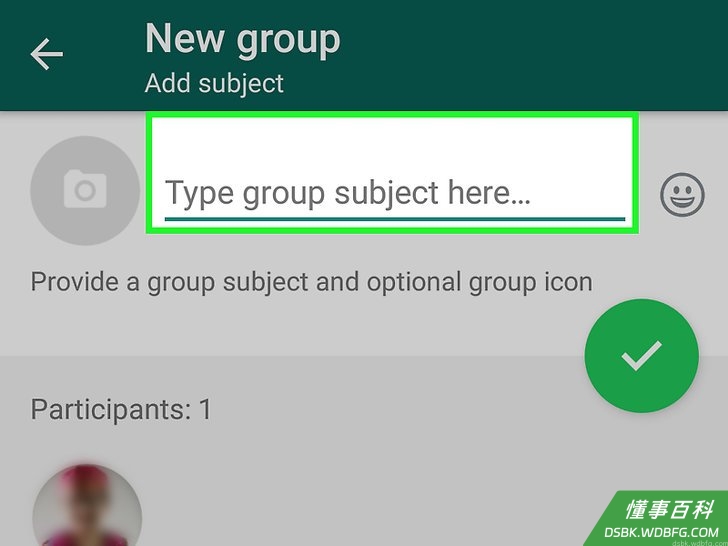
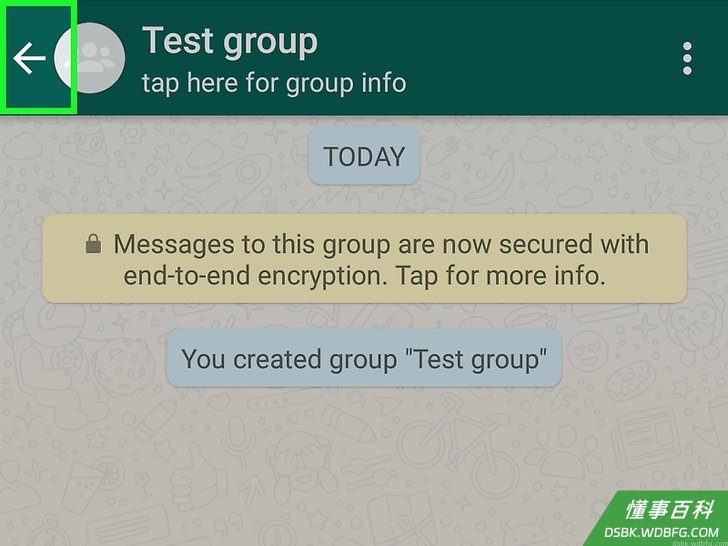
点按屏幕右上角的创建。 点按屏幕右上角的 创建 这样会创建并打开群组窗口。 在安卓手机上,这里要点按
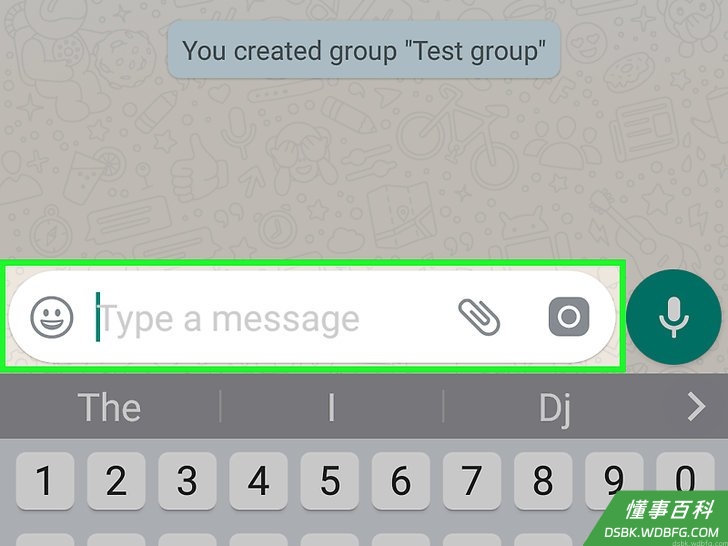
像平常一样发送消息到群组。 打开群组对话窗口后,你可以像其它对话一样发送消息、文件和表情符号。 你无法在群组内进行音频或视频通话。
添加WhatsApp动态
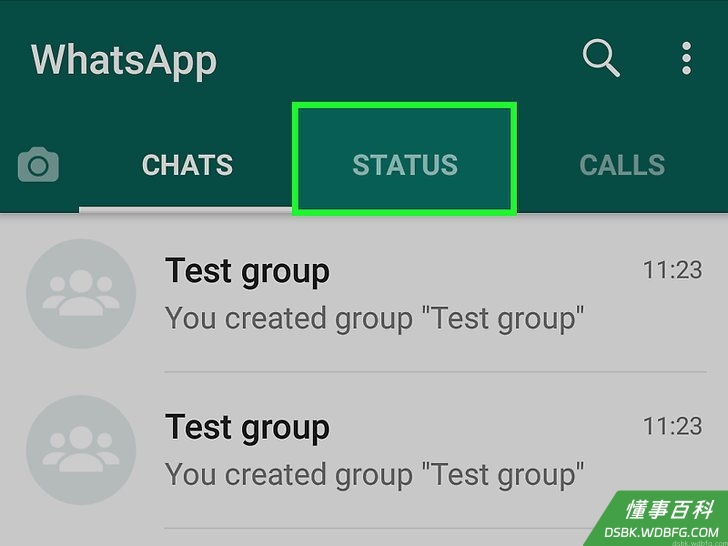
点按屏幕左下方的动态。 点按屏幕左下方的 动态 在安卓手机上,点按屏幕顶端的 动态 选项卡。
点按摄像机图标。 它就在页面顶端的 动态 标题右边。 如果你只想添加文字动态,那就点击铅笔图标。 在安卓手机上,摄像机图标位于屏幕右下角。

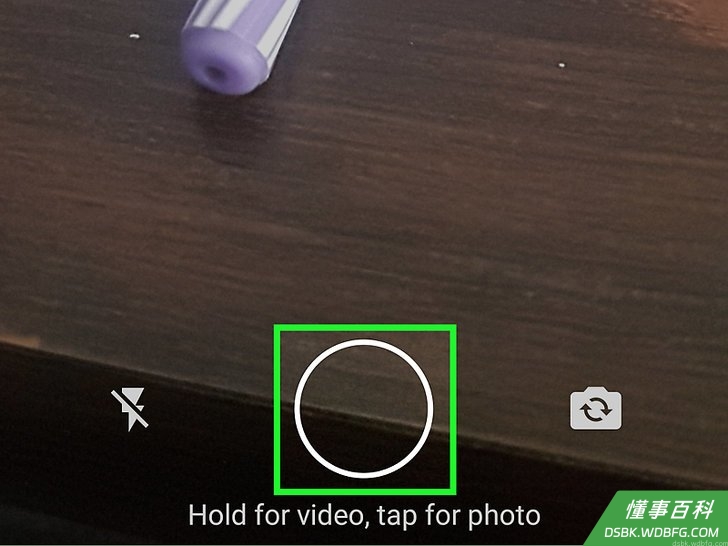
添加动态。 将手机朝向你想拍摄的物体,然后点按圆形的“拍摄”按钮。 如果要添加文字动态,输入一行文字。你也可以点按调色盘图标更改背景颜色,或是点按 T 来更改字体。
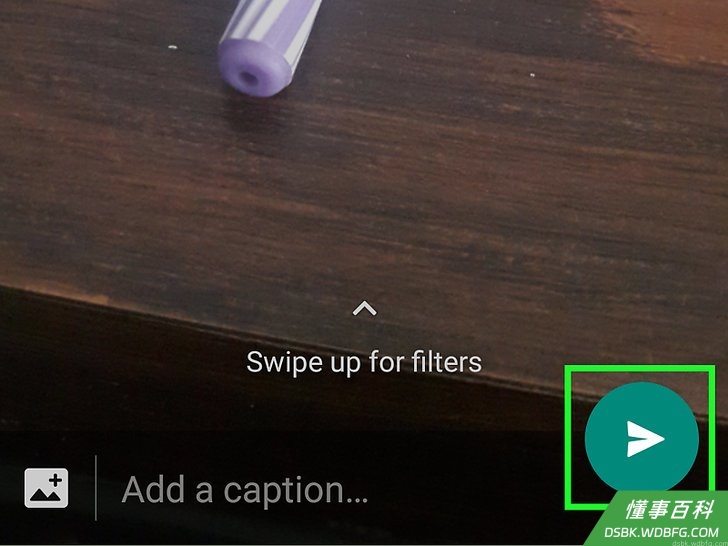
点按屏幕右下角的“发送”图标。 点按屏幕右下角的“发送”图标 屏幕上可能出现一条信息,要求你确认选项。只需要再次点按 发送 就可以了。
使用WhatsApp摄像机
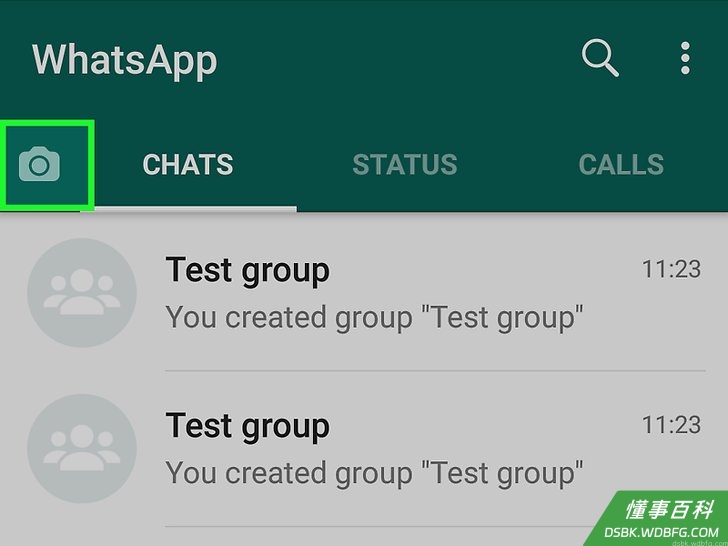
点按屏幕底部中间的摄像机标签卡。 点按屏幕底部中间的 摄像机 标签卡。 这样会打开“摄像机”界面。 在安卓手机上,点按屏幕左上角的摄像机图标。
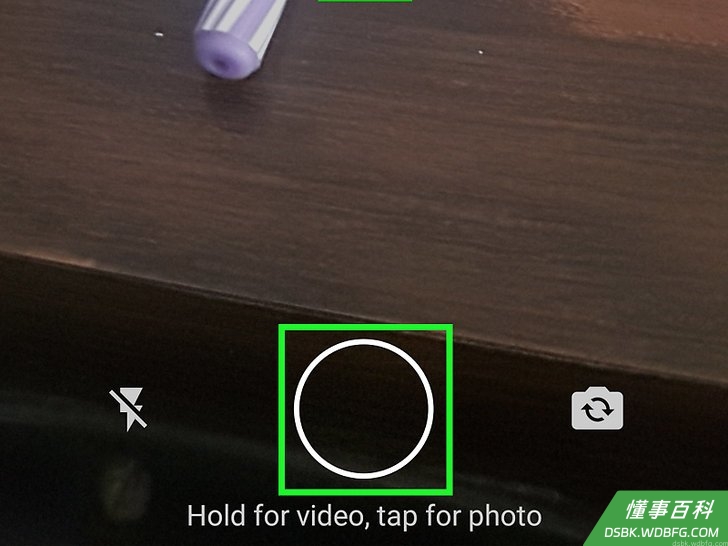
拍摄一张照片。 将手机摄像机朝向你要拍摄的物体,然后点按靠近屏幕底部的圆形“拍摄”按钮。 你也可以从手机相册选择一张照片。
旋转照片。 点按屏幕顶端的方形“旋转”图标,然后点按屏幕左下方的方形和箭头图标,直到照片旋转到你要的角度。之后就能点按 完成 来保存更改。
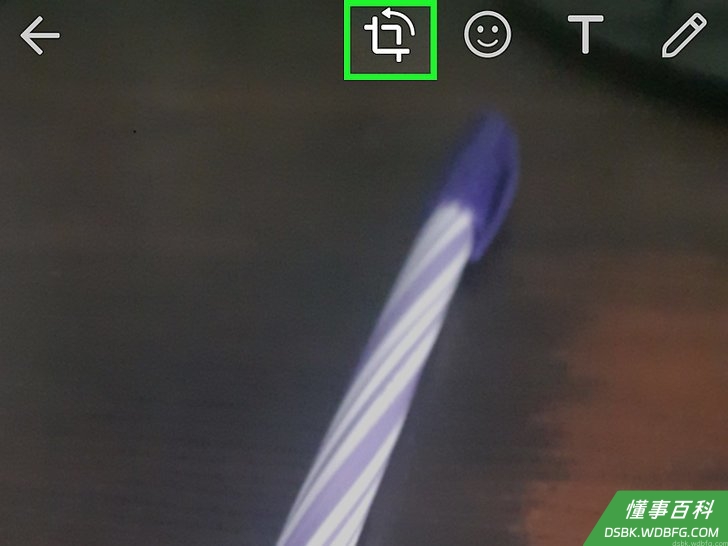
给照片添加贴纸。 点按屏幕顶端的 ,从出现的菜单中选择一个表情符号或贴纸。 添加了表情符号或贴纸后,你可以点按并拖动它,调整它在照片上的位置。
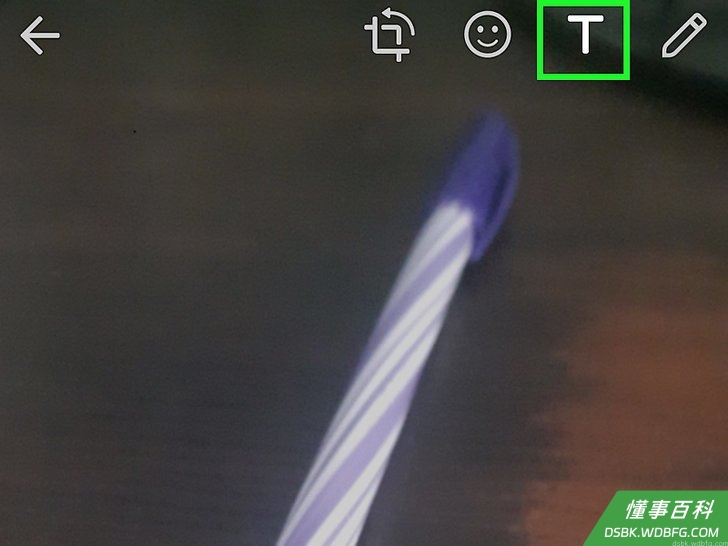
给照片添加文字。 点按屏幕右上角的 T ,从屏幕右侧垂直的颜色条中选择一个颜色,然后输入你想添加的文字。
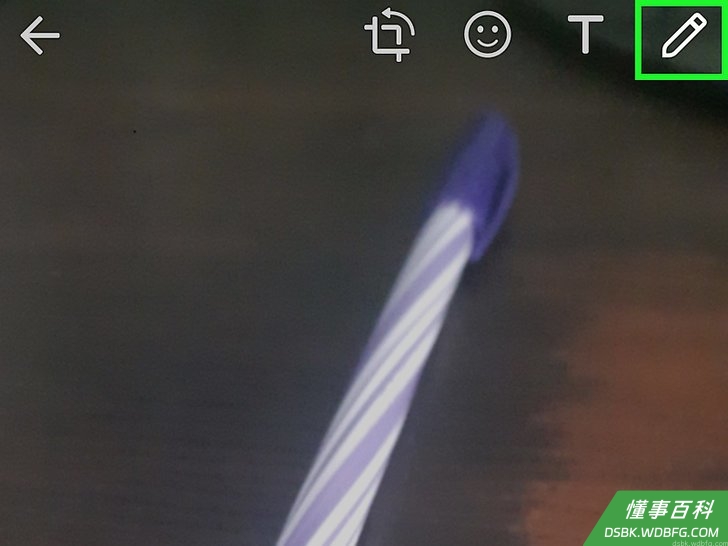
在照片上绘画。 点按屏幕右上角的铅笔图标,从屏幕右侧垂直的颜色条中选择一个颜色,然后点按并拖动铅笔在照片上绘画。
点击屏幕右下角的“发送”图标。 点击屏幕右下角的“发送”图标 在安卓手机上,这里需要点击
选择一个位置。 你可以在“最近的对话”部分中,点按一个对话名称或联系人来发送照片;或是点按页面顶端的 我的动态 ,把它发送到动态。
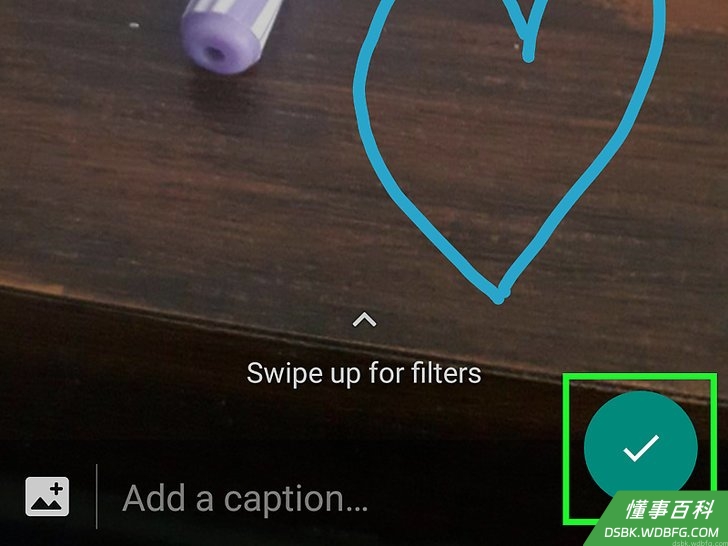
点按屏幕右下角的发送。 点按屏幕右下角的 发送 你的照片将会被发送。 在安卓手机上,这里需要点按 图标。
《如何使用WhatsApp》由 dsbk 采用 知识共享署名 4.0 国际许可协议 进行许可, 转载请注明出处 https://dsbk.wdbfg.com/计算机与电子产品/WhatsApp.html