
如何使用记事本创建程序
dsbk本文教你用Windows电脑上的“记事本”来创建程序。你需要在“记事本”中逐行输入程序代码,然后将“记事本”文件保存为程序语言的对应格式。
本文编写于 101 天前,最后修改于 101 天前,其中某些信息可能已经过时。
本文教你用Windows电脑上的“记事本”来创建程序。你需要在“记事本”中逐行输入程序代码,然后将“记事本”文件保存为程序语言的对应格式。
步骤
部分 1
部分 1 的 6:
常规指南

了解“记事本”的局限性。从理论上讲,你可以在“记事本”中使用任何编程语言编写并运行程序,但是必须以正确的格式来保存程序,它才能顺利运行。- 默认情况下,所有“记事本”文件都会保存为文本文档。
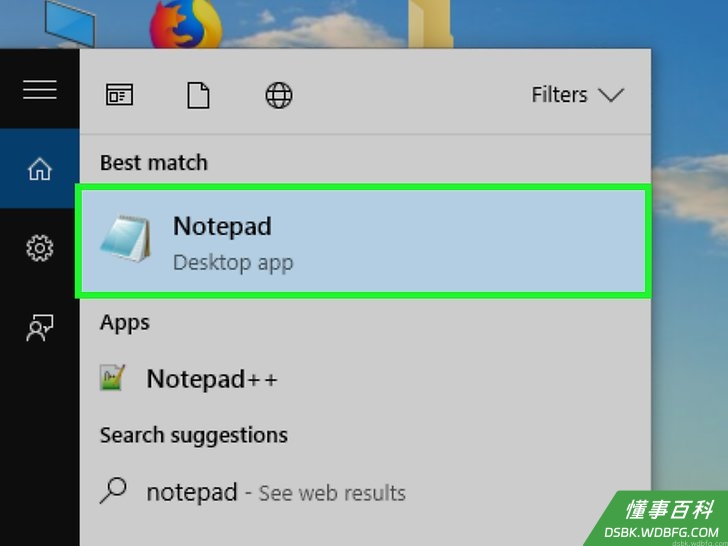
找到并打开“记事本”。打开“记事本”最简单的方法就是点击开始菜单,输入
“记事本”,然后在“开始”菜单窗口顶部点击蓝色的“记事本”图标。

确定编程语言。“记事本”支持所有语言,但是要在整个文档中使用相同的语言以保持一致性。- 如果你不知道任何编程语言,可以跟着本文的示例做。
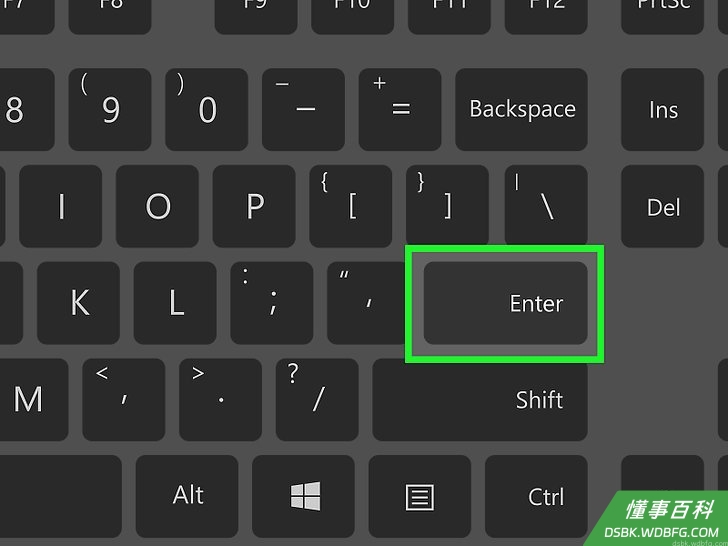
写完一行代码后,按下Enter。与大多数代码编辑器一样,每写一行代码就好换行。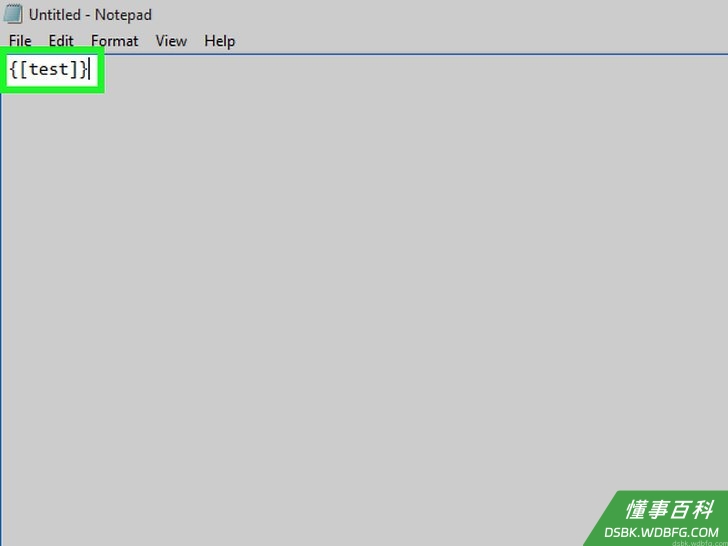
补全所有左方括号和左圆括号。每次使用左方括号或左圆括号,例如 { 或 [ ,都必须要补全右括号,才算完成一行代码。否则就会导致错误。
考虑使用专用的代码编辑程序。虽然你完全可以在“记事本”中编写整个程序,但这肯定不是最简单的编程方式。因为“记事本”不包含任何语法提示或缩进选项,因此很难用于编写大量代码。- Notepad++是非常不错的编程选择。
部分 2
部分 2 的 6:
创建程序
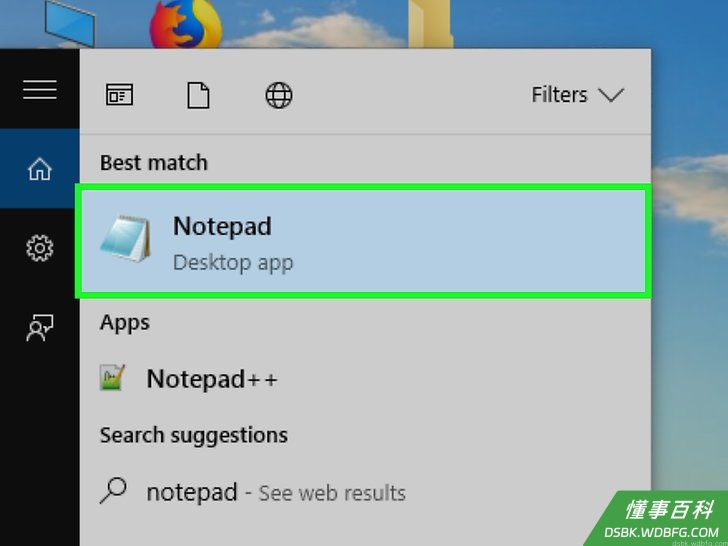
打开“记事本”。不管你使用哪种编程语言,创建和保存程序的方法都一样。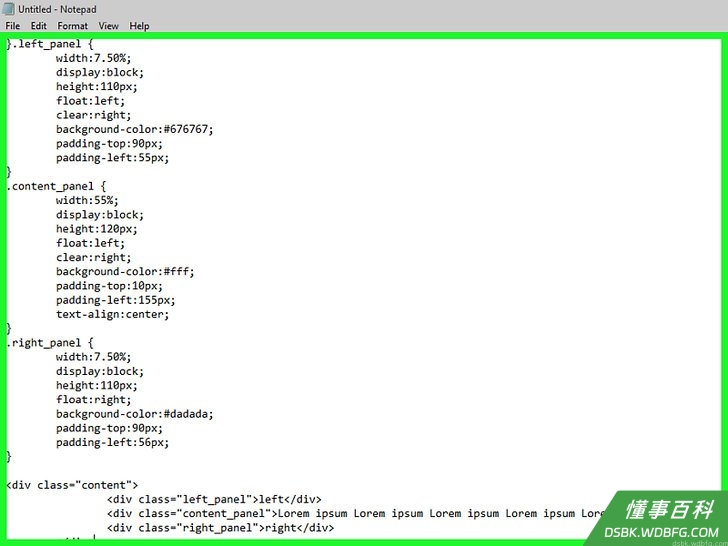
输入程序代码。确保使用的语言在整个文档中是一致的。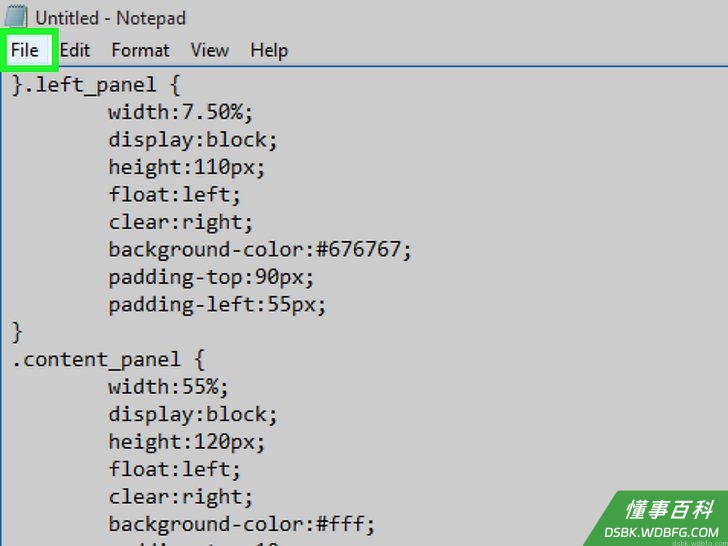
点击文件。这个选项位于“记事本”窗口左上角。点击后将会出现一个下拉菜单。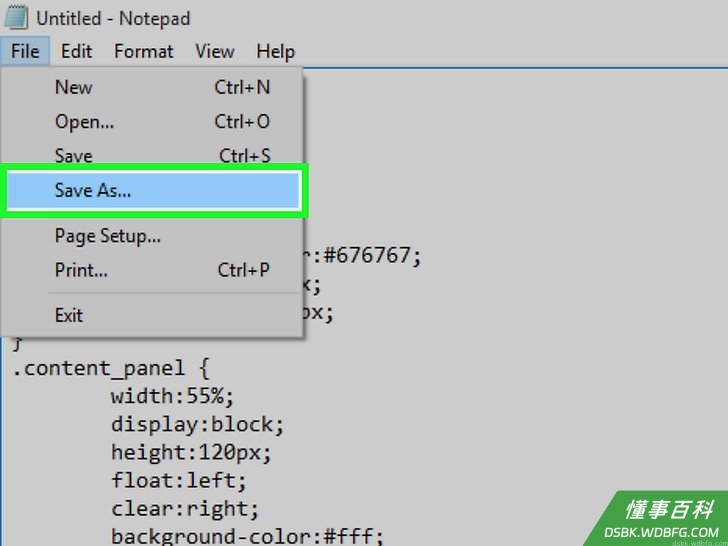
点击另存为…。该选项位于下拉菜单顶部附近。点击后会打开“保存”窗口。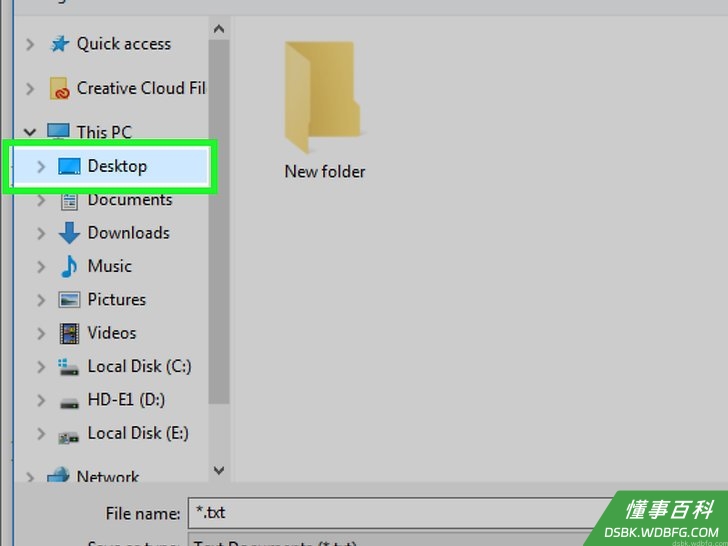
选择保存位置。点击“保存”窗口左侧其中一个文件夹,例如桌面,选择它作为程序的保存位置。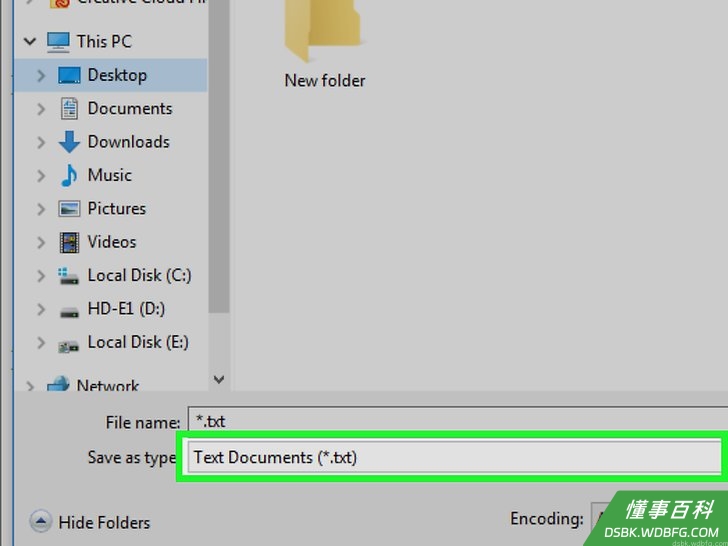
点击“保存类型”框。你将会在“保存”窗口顶部附近看到这个框。点击后会弹出一个下拉菜单。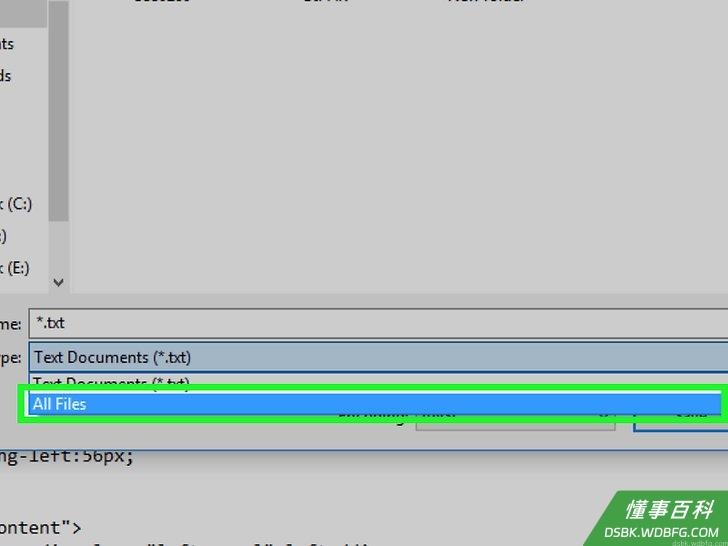
点击所有文件。这个选项位于下拉菜单中,允许你将“记事本”文件保存为任何类型的程序。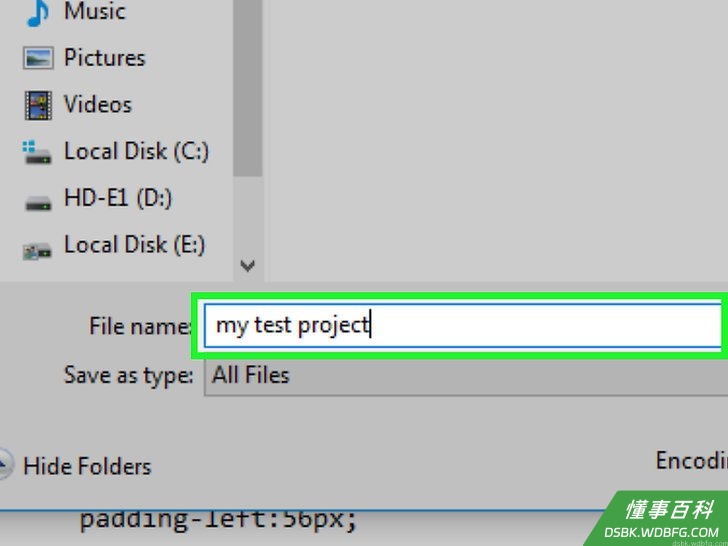
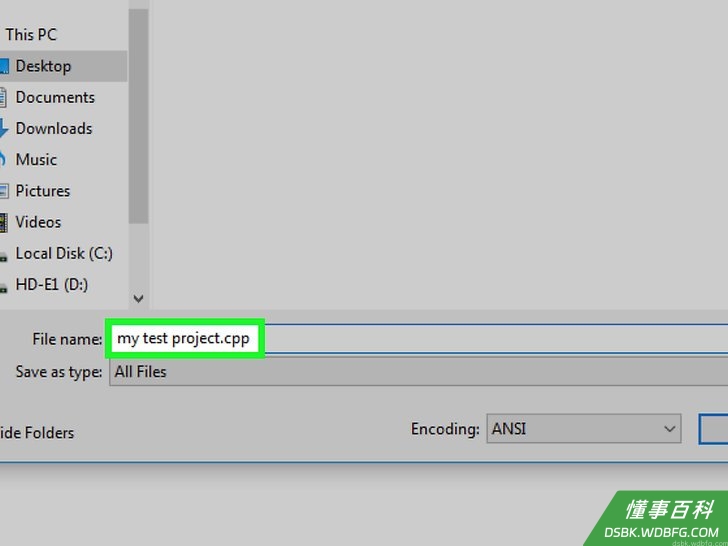
输入程序名称。点击“文件名”文本字段,并输入你想要的程序名称。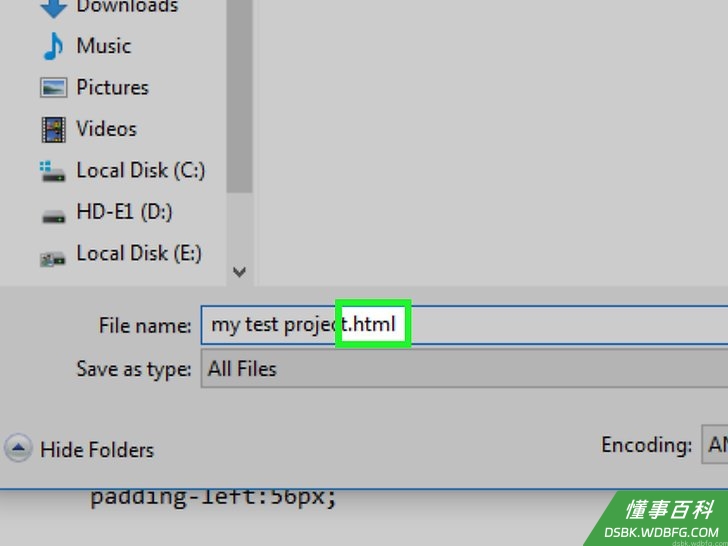
在程序名称后添加程序扩展名。无论程序的名称是什么,都需要在名称后面加上句点和编程语言的扩展标记,以便正确保存程序。常见的编程语言及扩展名包括:- 批处理文件(BAT) — .bat
- HTML — .htm
- Python — .py
- C++ — .cpp
- 例如要想把一个批处理文件保存为“watermelons”,你应当在“文件名”字段中输入watermelons.bat。
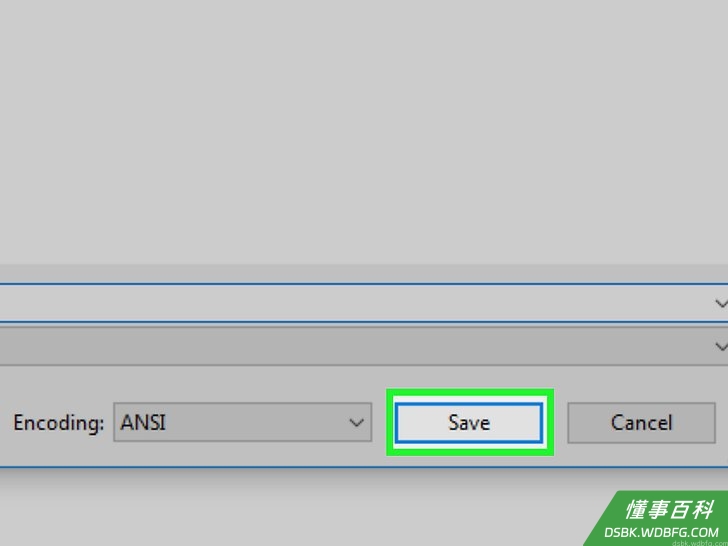
点击保存。这个选项位于窗口右下角。点击后可以以选定的格式保存程序。之后可以双击运行,但是可能需要先选择一个程序来打开它。
部分 3
部分 3 的 6:
创建一个基本的批处理(BAT)程序
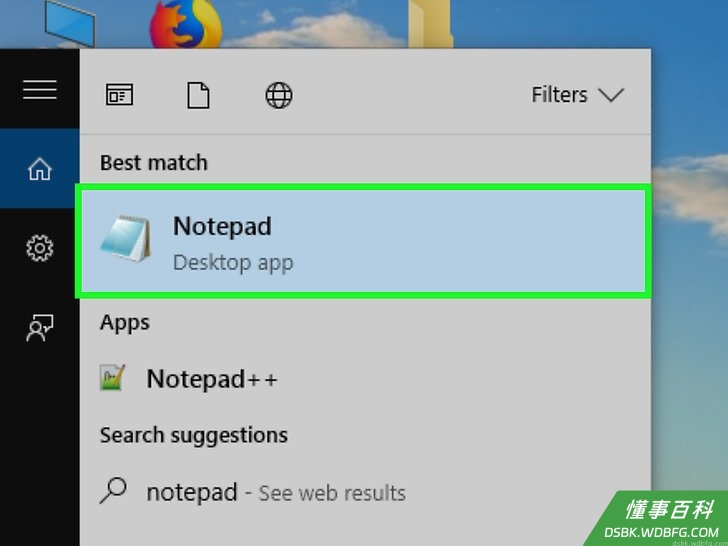
打开“记事本”。你可以使用批处理(BAT)脚本创建一个程序。这个程序在计算机上可以打开其他程序。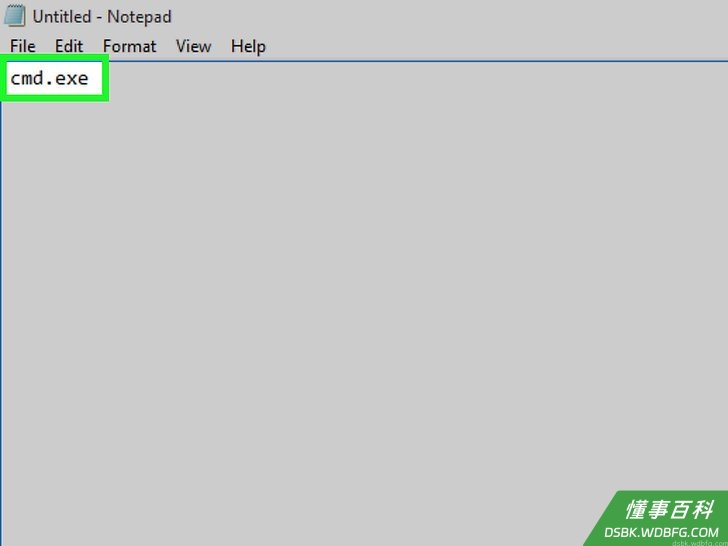
输入命令提示符文件的名称。在“记事本”中输入cmd.exe。
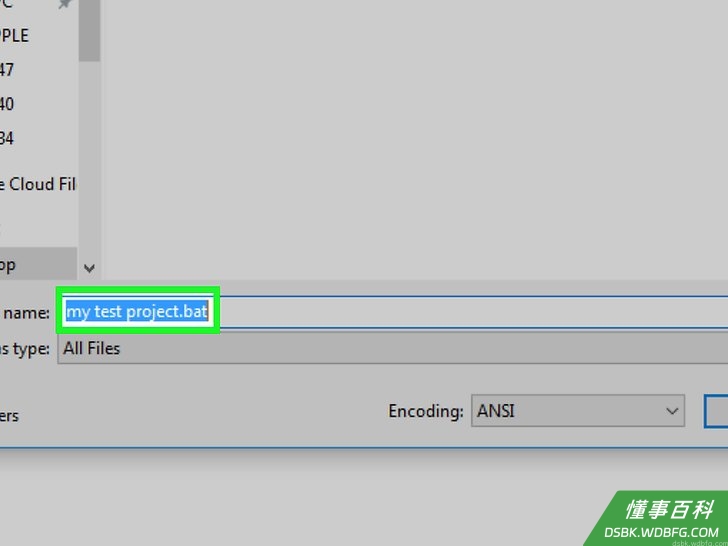
保存程序。确保使用.bat作为文件扩展名。
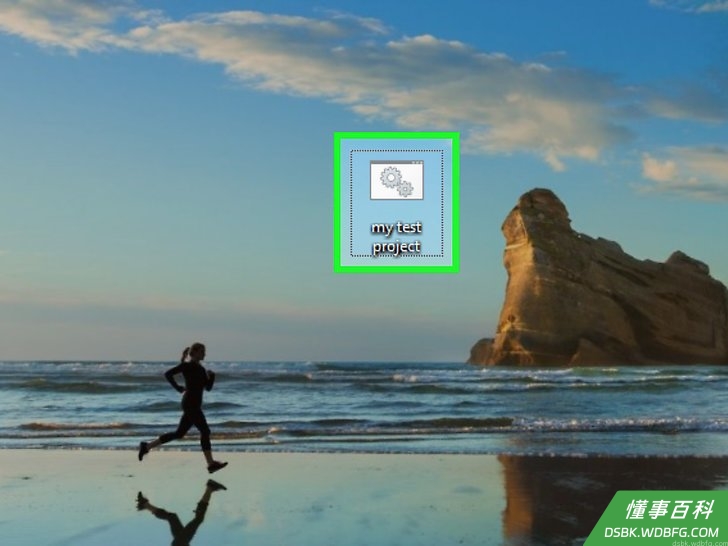
双击批处理文件。这样就会打开一个新的命令提示符窗口。
部分 4
部分 4 的 6:
创建一个基本的HTML程序
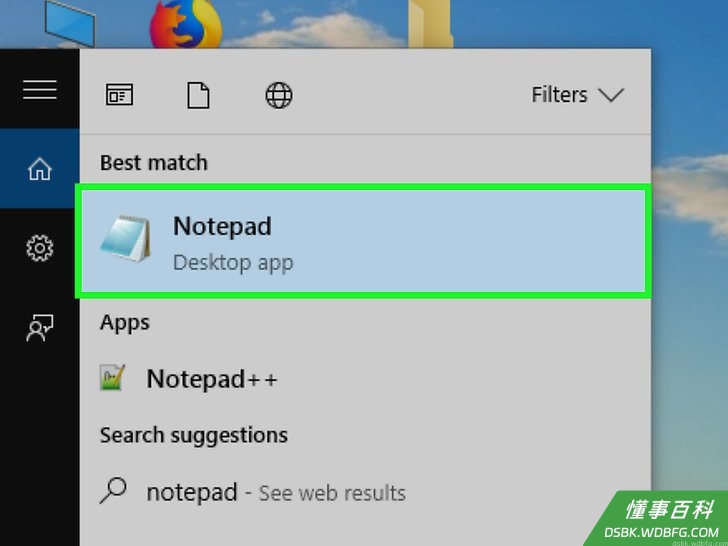
打开“记事本”。特别是在设计网页时,HTML是一种非常好用的语言。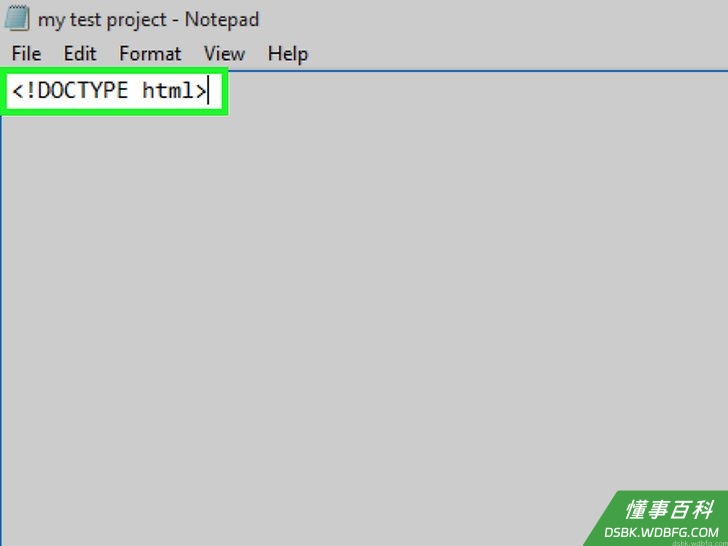
表明你将使用HTML。在“记事本”中输入<!DOCTYPE html>,并按Enter。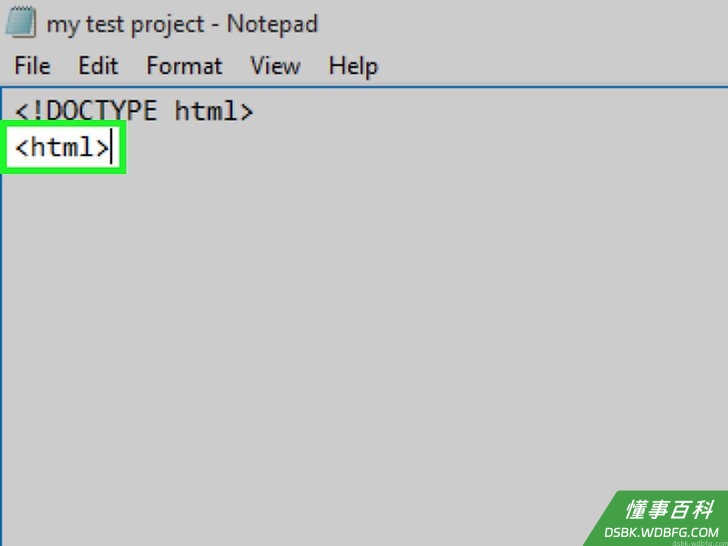
添加HTML标签。在“记事本”中输入<html>,并按Enter。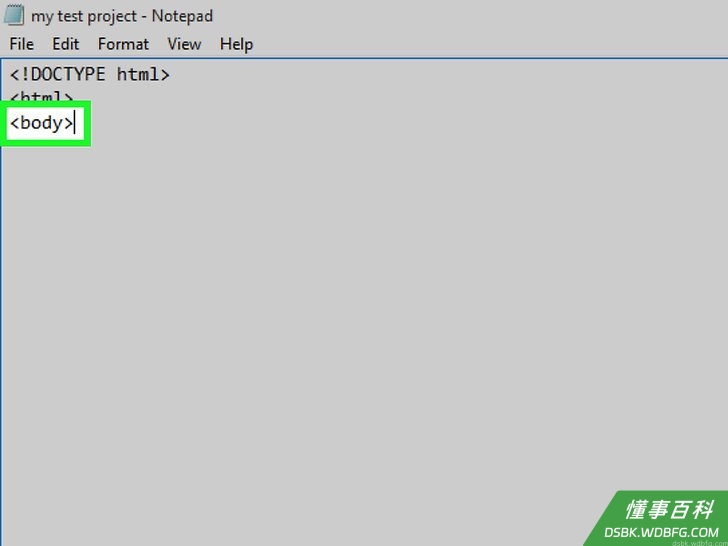
设置正文部分。在“记事本”中输入<body>,并按Enter。这一行表示文档的以下部分将包含一段信息(在本例中是文本)。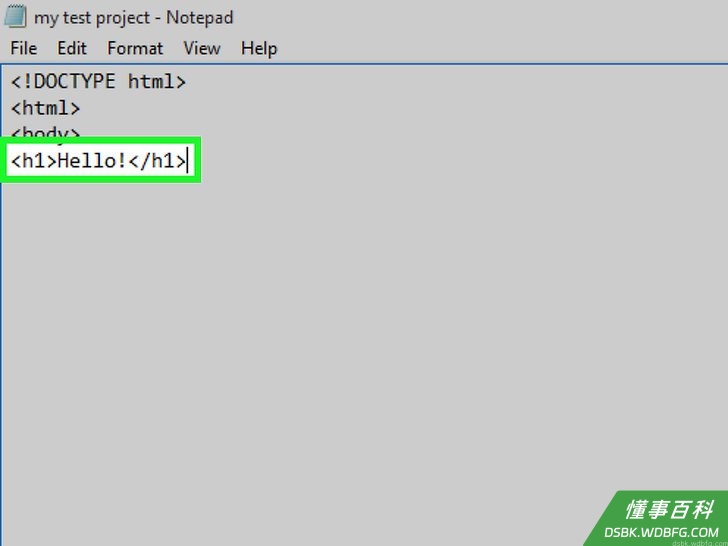
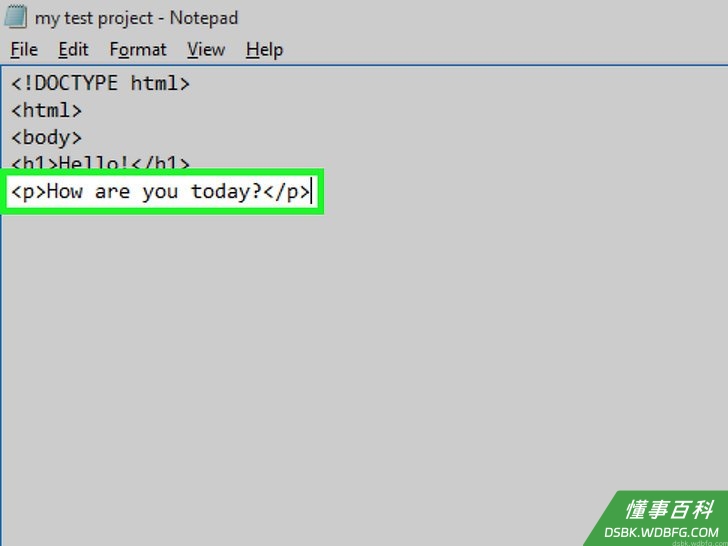
添加页面标题。在“记事本”中输入<h1>Text</h1>,并按Enter,用你想要用的页面标题来替换“Text”。- 例如为了创建标题为“Hello!”的页面,你可以在“记事本”中输入
<h1>Hello!</h1>。
- 例如为了创建标题为“Hello!”的页面,你可以在“记事本”中输入
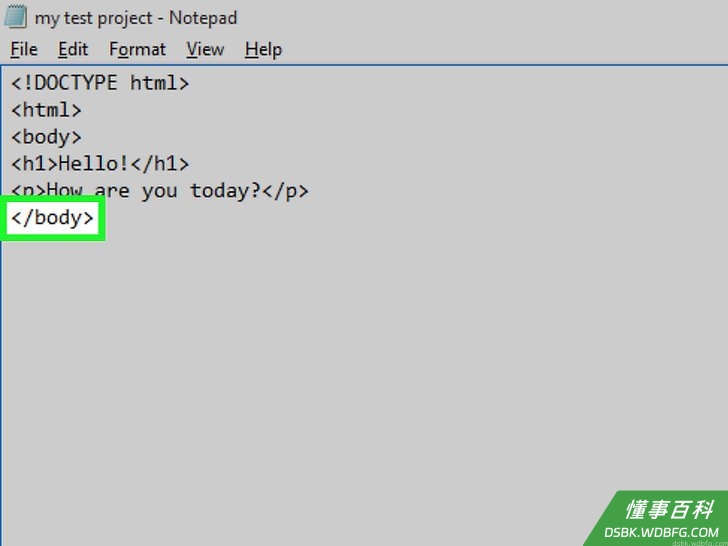
向页面添加文本。在“记事本”中输入<p>text</p>,并按Enter。用你想要用的文本来替换“text”。- 例如在“记事本”中输入
<p>How are you today?</p>,就能在标题下显示“How are you today?”。
- 例如在“记事本”中输入
关闭主体部分。在“记事本”中输入</body>,然后按Enter。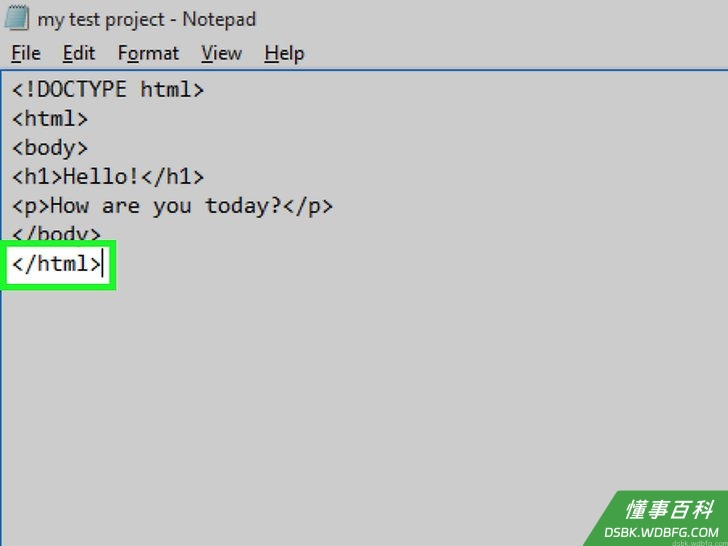
表明HTML代码的结束。在“记事本”中输入</html>。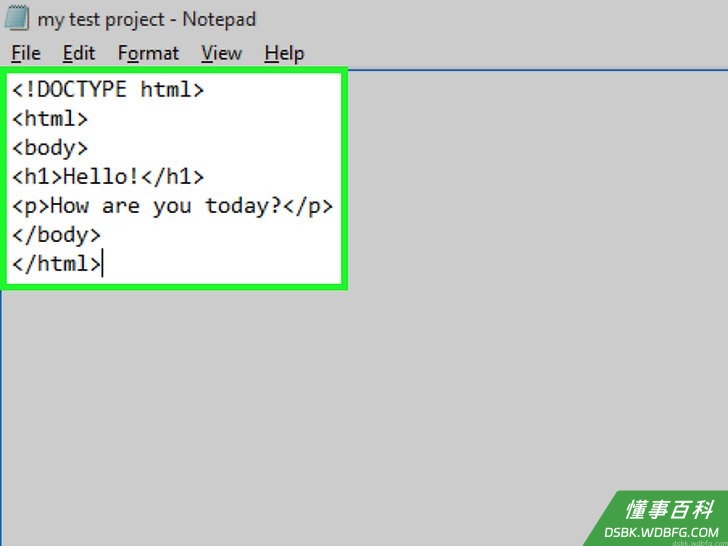
检查程序代码。应该是这样的:<!DOCTYPE html><html><body><h1>Hello!</h1><p>How are you today?</p></body></html>
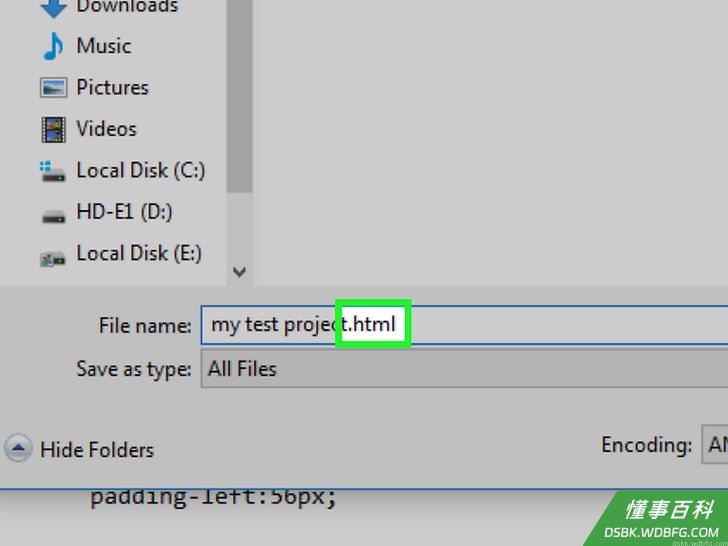
保存程序。确保使用.htm作为扩展名。
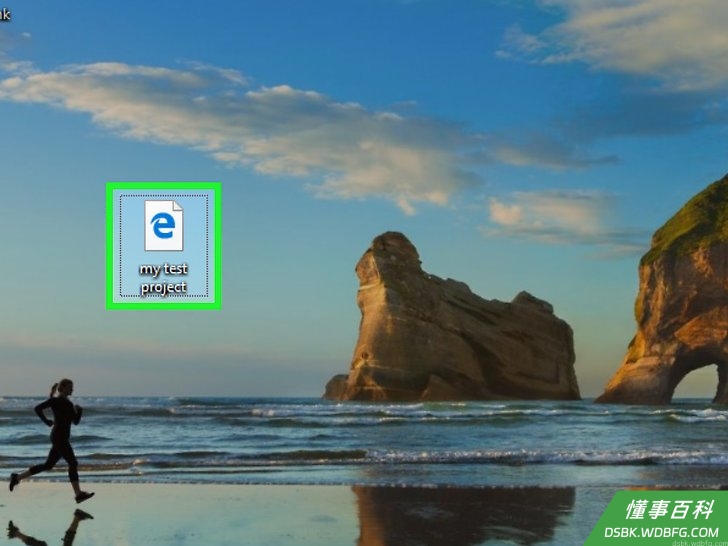
双击HTML文件。双击后,通常会在默认的网页浏览器中打开这个文件,不过你可能需要先选择一个程序。你应该能看到网页显示的标题及文本。
部分 5
部分 5 的 6:
创建一个基本的Python程序
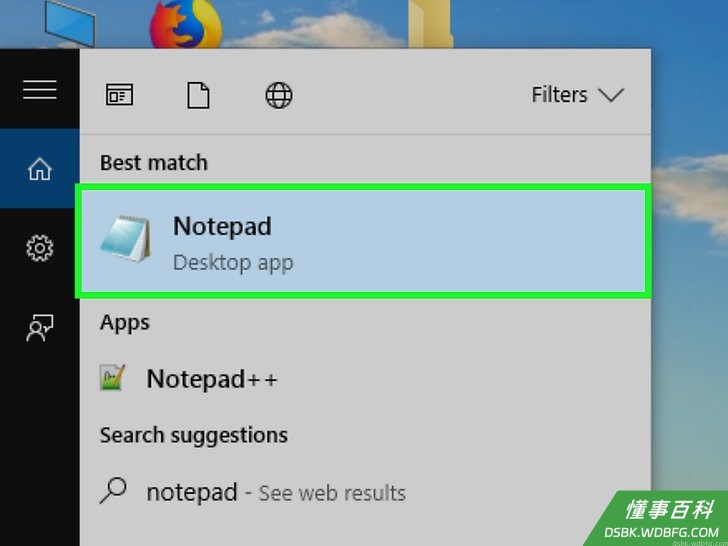
打开“记事本”。在Python中使用“print”命令,可以显示任何你想要显示的文本。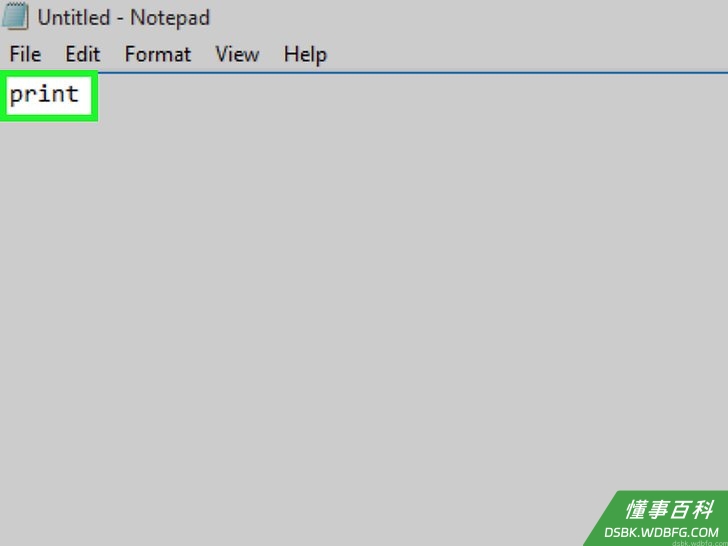
输入“print”命令。在“记事本”中输入print("。确保输入时没有空格。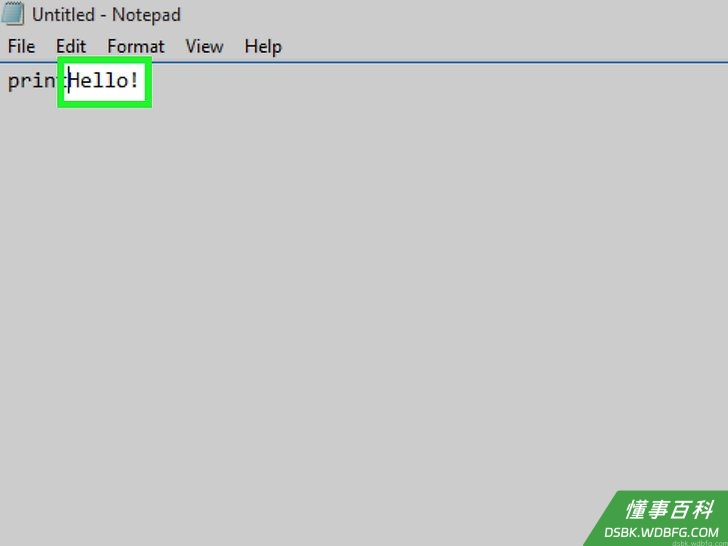
添加显示的文本。在“记事本”中输入Hello!。
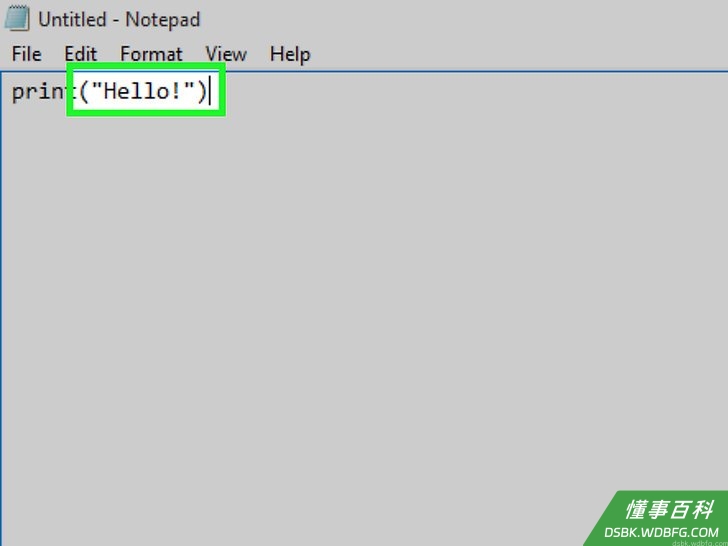
关闭“print”命令。在“记事本”中输入")来关闭这个命令。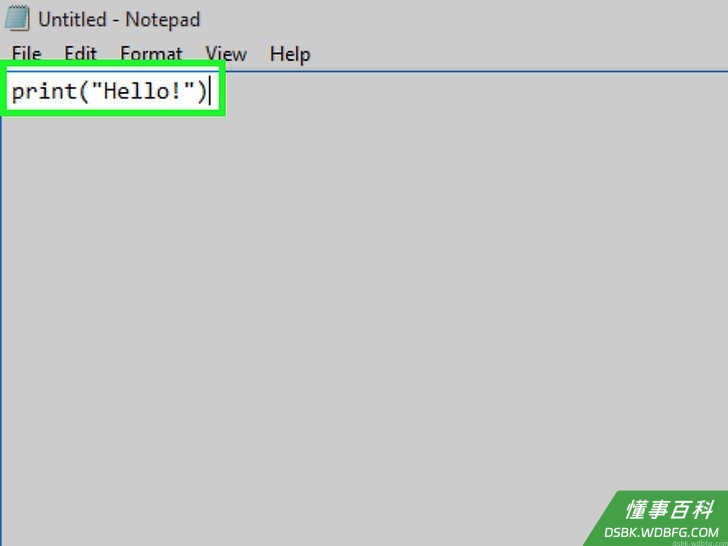
检查程序代码。应该是这样的:print("Hello!")
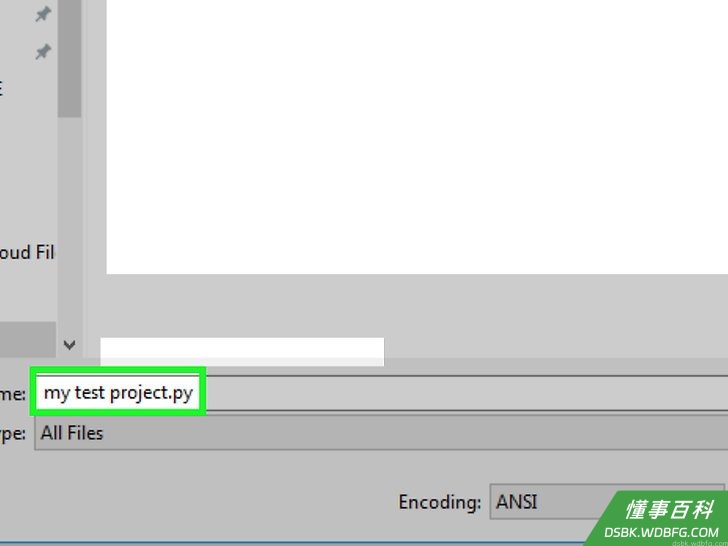
保存程序。确保使用.py作为扩展名。现在你应该可以在Python 编辑器中打开这个程序了。
部分 6
部分 6 的 6:
创建一个基本的C++程序
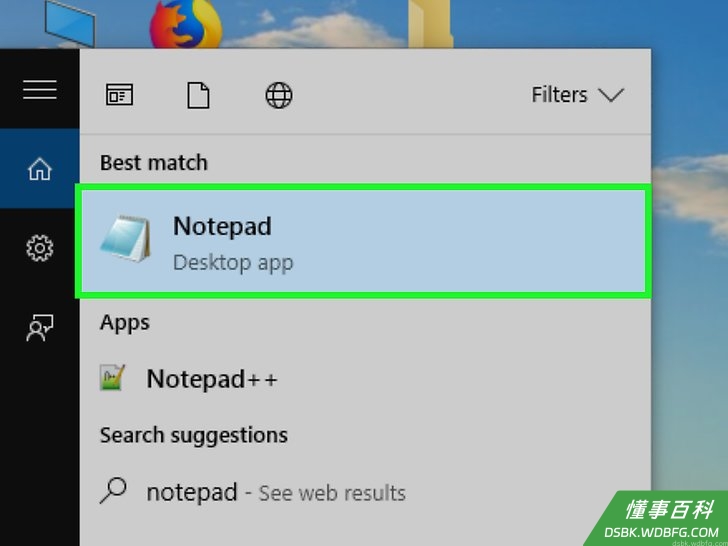
打开“记事本”。你将使用“记事本”创建一个基本的C++程序,让它在运行时显示“Hello World!”。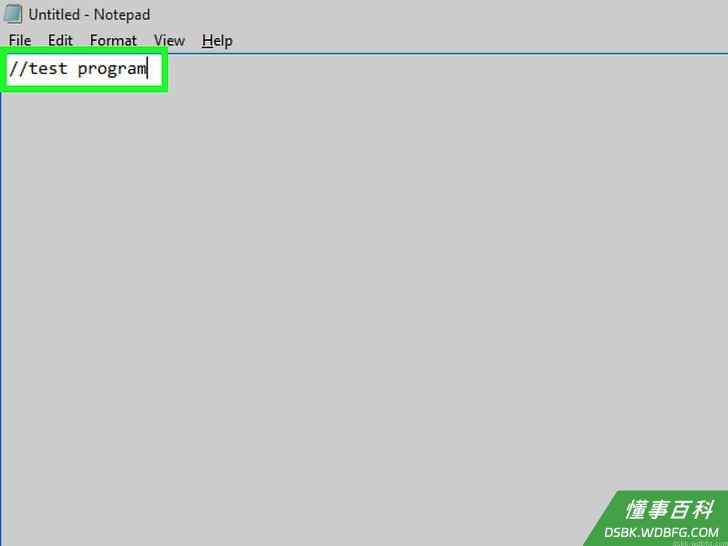
向程序中添加标题。在程序标题前输入//,标题可以是“My first program”之类的。在双斜线后输入的任何一行文本都会显示为纯文本。也就是说这部分文本不属于程序的一部分。- 例如要将程序命名为“Program 1”,那就在“记事本”中输入
//Program 1。
- 例如要将程序命名为“Program 1”,那就在“记事本”中输入
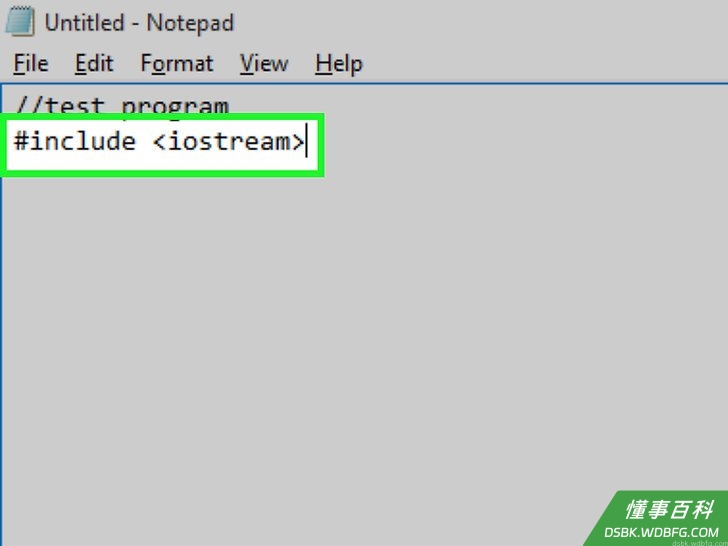
输入预处理指令。在“记事本”中输入# include <iostream>,然后按Enter。这个指令指示C++将以下代码行作为程序来运行。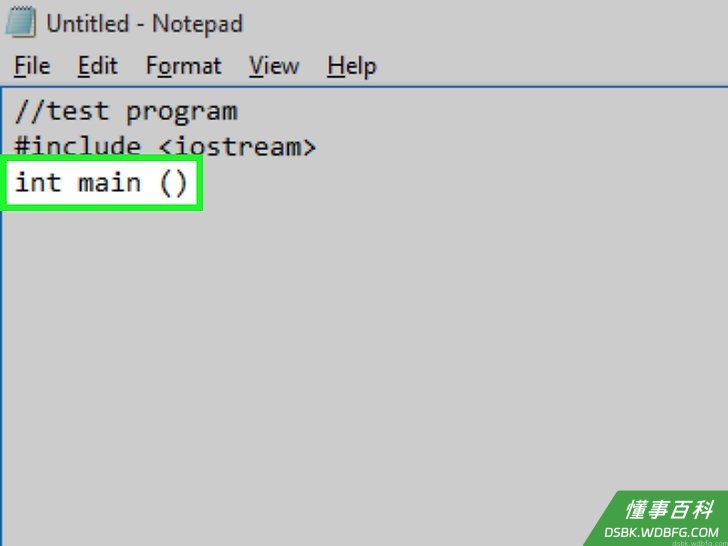
声明程序的函数。在“记事本”中输入int main (),然后按Enter。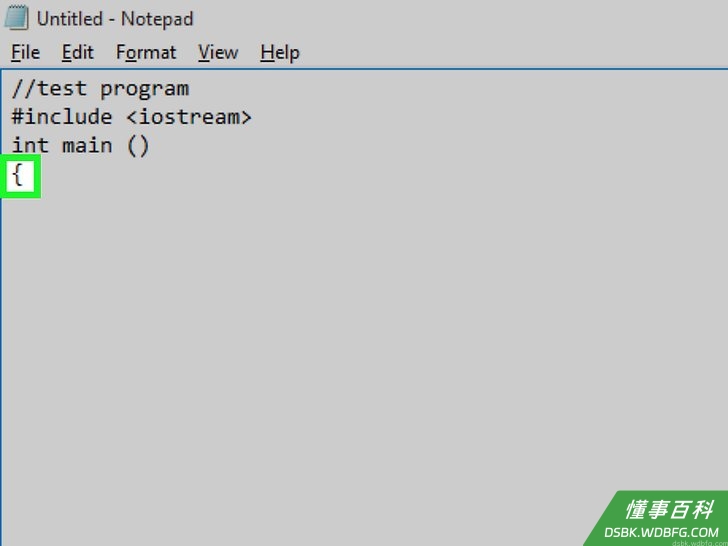
添加左括号。在“记事本”中输入{,然后按Enter。程序主代码将位于这个左括号和随后的右括号之间。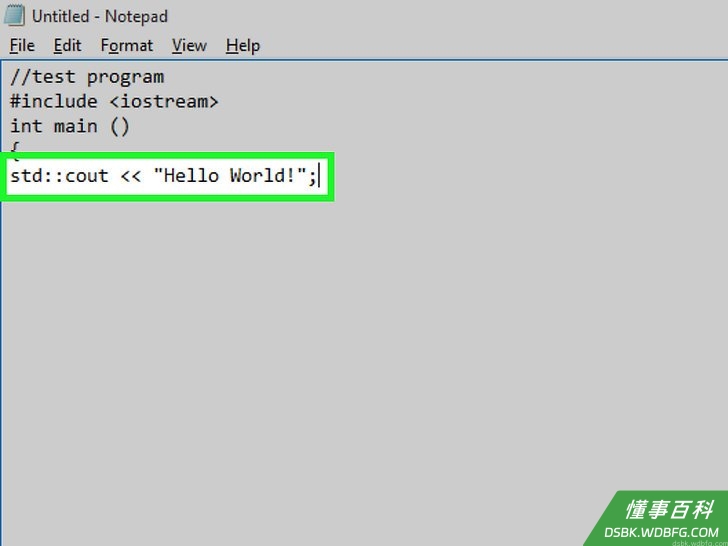
输入程序的实现代码。在“记事本”中输入std::cout << "Hello World!";,然后按Enter。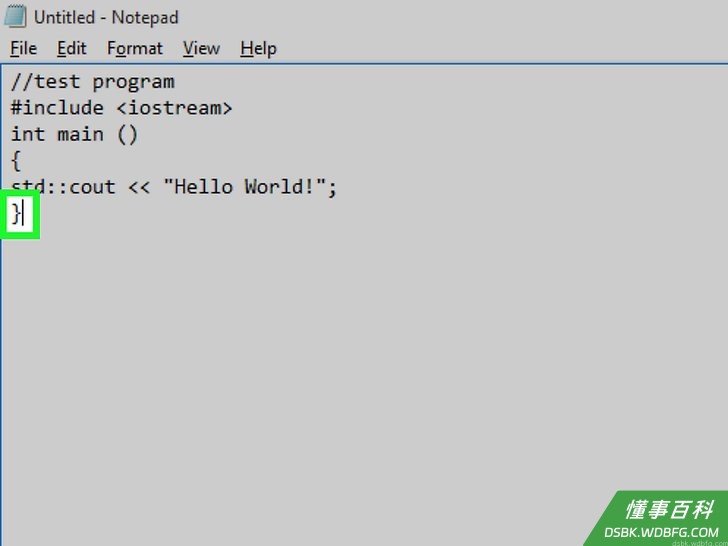
添加右括号。在“记事本”中输入}。这样就结束了程序的执行部分。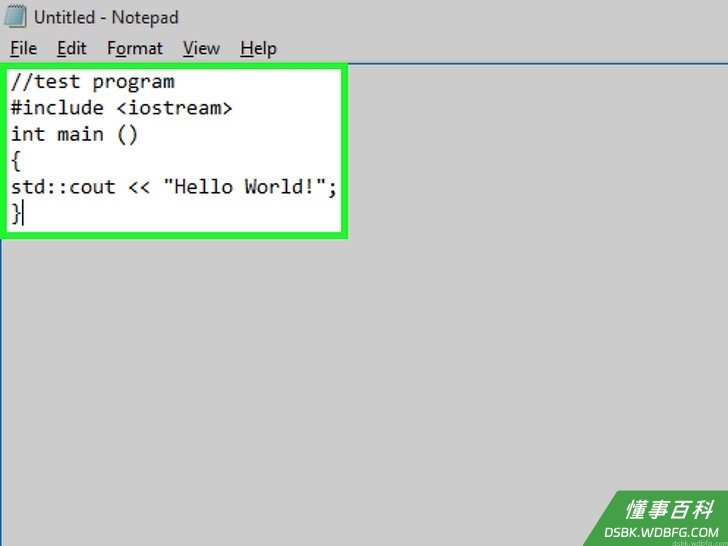
检查程序代码。应该是这样的://Program Title#include <iostream>int main (){std::cout << "Hello World!";}
- 保存程序。确保保存时使用.cpp作为扩展名。当保存好程序后,应该就可以在C++编译器中运行这个程序。
9
小提示
警告
《如何使用记事本创建程序》由 dsbk 采用 知识共享署名 4.0 国际许可协议 进行许可, 转载请注明出处 https://dsbk.wdbfg.com/软件/17800344059333-如何使用记事本创建程序.html