
如何向数据透视表中添加数据
dsbk本文教你如何在Microsoft Excel中向现有的数据透视表添加数据。你可以在Windows和Mac版本的Excel中添加数据。
本文教你如何在Microsoft Excel中向现有的数据透视表添加数据。你可以在Windows和Mac版本的Excel中添加数据。
步骤
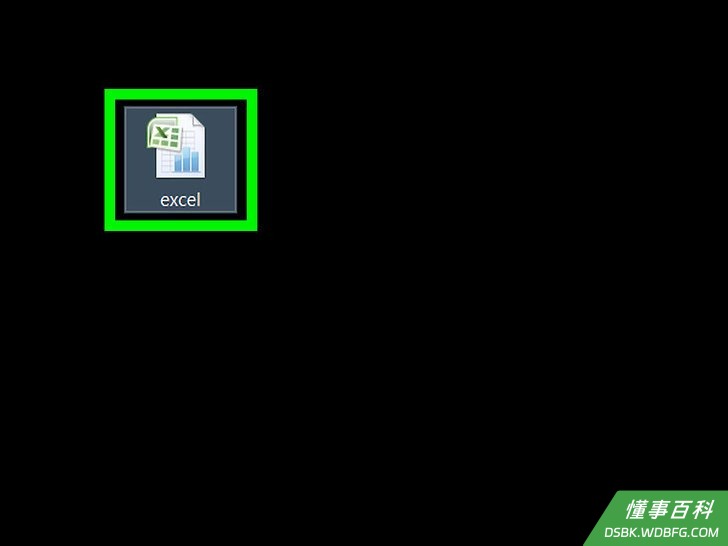
1打开数据透视表Excel文档。双击包含数据透视表的Excel文档。这样就可以打开文件。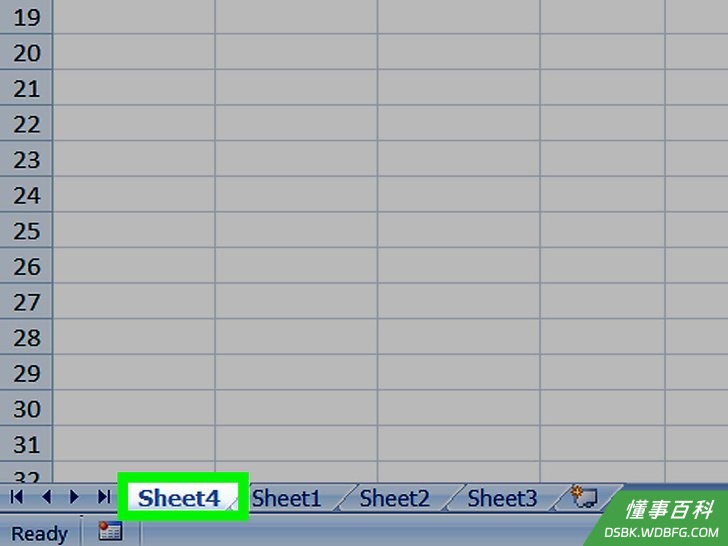
2找到包含数据的电子表格页面。点击Excel窗口底部包含数据的标签页(例如Sheet 2)。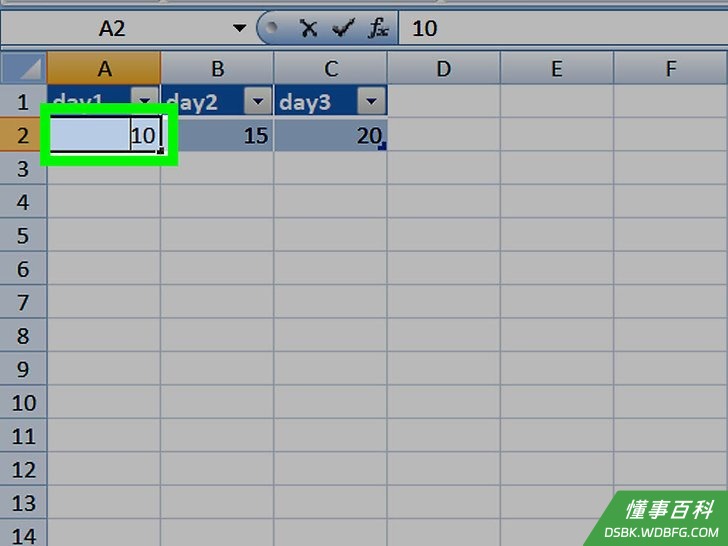
3添加或更改数据。在当前数据旁边或下面输入要添加到透视表的数据。- 例如,从单元格A1到E10都有数据,你可以在F列中再加一列,或者在11行中再加一行。
- 如果你只想更改透视表中的数据,在这里更改数据即可。
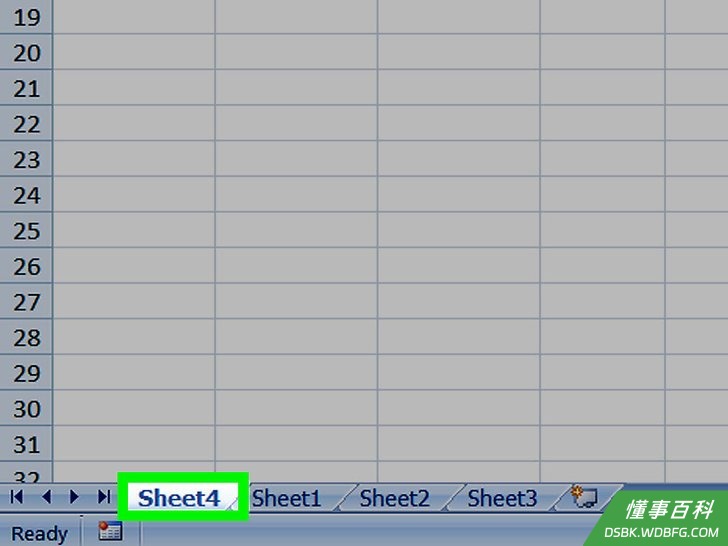
4返回到透视表标签页。点击透视表所在的标签页。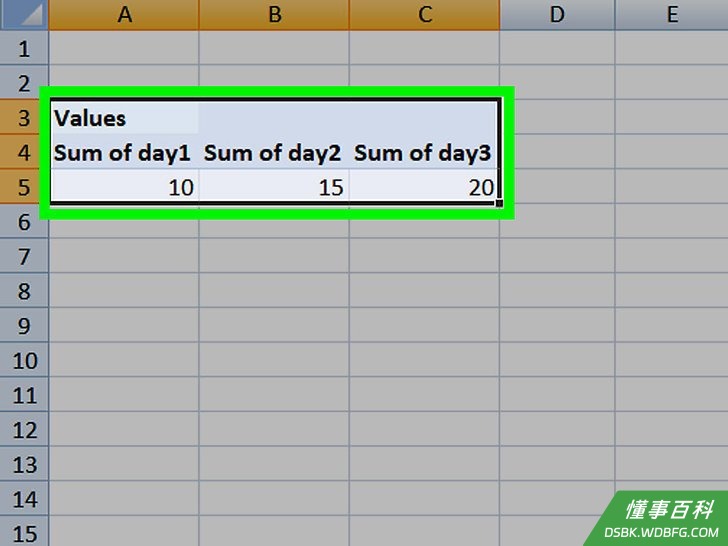
5选择透视表。点击透视表来把它选中。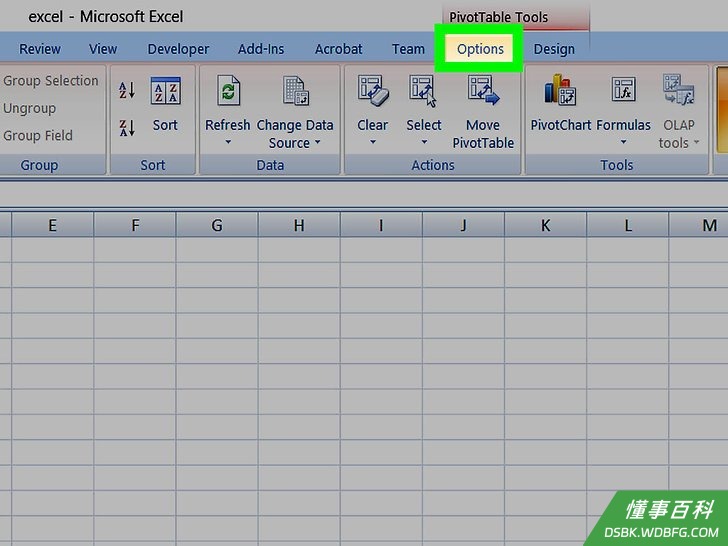
6点击分析选项卡。它在Excel窗口顶部绿带的中间。这样就会打开绿带下方的工具栏。- 在Mac上,点击数据透视表分析选项卡。
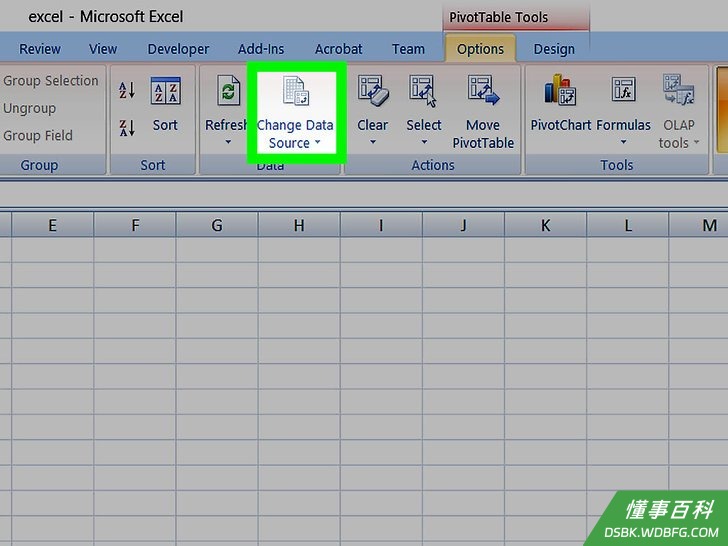
7点击更改数据源。这个选项在分析工具栏的“数据”部分。这样将会出现一个下拉菜单。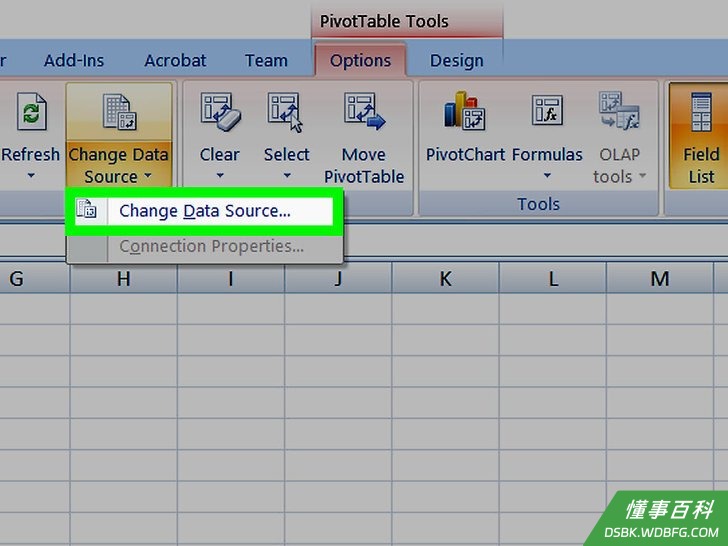
8点击下拉菜单中的更改数据源…。这样将打开一个窗口。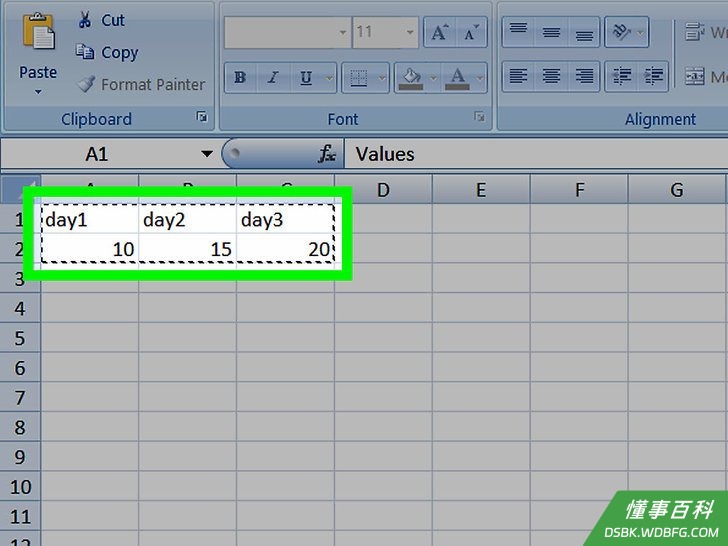
9选择数据。点击数据组的左上角单元格,并向下拖到数据组的左下角单元格。这样就包含了你添加的列或行。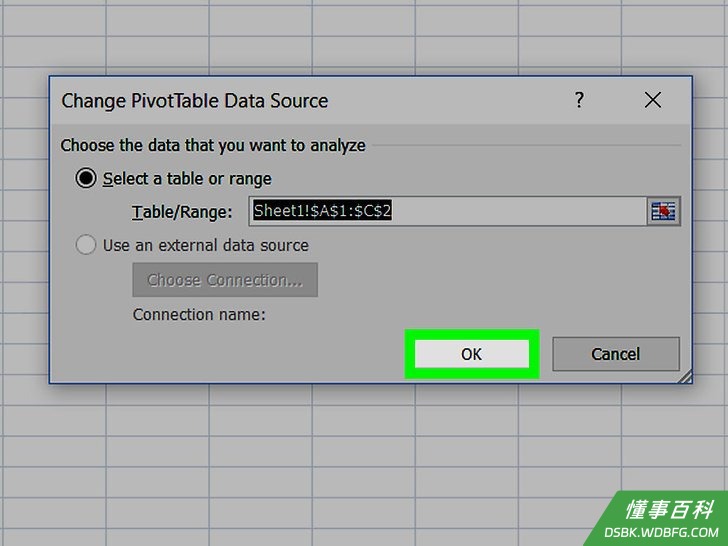
10点击确定。它在窗口底部。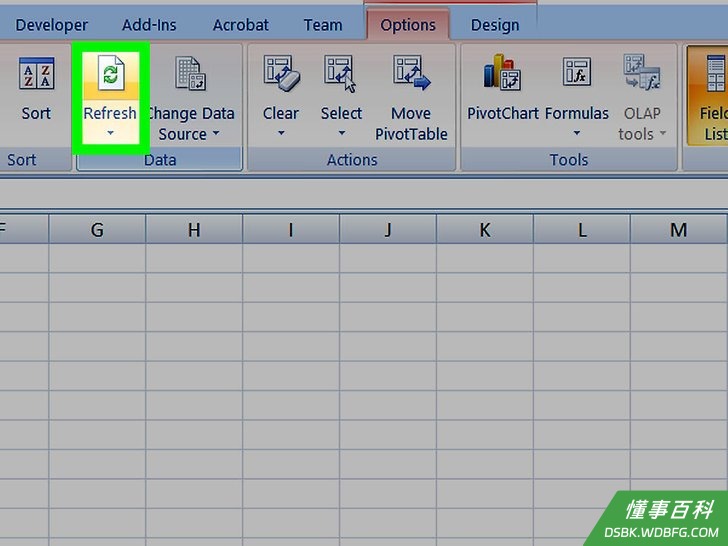
11点击刷新。它在工具栏的“数据”部分。- 如果在透视表中添加了新列,在Excel窗口右侧选中这一列的复选框以显示它。
小提示
- 在更改数据透视表之前先保存是一个好主意,这样如果出现错误,你就可以恢复到保存的版本。
《如何向数据透视表中添加数据》由 dsbk 采用 知识共享署名 4.0 国际许可协议 进行许可, 转载请注明出处 https://dsbk.wdbfg.com/Office/如何向数据透视表中添加数据.html