
如何隐藏或删除WORD文档中的批注
dsbk本文将教你如何在标记过的Word文档中,隐藏或删除批注。隐藏批注就是将文档右边的批注栏去掉,而删除批注则是将批注从文档中永久删除。
本文将教你如何在标记过的Word文档中,隐藏或删除批注。隐藏批注就是将文档右边的批注栏去掉,而删除批注则是将批注从文档中永久删除。
步骤
方法 1
方法 1 的 2:
删除批注
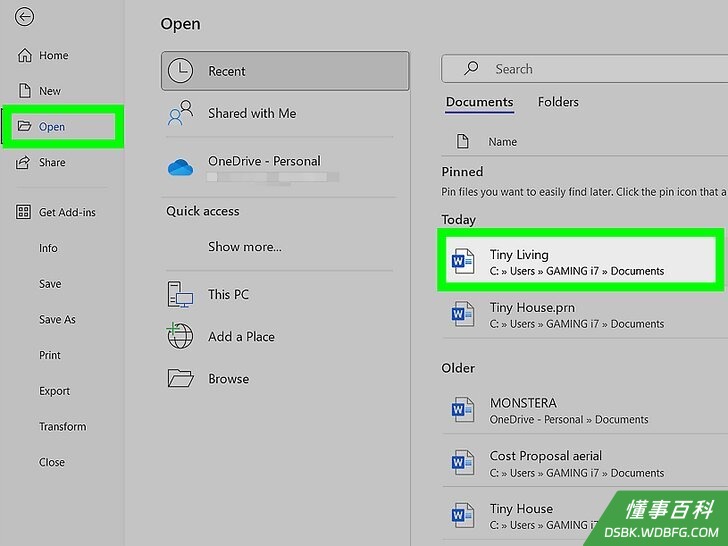
1打开Word文档。双击后能在Word打开要用的文档。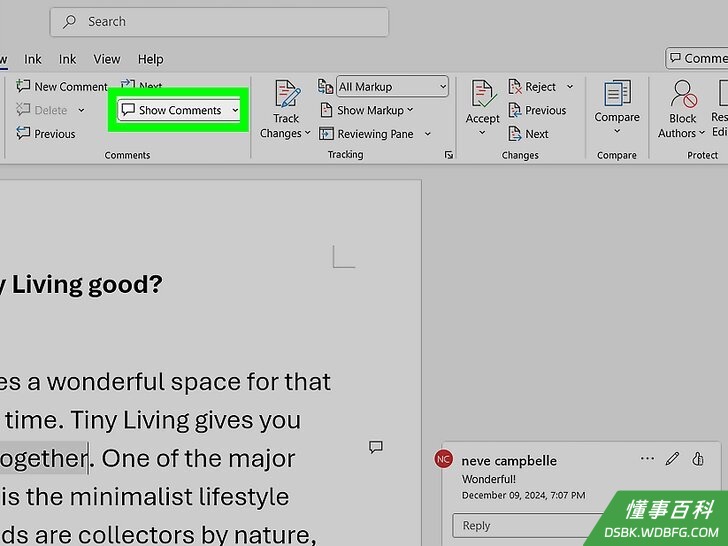
2确保批注已显示出来。如果没有看到文档右边的批注,可以这样做:- 点击审阅标签。
- 点击显示标记下拉框。
- 选择批注选项。
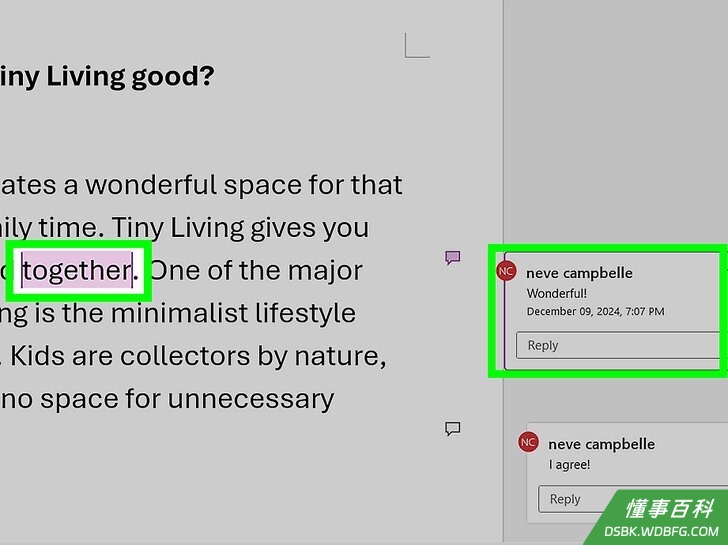
3找到要删除的批注。下鼠标标,找到要删除的批注。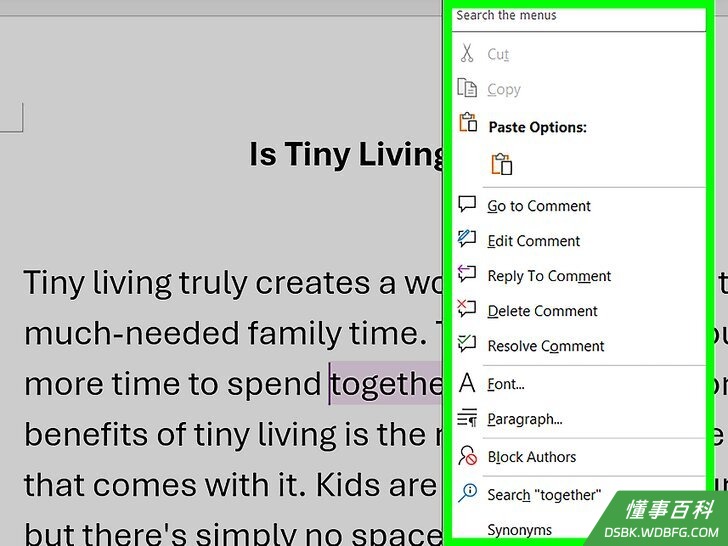
4右击批注。右击后会出现一个下拉菜单。- 在Mac系统中,点击要删除的批注时要按住Control键。
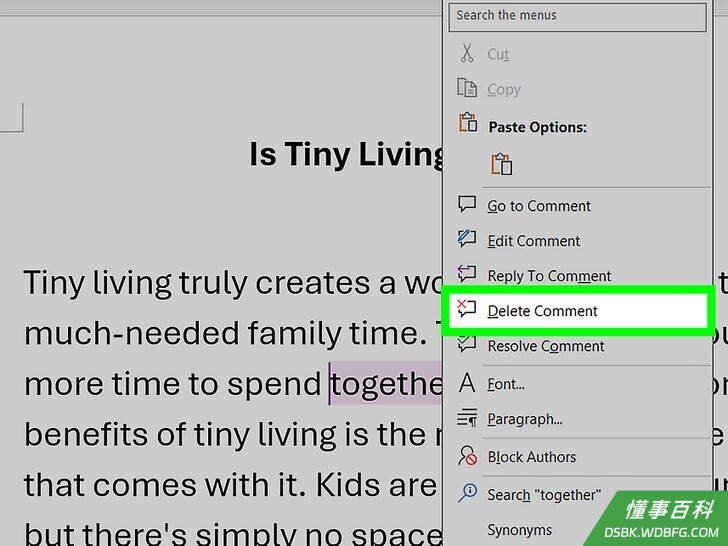
5点击删除批注。这个是在下拉菜单中,点击后会立即删除批注。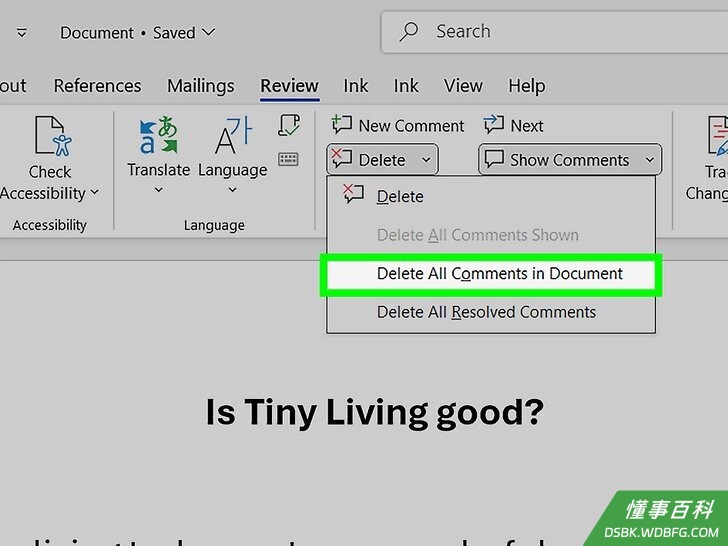
6立即删除所有批注。如果要一次性删除文档内的所有批注,可以这样做:- 点击审阅标签。
- 点击工具栏“批注”部分中位于删除旁边的箭头。
- 点击下拉菜单中的删除文档中的所有批注。
方法 2
方法 2 的 2:
隐藏批注
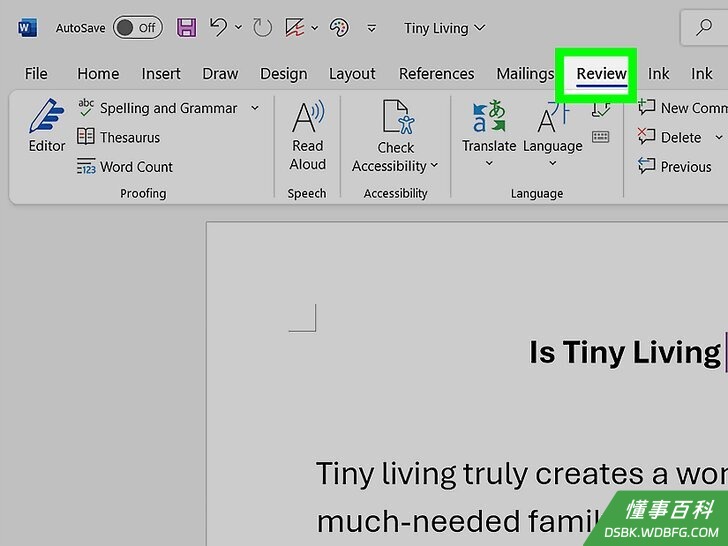
1打开Word文档,点击审阅标签。这个位于Word文档顶部的蓝色功能区中。窗口顶部会出现工具栏。- 双击打开文档。
提示: 如果出现提示,点击顶部的允许编辑。
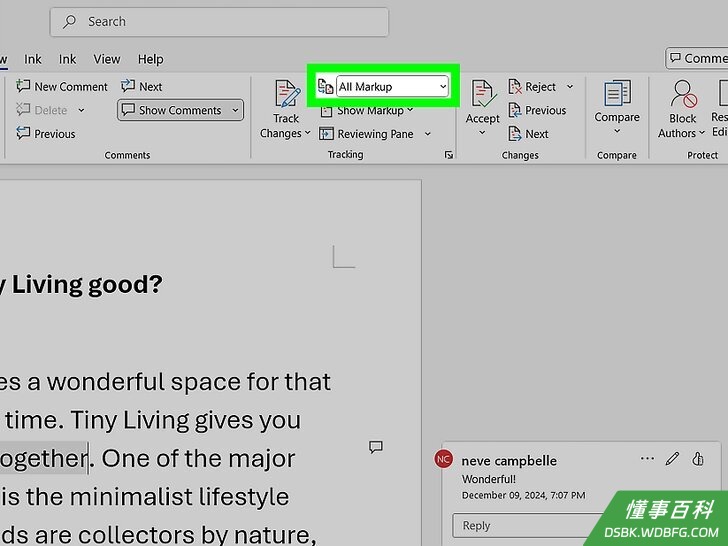
2点击显示标记。这个是工具栏“修订”部分的下拉框,点击后会出现一个菜单。- 在Mac系统中,点击标记选项下拉框。
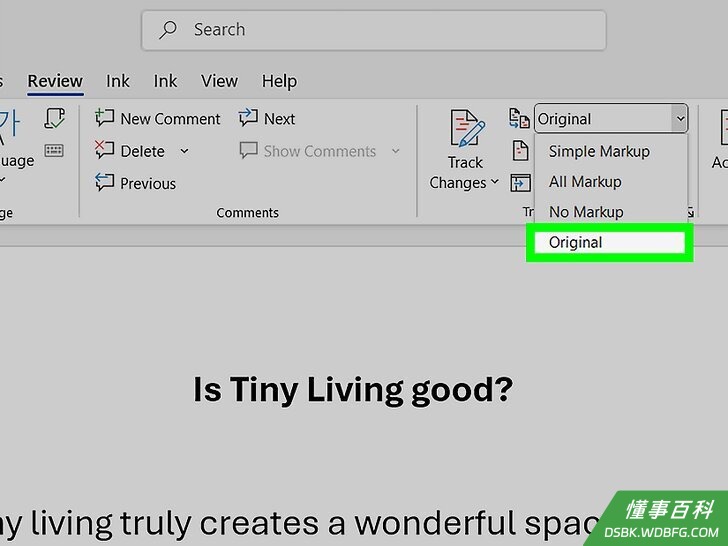
3取消勾选批注选项。点击菜单中的✓ 批注 选项,能取消复选框并隐藏批注栏。
小提示
- 你可以在批注上点击标为已解决,这样不用删除批注。如果处理的是共享文档,协作伙伴需要追溯文档的编辑历史,这个方法非常有用。
警告
- 隐藏批注并没有将其从文档中删除。
《如何隐藏或删除WORD文档中的批注》由 dsbk 采用 知识共享署名 4.0 国际许可协议 进行许可, 转载请注明出处 https://dsbk.wdbfg.com/Office/如何隐藏或删除WORD文档中的批注.html